Montage vidéo
Définissez le passage à garder en coupant le début et la fin d'une vidéo, appliquez comme sur une photo lumière · couleur · LUT · effets, ajoutez une musique de fond et des fondus de début · de fin, puis exportez le tout dans un nouveau fichier MP4. Vous pouvez aussi changer le format de l'image ou corriger l'inclinaison, et enregistrer en image une scène qui vous plaît. Le fichier vidéo d'origine n'est pas modifié. Le montage vidéo est disponible dans la version Windows.
Sur cette page
Quand l'utiliserOuvrir l'écranL'écran en un coup d'œil③ Barre de lecture④ Chronologie — couper le début et la fin⑥ Panneau de droiteCapture d'image — enregistrer une scène en imageExporterPas à pasRésultatBon à savoirQuestions fréquentesRubriques connexesQuand l'utiliser
- Pour ne garder que le passage utile d'une longue vidéo avant de l'envoyer par messagerie · sur les réseaux sociaux — les poignées de la chronologie.
- Pour rendre des couleurs normales à une vidéo terne et délavée filmée en log (C-Log · S-Log) — Log → Rec.709 de l'onglet LUT.
- Pour poser une musique de fond sur une vidéo de voyage, et ouvrir et fermer la vidéo en douceur depuis le noir — onglets Son · Effets.
- Pour transformer une vidéo horizontale en format court vertical (9:16) ou en carré — onglet Recadrage.
- Pour enregistrer comme une photo une scène de la vidéo — capture d'image.
Ouvrir l'écran
- Dans la galerie, double-cliquez sur une vidéo pour l'ouvrir en affichage plein écran.
- Cliquez sur Modifier en haut à droite. L'écran de montage vidéo s'ouvre, avec Visionneuse › Montage vidéo affiché en haut.

- Si l'environnement ou le format ne permet pas le montage, c'est Éditeur externe qui apparaît à cet endroit : un clic ouvre la vidéo dans un autre programme.
- Les réglages de montage sont enregistrés pour chaque vidéo. Quand vous rouvrez la même vidéo, le montage précédent réapparaît tel quel.
L'écran en un coup d'œil
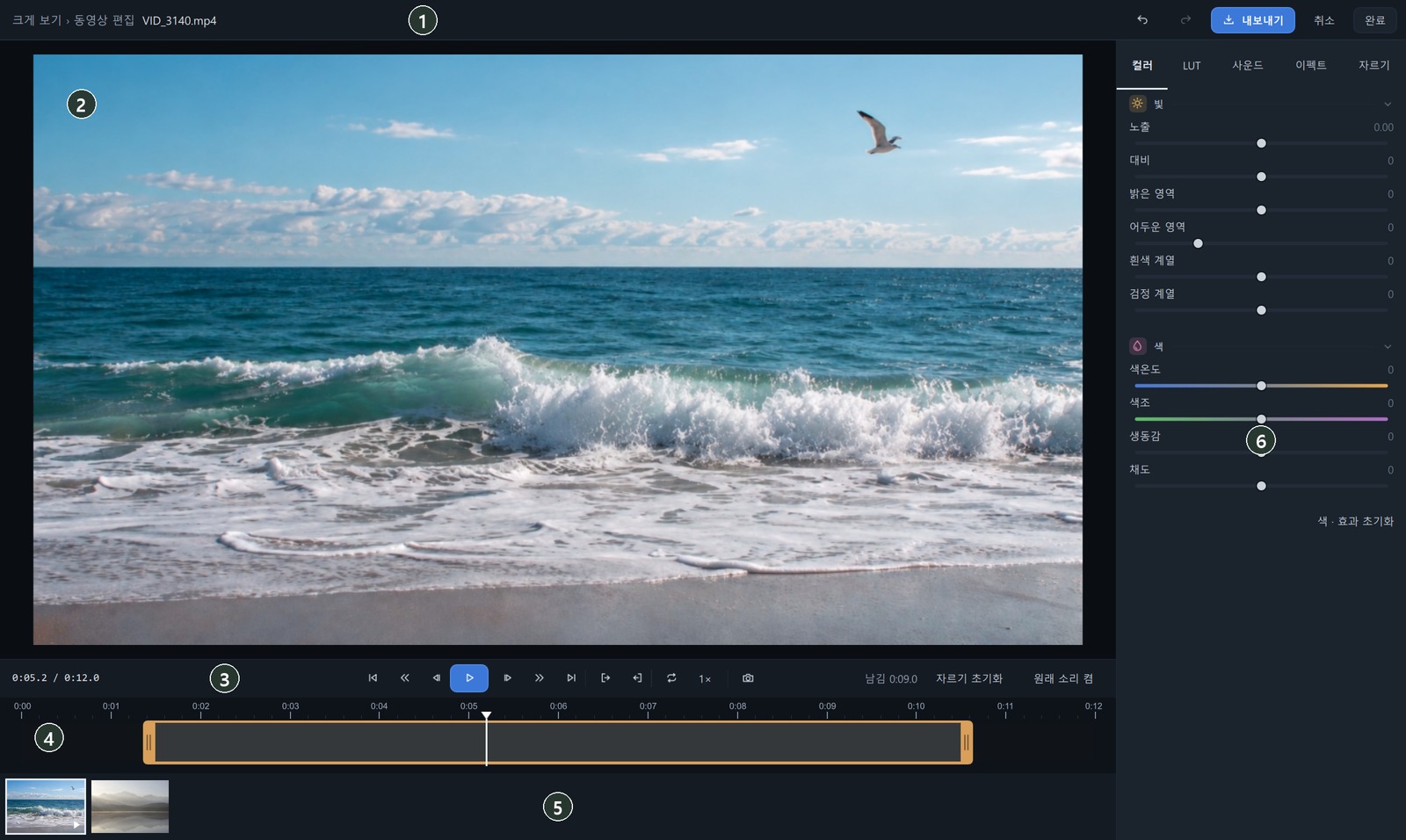
| N° | Nom | Rôle |
|---|---|---|
| ① | Barre supérieure | Nom du fichier · annuler · rétablir · Exporter · Annuler · Terminé |
| ② | Aperçu | Lit la vidéo avec les retouches. Un clic lance la lecture · la pause |
| ③ | Barre de lecture | Position actuelle / durée totale, boutons de lecture, durée gardée, son d'origine activé · coupé |
| ④ | Chronologie | La graduation du temps et la barre de la vidéo. Les poignées aux deux extrémités définissent le passage à garder |
| ⑤ | Bande de fichiers | Les autres fichiers de la même liste. Un clic sur une vidéo l'ouvre ici à la place ; un clic sur une photo mène à l'écran de retouche photo |
| ⑥ | Panneau de droite | Onglets Couleur · LUT · Son · Effets · Recadrage |
- Terminé (Échap) enregistre les réglages et revient à l'affichage plein écran. Annuler abandonne les modifications de cette session et ferme.
- Pendant un export, Annuler · Terminé ne sont pas cliquables. Fermez une fois l'export terminé.
③ Barre de lecture

| N° | Nom | Touche | Fonction |
|---|---|---|---|
| ① | Aller au début | Début | Va au début du passage gardé. |
| ② · ⑥ | Reculer de 5 s · Avancer de 5 s | Maj+← · Maj+→ | Se déplace de 5 secondes. |
| ③ · ⑤ | Image précédente · Image suivante | ← · → | Se déplace d'une image à la fois. Sert à choisir précisément l'endroit de la coupe. |
| ④ | Lecture / pause | Espace | Lance et arrête la lecture. Vous pouvez aussi cliquer sur l'aperçu. |
| ⑦ | Aller à la fin | Fin | Va à la fin du passage gardé. |
| ⑧ | Début ici · Fin ici | I · O | Fait de la position affichée le début · la fin du passage gardé. |
| ⑨ | Lire en boucle | L | Activé, le passage gardé est lu en boucle. |
| ⑩ | Vitesse de lecture | — | Chaque clic passe successivement à 0.25× · 0.5× · 1× · 1.5× · 2× (aperçu uniquement : la vitesse du fichier exporté ne change pas). |
| ⑪ | Enregistrer cette image | C | Enregistre la scène affichée en JPG, telle qu'elle est retouchée (voir « Capture d'image » ci-dessous). |
| ⑫ | Gardé · Réinitialiser la coupe · Son d’origine activé | — | Affiche la durée du passage gardé (par ex. Gardé 0:12.4). Réinitialiser la coupe supprime la coupe du début et de la fin. Le bouton de droite active et coupe le son d'origine. |
④ Chronologie — couper le début et la fin

- Faites glisser vers la gauche ou la droite la ② poignée de début et la ③ poignée de fin. Pendant le glissement, l'aperçu montre la scène à cet endroit.
- Ce qui est à l'extérieur des poignées (⑤) apparaît assombri et sera exclu à l'export.
- Cliquez ou faites glisser sur une zone vide de la chronologie pour déplacer la ④ position de lecture à cet endroit.
- La lecture s'arrête à la fin du passage gardé (comme dans le fichier exporté). Si Lire en boucle est activé, elle reprend depuis le début.
⑥ Panneau de droite
Couleur
Lumière : Exposition · Contraste · Hautes lumières · Ombres · Blancs · Noirs / Couleur : Température · Teinte · Vibrance · Saturation. Les curseurs sont les mêmes que pour la retouche photo (Lumière · Couleur). Réinitialiser couleur · effets, en bas, remet à leur état initial les valeurs de Couleur · LUT · Effets.

LUT
Applique un look (LUT) à la vidéo. Chaque LUT affiche une image de la scène actuelle avec ce look appliqué.

| Groupe | Contenu | Quand l'utiliser |
|---|---|---|
| Log → Rec.709 | Conversions log adaptées à la caméra et aux réglages de prise de vue | Pour rendre des couleurs normales à une vidéo filmée en log. Choisissez celui qui correspond à votre appareil et au réglage choisi à la prise de vue. |
| Looks | Teal & Orange · Cinéma chaud · Cinéma froid · Film délavé · Bleach bypass · N&B contrasté · N&B doux · Portrait chaud · Bleu nuit · Heure dorée · Film émeraude | Pour changer l'ambiance. |
| Mes LUT | Les fichiers .cube du dossier LUT | Les mêmes LUT que pour la retouche photo (Couleur — look (LUT)). |
Mes LUT apparaît lorsque vous avez ajouté des fichiers .cube. Cette image présente la collection intégrée.
- ① Intensité — 0 à 100 %, par défaut 100 %. Apparaît quand une LUT est choisie.
- ⑤ Actualiser les aperçus — après vous être déplacé sur une autre scène, cliquez pour recréer les images des LUT à partir de la scène actuelle.
Son
Active ou coupe le son d'origine, règle son volume et ajoute une musique de fond. Le son ainsi réglé est intégré tel quel à la vidéo exportée.

| N° | Nom | Plage | Par défaut | Fonction |
|---|---|---|---|---|
| ① | Son d’origine activé · Son d’origine coupé | Activé · coupé | Activé | Indique s'il faut inclure le son enregistré dans la vidéo. |
| ② | Volume | 0 à 200 % | 100 % | Le volume du son d'origine. |
| ③ | Musique de fond · Retirer | — | Pas de musique | Le nom de la musique choisie s'affiche avec ♪. Retirer supprime la musique. |
| ④ | Musique intégrée · Mon fichier… | 8 morceaux · fichier | — | Cliquez sur l'un des 8 morceaux intégrés à l'app, ou choisissez un fichier mp3 · m4a · aac · wav avec Mon fichier…. |
| ⑤ | Volume de la musique | 0 à 200 % | 100 % | Le volume de la musique de fond. Réglez-le en l'écoutant mêlée au son d'origine. |
| ⑤ | Commence à | 0 s et plus | 0 s | À quelle seconde de la vidéo finale la musique commence. |
| ⑤ | Passer le début | 0 s et plus | 0 s | Combien de secondes du début du fichier musical (introduction, etc.) sauter avant la lecture. |
| ⑤ | Fondu d'entrée · Fondu de sortie | 0 à 5 s | 0 s | La musique monte progressivement au début et baisse progressivement à la fin. |
| ⑥ | Répéter si plus court que la vidéo | Activé · désactivé | — | Si la musique est plus courte que la vidéo, elle reprend depuis le début. Si elle est plus longue, elle est coupée à la fin de la vidéo. |
- Quand vous lancez l'aperçu, la musique est lue en même temps, calée sur la position dans la vidéo.
- Si le fichier musical choisi est déplacé ou supprimé, « Fichier de musique introuvable. » s'affiche. Choisissez-le de nouveau.
Effets

| N° | Nom | Plage | Fonction |
|---|---|---|---|
| ① | Vignetage · Grain · Noir et blanc | −100 à 100 · 0 à 100 · activé/désactivé | Assombrit (ou éclaircit) les bords, ajoute du grain argentique, passe en noir et blanc. |
| ② | Début (depuis le noir) · Fin (vers le noir) | 0 à 3 s | La vidéo apparaît progressivement depuis le noir et disparaît dans le noir à la fin. Le son d'origine monte et baisse lui aussi progressivement. |
| ③ | Looks film | 13 looks · Réinitialiser | Les mêmes noms · les mêmes couleurs que les préréglages photo : Argentique · Argentique chaud · Film instantané · Couleurs années 90 · Vintage · Cinéma · Cinéma chaud · Cinéma froid · Cinéma délavé · Teal & Orange · Noir et blanc · Film noir · Sépia. Réinitialiser remet couleur · effets à leur état initial. |
Recadrage
Change le format de l'image, fait pivoter de 90°, corrige l'inclinaison et la perspective. Tant que cet onglet est ouvert, un cadre de recadrage apparaît sur l'aperçu. Faites glisser le cadre pour changer sa taille et sa position.
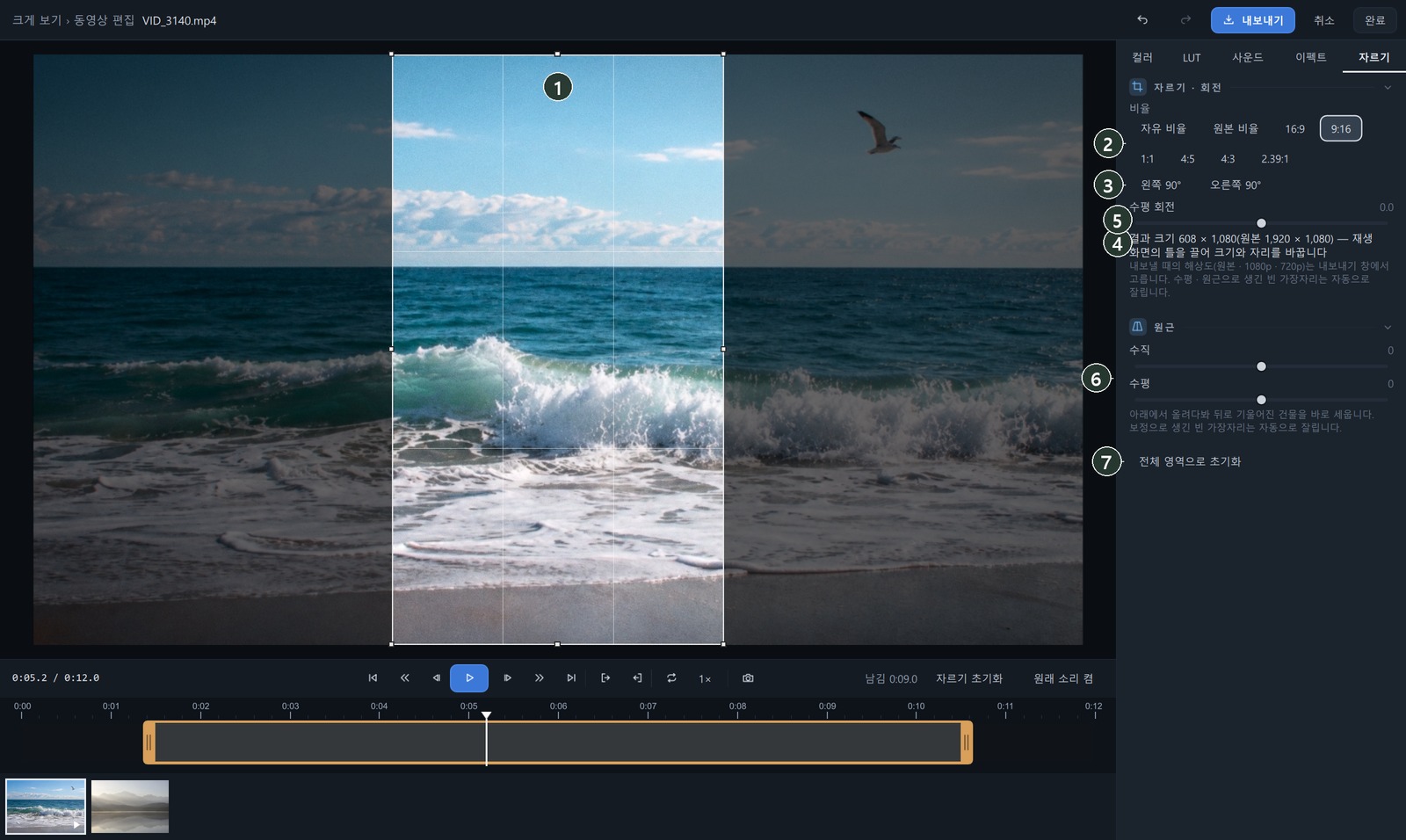
| N° | Nom | Choix · plage | Fonction |
|---|---|---|---|
| ② | Proportions | Libre · Original · 16:9 · 9:16 · 1:1 · 4:5 · 4:3 · 2.39:1 | Fixe le rapport largeur : hauteur du cadre. Pour un format court vertical, 9:16. |
| ③ | 90° à gauche · 90° à droite | Clic | Fait pivoter la vidéo par pas de 90°. |
| ④ | Redresser | −45° à 45° | Redresse un horizon penché. |
| ⑤ | Taille du résultat | Affichage seul | Par ex. Résultat 1080 × 1920 (original 3840 × 2160). |
| ⑥ | Verticale · Horizontale (perspective) | −100 à 100 | Redresse une forme inclinée, comme un bâtiment filmé en contre-plongée (comme dans Recadrage · perspective). |
| ⑦ | Réinitialiser à l'image entière | Clic | Remet recadrage · rotation · perspective à leur état initial. |
- Les bords vides créés par le redressement · la perspective sont recadrés automatiquement.
- La résolution d'export (original · 1080p · 720p) se choisit dans la fenêtre d'export.
Capture d'image — enregistrer une scène en image
- Mettez en pause sur la scène à enregistrer (ajustez image par image avec ← · →).
- Cliquez sur le bouton de capture de la barre de lecture, ou appuyez sur C.
- La première fois, le programme vous demande le dossier d'enregistrement. Le dossier choisi est mémorisé ; vous pouvez le changer ou le vider dans Dossier des captures vidéo des Paramètres.
- L'aspect actuel, avec les retouches (Couleur · LUT · Effets · Recadrage), est enregistré en JPG à la résolution d'origine, et la ligne d'état affiche « Capture enregistrée : … ».
Exporter
- Cliquez sur Exporter dans la barre supérieure pour ouvrir la fenêtre Exporter la vidéo.

- ② Choisissez la taille — Originale · 1080p · 720p.
- ③ Cliquez sur Enregistrer, puis choisissez le nom et le dossier. Si un fichier du même nom existe déjà, un message vous demande de choisir un autre nom (le fichier n'est pas écrasé).
- La fenêtre de progression affiche le pourcentage · le nombre d'images · le temps écoulé · le temps restant. Avec Annuler, aucun fichier n'est conservé.
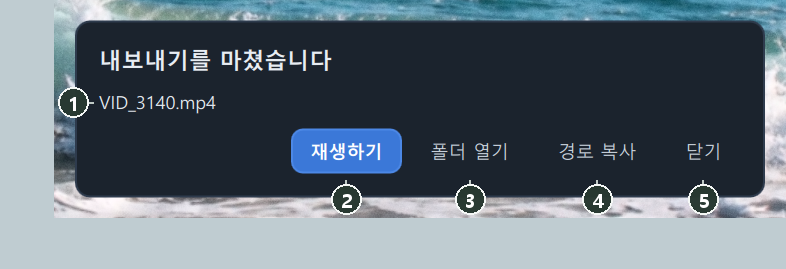
- À la fin, « Export terminé » s'affiche avec ② Lire · ③ Afficher dans le dossier · ④ Copier le chemin. Un clic sur le chemin lance aussi la lecture.
- Le résultat est un nouveau fichier MP4 (H.264 · AAC). L'original reste intact.
- Coupe du début et de la fin · couleur · LUT · son · musique de fond · fondus · effets · recadrage sont tous inclus.
- Les vidéos HEVC 10 bits 4:2:2 filmées avec un appareil hybride peuvent aussi être montées et exportées.
Pas à pas
Une vidéo de voyage en format court de 30 secondes
- Ouvrez la vidéo en affichage plein écran et cliquez sur Modifier.
- Définissez le passage à garder
Faites glisser les poignées de début et de fin de la chronologie pour que « Gardé » dans la barre de lecture affiche environ 0:30.0.
- Choisissez 9:16 dans l'onglet Recadrage
Faites glisser le cadre sur l'aperçu pour centrer le sujet principal.
- Dans l'onglet Effets, cliquez sur Cinéma chaud dans Looks film.
- Dans l'onglet Son, choisissez un morceau intégré et réglez Fondu de sortie sur 2 s.
- Dans l'onglet Effets, réglez Fin (vers le noir) sur 1 s.
- Exporter → 1080p → Enregistrer
À la fin, vérifiez avec Lire.
Ajuster les couleurs d’une vidéo
- Ouvrez l’onglet LUT.
- Choisissez un rendu dans Looks et ajustez son intensité.
- Ajustez progressivement l’exposition, le contraste et les couleurs dans Couleur.
Résultat
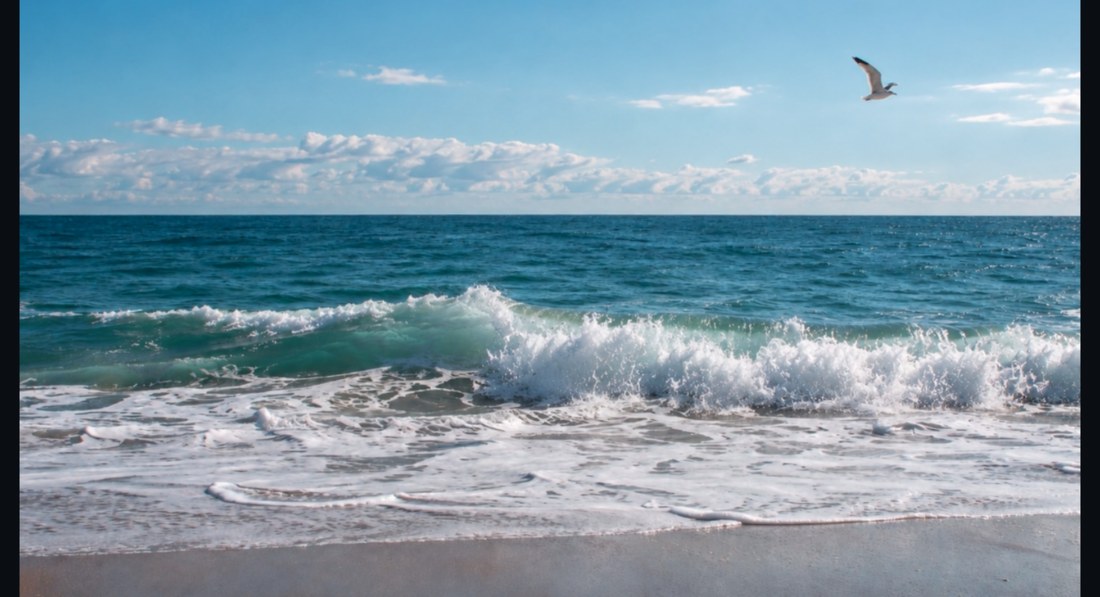
 AvantAprès
Le MP4 exporté apparaît dans la galerie comme une nouvelle vidéo. La vidéo d'origine et ses réglages de montage restent en place : vous pouvez réexporter avec d'autres réglages.
Bon à savoir
le montage vidéo ne modifie pas l'original. C'est différent des fonctions qui modifient le fichier lui-même, comme Appliquer pour la rotation dans l'affichage plein écran (Vidéos).
pour choisir précisément l'endroit de la coupe, déplacez-vous image par image avec ← · →, puis appuyez sur I · O.
dans la version gratuite, une vidéo dont vous avez modifié Couleur · LUT · Effets · Recadrage est exportée avec un léger filigrane. Une vidéo dont seuls la coupe du début et de la fin · le son · la musique · les fondus ont été modifiés n'en reçoit pas (Version gratuite · version complète).
vérifiez les droits d'auteur avant d'utiliser une musique choisie avec Mon fichier. Les morceaux intégrés à l'app peuvent servir pour les diaporamas et le montage vidéo, y compris dans les vidéos exportées. Ils ne peuvent pas être extraits seuls pour être redistribués ou vendus.
le bouton de vitesse de lecture ne s'applique qu'à l'aperçu. La vidéo exportée garde sa vitesse d'origine.
Questions fréquentes
Je vois Éditeur externe au lieu de Modifier.
Le montage vidéo est disponible dans la version Windows. Dans les autres environnements, ouvrez la vidéo dans un autre programme avec Éditeur externe.
L'export prend beaucoup de temps.
Plus la résolution est élevée, plus c'est long. Consultez le temps restant dans la fenêtre de progression ; si vous êtes pressé, exportez en 1080p ou 720p.
La vidéo exportée n'a pas de son.
Dans l'onglet Son, vérifiez que Son d’origine activé est choisi et que Volume n'est pas à 0.
Où sont les images capturées ?
Dans le dossier affiché par Dossier des captures vidéo des Paramètres. C'est le dossier choisi lors de la première capture.
Puis-je ajouter un cadre · une couverture à une vidéo ?
Non. Les cadres · couvertures ne s'appliquent qu'aux photos.