Découvrir l'écran de retouche
C'est l'écran où vous corrigez la luminosité · les couleurs · la texture des photos. Le fichier original n'est pas modifié : seuls les réglages de retouche sont enregistrés à part, et le fichier final se crée avec Exporter. Cette page présente l'organisation de l'écran et les fonctions communes à tous les panneaux (Auto · annulation · comparaison · versions · copier-coller des retouches · bande de photos).
Sur cette page
Voir la vidéoQuand l'utiliserComment l'ouvrirL'écran en un coup d'œil① Barre supérieure② Boutons d'affichage · ④ AnnulationAuto⑤ L'onglet Retouche du panneau de droiteCopier · coller les retouchesVersions — enregistrer une retouche sous un nomAnnuler et quitterPas à pas — le déroulement de baseRaccourcis clavierBon à savoirQuestions fréquentesRubriques connexesQuand l'utiliser
- Pour rendre une photo agréable en un clic (Auto), puis ne peaufiner que ce qui en a besoin.
- Pour comparer le résultat côte à côte avec l'image avant retouche.
- Pour appliquer d'un coup à plusieurs photos la retouche mise au point sur une seule.
L'écran en un coup d'œil
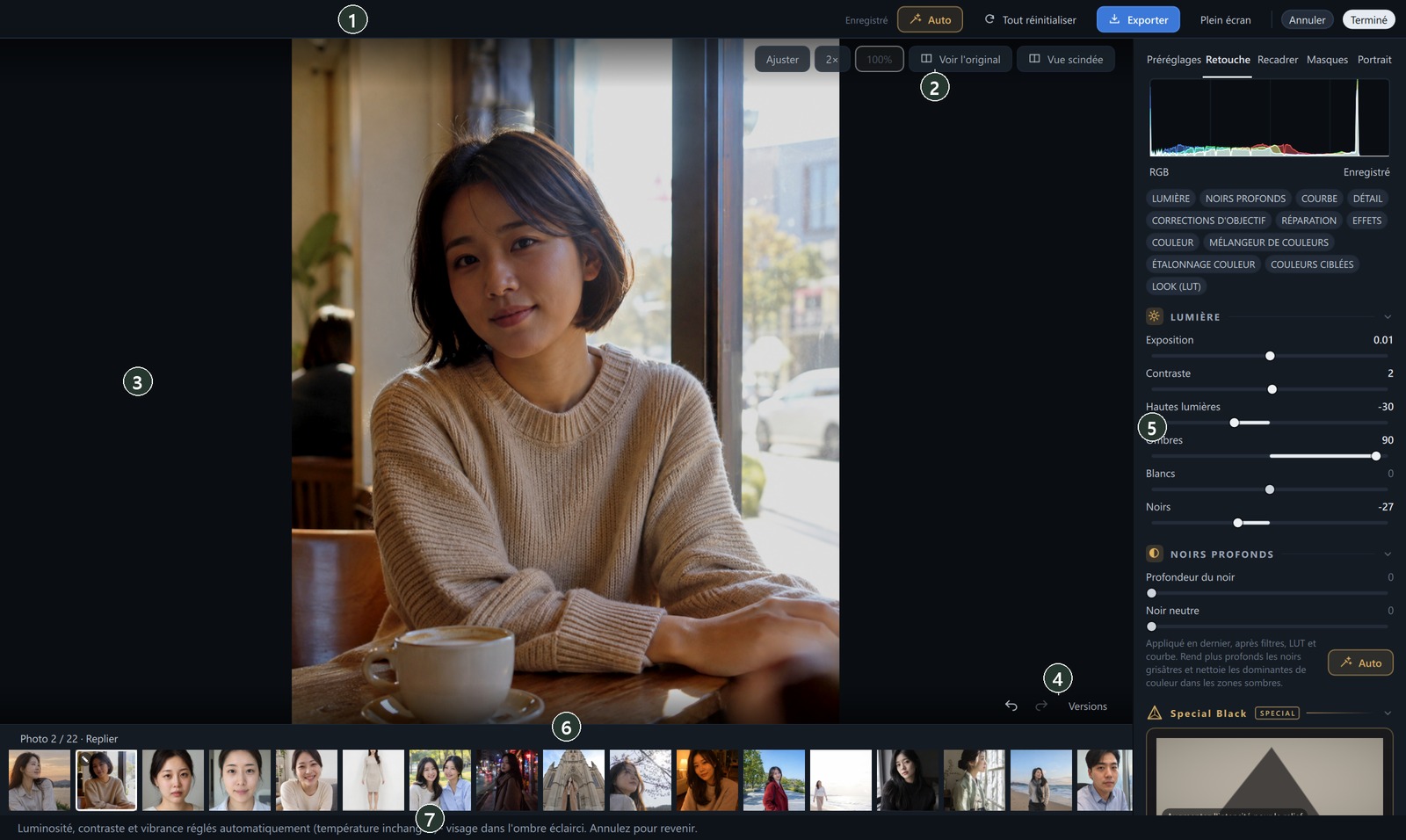
| N° | Nom | Rôle |
|---|---|---|
| ① | Barre supérieure | Auto · style JPG · filigrane · tout réinitialiser · cadre · Showcase · exporter · plein écran · annuler · terminé |
| ② | Boutons d'affichage | Ajuster · 2× · 100 % · voir l'original · vue scindée |
| ③ | Photo | Le résultat de la retouche s'affiche immédiatement. Zoomez avec la molette ; une fois zoomé, faites glisser pour vous déplacer. À la taille ajustée, un glissement vers la gauche ou la droite passe à la photo précédente · suivante |
| ④ | Annulation · versions | Annuler · rétablir · versions de retouche |
| ⑤ | Panneau de droite | Onglets Préréglages · Retouche · Recadrer · Masques · Portrait |
| ⑥ | Bande de photos | Passer à une autre photo de la même liste · sélectionner plusieurs photos pour y coller des retouches |
| ⑦ | Ligne d'état | Le résultat de la dernière action (valeurs changées par Auto · collage · export terminé, etc.) |
① Barre supérieure

- ① État d'enregistrement — En attente d'enregistrement… → Enregistrement… → Enregistré. Quand vous changez une valeur, elle est enregistrée automatiquement peu après (il n'y a pas de bouton d'enregistrement).
- ② Auto — règle automatiquement la luminosité · le contraste · les couleurs (voir « Auto » ci-dessous).
- ③ Style JPG — visible uniquement pour les photos RAW. Règle luminosité · couleur · douceur pour que la photo ressemble au JPG produit par l'appareil (Profil · étalonnage de l'appareil).
- ④ Filigrane — définit le logo ou le texte à ajouter à l'export (Cadres · couvertures de magazine · filigranes).
- ⑤ Tout réinitialiser — supprime toutes les retouches, recadrage compris (annulable).
- ⑥ Cadre — ajoute un cadre avec les infos de l'appareil ou une couverture de magazine (Cadres · couvertures de magazine · filigranes).
- ⑦ Showcase — publie la photo retouchée dans la galerie photoKam Showcase (Publier sur Showcase).
- ⑧ Exporter — crée un nouveau fichier avec l'aspect retouché (Exporter).
- ⑨ Plein écran (F11).
- ⑩ Annuler — abandonne les modifications faites pendant cette session et ferme (voir « Annuler et quitter » ci-dessous).
- ⑪ Terminé — enregistre et revient à l'affichage plein écran (Échap).
② Boutons d'affichage · ④ Annulation

- ① Ajuster — affiche la photo entière · ② 2× — deux fois l'affichage ajusté (centré sur le milieu de la zone affichée).
- ③ 100% — 1 pixel de la photo = 1 pixel de l'écran. La netteté · le bruit ne se voient comme dans le fichier exporté qu'à cet agrandissement.
- ④ Voir l'original — tant qu'il est activé, affiche l'original entier, avant recadrage (\, barre oblique inverse).
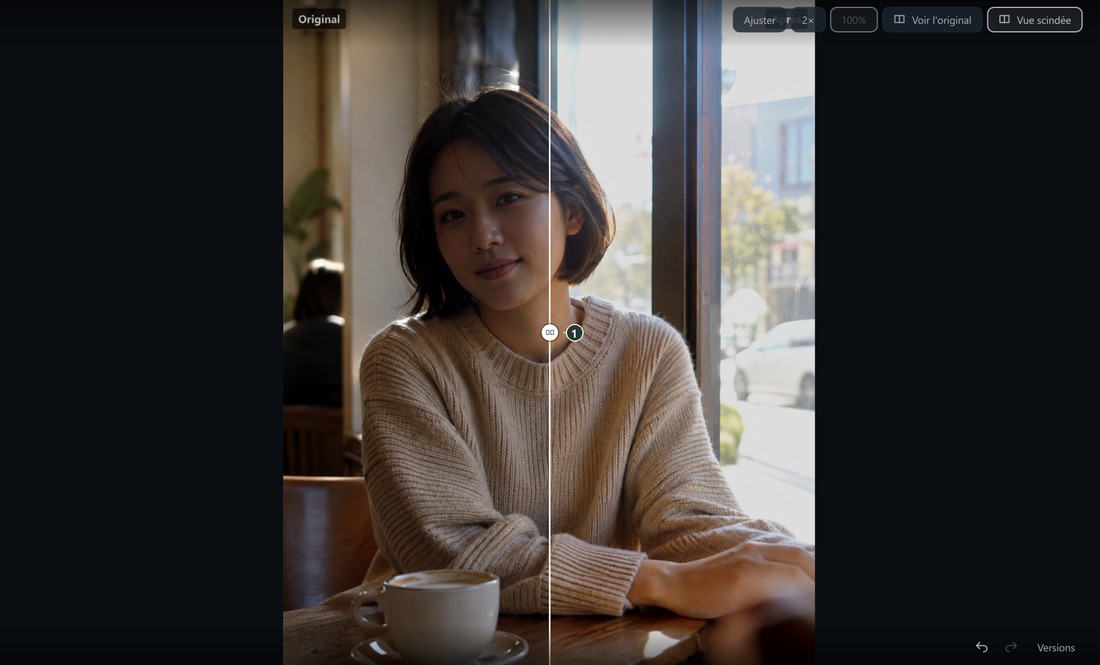
- ⑤ Vue scindée — faites glisser la ligne centrale pour comparer avant retouche à gauche · après retouche à droite (Y).
- Avec la molette de la souris, vous pouvez zoomer jusqu'à 1600 % des pixels d'origine. Au-delà de 300 %, les pixels sont affichés tels quels, sans flou.
- À la taille ajustée, faites glisser la photo vers la gauche ou la droite pour passer à la photo précédente · suivante. La bande de photos en bas suit la photo affichée.
En bas à droite de la photo se trouvent les boutons d'annulation.

- ① Annuler (Ctrl+Z) · ② rétablir (Ctrl+Maj+Z) · ③ Versions (voir « Versions » ci-dessous).
- Les valeurs modifiées pendant un même glissement forment une seule étape d'annulation. Vous pouvez annuler jusqu'à 100 fois par photo ; quand vous rouvrez la photo, l'historique repart de zéro.
Auto
Un clic sur Auto dans la barre supérieure analyse la photo et règle l'exposition · le contraste · les hautes lumières/ombres · les blancs/noirs · la vibrance. Les photos prises trop sombres sont éclaircies plus franchement. S'il y a des personnes, les visages dans l'ombre sont éclaircis et la peau ne devient pas trop rouge. La température de couleur ne change pas.

 AvantAprès
Ce qui a été modifié s'affiche dans la ligne d'état en bas.

- Si le résultat ne vous plaît pas, appuyez une fois sur Ctrl+Z ou cliquez de nouveau sur Auto pour revenir à l'état d'avant.
- Auto ne s'ajoute pas aux valeurs actuelles : il analyse l'original et redéfinit les valeurs. Si vous cliquez sur Auto après un préréglage, la luminosité · le contraste du préréglage changent, mais le travail sur les couleurs (température, courbe, étalonnage, LUT…) est conservé.
- Les photos d'ambiance volontairement sombres sont éclaircies avec retenue. Pour corriger les couleurs, utilisez Couleur auto dans Couleur.
⑤ L'onglet Retouche du panneau de droite
En haut se trouvent l'histogramme puis des puces de raccourci vers les panneaux (un clic mène au panneau), suivis des panneaux les uns sous les autres. Cliquez sur le titre d'un panneau pour le replier ou le déplier.
| Panneau | Page d'explication |
|---|---|
| Profil (photos RAW) · étalonnage | Profil · étalonnage de l'appareil |
| Lumière | Lumière |
| Noirs profonds · Special Black | Noirs profonds · Special Black |
| Courbe | Courbe |
| Détail | Détail |
| Corrections d'objectif | Corrections d'objectif |
| Réparation · effets | Réparation · effets |
| Couleur · mélangeur de couleurs · étalonnage couleur · couleurs ciblées · look (LUT) | Couleur |
Utiliser les curseurs (commun à tous les panneaux)
- Faites glisser la poignée ou cliquez sur le curseur. Faire glisser le nom vers la gauche ou la droite change aussi la valeur (Maj pour un réglage 10 fois plus fin).
- Un double-clic rétablit la valeur par défaut (0 le plus souvent).
- Cliquez sur le champ numérique pour saisir directement une nouvelle valeur (Entrée pour appliquer · Échap pour annuler).
- Les valeurs différentes de 0 s'affichent en gras et le curseur est coloré : vous les repérez d'un coup d'œil.
En bas des panneaux se trouvent les boutons suivants.
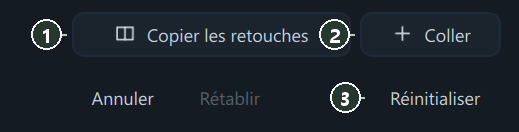
- ① Copier les retouches (Ctrl+Maj+C) · ② Coller (Ctrl+Maj+V) — voir « Copier · coller les retouches » ci-dessous.
- ③ Réinitialiser — efface tout sauf le recadrage · la rotation · la perspective · les corrections d'objectif. Pour effacer aussi le recadrage, utilisez Tout réinitialiser dans la barre supérieure.
Copier · coller les retouches
Une photo à la fois
- Sur la photo retouchée, cliquez sur ① Copier les retouches.
- Cliquez sur une autre photo dans la bande de photos, puis sur ② Coller.
- Dans la fenêtre, choisissez les groupes à reprendre et cliquez sur Coller (la même fenêtre que dans l'image ci-dessous).
Plusieurs photos d'un coup
- Sur la photo de référence, cliquez sur Copier les retouches.
- Dans la bande de photos en bas, sélectionnez les photos de destination avec Ctrl+clic (marque ✓). Au-dessus de la bande apparaissent « N sélectionnées » et Coller les retouches sur la sélection.

- Cliquez sur Coller les retouches sur la sélection pour ouvrir la fenêtre. Choisissez les groupes à reprendre et cliquez sur Coller.
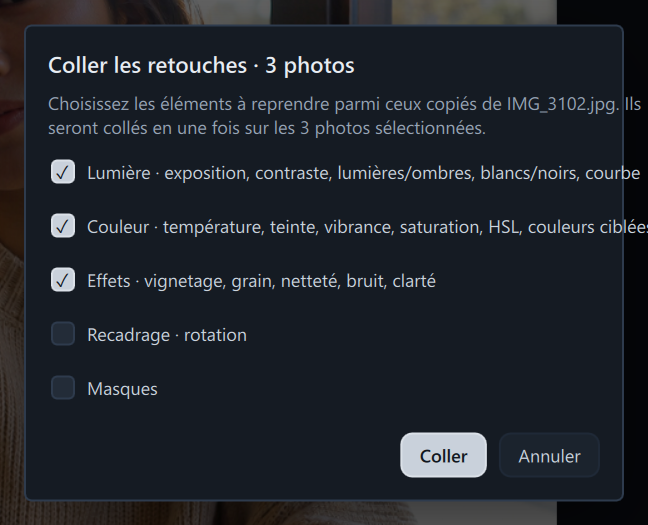
- Lumière · couleur · effets sont cochés d'emblée. Recadrage · rotation · masques sont décochés, car ils peuvent se retrouver au mauvais endroit si les proportions des photos diffèrent.
- Le groupe Couleur comprend aussi le profil RAW et l'étalonnage de l'appareil. Si vous cochez Cadre · couverture, la décoration est collée elle aussi (Cadres · couvertures de magazine · filigranes).
- Les corrections d'objectif · la perspective · la réparation · la retouche de portrait · les LUT ne sont pas transférées : ce sont des valeurs propres à chaque photo.
- Le collage sur plusieurs photos ne peut pas être annulé. Pour revenir en arrière, ouvrez la photo concernée et cliquez sur Réinitialiser.
Versions — enregistrer une retouche sous un nom
- Cliquez sur ③ Versions : le panneau Versions de retouche s'ouvre à droite.

- ① Enregistrer l'état actuel… → saisissez un nom puis Enregistrer.
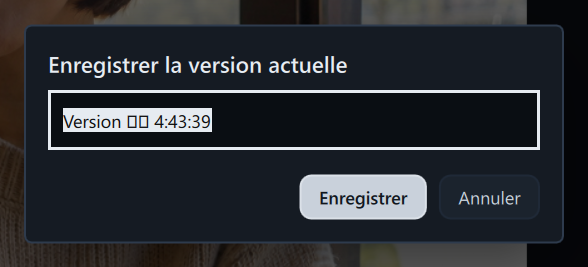
- Essayez différents réglages.
- Pour revenir en arrière, choisissez une version en ② puis ③ Restaurer la version choisie. La restauration elle-même s'annule avec Ctrl+Z.
- Pour revenir aux panneaux de retouche, cliquez sur l'onglet Retouche en haut du panneau de droite.
Annuler et quitter
Si vous cliquez sur Annuler dans la barre supérieure alors que des modifications ont été faites, la fenêtre ci-dessous s'affiche. Abandonner et fermer abandonne les modifications faites depuis l'ouverture ; Continuer vous ramène à la retouche. Les versions enregistrées et les fichiers exportés sont conservés.
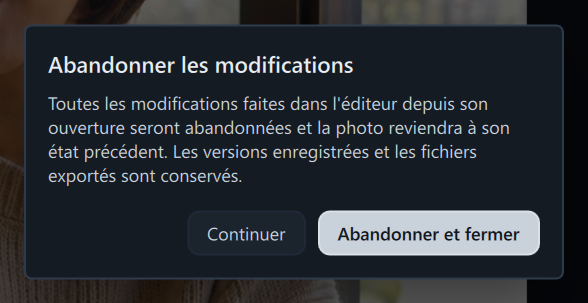
Annuler ne concerne que la photo affichée. Les autres photos retouchées en passant par la bande de photos ont déjà été enregistrées au moment où vous les avez quittées.
Pas à pas — le déroulement de base
- En affichage plein écran, cliquez sur Modifier.
- Cliquez sur Auto dans la barre supérieure.
- Peaufinez seulement ce qui ne vous plaît pas, en partant du panneau Lumière vers le bas.
- Comparez avec Y (vue scindée) ou \ (voir l'original).
- Cliquez sur Terminé. La miniature de la galerie prend aussi l'aspect retouché.
- Si vous avez besoin d'un fichier, utilisez Exporter (Exporter).
Raccourcis clavier
| Touche | Action |
|---|---|
| Ctrl+Z · Ctrl+Maj+Z | Annuler · rétablir |
| Ctrl+Maj+C · Ctrl+Maj+V | Copier les retouches · coller |
| Ctrl+→ · Ctrl+← (ou PgDn · PgUp) | Photo suivante · précédente |
| Y · \ | Vue scindée · voir l'original |
| F11 | Plein écran |
| Échap | Désactive les outils actifs un par un ; s'il n'y en a plus, Terminé |
| Molette de la souris | Zoom avant · arrière centré sur la position de la souris |
| Glisser vers la gauche ou la droite à la taille ajustée | Photo précédente · suivante |
Sur macOS, appuyez sur ⌘ (Commande) au lieu de Ctrl.
Bon à savoir
l'original reste intact. Le fichier final n'est créé qu'avec Exporter.
la Rotation 90° de la galerie · de l'affichage plein écran est elle aussi un réglage de retouche : elle apparaît telle quelle dans l'écran de retouche et peut être modifiée dans l'onglet Recadrer (Recadrage · rotation).
tant que le nouveau rendu prend du temps, une barre de progression vert clair et Application… s'affichent en bas à gauche de la photo. Ils apparaissent au même endroit quand, en vue zoomée, la résolution d'origine est en cours de lecture.
les fonctions marquées d'un badge AI scintillant sur le titre du panneau ou sur la puce de raccourci (sélection automatique des masques, onglet Portrait, débruitage IA) reconnaissent les personnes · les parties du corps dans la photo.
avec la version gratuite, un léger filigrane apparaît sur les photos retouchées, dans l'écran de retouche et sur les photos exportées (les images de ce guide montrent la version complète). Les photos non retouchées sont exportées sans filigrane (Version gratuite · version complète).
Questions fréquentes
Il n'y a pas de bouton d'enregistrement.
Quand vous changez une valeur, elle est enregistrée automatiquement peu après. Vérifiez l'indication Enregistré dans la barre supérieure.
Quelle différence entre Terminé et Annuler ?
Terminé enregistre et ferme ; Annuler abandonne les modifications de cette session et ferme.
Les raccourcis ne fonctionnent pas.
Quand le curseur est dans un champ numérique, les raccourcis sont inactifs. Cliquez une fois sur la photo ou validez la saisie avec Entrée.
Comment retoucher un TIFF · HEIC ?
Cet écran ne prend en charge que JPG · PNG · RAW. Les autres formats s'ouvrent dans l'éditeur externe défini dans les Paramètres.
Comment l'ouvrir