Edición de vídeo
Define el tramo que quieres conservar recortando el principio y el final de un vídeo, aplícale luz · color · LUT · efectos como a una foto, añade música de fondo y fundidos al principio · al final, y expórtalo como un nuevo archivo MP4. También puedes cambiar la proporción de la imagen o corregir la inclinación, y guardar como imagen las escenas que te gusten. El archivo de vídeo original no cambia. La edición de vídeo está disponible en la versión para Windows.
En esta página
Cuándo usarloCómo abrirloLa pantalla de un vistazo③ Barra de reproducción④ Línea de tiempo — recortar el principio y el final⑥ Panel derechoCaptura de fotograma — una escena como imagenExportarPaso a pasoResultadoConviene saberPreguntas frecuentesTemas relacionadosCuándo usarlo
- Cuando quieres conservar solo la parte que necesitas de un vídeo largo para enviarla por mensajería · redes sociales — los tiradores de la línea de tiempo.
- Cuando quieres devolver a un color normal un vídeo apagado, como desvaído, grabado en log (C-Log · S-Log) — Log → Rec.709 de la pestaña LUT.
- Cuando quieres poner música de fondo a un vídeo de viaje y abrir y cerrar el principio y el final suavemente desde negro — pestañas Sonido · Efectos.
- Cuando quieres convertir un vídeo horizontal en un vídeo corto vertical (9:16) o en uno cuadrado — pestaña Recorte.
- Cuando quieres guardar como foto una escena del vídeo — captura de fotograma.
Cómo abrirlo
- En la galería, haz doble clic en un vídeo para abrirlo en la vista ampliada.
- Pulsa Editar arriba a la derecha. Se abre la pantalla de edición de vídeo y arriba se ve Visor › Edición de vídeo.

- Si el entorno o el formato no permiten editar, en ese lugar aparece Editor externo; al pulsarlo, el vídeo se abre con otro programa.
- Los valores de edición se guardan por separado para cada vídeo. Si vuelves a abrir el mismo vídeo, aparece tal cual la edición de la última vez.
La pantalla de un vistazo
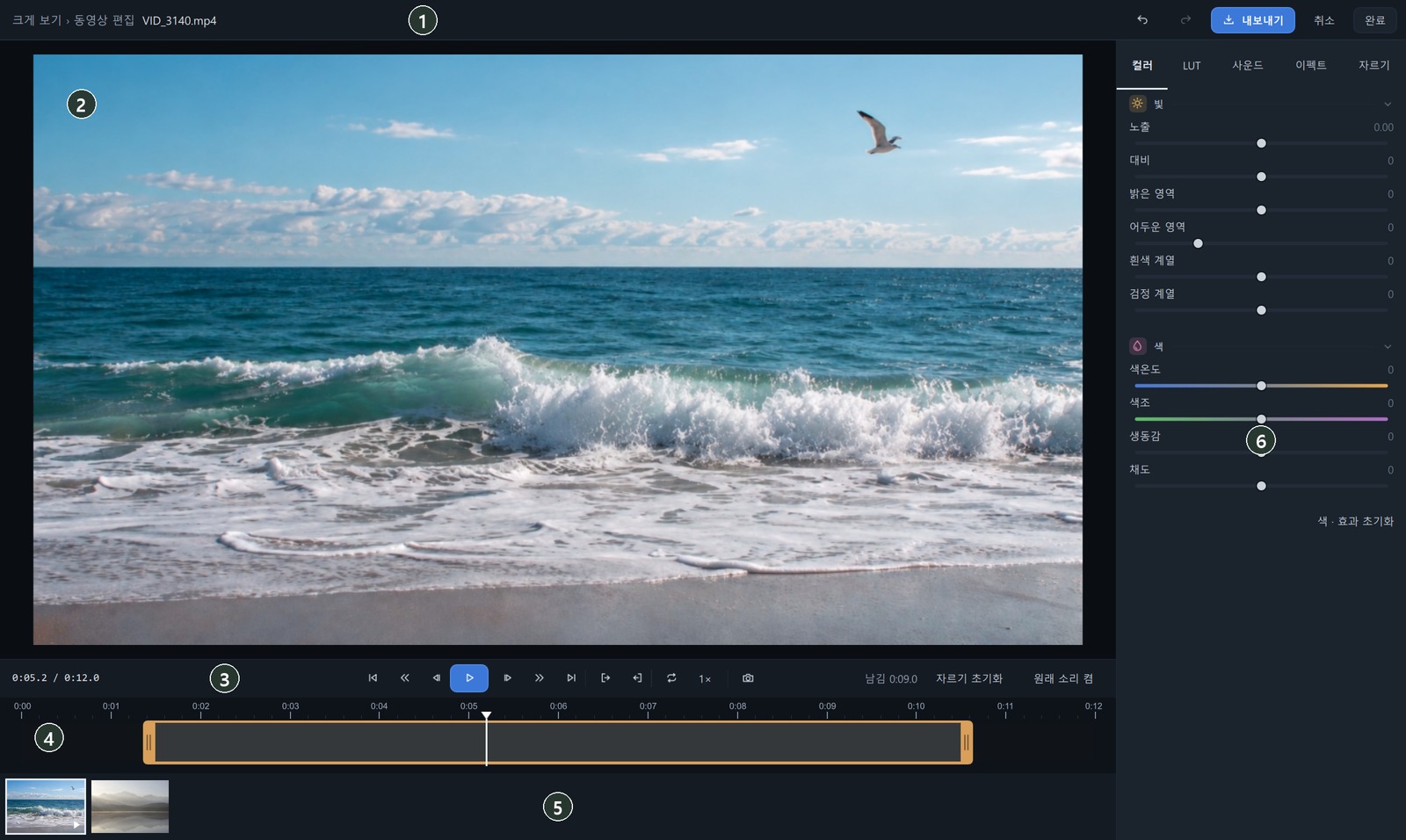
| N.º | Nombre | Qué hace |
|---|---|---|
| ① | Barra superior | Nombre del archivo · deshacer · rehacer · Exportar · Cancelar · Listo |
| ② | Vista previa | Reproduce con los ajustes aplicados. Al pulsarla, reproduce · pausa |
| ③ | Barra de reproducción | Tiempo actual / duración total, botones de reproducción, duración conservada, sonido original activado · desactivado |
| ④ | Línea de tiempo | La escala de tiempo y la barra del vídeo. Con los tiradores de los extremos defines el tramo que se conserva |
| ⑤ | Tira de fotos | Los demás archivos de la misma lista. Si pulsas un vídeo, se abre aquí en su lugar; si pulsas una foto, vas al editor de fotos |
| ⑥ | Panel derecho | Pestañas Color · LUT · Sonido · Efectos · Recorte |
- Listo (Esc) guarda los valores de edición y vuelve a la vista ampliada. Cancelar descarta lo que has cambiado esta vez y cierra.
- Mientras se exporta no se puede pulsar Cancelar · Listo. Cierra cuando termine.
③ Barra de reproducción

| N.º | Nombre | Tecla | Qué hace |
|---|---|---|---|
| ① | Ir al inicio | Inicio | Va al principio del tramo que se conserva. |
| ② · ⑥ | Atrás 5 s · Adelante 5 s | Mayús+← · Mayús+→ | Se desplaza de 5 en 5 segundos. |
| ③ · ⑤ | Fotograma anterior · Fotograma siguiente | ← · → | Se desplaza fotograma a fotograma. Sirve para elegir con precisión el punto de corte. |
| ④ | Reproducir / pausa | Espacio | Reproduce y pausa. También puedes pulsar la vista previa. |
| ⑦ | Ir al final | Fin | Va al final del tramo que se conserva. |
| ⑧ | Fijar inicio aquí · Fijar final aquí | I · O | Fija el punto que estás viendo como inicio · final del tramo que se conserva. |
| ⑨ | Repetir tramo | L | Si lo activas, el tramo que se conserva se reproduce en bucle. |
| ⑩ | Velocidad de reproducción | — | Cada pulsación cambia por orden entre 0.25× · 0.5× · 1× · 1.5× · 2× (solo en la vista previa; la velocidad del archivo exportado no cambia). |
| ⑪ | Guardar este fotograma como imagen | C | Guarda la escena actual como JPG, con los ajustes aplicados (más abajo, «Captura de fotograma»). |
| ⑫ | Duración conservada · Restablecer recorte · Sonido original activado | — | Muestra la duración del tramo que se conserva (p. ej., Se conserva 0:12.4). Restablecer recorte quita el recorte del principio y el final. El botón de la derecha activa y desactiva el sonido original. |
④ Línea de tiempo — recortar el principio y el final

- Arrastra a izquierda y derecha el ② tirador de inicio y el ③ tirador de final. Mientras arrastras, la vista previa muestra la escena de ese punto.
- Lo que queda fuera de los tiradores (⑤) se ve oscurecido y se quita al exportar.
- Si pulsas o arrastras en una zona vacía de la línea de tiempo, la ④ posición de reproducción se mueve a ese punto.
- Al reproducir, se detiene al final del tramo que se conserva (igual que el archivo exportado). Si activas Repetir tramo, vuelve a reproducirse desde el principio.
⑥ Panel derecho
Color
Luz: Exposición · Contraste · Altas luces · Sombras · Blancos · Negros / Color: Temperatura · Matiz · Intensidad · Saturación. Los controles deslizantes son los mismos que en la edición de fotos (Luz · Color). Restablecer color · efectos, abajo, devuelve a su estado inicial los valores de Color · LUT · Efectos.

LUT
Aplica un look (LUT) al vídeo. Para cada LUT se ve una imagen con la escena actual aplicada.

| Grupo | Qué contiene | Cuándo usarlo |
|---|---|---|
| Log → Rec.709 | Conversiones log adecuadas para la cámara y los ajustes de grabación | Para devolver a un color normal un vídeo grabado en log. Elige el que corresponda a la cámara y al ajuste con que grabaste. |
| Looks | Teal & Orange · Cine cálido · Cine frío · Película desvaída · Bleach bypass · B/N alto contraste · B/N suave · Retrato cálido · Azul nocturno · Hora dorada · Película esmeralda | Para cambiar el ambiente. |
| Mis LUT | Archivos .cube de la carpeta de LUT | Es la misma colección de LUT que en la edición de fotos (Color — Look (LUT)). |
Mis LUT aparece cuando hay archivos .cube añadidos. Esta imagen muestra la colección incluida.
- ① Intensidad — 0 ~ 100%, predeterminado 100%. Aparece al elegir un LUT.
- ⑤ Actualizar vistas previas — Si lo pulsas después de pasar a otra escena, las imágenes de los LUT se vuelven a crear con la escena actual.
Sonido
Activa o desactiva el sonido original, cambia su volumen y añade música de fondo. El sonido modificado se incluye tal cual en el vídeo exportado.

| N.º | Nombre | Rango | Predeterminado | Qué hace |
|---|---|---|---|---|
| ① | Sonido original activado · Sonido original desactivado | Activado · desactivado | Activado | Decide si se incluye el sonido grabado en el vídeo. |
| ② | Volumen | 0 ~ 200% | 100% | Es el volumen del sonido original. |
| ③ | Música de fondo · Quitar | — | Sin música | El nombre de la música elegida se ve junto a ♪. Con Quitar quitas la música. |
| ④ | Música incluida · Mi archivo… | 8 pistas · archivo | — | Pulsa una de las 8 pistas incluidas en la app o elige un archivo mp3 · m4a · aac · wav con Mi archivo…. |
| ⑤ | Volumen de la música | 0 ~ 200% | 100% | Es el volumen de la música de fondo. Ajústalo escuchándola mezclada con el sonido original. |
| ⑤ | Empieza en | 0 s ~ | 0 s | Decide a partir de qué segundo del vídeo resultante suena la música. |
| ⑤ | Saltar el inicio | 0 s ~ | 0 s | Decide cuántos segundos del principio del archivo de música (la introducción, etc.) se saltan. |
| ⑤ | Fundido de entrada · Fundido de salida | 0 ~ 5 s | 0 s | Hace que la música suba poco a poco al principio y baje poco a poco al final. |
| ⑥ | Repetir si es más corta que el vídeo | Activado · desactivado | — | Si la música es más corta que el vídeo, vuelve a sonar desde el principio. Si la música es más larga, se corta al final del vídeo. |
- Al reproducir la vista previa, la música también suena sincronizada con el vídeo.
- Si mueves o borras el archivo de música elegido, aparece «No se encuentra el archivo de música elegido.». Vuelve a elegirlo.
Efectos

| N.º | Nombre | Rango | Qué hace |
|---|---|---|---|
| ① | Viñeta · Grano · Blanco y negro | −100 ~ 100 · 0 ~ 100 · activado/desactivado | Oscurece (o aclara) los bordes, añade grano de película y pasa a blanco y negro. |
| ② | Inicio (desde negro) · Final (a negro) | 0 ~ 3 s | El vídeo aparece poco a poco desde negro y al final desaparece a negro. El sonido original también sube y baja poco a poco. |
| ③ | Looks de película | 13 looks · Restablecer | Tienen los mismos nombres · los mismos colores que los presets de fotos: Analógico · Analógico cálido · Película instantánea · Color de los 90 · Vintage · Cinemático · Cine cálido · Cine frío · Cine desvaído · Turquesa y naranja · Blanco y negro · Noir · Sepia. Restablecer devuelve el color · los efectos a su estado inicial. |
Recorte
Cambia la proporción de la imagen, gira 90° y corrige la inclinación y la perspectiva. Mientras esta pestaña está abierta, aparece el marco de recorte sobre la vista previa. Arrastra el marco para cambiar su tamaño y su posición.
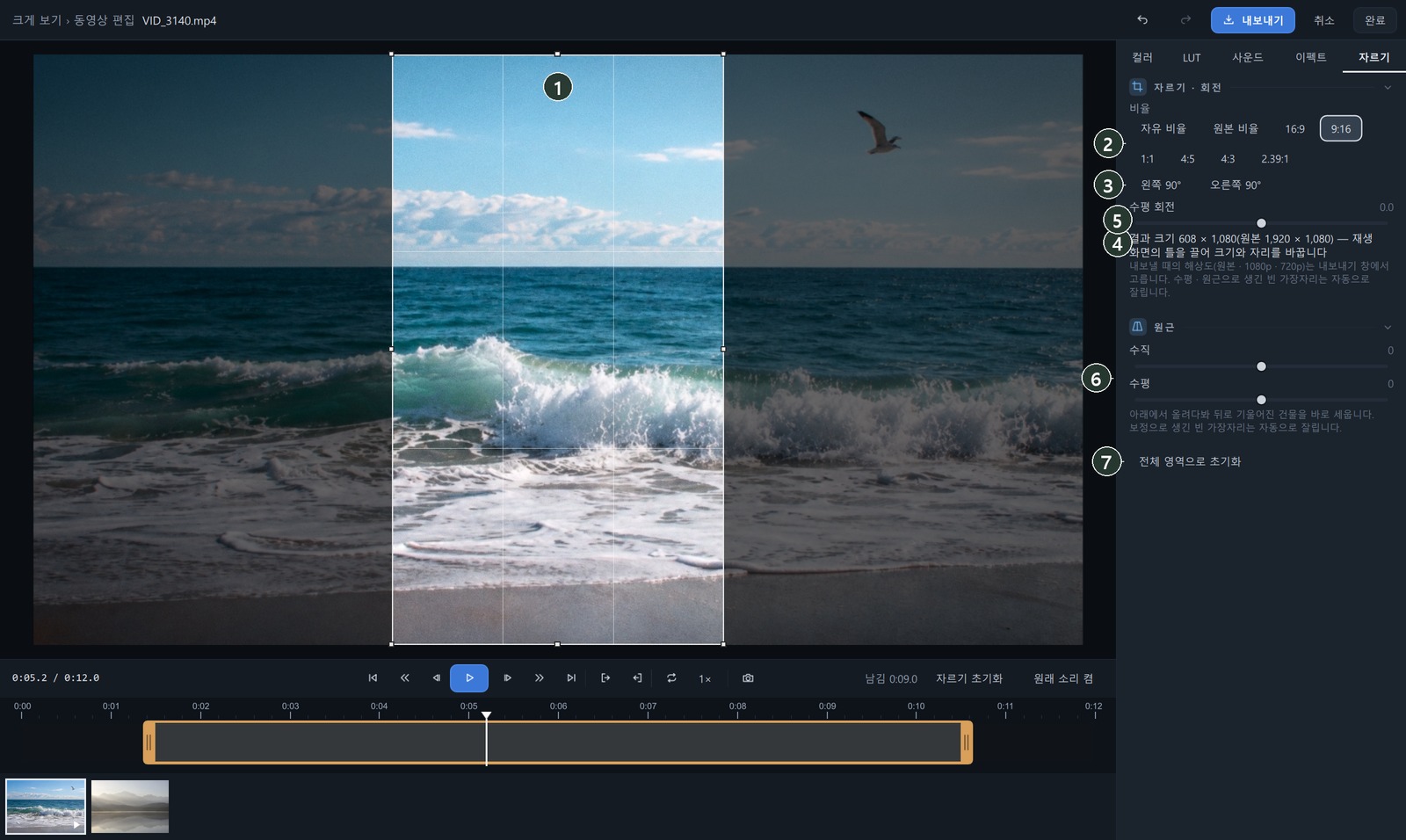
| N.º | Nombre | Opciones · rango | Qué hace |
|---|---|---|---|
| ② | Proporción | Libre · Original · 16:9 · 9:16 · 1:1 · 4:5 · 4:3 · 2.39:1 | Fija la proporción ancho : alto del marco. Para vídeos cortos verticales, 9:16. |
| ③ | 90° izquierda · 90° derecha | Clic | Gira el vídeo de 90° en 90°. |
| ④ | Enderezar | −45° ~ 45° | Corrige un horizonte inclinado. |
| ⑤ | Tamaño del resultado | Solo indicación | P. ej., tamaño del resultado 1080 × 1920 (original 3840 × 2160). |
| ⑥ | Vertical · Horizontal (perspectiva) | −100 ~ 100 | Endereza formas inclinadas, como un edificio fotografiado desde abajo (igual que en Recorte · perspectiva). |
| ⑦ | Restablecer al encuadre completo | Clic | Devuelve el recorte · el giro · la perspectiva a su estado inicial. |
- Los bordes vacíos que quedan al enderezar · corregir la perspectiva se recortan automáticamente.
- La resolución de exportación (original · 1080p · 720p) se elige en la ventana de exportar.
Captura de fotograma — una escena como imagen
- Detén el vídeo en la escena que quieres guardar (ajústala fotograma a fotograma con ← · →).
- Pulsa el botón de captura de la barra de reproducción o pulsa C.
- La primera vez te pregunta la carpeta donde guardar. La carpeta elegida se recuerda y puedes cambiarla o vaciarla en Carpeta de capturas de vídeo de Ajustes.
- La escena, con los ajustes actuales (Color · LUT · Efectos · Recorte) aplicados, se guarda como JPG a la resolución original, y en la barra de estado aparece «Captura guardada: …».
Exportar
- Al pulsar Exportar en la barra superior se abre la ventana Exportar vídeo.

- ② Elige el tamaño — Original · 1080p · 720p.
- ③ Pulsa Guardar y elige el nombre y la carpeta. Si ya existe un archivo con el mismo nombre, se te pide que elijas otro nombre (no se sobrescribe).
- En la ventana de progreso se ven el porcentaje · el número de fotogramas · el tiempo transcurrido · el tiempo restante. Con Cancelar no queda ningún archivo.
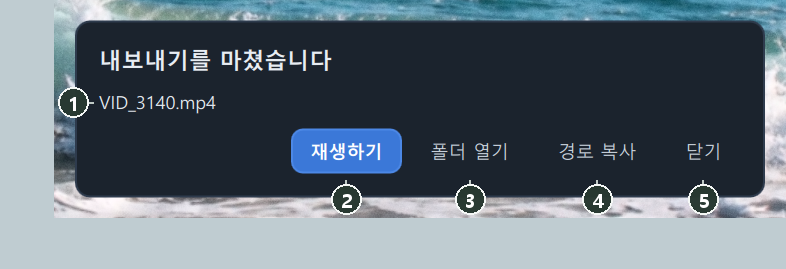
- Al terminar aparecen «Exportación terminada» y ② Reproducir · ③ Mostrar en carpeta · ④ Copiar ruta. Si pulsas la ruta, también se reproduce.
- El resultado es un nuevo archivo MP4 (H.264 · AAC). El original no se modifica.
- Se incluye todo: el recorte del principio y el final · Color · LUT · sonido · música de fondo · fundidos · Efectos · Recorte.
- También puedes editar y exportar vídeos HEVC 4:2:2 de 10 bits grabados con cámaras sin espejo.
Paso a paso
Un vídeo de viaje convertido en un vídeo corto de 30 segundos
- Abre el vídeo en la vista ampliada y pulsa Editar.
- Define el tramo que se conserva
Arrastra los tiradores de inicio y de final de la línea de tiempo hasta que la duración conservada de la barra de reproducción ronde 0:30.0.
- Elige 9:16 en la pestaña Recorte
Arrastra el marco de la vista previa para que el protagonista quede en el centro.
- En la pestaña Efectos, pulsa Cine cálido de Looks de película.
- En la pestaña Sonido, elige una de las pistas incluidas y pon Fundido de salida en 2 segundos.
- Pon Final (a negro) de la pestaña Efectos en 1 segundo.
- Exportar → 1080p → Guardar
Al terminar, compruébalo con Reproducir.
Ajustar el color de un vídeo
- Abra la pestaña LUT.
- Elija un estilo en Looks y ajuste su intensidad.
- Ajuste poco a poco la exposición, el contraste y el color en Color.
Resultado
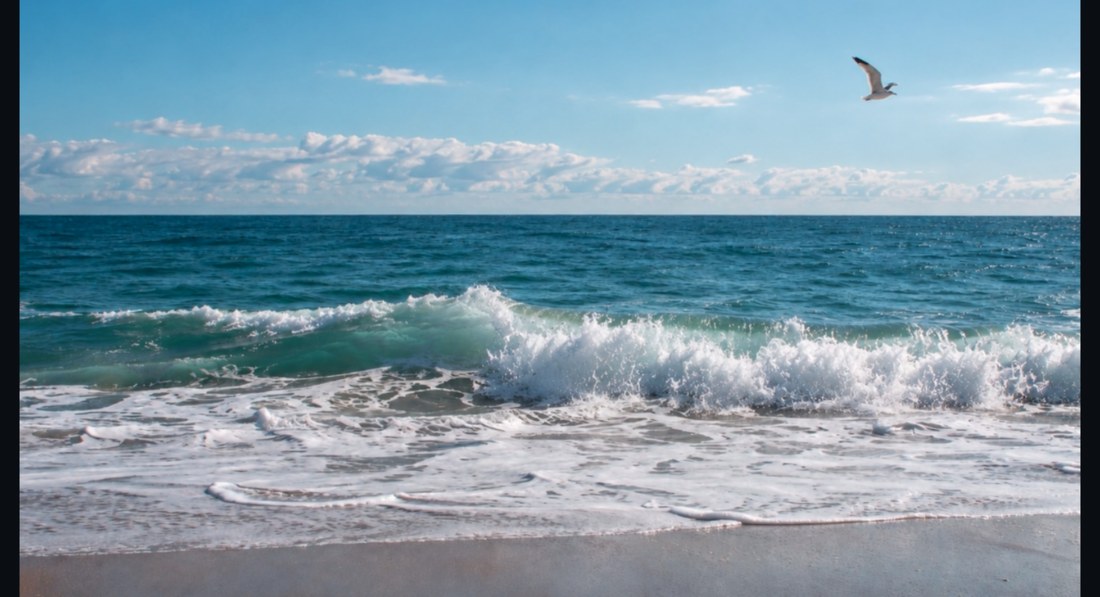
 AntesDespués
El MP4 exportado aparece en la galería como un vídeo nuevo. El vídeo original y sus valores de edición se mantienen, así que puedes volver a exportarlo con otros ajustes.
Conviene saber
La edición de vídeo no modifica el original. Es distinto de las funciones que cambian el propio archivo, como Aplicar del giro en la vista ampliada (Vídeos).
Para elegir con precisión el punto de corte, avanza fotograma a fotograma con ← · → y después pulsa I · O.
En la versión gratuita, si exportas un vídeo en el que has cambiado Color · LUT · Efectos · Recorte, se añade una marca de agua tenue. No se añade a los vídeos en los que solo has cambiado el recorte del principio y el final · el sonido · la música · los fundidos (Versión gratuita · versión completa).
Usa la música que eliges con Mi archivo después de comprobar sus derechos de autor. La música incluida en la app se puede usar en presentaciones y en la edición de vídeo, también dentro de los vídeos exportados. Lo que no se puede es extraer la música sola para redistribuirla ni venderla.
El botón de velocidad de reproducción solo se aplica a la vista previa. El vídeo exportado tiene la velocidad original.
Preguntas frecuentes
En lugar de Editar veo Editor externo.
La edición de vídeo está disponible en la versión para Windows. En otros entornos, ábrelo en otro programa con Editor externo.
La exportación tarda mucho.
Cuanto mayor es la resolución, más tarda. Mira el tiempo restante en la ventana de progreso y, si necesitas enviarlo rápido, exporta en 1080p o 720p.
El vídeo exportado no tiene sonido.
En la pestaña Sonido, comprueba que esté en Sonido original activado y que Volumen no esté en 0.
¿Dónde están las imágenes capturadas?
En la carpeta que se muestra en Carpeta de capturas de vídeo de Ajustes. Es la carpeta que elegiste en la primera captura.
¿Puedo poner marco · portada a un vídeo?
No. Los marcos · portadas solo se pueden poner a fotos.