Affichage plein écran
Double-cliquez sur une photo pour l'afficher en grand, sur tout l'écran. Zoomez avec la molette jusqu'à 1600 % des pixels d'origine, vérifiez les zones brûlées · le point de mise au point, et faites défiler les photos du même dossier avec la bande de vignettes en bas. C'est aussi d'ici que vous lancez le diaporama et la retouche.
Sur cette page
Quand l'utiliserComment l'ouvrirL'écran en un coup d'œilBoutons d'outilsZoomerRepérer les zones brûléesPanneau d'inspectionMenu du clic droitDiaporamaPoint de mise au pointRAW et JPGVoir des photos et vidéos à 360°Raccourcis clavierBon à savoirQuestions fréquentesRubriques connexesQuand l'utiliser
- Pour zoomer sur des prises semblables et choisir celle qui est nette.
- Pour vérifier les zones brûlées dans un ciel ou un vêtement blanc.
- Pour consulter les informations de prise de vue · l'histogramme · la position en même temps que la photo.
- Pour regarder les photos d'un dossier en diaporama, en musique · ou les retoucher tout de suite.
L'écran en un coup d'œil
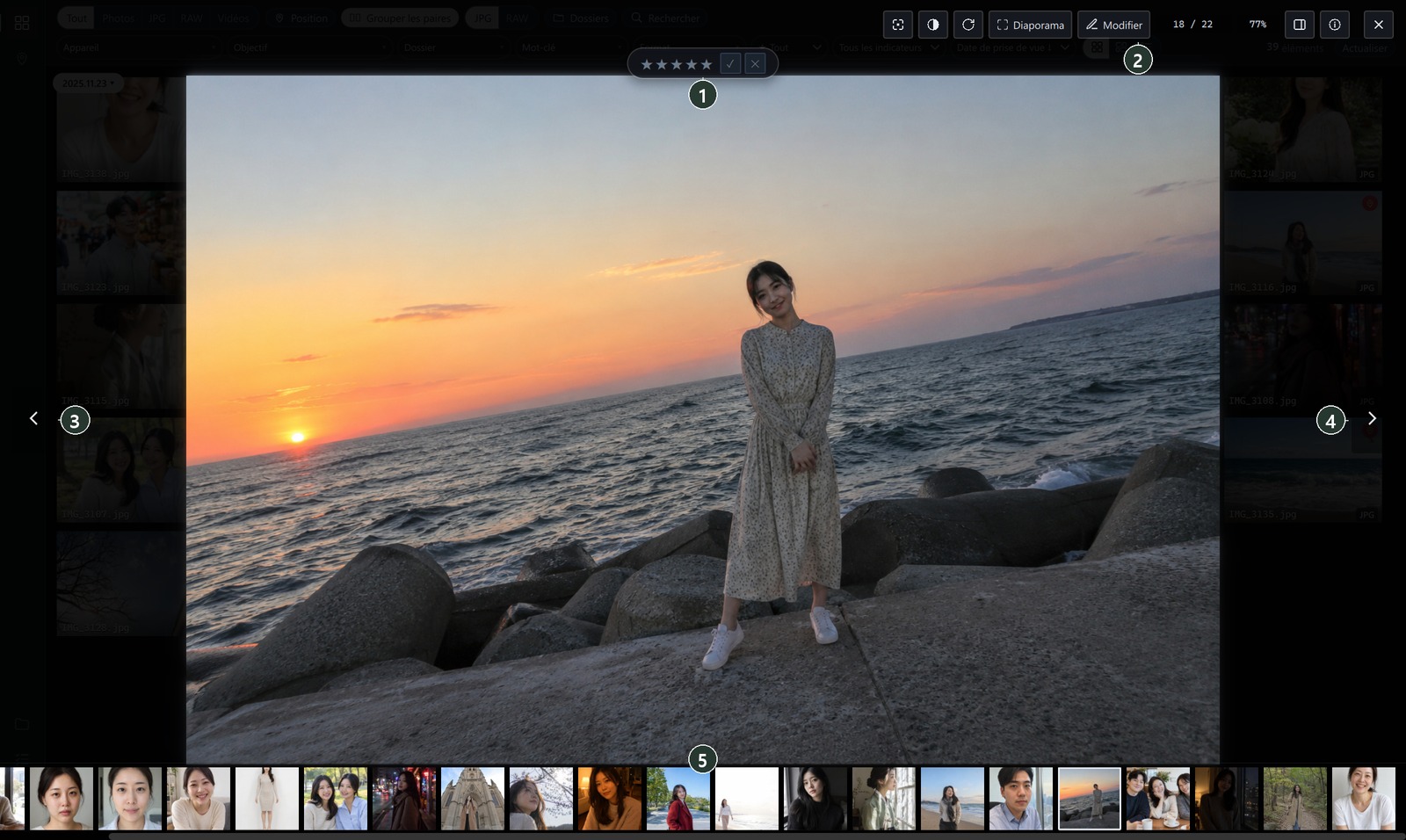
- ① Note · retenue · rejetée — enregistrées dès le clic (1~5 · P · X).
- ② Outils (voir « Boutons d'outils » ci-dessous).
- ③ ④ Photo précédente · suivante (← · →). Estompés au début · à la fin.
- ⑤ Bande de vignettes — les photos du même dossier que celle-ci. Cliquez sur une photo pour y aller ; faites défiler latéralement avec la molette.
Pour fermer, cliquez sur le ✕ en haut à droite ou appuyez sur Échap. Cliquer en dehors de la photo ne ferme pas l'affichage (pour éviter les fermetures accidentelles).
Boutons d'outils

- ① Point de mise au point (F) — indique par un rectangle l'endroit où l'appareil a fait la mise au point (voir « Point de mise au point » ci-dessous).
- ② Alerte de surexposition — hachure les zones brûlées. À partir de 0,05 %, le pourcentage s'affiche sur le bouton.
- ③ Rotation 90° — l'original reste intact, la rotation est enregistrée comme réglage de retouche (Afficher et sélectionner des photos).
- ④ Diaporama (S) — voir « Diaporama » ci-dessous.
- ⑤ Modifier — ouvre l'écran de retouche (Écran de retouche). Pour une photo déjà retouchée, le bouton indique Modifiée. Pour une vidéo, le bouton Modifier à cet endroit ouvre l'écran de montage vidéo (Montage vidéo, version Windows).
- ⑥ Cadre — ouvre l'écran de choix d'un cadre · d'une couverture de magazine (photos uniquement). Pour une photo déjà décorée, le bouton est allumé (Cadres · couvertures de magazine · filigranes).
- ⑦ Position de la photo dans ce dossier · ⑧ agrandissement par rapport à l'original (100 % = 1 pixel de la photo pour 1 pixel de l'écran).
- ⑨ Panneau d'inspection (Tab · H) · ⑩ informations flottantes (I, quand le panneau est masqué) · ⑪ fermer (Échap).
Pour une photo RAW, un bouton Vue : RAW original / Vue : aperçu appareil s'ajoute à gauche ; quand la même prise existe en RAW+JPG, un bouton Voir le fichier JPG / Voir le fichier RAW s'ajoute aussi (voir « RAW et JPG » ci-dessous).
Zoomer
- Molette — zoome et dézoome autour de la position de la souris, jusqu'à 1600 % des pixels d'origine (1 pixel de la photo pour 16 pixels de l'écran). Au-delà de 300 %, les pixels sont affichés tels quels, sans flou.
- Double-clic — ajuster ↔ 2,5×.
- Glisser — une fois zoomé, déplace la photo. À la taille ajustée, faire glisser exporte le fichier vers l'extérieur (déposez-le dans l'Explorateur ou une fenêtre de messagerie pour le copier).
Quand vous zoomez, ① l'agrandissement change et ② une mini-carte apparaît au milieu à droite. Cliquez ou faites glisser le rectangle blanc de la mini-carte pour déplacer la zone affichée.

Repérer les zones brûlées
Cliquez sur ① l'alerte de surexposition : les zones qui atteignent la valeur la plus claire sont couvertes de hachures, et leur pourcentage s'affiche sur le bouton. L'alerte reste active sur les photos suivantes jusqu'à ce que vous la désactiviez.
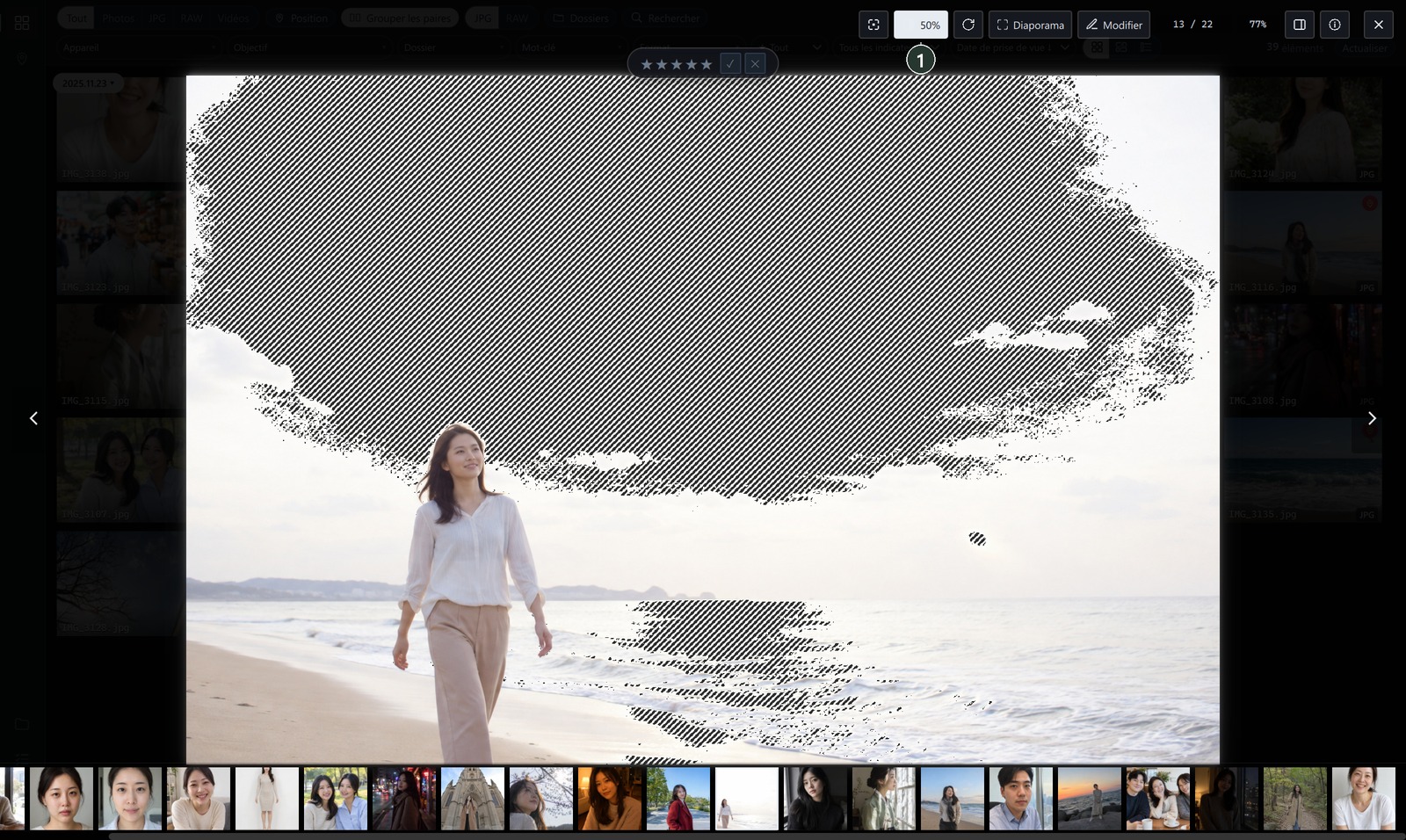
Vous pouvez tenter de récupérer les zones brûlées en baissant Hautes lumières · Blancs dans l'écran de retouche (Lumière).
Panneau d'inspection
Cliquez sur ⑧ (ou Tab) pour ancrer le panneau à droite. Son état est conservé pour la suite.
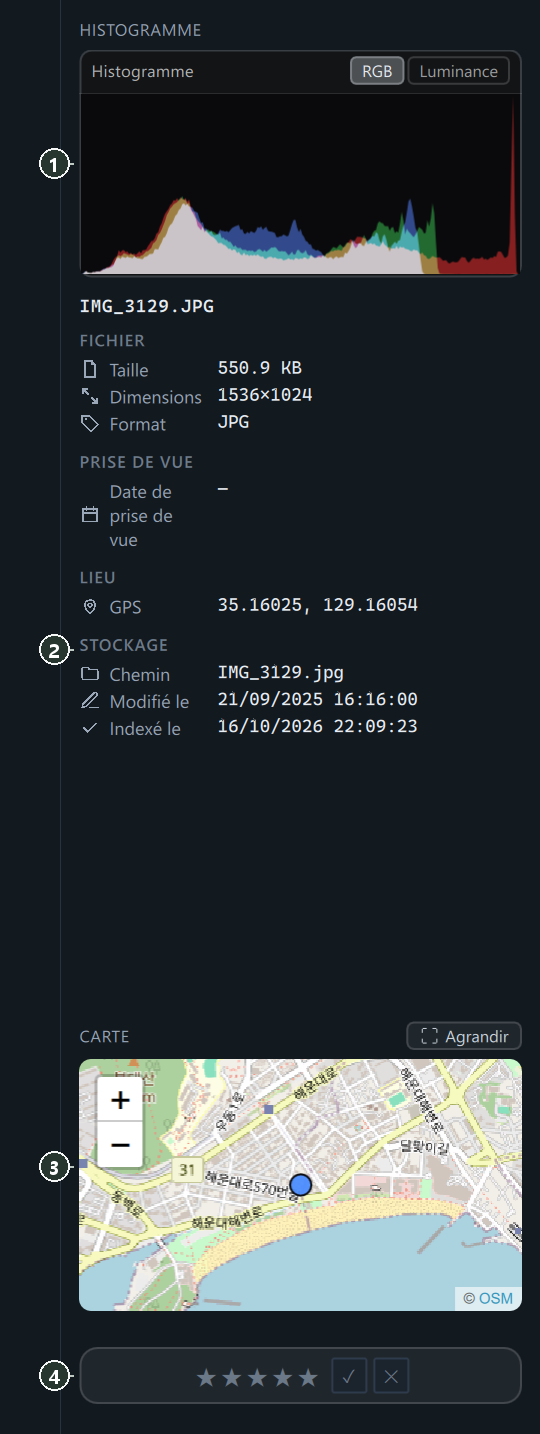
- ① Histogramme — RGB · Luminance. Si les valeurs s'accumulent aux extrémités, un triangle blanc apparaît dans le coin (ombres bouchées · hautes lumières brûlées).
- ② Informations — fichier · prise de vue · appareil · exposition · position · stockage (chemin · dates). Seules les lignes qui ont une valeur.
- ③ Carte — seulement si la photo a une position. Agrandir ouvre la fenêtre de carte (Aller à une date · Carte).
- ④ Note · indicateur.
Quand le panneau est masqué, I affiche les mêmes informations en haut à droite de la photo.
Menu du clic droit
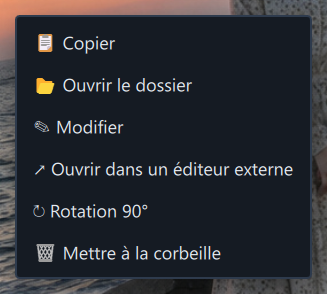
Copier (collez dans l'Explorateur pour copier le fichier) · Ouvrir le dossier · Modifier · Ouvrir dans un éditeur externe · Rotation 90° · Mettre à la corbeille (après une confirmation, passe à la photo suivante).
Diaporama
Cliquez sur ④ Diaporama (S) pour faire défiler en plein écran les photos de la bande de vignettes, à partir de la photo actuelle. Arrivé à la fin, il reprend au début ; les vidéos sont ignorées.
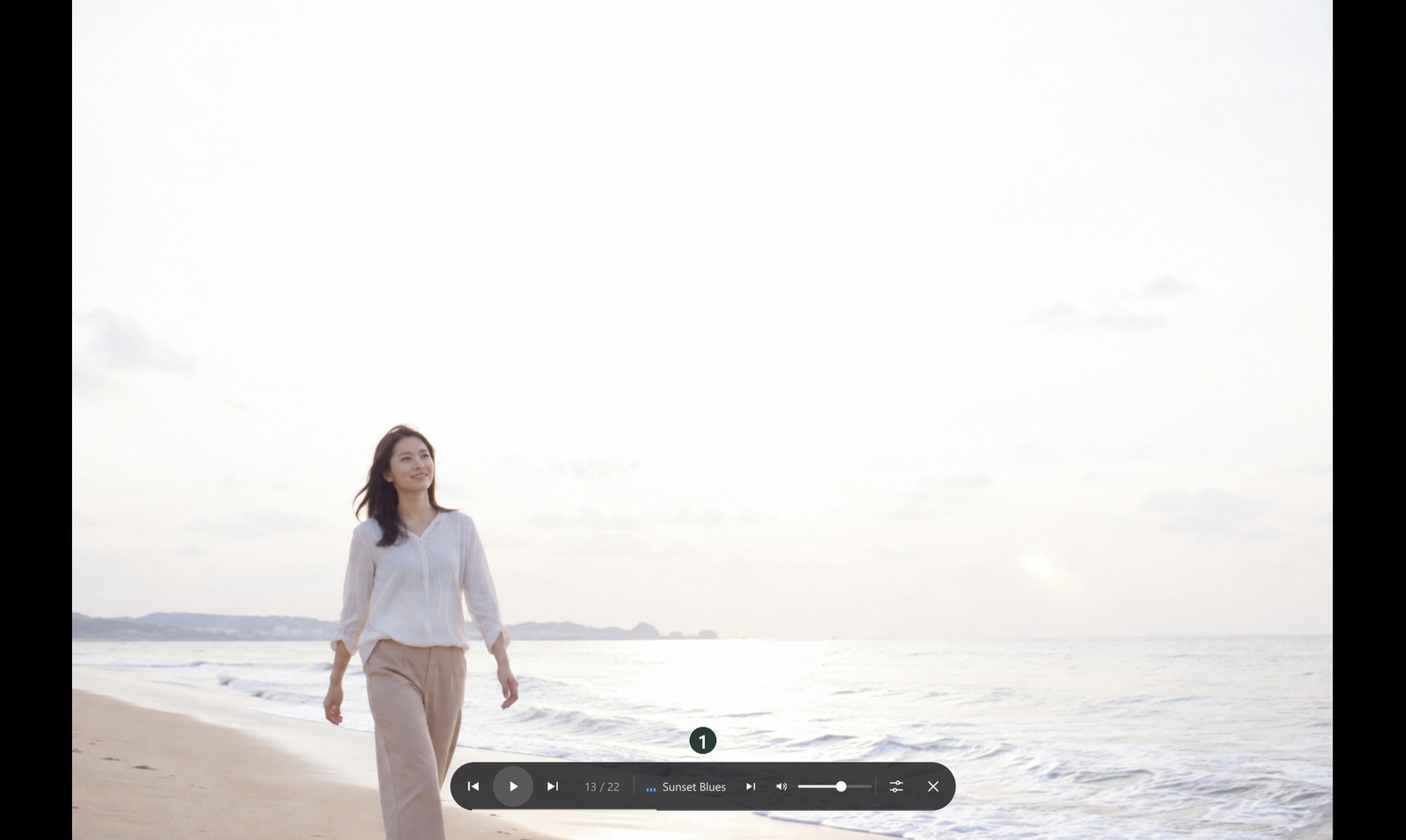

Barre de commandes (de gauche à droite) : précédente · ① lecture/pause (Espace) · suivante · position · titre du morceau (un clic ouvre la liste des morceaux) · morceau suivant · musique on/off · volume · ② réglages · terminer (Échap). Elle se masque si la souris ne bouge pas pendant 2,5 secondes. Un clic sur la photo bascule entre pause et lecture.
Cliquez sur ② Réglages pour ouvrir la fenêtre ci-dessous. Le diaporama continue pendant qu'elle est ouverte, ce qui permet de voir aussitôt l'effet choisi ; vos choix sont enregistrés.

| Réglage | Choix | Par défaut |
|---|---|---|
| Intervalle | 3 s · 5 s · 10 s | 5 s |
| Effet | Aléatoire · Fondu · Glisser · Zoom lent · Direct | Aléatoire |
| Durée de transition | 0,5 s · 1 s · 2 s | 1 s |
| Jouer la musique | Activée · désactivée | Activée |
| Musique | Musique intégrée (IA) · Ma musique (Choisir des fichiers… · Choisir un dossier… — mp3 · m4a · wav · flac, etc.) | Musique intégrée |
La musique monte progressivement en 2 secondes au démarrage et baisse à la fin.
Point de mise au point
Activez ① Point de mise au point (F) pour afficher sur la photo, sous forme de rectangles, les données de mise au point enregistrées par l'appareil.
- Rectangle jaune = zone choisie pour la mise au point, rectangle vert = zone enregistrée comme nette.
- Visible uniquement sur les photos d'appareils qui enregistrent ces données, comme les Canon série R · Sony récents · Olympus · Panasonic. Sans données, « Pas d'information de mise au point dans cette photo » s'affiche.
- L'état activé est conservé pour les photos suivantes et au prochain lancement.
RAW et JPG
- Dans un dossier qui mélange RAW et autres formats, Tout · RAW · JPG apparaît en haut à gauche. Changer de choix bascule vers le fichier de l'autre format portant le même nom que la prise affichée, et la bande de vignettes ne garde que ce type.
- Quand la même prise existe en RAW+JPG, Voir le fichier JPG / Voir le fichier RAW apparaît dans les outils pour basculer immédiatement.
- Pour une photo RAW, vous pouvez choisir Vue : RAW original (convertit directement l'original — même rendu que dans l'écran de retouche) / Vue : aperçu appareil (le petit JPEG intégré par l'appareil — rapide).
Voir des photos et vidéos à 360°
À partir de Windows 1.0.336, vous pouvez parcourir les photos 2:1 et MP4 déjà exportés. Les fichiers originaux de caméra au format .insv ou .osv ne sont pas pris en charge.
- Ouvrez un fichier compatible dans la grande visionneuse.
- Activez 360°, puis faites glisser la photo ou la vidéo pour regarder autour de vous.
- Appuyez de nouveau sur le même bouton pour revenir à la vue plane.
Raccourcis clavier
| Où | Touche | Fonction |
|---|---|---|
| Affichage plein écran | ← · → · PgUp · PgDn | Photo précédente · suivante |
| Affichage plein écran | 1 ~ 5 · 0 / P · X · U | Note / indicateur |
| Affichage plein écran | F · Tab · H · I | Point de mise au point · panneau d'inspection · informations flottantes |
| Affichage plein écran | S · Suppr · Ctrl+C · Échap | Diaporama · corbeille · copier le fichier · fermer |
| Diaporama | Espace · ← · → | Pause · lecture · précédente · suivante |
| Diaporama | N · P · Échap | Morceau suivant · morceau précédent · terminer |
Sur macOS, appuyez sur ⌘ (Commande) au lieu de Ctrl.
Bon à savoir
pour juger précisément la mise au point, zoomez jusqu'à environ 100 %.
à la première ouverture d'un RAW, « Conversion de l'original RAW… » et une barre de progression s'affichent un instant. Pour parcourir vite, Vue : aperçu appareil est plus rapide.
la bande de vignettes montre les photos du même dossier, quels que soient les critères de recherche de la galerie (jusqu'à 5 000 photos par dossier).
Modifier laisse l'original intact et n'enregistre que les réglages de retouche. Ouvrir dans un éditeur externe ouvre l'original dans un autre programme. Pour les TIFF · WEBP, etc., Modifier les ouvre dans l'éditeur externe.
avec la version gratuite, un léger filigrane apparaît sur les photos retouchées en affichage plein écran · en diaporama (Version gratuite · version complète).
une photo dotée d'un cadre ou d'une couverture de magazine apparaît décorée aussi en affichage plein écran (Cadres · couvertures de magazine · filigranes).
la première fois que vous ouvrez l'affichage plein écran après le lancement de l'application, Préparation de la visionneuse… peut s'afficher un instant. Les fois suivantes, il s'ouvre immédiatement.
Questions fréquentes
La photo suivante n'est pas la suivante des résultats de recherche.
L'affichage plein écran fait défiler les photos du même dossier.
Le RAW n'a pas le même rendu que sur l'écran de l'appareil.
Passez à Vue : aperçu appareil pour voir la photo exactement telle que l'appareil l'a enregistrée. Pour partir des couleurs de l'appareil lors de la retouche, choisissez Comme l'appareil dans Profil.
Le bouton du diaporama est estompé.
Il faut au moins deux photos dans le même dossier.
Je veux couper la musique du diaporama.
Désactivez le bouton haut-parleur de la barre de commandes ou Jouer la musique dans les réglages. Le diaporama démarrera ensuite sans musique.
Comment l'ouvrir