Cadres · couvertures de magazine · filigranes
Entourez une photo retouchée d'un cadre avec les informations de l'appareil, ou mettez-la en page comme une couverture de magazine. La décoration choisie est enregistrée avec la photo et apparaît telle quelle dans les miniatures · l'affichage plein écran · les fichiers exportés. Le filigrane, pour ajouter votre logo ou votre nom, se règle aussi ici. Le fichier original n'est pas modifié.
Sur cette page
Quand l'utiliserOù le trouverL'écran Cadre en un coup d'œilCadreCouverture de magazineOù c'est enregistré, où c'est visibleFiligranePas à pasRésultatBon à savoirQuestions fréquentesRubriques connexesQuand l'utiliser
- Pour ajouter proprement sous une photo destinée aux réseaux sociaux des informations de prise de vue comme appareil · objectif · ouverture · vitesse — Barre d'infos de Cadre.
- Pour publier une photo horizontale au format 1:1 · 4:5 · 9:16 sans la recadrer — le format du cadre (complété par la marge).
- Pour écrire une ligne de texte dans la marge du bas, comme sur une photo instantanée — Instantané.
- Pour mettre en page un portrait comme une couverture de magazine, avec un grand titre — Couverture de magazine.
- Pour ajouter votre logo ou votre nom à chaque photo exportée — Filigrane.
Où le trouver

Le cadre · la couverture se choisissent dans l'écran Cadre. Il s'ouvre depuis trois endroits.
- Cadre dans la barre supérieure de l'écran de retouche (entre Tout réinitialiser et Showcase).
- Cadre parmi les outils en haut à droite de l'affichage plein écran. Pour une photo déjà décorée, le bouton est allumé.
- Le bouton Cadre de la ligne Cadre dans la fenêtre Exporter.
Le filigrane se règle avec Filigrane dans la barre supérieure de l'écran de retouche (juste après Auto).
Les vidéos ne peuvent pas recevoir de cadre · de couverture.
L'écran Cadre en un coup d'œil

| N° | Nom | Fonction |
|---|---|---|
| ① | Aucun · Cadre · Couverture de magazine | Choisit le type de décoration. Avec Aucun, la photo n'est pas décorée. |
| ② | Choix du style | Montre les modèles prêts à l'emploi sous forme d'images dessinées avec la photo actuelle. Un clic applique ce style. |
| ③ | Grand aperçu | Le même rendu qu'à l'export. Pendant un changement, Rendu… s'affiche un instant. |
| ④ | Taille de sortie | La taille du fichier final, décoration comprise (par ex. Taille de sortie 2048 × 2560). |
| ⑤ | Réglages détaillés | Les réglages propres au type choisi (voir les tableaux ci-dessous). |
| ⑥ | Annuler · Terminé | Terminé enregistre la décoration avec cette photo. Annuler ne change rien. |
Si vous l'avez ouvert depuis l'affichage plein écran, le bouton Modifier la photo en haut permet de passer directement à l'écran de retouche de cette photo.
Cadre
Choisissez l'un des 6 styles prêts à l'emploi — Barre blanche · Barre noire · Crème classique · Galerie · Instantané · Bordure noire — puis affinez en dessous.

| N° | Nom | Choix | Fonction |
|---|---|---|---|
| ① | Style | Barre d'infos · Galerie · Instantané · Bordure seule | Barre d'infos place les informations de prise de vue dans une barre sous la photo, Galerie l'entoure d'un cadre à large marge, Instantané lui donne la forme d'une photo instantanée à marge basse plus large, Bordure seule l'entoure d'une fine bordure. |
| ② | Format | Original · 1:1 · 4:5 · 9:16 | Le rapport largeur : hauteur du résultat. La photo n'est pas recadrée : la marge comble le reste. |
| ③ | Couleur de la marge | Blanc · Crème · Noir · Anthracite · Couleur de la photo | La couleur de la marge et de la barre. Couleur de la photo utilise une couleur prise dans la photo. |
| ④ | Police · Couleur du texte | Police : Standard · Condensée · Classique / couleur du texte : Auto · Noir · Blanc · Gris · Or | La forme et la couleur du texte du cadre. Auto choisit une couleur lisible selon la couleur de la marge. |
| ⑤ | Ajouter le logo photoKam | Logo + nom · Logo seul / Couleur du logo | Activé, ajoute le logo photoKam dans la marge. |
| ⑥ | Infos — tirées de l'EXIF de la photo | Appareil · Objectif · Focale · Ouverture · Vitesse · Date | Les éléments cochés sont lus dans les informations de prise de vue de la photo. Les informations absentes de la photo restent vides. |
| ⑦ | Texte | Champ de saisie · Placer mon filigrane dans le cadre | Pour Instantané, le texte écrit sous la photo (par ex. Automne au bord de l'eau) ; pour les autres styles, une signature (par ex. © Votre nom). Cochez la case en dessous pour placer votre filigrane à l'emplacement de la signature (voir « Filigrane » ci-dessous). |
Couverture de magazine
Choisissez l'un des 10 styles de couverture — Mode · Noir et blanc · Rétro · Minimal · Street · Beauté · Art de vivre · Cinéma · Pop · Voyage. La rangée de styles défile latéralement.
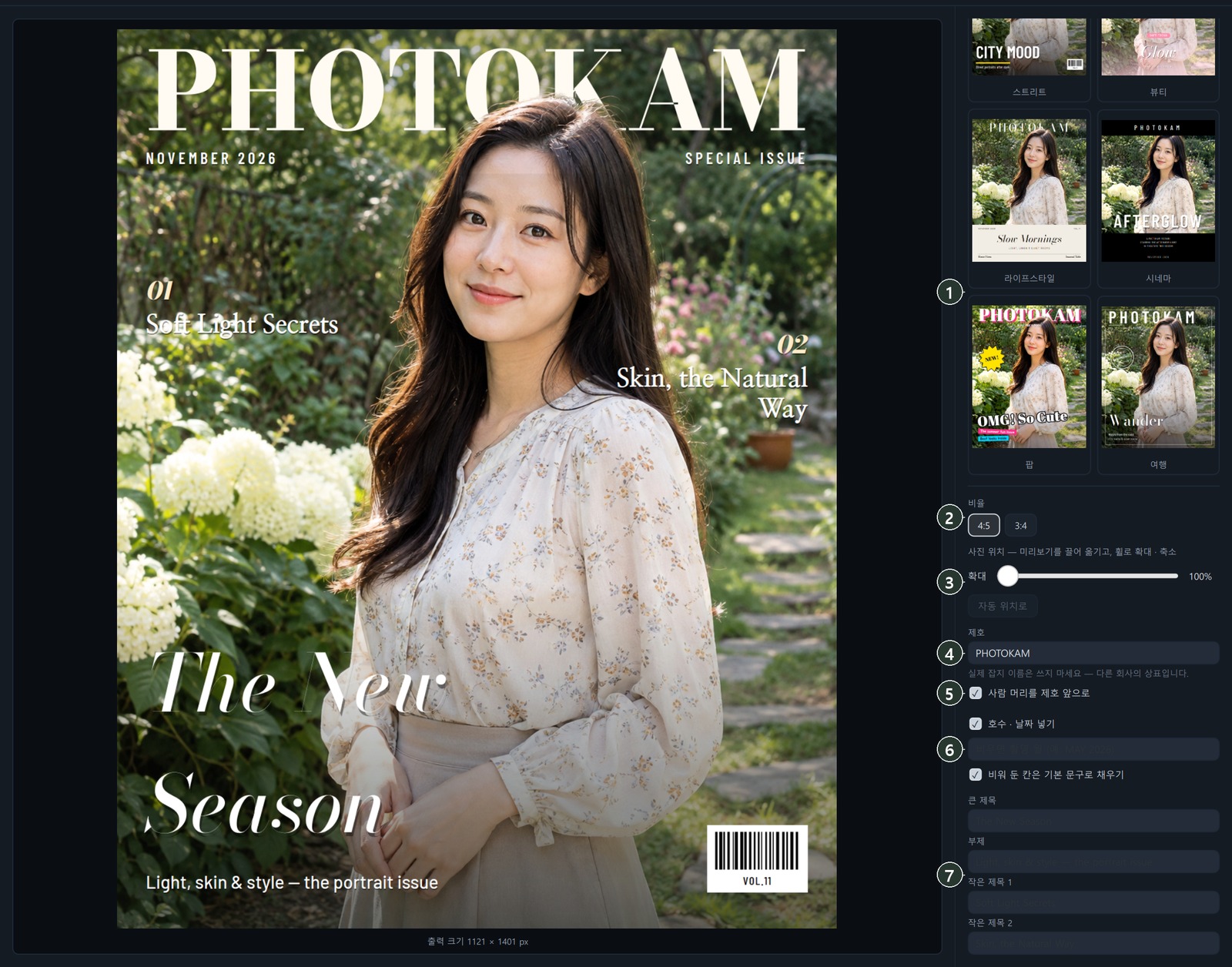
| N° | Nom | Choix | Fonction |
|---|---|---|---|
| ① | Style de couverture | 10 styles | L'emplacement et la police du titre du magazine · des titres, ainsi que le rendu des couleurs de la photo, changent ensemble. |
| ② | Format | 4:5 · 3:4 | Le rapport largeur : hauteur de la couverture. |
| ③ | Position · Zoom | Glisser l'aperçu · molette · curseur (100 à 300 %) · Position automatique | Faites glisser la photo dans l'aperçu pour la déplacer, et zoomez avec la molette ou le curseur. Le texte reste en place, seule la photo bouge. Position automatique la ramène à sa position initiale. |
| ④ | Titre du magazine | Champ de saisie (PHOTOKAM par défaut) | Le grand nom en haut de la couverture. N'utilisez pas le nom d'un vrai magazine — c'est la marque d'une autre société. |
| ⑤ | Placer la tête devant le titre | Activé · désactivé | Place la tête de la personne devant les lettres du titre, qu'elle masque légèrement. Pour Rétro, le titre reste devant. |
| ⑥ | Afficher le numéro | Activé · désactivé · champ de saisie | Laissé vide, le mois de la prise de vue est utilisé (par ex. MAY 2026). |
| ⑦ | Titre principal · Sous-titre · Accroche 1 · Accroche 2 | Champs de saisie | Le texte de la couverture. Si Compléter les champs vides par un texte d’exemple est activé, les champs vides reçoivent un texte par défaut adapté au style. |
Où c'est enregistré, où c'est visible
- Un clic sur Terminé enregistre la décoration comme réglage de retouche de cette photo. Le fichier original reste intact.
- Les miniatures de la galerie et l'affichage plein écran montrent aussi la photo décorée (dans la grille, elle est réduite pour ne pas être rognée).
- L'écran de retouche n'affiche que la photo, pour faciliter la retouche, et le repère Cadre · couverture apparaît en haut à gauche. Un clic sur ce repère ouvre l'écran Cadre.
- Exporter inclut la décoration de la photo telle quelle. Pour l'exclure cette fois-ci, activez Exporter sans cadre ni couverture dans la fenêtre d'export.
- Si vous cochez le groupe Cadre · couverture dans la fenêtre Copier les retouches · Coller, la même décoration peut être collée sur d'autres photos (Découvrir l'écran de retouche).
Filigrane
Ajoute votre logo ou votre texte aux photos exportées. Cliquez sur Filigrane dans la barre supérieure de l'écran de retouche pour ouvrir le panneau de réglages à droite. Quand le filigrane choisi sera ajouté à l'export, un point vert apparaît sur le bouton.

| N° | Nom | Fonction |
|---|---|---|
| ① | FILIGRANES ENREGISTRÉS | La liste des filigranes que vous avez créés. Un clic choisit ce filigrane. Gérez-les avec Dupliquer · Supprimer. |
| ② | Nouveau filigrane — Logo · Texte | Crée un nouveau filigrane à partir d'une image de logo ou d'un texte. Pour un logo, choisissez un fichier PNG · SVG ou faites-le glisser dans le panneau. Un PNG à fond transparent ou un SVG donne un résultat propre. |
| ③ | Texte du filigrane · Police · Gras · Italique · Couleur du logo · Couleur du texte · Interlettrage | Définit le contenu et la forme du texte, et la couleur du logo (D'origine · Blanc · Noir · Autre). |
| ④ | Effet | Aucun · Ombre · Ombre douce · Halo · Contour — pour que le filigrane reste lisible même sur un fond clair ou chargé. |
| ⑤ | Position · Taille · Opacité · Marge | Faites glisser le filigrane sur la photo pour le déplacer, et son coin inférieur droit pour changer sa taille. Les curseurs permettent aussi de les régler. |
| ⑥ | Aperçu sur la photo · Ajouter à l'export | Choisit s'il faut l'afficher en aperçu dans l'écran de retouche et s'il faut l'ajouter à l'export. |
- Dans la ligne Filigrane de la fenêtre Exporter, choisissez le filigrane à ajouter cette fois-ci, ou Aucun. Un clic sur Réglages… ouvre ce panneau.
- Si vous activez Placer mon filigrane dans le cadre dans le cadre, le filigrane est placé non pas sur la photo, mais à l'emplacement de la signature dans la marge du cadre.
- Dans la version gratuite, le filigrane n'est visible qu'en aperçu et n'est pas ajouté aux photos exportées. Dans la version complète, il est ajouté à l'export.
Pas à pas
Une photo 4:5 pour les réseaux sociaux, avec les infos de prise de vue
- Cliquez sur Cadre dans la barre supérieure de l'écran de retouche
L'écran Cadre s'ouvre.
- Choisissez Cadre, puis cliquez sur le style Barre blanche.
- Choisissez le format 4:5
La photo n'est pas recadrée : la marge s'agrandit.
- Choisissez les infos à afficher
Cochez Appareil · Objectif · Ouverture · Vitesse.
- Cliquez sur Terminé
Le cadre est enregistré avec cette photo et apparaît aussi dans les miniatures et l'affichage plein écran.
- Créez le fichier avec Exporter
Il est enregistré tel quel, avec son cadre.
Transformer un portrait en couverture de magazine
- Dans l'affichage plein écran, cliquez sur Cadre et choisissez Couverture de magazine.
- Choisissez un style de couverture
par ex. Mode.
- Placez la photo
Faites glisser l'aperçu pour que le visage ne chevauche pas le titre, et zoomez avec la molette.
- Saisissez le texte
Écrivez le Titre principal et le Sous-titre ; laissez le reste vide pour obtenir le texte par défaut.
- Activez Placer la tête devant le titre
La tête masque légèrement le titre, comme sur une vraie couverture.
- Cliquez sur Terminé.
Résultat

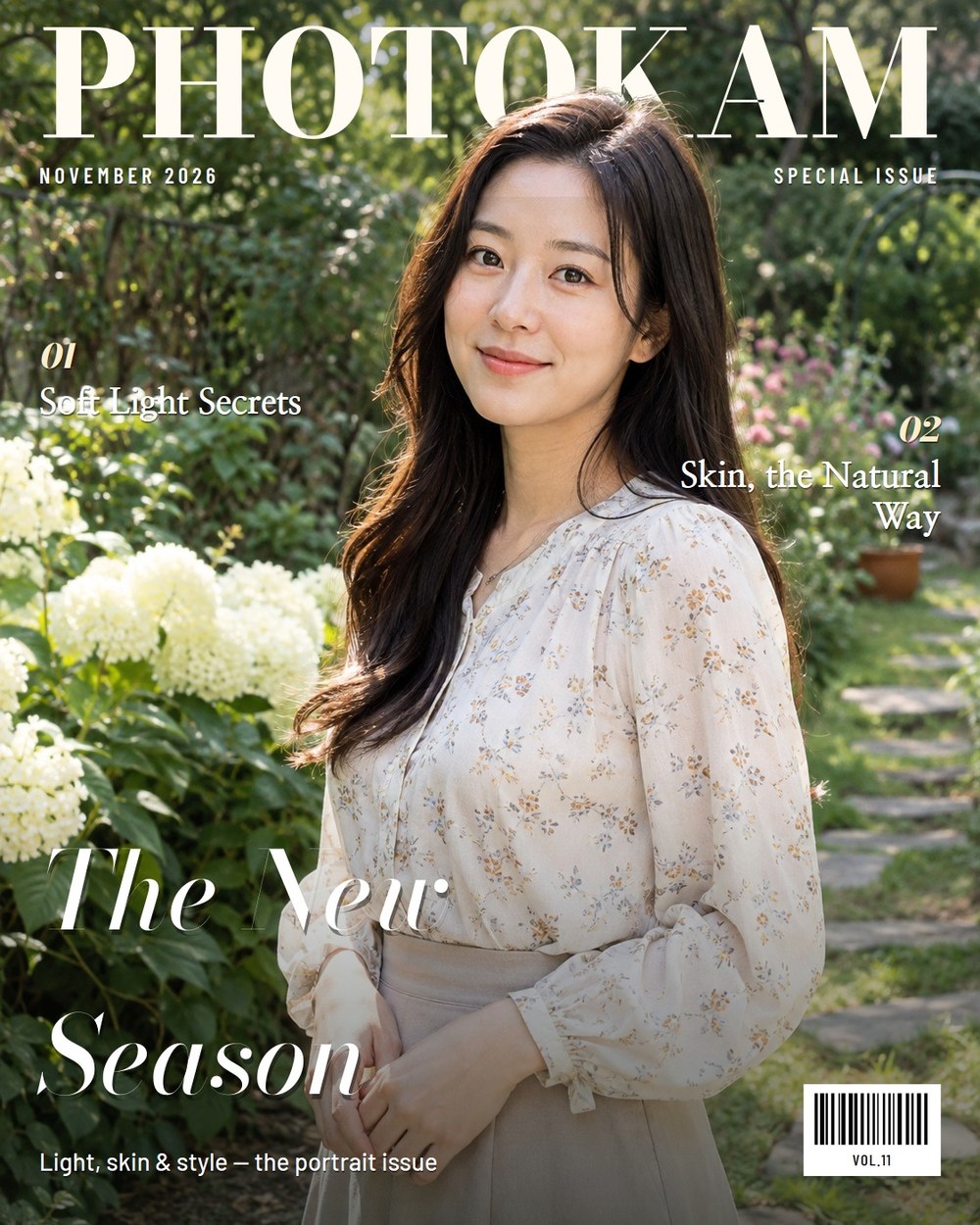
Une photo décorée produit un fichier plus grand, à proportion de la décoration (par ex. un cadre 4:5 ajoute de la marge et allonge la hauteur). Pour retirer la décoration, choisissez Aucun dans l'écran Cadre et cliquez sur Terminé.
Bon à savoir
quand vous rouvrez l'écran Cadre, la décoration enregistrée avec la photo réapparaît telle quelle. Quand vous rouvrez la même photo, l'aperçu s'affiche plus vite.
les couvertures conviennent le mieux aux photos verticales où la personne apparaît en grand. Sur une photo sans personne, Placer la tête devant le titre n'a aucun effet.
dans la version gratuite, un motif diagonal discret recouvre les photos retouchées, cadre · couverture compris. Les photos non retouchées sont exportées sans motif (Version gratuite · version complète).
inscrire le nom d'un vrai magazine dans le Titre du magazine revient à utiliser la marque d'une autre société. Utilisez PHOTOKAM par défaut ou votre propre nom.
Questions fréquentes
Le cadre n'apparaît pas dans l'écran de retouche.
Pour faciliter la retouche, l'écran de retouche n'affiche que la photo. Le repère Cadre · couverture en haut à gauche indique qu'elle est décorée, et la décoration apparaît dans les miniatures · l'affichage plein écran · les fichiers exportés.
Je veux exporter une seule fois sans cadre.
Activez Exporter sans cadre ni couverture dans la fenêtre d'export avant d'enregistrer. La décoration enregistrée avec la photo est conservée.
Puis-je ajouter le même cadre à plusieurs photos ?
Décorez une photo, utilisez Copier les retouches, puis, au moment de Coller sur d'autres photos, cochez le groupe Cadre · couverture.
Les infos de prise de vue sont vides.
Si le fichier ne contient pas ces informations, elles ne peuvent pas être ajoutées. C'est fréquent avec des fichiers dont les infos de prise de vue ont été effacées, comme les photos reçues par messagerie.