Préréglages · photo de référence
Changez l'ambiance d'une photo d'un seul clic. Esprit japonais lumineux, rendu cinéma, argentique et vintage, noir et blanc, esprit européen, mariage · instantané, nuit · ville, cuisine · quotidien : vous pouvez prévisualiser les 55 préréglages intégrés tels qu'ils rendent sur votre photo avant de choisir. Une retouche qui vous plaît peut être enregistrée dans Mes préréglages pour l'appliquer à d'autres photos ou l'échanger sous forme de fichier. Et si vous avez une photo dont l'ambiance vous plaît, la fonction photo de référence applique sa luminosité et ses couleurs à la photo actuelle.
Sur cette page
Voir la vidéoQuand l'utiliserOù le trouverPhoto de référencePréréglages photoPas à pasRésultatBon à savoirQuestions fréquentesRubriques connexesQuand l'utiliser
- Quand une photo paraît fade et que vous voulez comparer rapidement plusieurs ambiances.
- Pour harmoniser les couleurs de dizaines de photos de voyage (enregistrez un préréglage dans Mes préréglages et appliquez-le photo par photo).
- Pour retrouver la même ambiance qu'une photo vue sur les réseaux sociaux ou qu'une photo retouchée autrefois à votre goût (photo de référence).
- Pour envoyer vos retouches à un ami ou les transférer sur un autre PC (exporter et importer des préréglages).
- Pour un noir et blanc plus profond qu'une simple désaturation (catégorie Noir et blanc).
Où le trouver
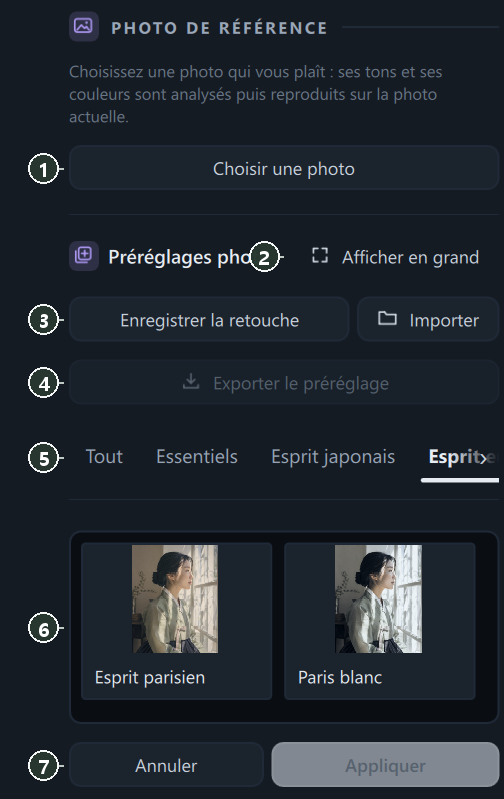
C'est le premier onglet du panneau de droite de l'écran de retouche, Préréglages (ordre des onglets : Préréglages · Retouche · Recadrer · Masques · Portrait).
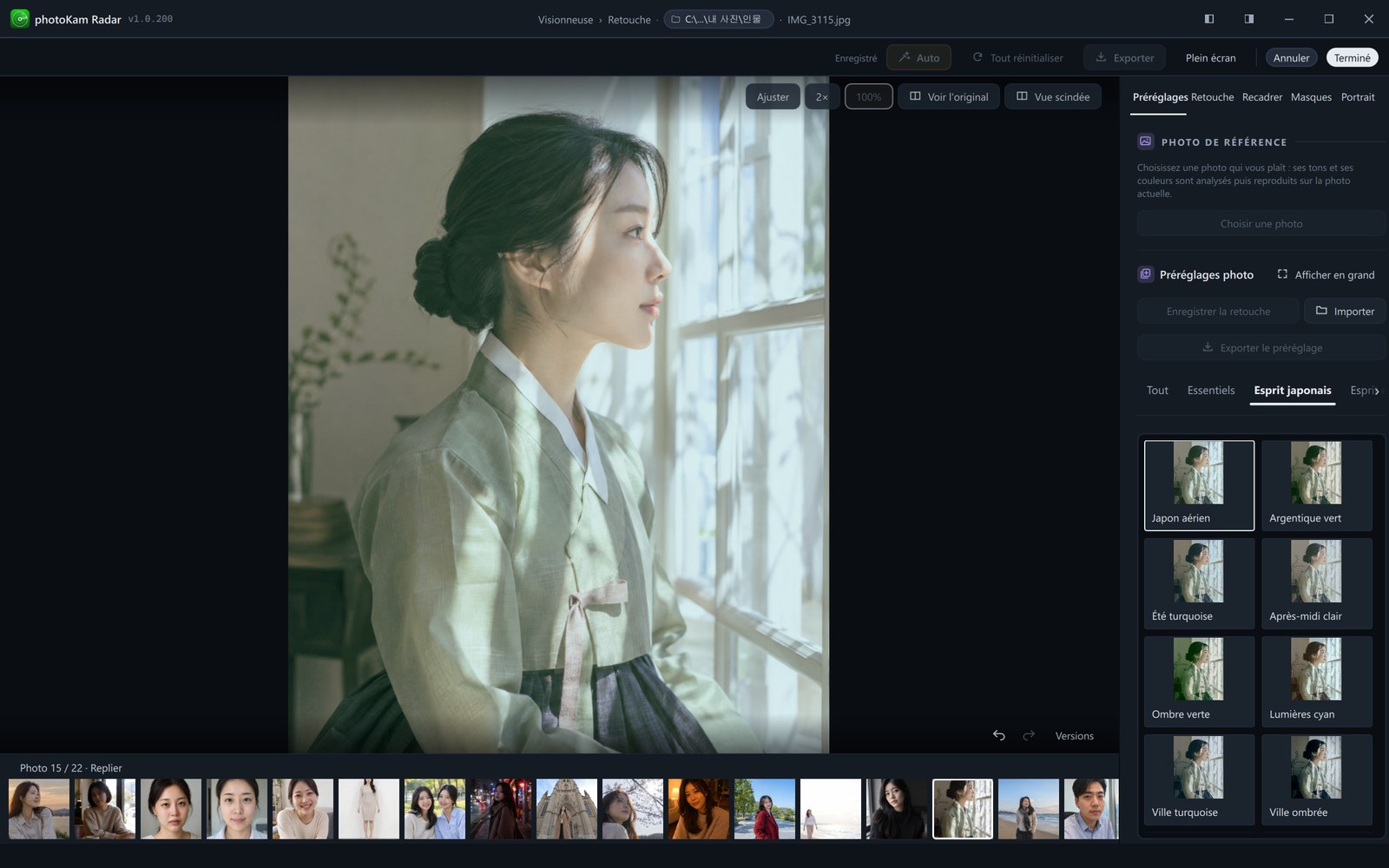
- ① PHOTO DE RÉFÉRENCE — Choisissez une photo qui vous plaît : ses tons et ses couleurs sont reproduits sur la photo actuelle (voir « Photo de référence » ci-dessous).
- ② Afficher en grand — Choisissez en comparant les préréglages sur un grand écran (voir « Afficher les préréglages en grand » ci-dessous).
- ③ Enregistrer la retouche · Importer — Créer un préréglage personnel · ajouter un préréglage reçu.
- ④ Exporter le préréglage — Exporte un de vos préréglages dans un fichier.
- ⑤ Onglets de catégories — Tout · Essentiels · Esprit japonais · Esprit européen · Mariage · instantané · Cinéma · Argentique · vintage · Portrait · paysage · Nuit · ville · Cuisine · quotidien · Noir et blanc · Mes préréglages. Faites défiler les onglets avec la molette au-dessus d'eux, ou avec ‹ · ›.
- ⑥ Vignettes de préréglages — Chaque vignette montre un petit aperçu de votre photo actuelle avec ce préréglage.
- ⑦ Annuler · Appliquer — Applique le préréglage choisi ou abandonne.
Photo de référence
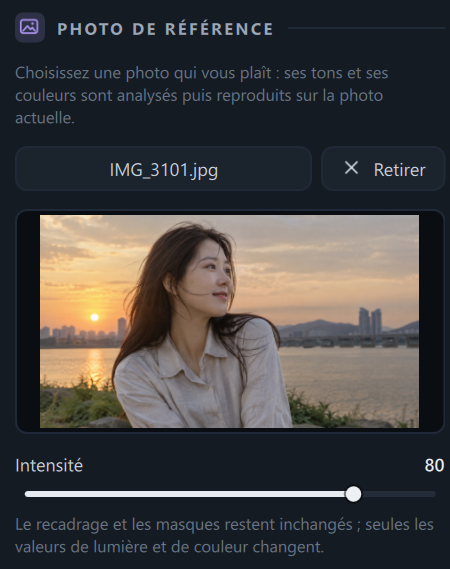
Choisissez une photo qui vous plaît : sa luminosité et ses couleurs (niveau de luminosité des zones claires et sombres, impression chaude ou froide, saturation globale, saturation par couleur) sont analysées, et les valeurs de lumière et de couleur sont réglées pour rapprocher la photo actuelle de cette ambiance. Comme l'indique le panneau : « Choisissez une photo qui vous plaît : ses tons et ses couleurs sont analysés puis reproduits sur la photo actuelle. »
| Nom | Plage | Par défaut | Fonction |
|---|---|---|---|
| Choisir une photo | — | — | Choisissez une photo dans la fenêtre « Choisir une photo de référence » (JPG · PNG ; la fenêtre s'ouvre dans le dossier de la photo actuelle). Pendant l'analyse, le bouton affiche Analyse…, puis le nom du fichier choisi. |
| Vignette | — | — | La photo de référence choisie s'affiche en petit sous le bouton. Vous pouvez régler l'intensité en la comparant à la photo actuelle. |
| Intensité | 0 à 100 | 100 | À 100, le résultat est le plus proche de la photo de référence ; plus on s'approche de 0, plus on revient à la photo d'origine, sans correction de lumière ni de couleur. |
| Retirer | — | — | Remet les valeurs de lumière et de couleur modifiées par la photo de référence à leur état d'avant le choix de la photo de référence, et retire celle-ci. |
Ce qui change — Exposition · Contraste · Hautes lumières · Ombres · Blancs · Noirs · Température · Teinte · Vibrance · Saturation · MÉLANGEUR DE COULEURS. Ce qui ne change pas — Comme l'indique le panneau : « Le recadrage et les masques restent inchangés ; seules les valeurs de lumière et de couleur changent. » La courbe, le détail, les effets, l'objectif et la retouche de portrait ne changent pas non plus.
- Quand vous choisissez une photo de référence, les valeurs adaptées à celle-ci remplacent les valeurs de lumière et de couleur réglées jusque-là. Nous vous conseillons donc d'appliquer d'abord la photo de référence, puis d'affiner l'exposition et le reste.
- Chaque réglage de curseur s'annule d'une pression sur Ctrl+Z.
- Si vous passez à une autre photo, la photo de référence est retirée (les valeurs déjà modifiées restent).
- Si un préréglage est en cours d'aperçu, terminez l'aperçu avec Annuler ou Échap avant de cliquer sur Choisir une photo.
Préréglages photo
Onglets de catégories
| Onglet | Préréglages inclus | Nombre |
|---|---|---|
| Tout | Tous les préréglages intégrés et vos préréglages | 55 + vos préréglages |
| Essentiels | Cinq préréglages de base pour une retouche légère | 5 |
| Esprit japonais | Tons argentiques japonais clairs et légers, teintés de vert et de turquoise | 15 |
| Esprit européen | Tons européens crème · pâles, comme dans les rues de Paris | 2 |
| Mariage · instantané | Instantanés de mariage · de rendez-vous · de balade printanière, lumineux et nets | 4 |
| Cinéma | Tons bleu-vert et orange, comme au cinéma | 5 |
| Argentique · vintage | Rendu de photo argentique, de photo instantanée ou de vieille photo passée | 5 |
| Portrait · paysage | Préréglages adaptés à la lumière selon l'heure, à la peau, à la saison et au ciel | 8 |
| Nuit · ville | Rues et ruelles de nuit qui mettent en valeur les lumières | 3 |
| Cuisine · quotidien | Plats appétissants et quotidien net | 2 |
| Noir et blanc | Noir et blanc profond et noir et blanc teinté | 6 |
| Mes préréglages | Les préréglages que vous avez enregistrés ou importés | Visible uniquement si vous avez au moins un préréglage personnel |
- Les catégories Mariage · instantané · Nuit · ville · Cuisine · quotidien et les 18 nouveaux préréglages sont disponibles dans la version Windows.
- L'onglet choisi s'affiche en gras et souligné.
- Si le panneau est trop étroit pour afficher tous les onglets sur une ligne, faites-les défiler en tournant la molette au-dessus d'eux ou en les faisant glisser. Vous pouvez aussi cliquer sur ‹ · › aux extrémités.
- S'il y a beaucoup de préréglages, faites défiler la liste vers le haut ou le bas.
Liste complète des préréglages intégrés
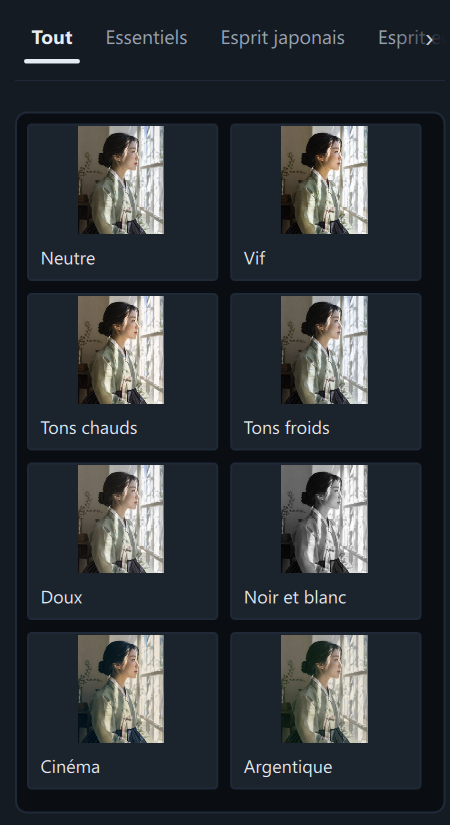
L'aperçu des vignettes n'est pas une photo d'exemple, mais la photo en cours de retouche avec ce préréglage. Dans l'onglet Tout, ils s'affichent dans l'ordre ci-dessous (Essentiels → Noir et blanc → Cinéma → Argentique → Portrait · paysage … → Esprit japonais → Esprit européen), suivis des 18 nouveaux préréglages : Mariage · instantané, Nuit · ville, Cuisine · quotidien, etc. La colonne « Effets » du tableau indique les effets inclus en plus de la lumière et de la couleur (tous les vignetages assombrissent les bords).
Essentiels (5)
| Nom | Rendu | Effets |
|---|---|---|
| Neutre | Remet à 0 la lumière · la couleur · le mélangeur de couleurs · le noir et blanc · l'étalonnage couleur — un point de départ propre, sans préréglage | — |
| Vif | Un peu plus clair, contraste et saturation relevés pour un rendu net et intense | — |
| Tons chauds | Un peu plus clair, température réchauffée | — |
| Tons froids | Contraste un peu relevé, couleurs refroidies, saturation légèrement baissée | — |
| Doux | Plus clair, contraste · saturation baissés pour un rendu doux et pâle | — |
Noir et blanc (6)
| Nom | Rendu | Effets |
|---|---|---|
| Noir et blanc | Rouge · orange · jaune (peau) éclaircis, ciel (bleu) foncé — un noir et blanc plus profond qu'une simple désaturation | — |
| Film noir | Noir et blanc dramatique, très contrasté, au ciel très sombre | — |
| Sépia | Vieille photo en noir et blanc teintée de brun · doré | — |
| N&B froid | Noir et blanc aux reflets bleutés, ciel un peu plus clair | — |
| N&B contrasté | Noirs profonds et blancs éclatants, ciel foncé — un noir et blanc net et puissant | Clarté |
| N&B doux | Noir et blanc pour portraits, peau éclaircie et contraste baissé | Grain |
Cinéma (5)
| Nom | Rendu | Effets |
|---|---|---|
| Cinéma | Le bleu tire vers le turquoise, la peau (orange) est préservée et les noirs légèrement relevés pour un rendu mat — ombres bleu-vert, zones claires chaudes | — |
| Cinéma chaud | Le même ton cinéma, plus chaud | — |
| Cinéma froid | Le même ton cinéma, froid et bleuté | — |
| Cinéma délavé | Ton cinéma passé, noirs très relevés et saturation baissée | — |
| Teal & Orange | Ton cinéma marqué, contrastant ombres bleu-vert et peau · hautes lumières orangées | — |
Argentique · vintage (5)
| Nom | Rendu | Effets |
|---|---|---|
| Argentique | Rendu de photo argentique au contraste bas et aux noirs relevés — ombres verdâtres, zones claires jaunâtres | — |
| Vintage | Vieille photo passée, désaturée et réchauffée, aux noirs relevés | — |
| Argentique chaud | Argentique chaleureux aux zones claires jaunes et aux noirs légèrement relevés | Grain |
| Film instantané | Photo instantanée passée — ombres turquoise et zones claires jaunies | Grain · vignetage |
| Couleurs années 90 | Vieux tirage couleur aux rouges · bleus intenses, avec une légère nuance magenta | Grain |
Portrait · paysage (8)
| Nom | Rendu | Effets |
|---|---|---|
| Heure dorée | Chaud, comme la lumière dorée du soleil couchant | — |
| Heure bleue | Bleu calme, comme l'heure bleue après le coucher du soleil | — |
| Portrait | Contraste légèrement baissé, hautes lumières atténuées et ombres relevées pour un rendu doux, peau claire et lumineuse | — |
| Paysage | Contraste et vibrance relevés, verts · bleus profonds et intenses | — |
| Peau lumineuse | Peau (rouge · orange) éclaircie et plus nette, grain un peu adouci | Clarté baissée |
| Feuilles d'automne | Le jaune tire vers l'orange et le vert vers le jaune, pour des couleurs d'automne chaudes | — |
| Ciel bleu | Ciel (bleu) plus profond et plus limpide | Clarté · retrait du voile |
| Neige d'hiver | Neige bien blanche, ombres bleu pâle | — |
Esprit japonais (15) — Des tons argentiques japonais clairs : exposition relevée et contraste baissé pour un rendu lumineux et vaporeux, ombres teintées de vert et hautes lumières de turquoise.
| Nom | Rendu | Effets |
|---|---|---|
| Japon aérien | Le modèle de base — turquoise clair et vaporeux, ombres vertes | Clarté baissée |
| Argentique vert | Ombres vertes et zones claires jaunâtres, comme sur pellicule | Grain |
| Été turquoise | Ciel · mer turquoise, ombres fraîches | — |
| Après-midi clair | Le style le plus clair et le plus vaporeux, peau éclaircie | Clarté baissée |
| Ombre verte | Ombres vertes plus denses, jour nuageux et calme | Grain |
| Lumières cyan | Zones claires turquoise, ombres orangées pour créer des plans | Grain |
| Ville turquoise | Rue froide et feutrée, ombres turquoise | Clarté |
| Ville ombrée | Les couleurs de Ville turquoise, zones sombres plus profondes | Clarté · vignetage |
| Ville classique | Les couleurs de Ville turquoise, contraste fort, noirs profonds | Clarté · vignetage · grain |
| Ville tamisée | Ambiance où toute la photo est assombrie et feutrée | Clarté · retrait du voile · vignetage |
| Ville noire | Ton sombre au contraste le plus fort et très désaturé | Clarté · vignetage · grain |
| Ville cinéma | Ombres turquoise et zones claires chaudes, comme au cinéma | Clarté · vignetage |
| Balade en forêt | Feuilles jaunes tirées vers le vert, verts · turquoises frais | Clarté baissée |
| Village côtier | Turquoise · bleu limpides, turquoise clair | Grain |
| Argentique nuageux | Pellicule turquoise d'un jour nuageux, très désaturée, gros grain | Grain · vignetage |
Esprit européen (2) — Des tons européens doux et pâles, comme des photos de rues parisiennes.
| Nom | Rendu | Effets |
|---|---|---|
| Esprit parisien | Ton argentique doux aux zones claires crème, aux noirs légèrement relevés (mats), aux verts · bleus atténués. Ombres gris-bleu pâle | — |
| Paris blanc | Très désaturé, presque blanc · gris pâle, seuls l'orange · le brun (bois · cheminées) restent intenses ; ciel · bâtiments d'un blanc légèrement bleuté | — |
Mariage · instantané (4) — Pour des instantanés lumineux et doux.
| Nom | Rendu | Effets |
|---|---|---|
| Blanc mariage | High-key lumineux et propre, robe blanche bien blanche · peau éclaircie, saturation un peu baissée | Clarté baissée |
| Rose romantique | Zones claires rosées et contraste doux | Clarté baissée |
| Ambiance café | Intérieur chaleureux apaisé en beige · brun, verts · bleus atténués | Grain |
| Instantané de printemps | Lumière printanière éclatante qui fait ressortir les pastels · le vert tendre · le magenta des fleurs | — |
Nuit · ville (3) — Pour les photos de rues et de ruelles de nuit.
| Nom | Rendu | Effets |
|---|---|---|
| Nuit néon | Rue de nuit qui fait ressortir les lumières bleues · violettes · magenta | Clarté · retrait du voile |
| Nuit en ville | Ombres froides et réverbères orange | Clarté · vignetage |
| Ruelle argentique | Rendu argentique pour les instantanés de ruelles · de rues | Grain · vignetage |
Cuisine · quotidien (2)
| Nom | Rendu | Effets |
|---|---|---|
| Plat appétissant | Rouges · oranges · jaunes mis en valeur, textures nettes | Clarté |
| Quotidien net | Légèrement plus clair et plus net | Clarté |
Afficher les préréglages en grand
Cliquez sur ② Afficher en grand pour ouvrir une grande fenêtre par-dessus l'écran de retouche. Vous pouvez y choisir en comparant les préréglages sur une grande photo.
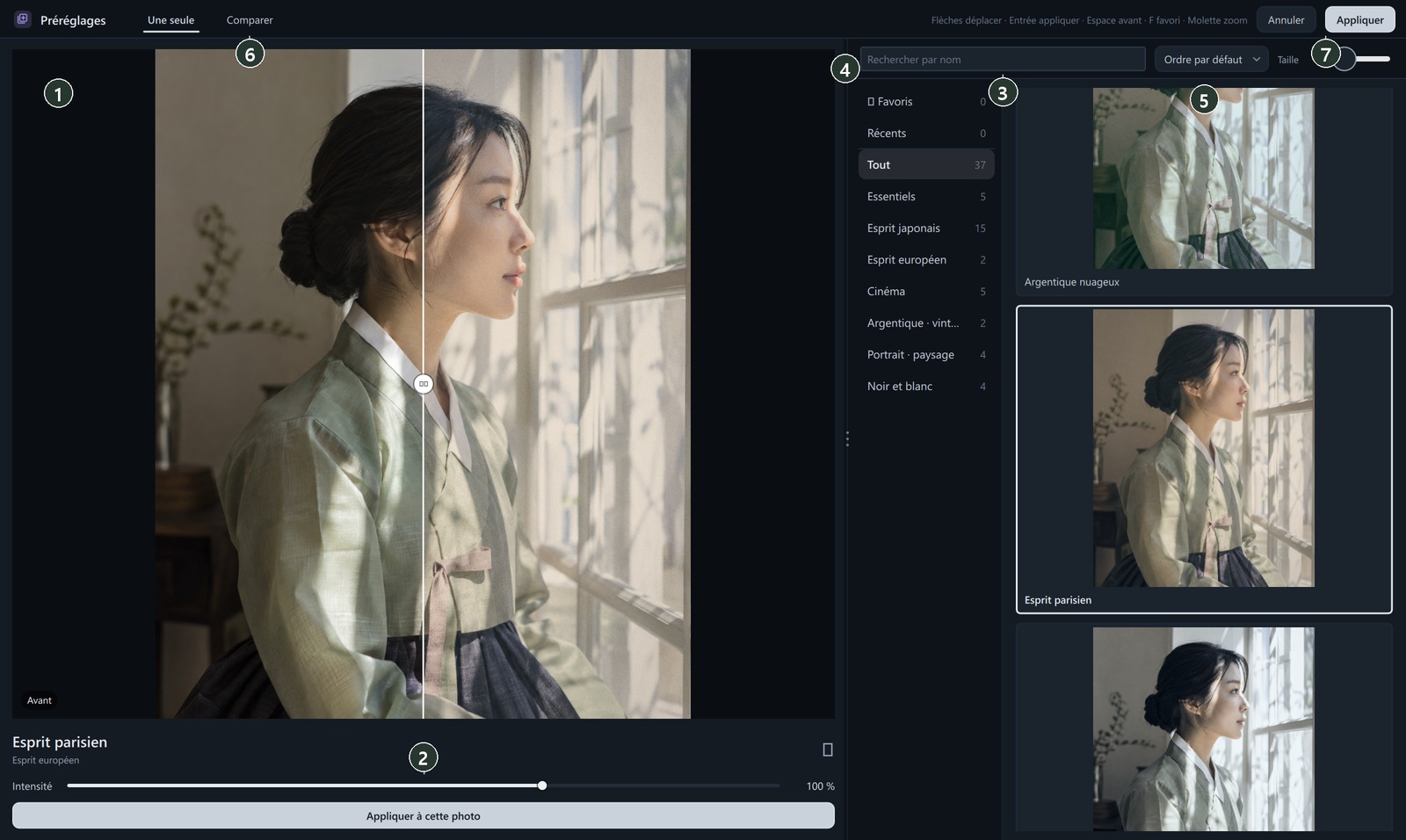
- ① Grand aperçu — Faites glisser la ligne centrale : à gauche avant application, à droite avec le préréglage. Zoomez avec la molette.
- ② Intensité — Force avec laquelle le préréglage est appliqué (0 à 150 %). Appliquer à cette photo, en dessous, l'applique aussitôt. Cliquez sur ☆ pour l'ajouter aux favoris.
- ③ Rechercher par nom · tri (Ordre par défaut · Par nom · Récemment utilisés) · Taille.
- ④ Catégories — Favoris · Récents · Tout · chaque catégorie (le chiffre à côté indique le nombre).
- ⑤ Vignettes de préréglages — Un clic affiche ce préréglage dans le grand aperçu.
- ⑥ Une seule · Comparer — Choisissez Comparer, puis cliquez sur le + d'une vignette ou faites Ctrl+clic pour comparer jusqu'à 4 préréglages côte à côte.
- ⑦ Annuler · Appliquer.
Clavier : flèches pour se déplacer · Entrée appliquer · Espace voir avant application · F favori · molette pour zoomer.
Aperçu et application
- Survolez une vignette de préréglage : la grande photo affiche le rendu avec ce préréglage (aperçu). Le contour de la vignette prend la couleur d'accent. Rien n'est encore appliqué.
- Cliquez sur une vignette pour choisir ce préréglage. Si vous survolez ensuite une autre vignette puis vous en écartez, l'aperçu revient au préréglage choisi.
- Le préréglage n'est appliqué à la photo qu'après un clic sur Appliquer, tout en bas. Appliquer ne s'active qu'une fois un préréglage choisi.
- Pour abandonner, cliquez sur Annuler ou appuyez sur Échap. Changer d'onglet ou de catégorie met aussi fin à l'aperçu.
Ce qui change à l'application
| Groupe | Quand vous appliquez un préréglage intégré |
|---|---|
| Lumière — exposition · contraste · hautes lumières/ombres · blancs/noirs | Prend les valeurs du préréglage. Les réglages absents du préréglage passent à 0. |
| Couleur — température · teinte · vibrance · saturation | 〃 |
| Mélangeur de couleurs · noir et blanc · étalonnage couleur | 〃 (si ce n'est pas un préréglage noir et blanc, le noir et blanc est désactivé) |
| Effets — grain · vignetage · clarté · retrait du voile | Seuls ceux inclus dans le préréglage changent. Les effets non inclus gardent leur valeur actuelle. |
| Autres — courbe · panneau Noirs profonds · détail (netteté · réduction du bruit) · corrections d'objectif · couleurs ciblées · look (LUT) · recadrage · masques · retouche de portrait | Inchangés. |
- Un préréglage ne s'ajoute pas aux valeurs actuelles : il les écrase. Nous vous conseillons donc d'appliquer d'abord le préréglage, puis d'ajuster l'exposition, les hautes lumières, etc. selon la photo.
- Si le résultat ne vous plaît pas, une pression sur Ctrl+Z ramène à l'état d'avant l'application.
Enregistrer la retouche — créer un préréglage personnel
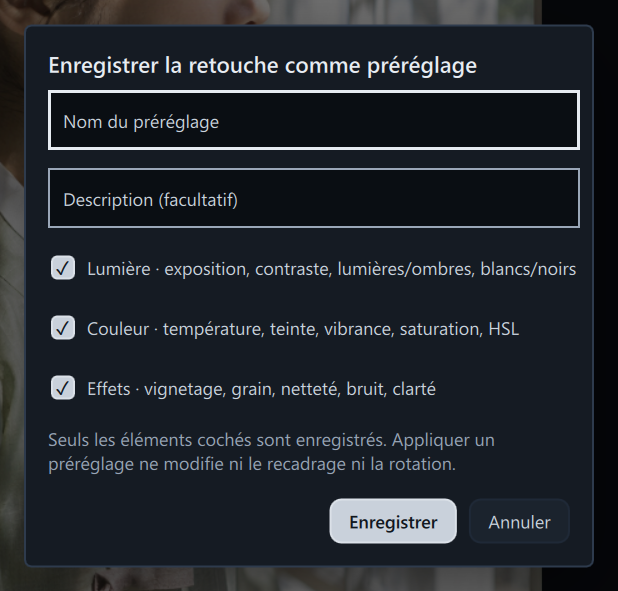
Enregistre la retouche de la photo actuelle comme préréglage personnel. Cliquez sur Enregistrer la retouche pour ouvrir la fenêtre « Enregistrer la retouche comme préréglage ».
| Élément | Description |
|---|---|
| Nom du préréglage | Nom affiché dans la liste (80 caractères maximum). S'il est vide, rien n'est enregistré. |
| Description (facultatif) | Note (500 caractères maximum). Enregistrée avec le fichier de préréglage. |
| Lumière · exposition, contraste, lumières/ombres, blancs/noirs | Coché par défaut. Enregistre les valeurs de lumière et la Profondeur du noir · le Noir neutre du panneau NOIRS PROFONDS. |
| Couleur · température, teinte, vibrance, saturation, HSL | Coché par défaut. Enregistre la température, la teinte, la vibrance, la saturation et le MÉLANGEUR DE COULEURS · les COULEURS CIBLÉES · le noir et blanc · l'ÉTALONNAGE COULEUR. |
| Effets · vignetage, grain, netteté, bruit, clarté | Coché par défaut. Enregistre le vignetage (étendue comprise), le grain, la netteté, la réduction du bruit, le débruitage IA, la clarté, la texture et le retrait du voile. |
En bas de la fenêtre, une note indique : « Seuls les éléments cochés sont enregistrés. Appliquer un préréglage ne modifie ni le recadrage ni la rotation. » Cliquez sur Enregistrer : l'onglet Mes préréglages apparaît (au premier enregistrement), et le nouveau préréglage s'ajoute à la fin de cet onglet et de l'onglet Tout.
- Ce qui n'est pas enregistré — Courbe, look (LUT), corrections d'objectif, recadrage · rotation · perspective, réparation (effacement d'imperfections), masques, retouche de portrait.
- Un groupe coché est enregistré même si ses valeurs actuelles sont à 0 : elles sont alors enregistrées à 0. Appliquer ce préréglage remplace donc ce groupe par les valeurs enregistrées. Par exemple, pour un préréglage qui ne change que la couleur, décochez Lumière et Effets avant d'enregistrer.
- Si le nom est vide ou si les trois groupes sont décochés, rien n'est enregistré et le message « Vérifiez le nom et les réglages à enregistrer. » s'affiche.
- Vous pouvez enregistrer jusqu'à 128 préréglages personnels.
- Utilisez Enregistrer la retouche une fois l'aperçu d'un préréglage terminé.
Importer
Cliquez sur Importer et choisissez un fichier de préréglage (.json) dans la fenêtre « Importer un préréglage » : il s'ajoute à Mes préréglages. Chaque fichier contient un préréglage.
| Si ce message s'affiche | Cause |
|---|---|
| Ce préréglage a déjà été importé. | Vous avez déjà importé ce préréglage. |
| Version non prise en charge ou valeurs de retouche invalides. … | Ce n'est pas un fichier de préréglage exporté depuis photoKam Radar, ou le fichier est endommagé. |
| Vous pouvez enregistrer jusqu'à 128 préréglages. | Mes préréglages est plein. |
Exporter le préréglage
Enregistrez un préréglage personnel dans un fichier (.json) pour le transférer sur un autre PC ou l'envoyer à quelqu'un.
- Dans l'onglet Mes préréglages, cliquez sur le préréglage à exporter (Exporter le préréglage ne s'active qu'une fois un préréglage choisi).
- Cliquez sur Exporter le préréglage et choisissez l'emplacement et le nom du fichier dans la fenêtre « Exporter le préréglage ».
- Le destinataire ouvre ce fichier avec Importer.
- Pour transmettre un préréglage intégré, appliquez-le, puis créez un préréglage personnel avec Enregistrer la retouche et exportez-le.
- Pendant le traitement, « Traitement du préréglage… » s'affiche brièvement.
Pas à pas
Changer d'ambiance avec un préréglage
- Ouvrez l'écran de retouche
En affichage plein écran, cliquez sur Modifier, puis ouvrez l'onglet Préréglages du panneau de droite.
- Choisissez une catégorie
Pour un rendu clair et frais, cliquez sur Esprit japonais ; pour un rendu de film, sur Cinéma.
- Prévisualisez
Survolez les vignettes et regardez comment change la grande photo. Les aperçus des vignettes montrent aussi votre photo actuelle.
- Choisissez et appliquez
Cliquez sur le préréglage qui vous plaît, puis sur Appliquer.
- Réajustez les noirs
Les préréglages de type argentique ou esprit japonais relèvent volontairement les noirs pour un rendu vaporeux. Pour des noirs plus denses, cliquez sur Auto dans le panneau NOIRS PROFONDS de l'onglet Retouche (Noirs profonds).
- Affinez
Beaucoup de préréglages esprit japonais relèvent l'exposition : sur une photo claire, le ciel peut être brûlé. Dans l'onglet Retouche, baissez un peu Exposition ou Hautes lumières.
Créer la même ambiance avec une photo de référence
- Cliquez sur Choisir une photo dans PHOTO DE RÉFÉRENCE, tout en haut de l'onglet Préréglages.
- Dans la fenêtre « Choisir une photo de référence », choisissez la photo dont vous voulez reprendre l'ambiance (JPG · PNG).
- Après un bref Analyse…, la lumière et les couleurs de la photo actuelle se rapprochent de la photo de référence. Une vignette de la photo de référence s'affiche sous le bouton.
- Réglez l'Intensité en comparant la vignette et la grande photo. Si l'effet est trop fort, baissez-la vers 60–80.
- Si nécessaire, affinez ensuite l'exposition et le reste dans l'onglet Retouche.
- Pour revenir à l'état initial, cliquez sur Retirer. Les valeurs de lumière et de couleur d'avant le choix de la photo de référence sont rétablies.
Créer un préréglage personnel et l'appliquer à plusieurs photos
- Retouchez une photo à votre goût (lumière, couleur, effets).
- Cliquez sur Enregistrer la retouche dans l'onglet Préréglages et saisissez un nom (par ex. « Été en Provence »). Vérifiez les groupes à enregistrer et cliquez sur Enregistrer.
- Cliquez sur la photo suivante dans le bandeau en bas de l'écran de retouche, ou passez-y avec Ctrl+→ (ou PgDn).
- Dans l'onglet Mes préréglages, cliquez sur le préréglage que vous venez de créer, puis sur Appliquer.
- Ajustez seulement un peu l'exposition, photo par photo.
(Pour appliquer à plusieurs photos d'un coup, Copier les retouches · Coller les retouches est plus rapide — Découvrir l'écran de retouche)
Envoyer un préréglage à un ami
- Dans l'onglet Mes préréglages, cliquez sur le préréglage à envoyer.
- Cliquez sur Exporter le préréglage et choisissez l'emplacement et le nom du fichier (par ex.
ete-provence.json). - Envoyez ce fichier par e-mail ou par messagerie.
- Le destinataire ouvre le fichier dans l'écran de retouche de photoKam Radar, onglet Préréglages → Importer.
Résultat
 AvantAprès
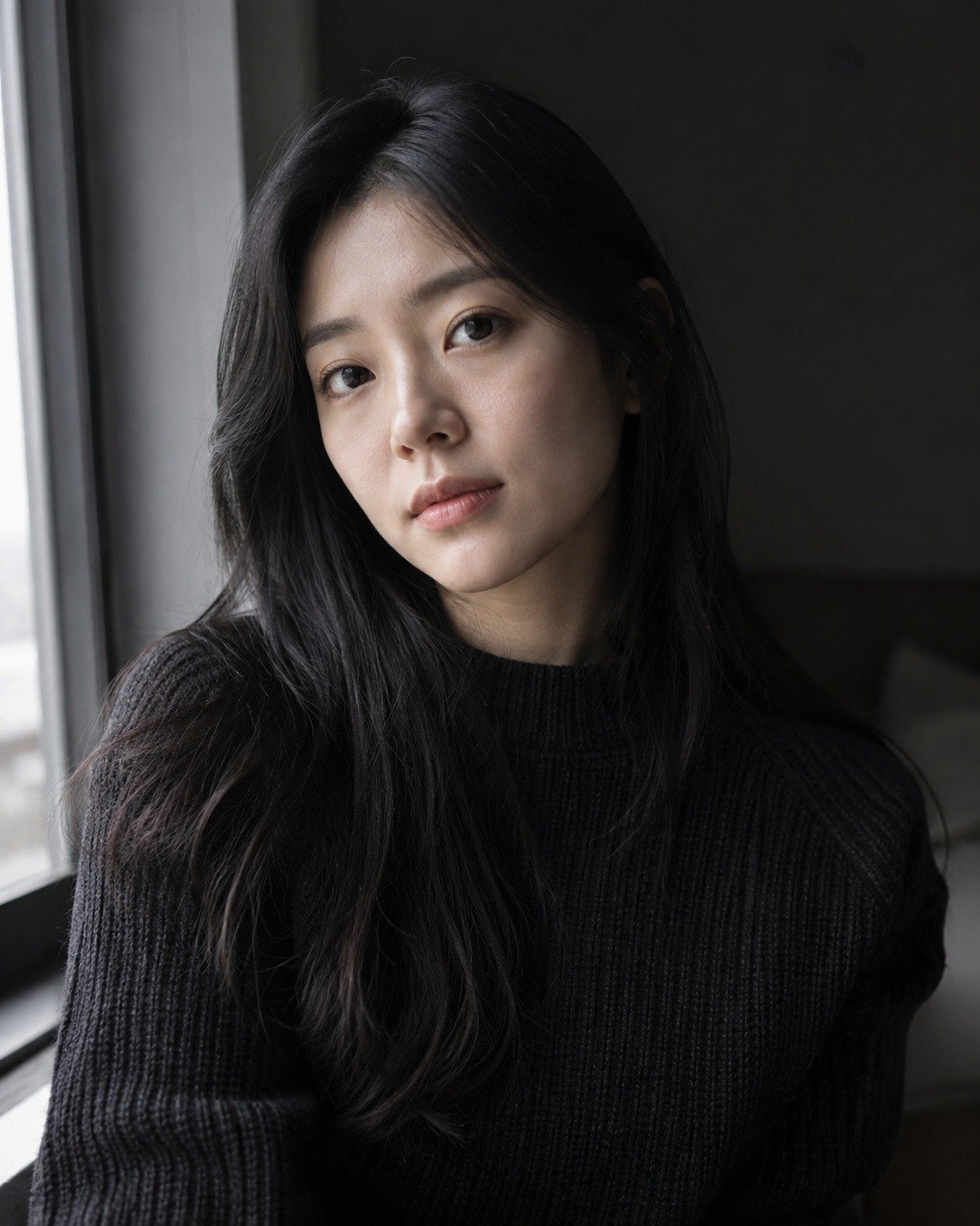
Un ton argentique de jour nuageux, teinté de turquoise, avec un gros grain et un léger vignetage. Avec le préréglage seul, les parties les plus sombres restent grisâtres, mais Auto du panneau Noirs profonds rend à nouveau profonds les noirs des cheveux et du pull. Sur cette photo, le réglage automatique du panneau Noirs profonds a donné une profondeur du noir de 24 et un noir neutre de 64 (point le plus sombre 18/255 → 2/255).
 AvantAprès
Contrairement à un simple noir et blanc désaturé, la peau reste claire et les parties bleues de l'arrière-plan restent foncées, ce qui donne de la profondeur.
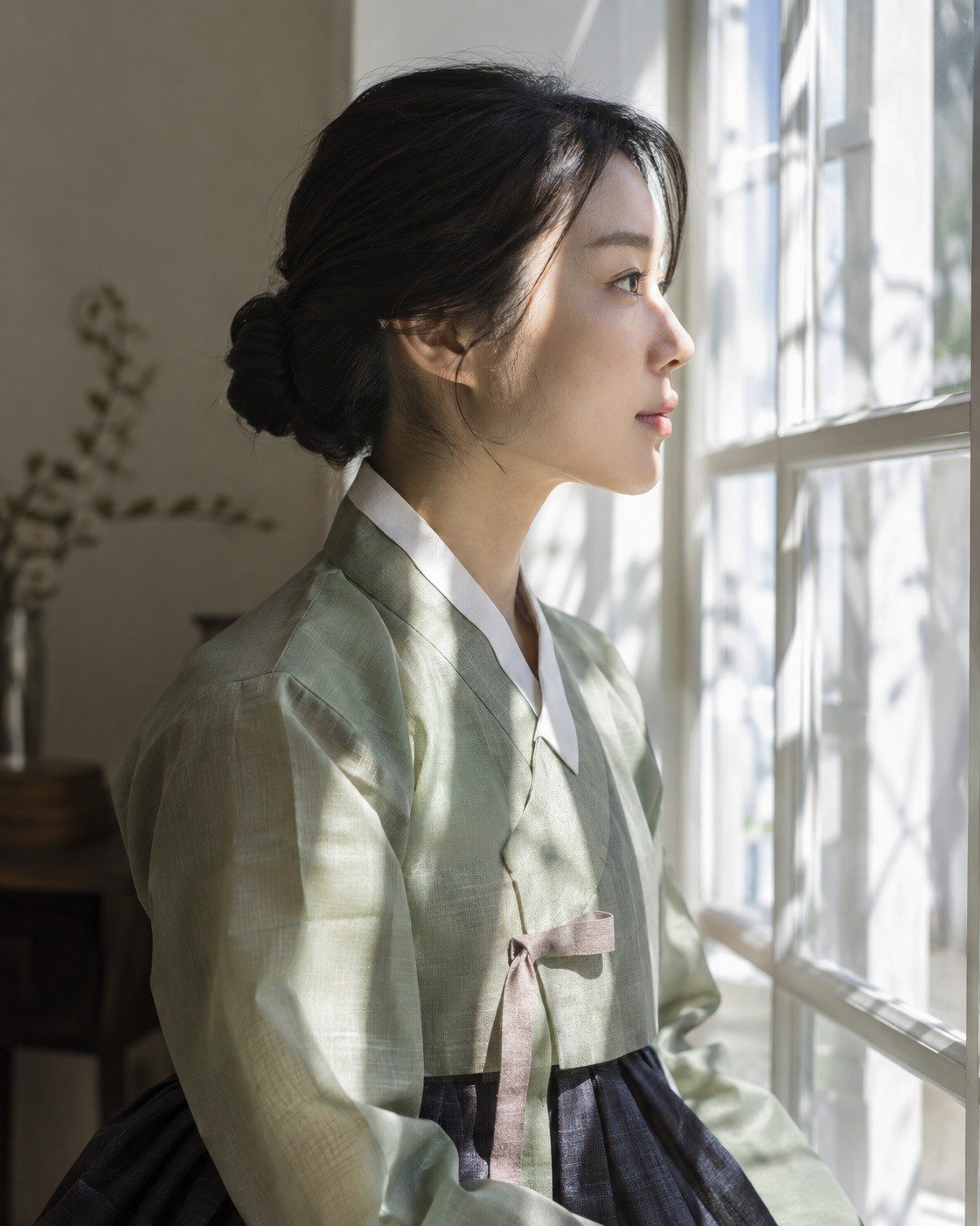
 AvantAprès
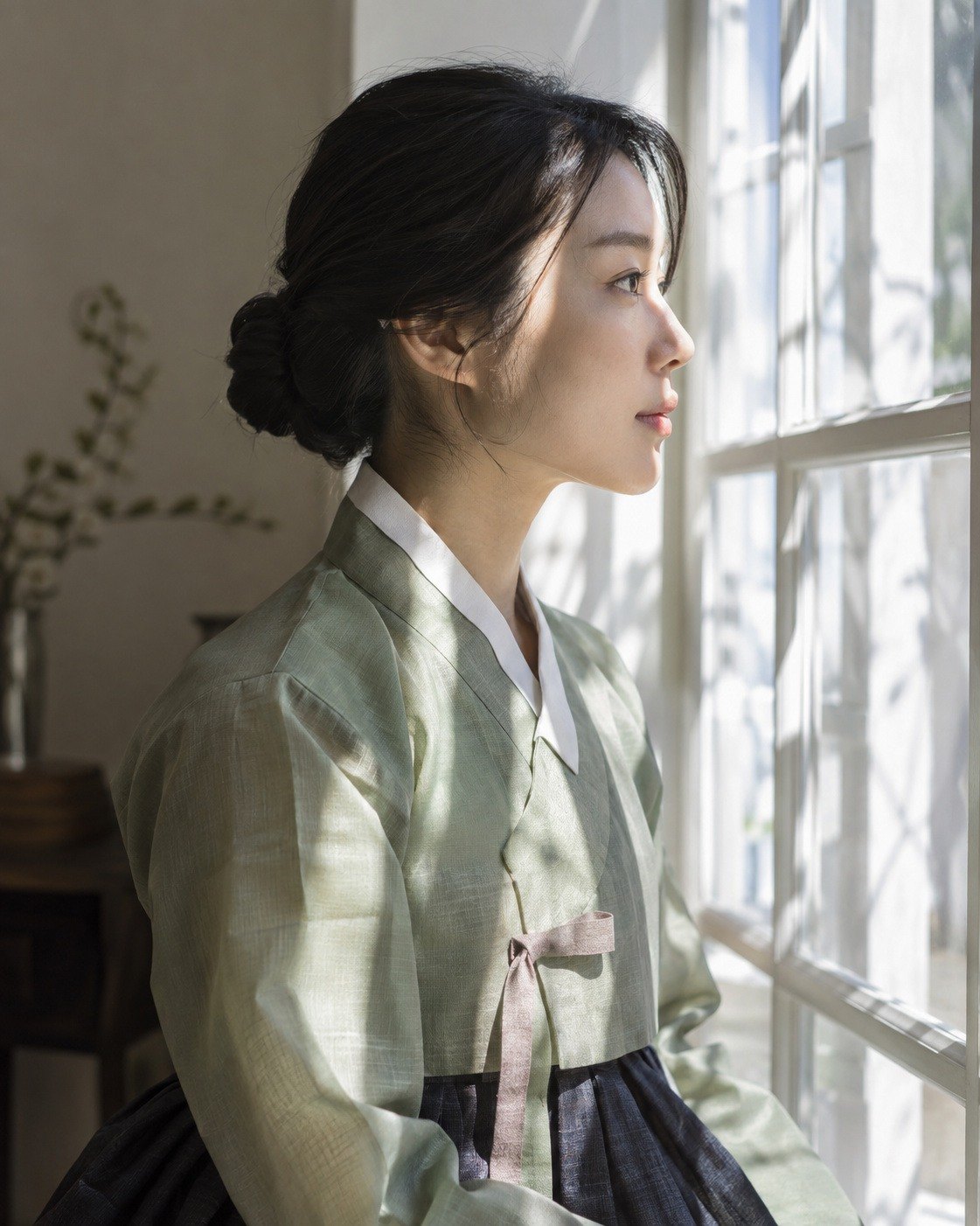
La photo d'intérieur près de la fenêtre prend la lumière chaude et les couleurs de la photo de bord de rivière au couchant. Le recadrage, les masques et la retouche de portrait restent inchangés. Entre des photos de luminosité très différente (intérieur sombre ↔ couchant lumineux), des cheveux noirs peuvent devenir grisâtres. Dans ce cas, baissez l'Intensité.
Bon à savoir
- L'original reste intact. Les préréglages et la photo de référence ne modifient que les valeurs de retouche, jamais le fichier original.
- Un préréglage écrase les valeurs. Les préréglages intégrés remplacent entièrement la lumière, la couleur, le mélangeur de couleurs, le noir et blanc et l'étalonnage couleur par leurs propres valeurs. Nous vous conseillons d'appliquer d'abord le préréglage, puis d'affiner.
- Neutre pour ne réinitialiser que la lumière et la couleur. Pour remettre à 0 la seule lumière et la couleur, en gardant le recadrage, les masques et la retouche de portrait, appliquez Neutre (les effets, la courbe et le détail restent inchangés).
- Après un préréglage, vérifiez les noirs. Beaucoup de préréglages argentique, cinéma ou esprit japonais relèvent les noirs pour un rendu mat. Si vous le souhaitez, réajustez les noirs en dernier avec Auto du panneau NOIRS PROFONDS.
- La retouche de portrait, le recadrage et les masques ne font pas partie des préréglages. Ils restent en place quand vous appliquez un préréglage, et ne sont pas enregistrés dans vos préréglages.
- La photo de référence est calculée pour chaque photo. Même avec la même photo de référence, les valeurs sont calculées pour la photo actuelle : pour harmoniser plusieurs photos, le plus précis est de choisir à nouveau la photo de référence pour chacune. Pour réutiliser telles quelles les valeurs obtenues sur une photo, créez un préréglage avec Enregistrer la retouche.
- Si vous avez appliqué un préréglage après une photo de référence — Un clic sur Retirer dans cet état ramène la lumière et la couleur aux valeurs d'avant le choix de la photo de référence : la lumière et la couleur modifiées par le préréglage sont donc annulées aussi.
- Vos préréglages sur un autre PC — Vos préréglages sont enregistrés dans les données de l'application de ce PC. Pour les utiliser sur un autre PC, transférez-les avec Exporter le préréglage → Importer.
Questions fréquentes
J'ai cliqué sur un préréglage, mais la photo n'a pas changé.
Un clic sur un préréglage ne fait que le choisir. Il faut cliquer sur Appliquer, tout en bas, pour l'appliquer à la photo. Si l'aperçu a disparu, c'est que vous avez changé d'onglet ou de catégorie, ce qui a mis fin à l'aperçu.
Après l'application d'un préréglage, l'exposition que j'avais réglée a disparu.
Les préréglages intégrés écrasent les valeurs de lumière et de couleur. Annulez avec Ctrl+Z, appliquez d'abord le préréglage, puis réglez de nouveau l'exposition.
L'onglet Mes préréglages n'apparaît pas.
Il n'apparaît que si vous avez au moins un préréglage personnel. Créez-en un avec Enregistrer la retouche ou Importer, et l'onglet apparaîtra.
Exporter le préréglage n'est pas cliquable.
Il s'active une fois que vous avez cliqué sur l'un de vos préréglages pour le choisir. Un préréglage intégré peut être exporté après avoir été enregistré comme préréglage personnel.
La courbe ou le look (LUT) sont-ils enregistrés dans les préréglages ?
Non. Vos préréglages n'enregistrent que trois groupes : lumière, couleur et effets. Pour transférer aussi la courbe vers d'autres photos, utilisez Copier les retouches · Coller les retouches (la courbe fait partie du groupe Lumière).
À l'importation, « Version non prise en charge ou valeurs de retouche invalides » s'affiche.
Choisissez un fichier .json créé avec Exporter le préréglage de photoKam Radar. Ce message s'affiche aussi si le contenu du fichier a été modifié à la main et que les valeurs ne conviennent pas.
Peut-on utiliser un fichier RAW comme photo de référence ?
Oui : exportez-le d'abord en JPG, puis choisissez ce fichier. La photo de référence se choisit parmi les JPG et PNG.
J'ai retiré la photo de référence, mais la photo n'est pas revenue à son état initial.
Retirer ne ramène à leur état d'avant le choix que les valeurs de lumière et de couleur modifiées par la photo de référence. Les autres valeurs modifiées ensuite (effets, courbe, etc.) restent telles quelles.
Après être passé à une autre photo et revenu, la photo de référence a disparu.
La photo de référence est retirée quand vous passez à une autre photo. Les valeurs déjà modifiées restent.
L'aperçu et le résultat après application sont-ils identiques ?
Oui, les mêmes valeurs sont utilisées. Les aperçus des vignettes montrent aussi votre photo actuelle avec ce préréglage.