Installation et premier lancement
Lancez le programme d'installation, puis cliquez sur quelques boutons dans le guide de bienvenue en 5 étapes qui s'affiche au premier lancement : c'est tout. Vos photos restent à leur place ; seuls la liste des photos trouvées et leurs miniatures sont créées sur ce PC.
Sur cette page
Quand l'utiliserInstallerSuivre le guide de bienvenue (5 étapes)Après le démarrage — les photos arriventVisite guidéeRevoir le guide de bienvenue · changer l'étendueMettre à jourDésinstaller (Windows)Raccourcis clavierBon à savoirQuestions fréquentesRubriques connexesQuand l'utiliser
- Pour installer photoKam Radar pour la première fois.
- Pour revoir le guide de bienvenue ou changer l'endroit où chercher les photos.
- Pour mettre à jour vers une nouvelle version ou désinstaller le programme.
Installer
Windows
Prérequis : Windows 10 · 11 (64 bits), programme d'installation d'environ 320 Mo. Aucune connexion Internet n'est nécessaire pour l'installer ni pour l'utiliser.
- Sur la page Télécharger du site, téléchargez le programme d'installation pour Windows (
.msi). - Double-cliquez sur le fichier téléchargé. La fenêtre d'installation est en anglais.
- Suivez les étapes dans l'ordre.
| Étape | Fenêtre d'installation | À faire |
|---|---|---|
| 1 | Welcome | Next |
| 2 | End-User License Agreement | Lisez le contrat (le texte coréen apparaît en premier), cochez I accept the terms in the License Agreement → Next |
| 3 | Destination Folder | Laissez tel quel et cliquez sur Next (par défaut C:\Program Files\photoKam Radar) |
| 4 | Ready to install | Install → dans la fenêtre d'autorisation de Windows, Oui |
| 5 | Completed | Finish, en laissant Launch photoKam Radar coché |
Une fois l'installation terminée, l'icône de photoKam Radar apparaît dans le menu Démarrer et sur le Bureau, le programme s'ouvre aussitôt et le guide de bienvenue décrit ci-dessous s'affiche.
macOS
Prérequis : un Mac à puce Apple (série M), macOS 13.3 ou ultérieur.
- Double-cliquez sur le fichier
.dmgtéléchargé. - Faites glisser l'icône de photoKam Radar dans le dossier Applications.
- Lancez-le depuis le dossier Applications. Si une fenêtre de confirmation « application téléchargée depuis Internet » s'affiche, cliquez sur Ouvrir.
Sur macOS, appuyez sur ⌘ (Commande) là où ce guide indique Ctrl.
Suivre le guide de bienvenue (5 étapes)
Au premier lancement, le guide ci-dessous s'affiche au centre de la fenêtre. Les cinq points en haut indiquent l'étape en cours.
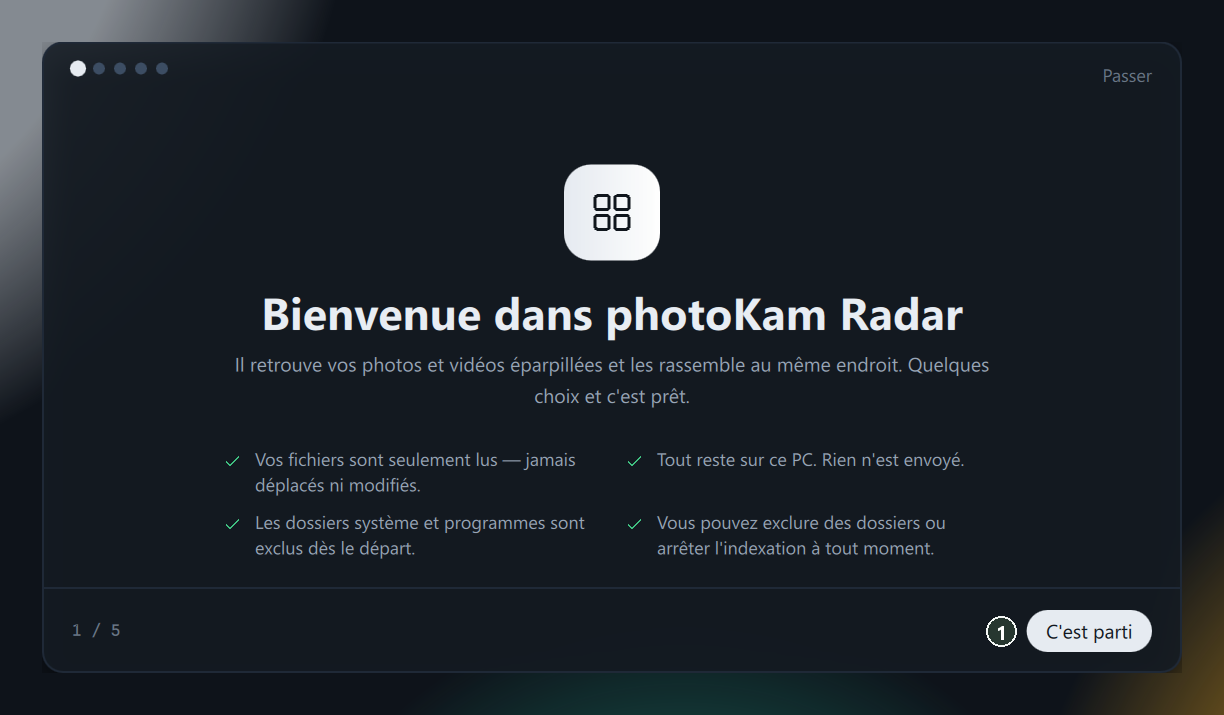
Étape 1 — Bienvenue
Prenez connaissance des indications de démarrage (originaux jamais modifiés · dossiers système exclus · arrêt possible à tout moment), puis cliquez sur ① C'est parti.
Étape 2 — Où chercher ?
Si vos photos sont rassemblées dans quelques dossiers (recommandé) :
- ① Cliquez sur Quelques dossiers.
- ② Choisissez vos dossiers de photos avec Choisir des dossiers. Cliquez plusieurs fois pour en ajouter d'autres.
- ③ Les dossiers choisis s'affichent sous forme de puces. Cliquez sur × pour en retirer un.
- ④ Cliquez sur Suivant.
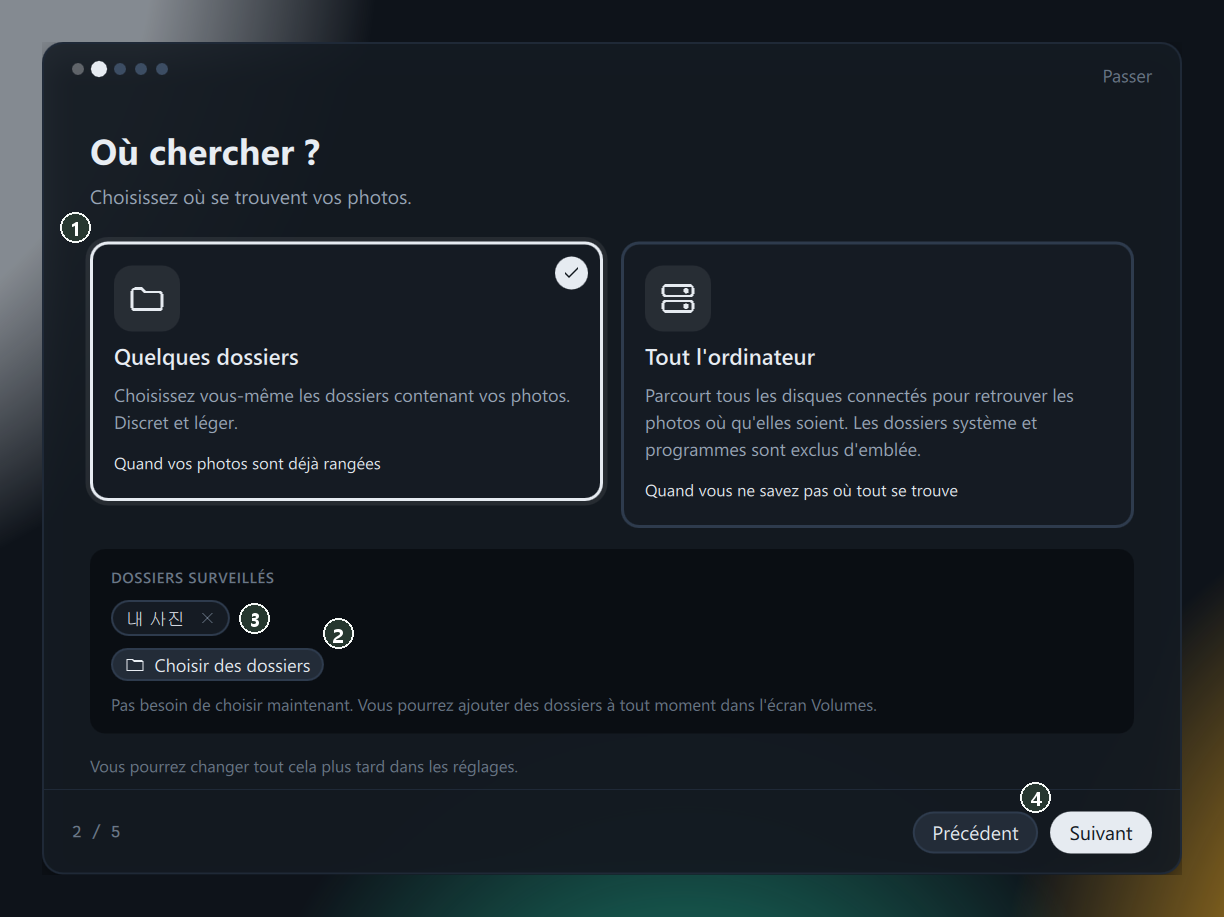
Si vous ne savez pas où se trouvent vos photos, choisissez ① Tout l'ordinateur. Tous les disques connectés (par ex. C: · D:) sont parcourus. Les dossiers Windows et des programmes, ainsi que les disques cloud et réseau, sont exclus d'emblée.

Inutile de choisir maintenant. Vous pourrez ajouter des dossiers plus tard dans l'écran Volumes à gauche, et changer l'étendue dans Paramètres (voir « Changer l'étendue » ci-dessous).
Étape 3 — Comment afficher ?
Choisissez la façon d'afficher la liste des photos, puis cliquez sur Suivant.
- ① Grille — des miniatures de même taille. Idéal pour parcourir rapidement.
- ② Mosaïque — remplit les rangées en respectant les proportions des photos. Idéal pour regarder.
- ③ Liste — nom de fichier · date · appareil, ligne par ligne. Idéal pour organiser et comparer.
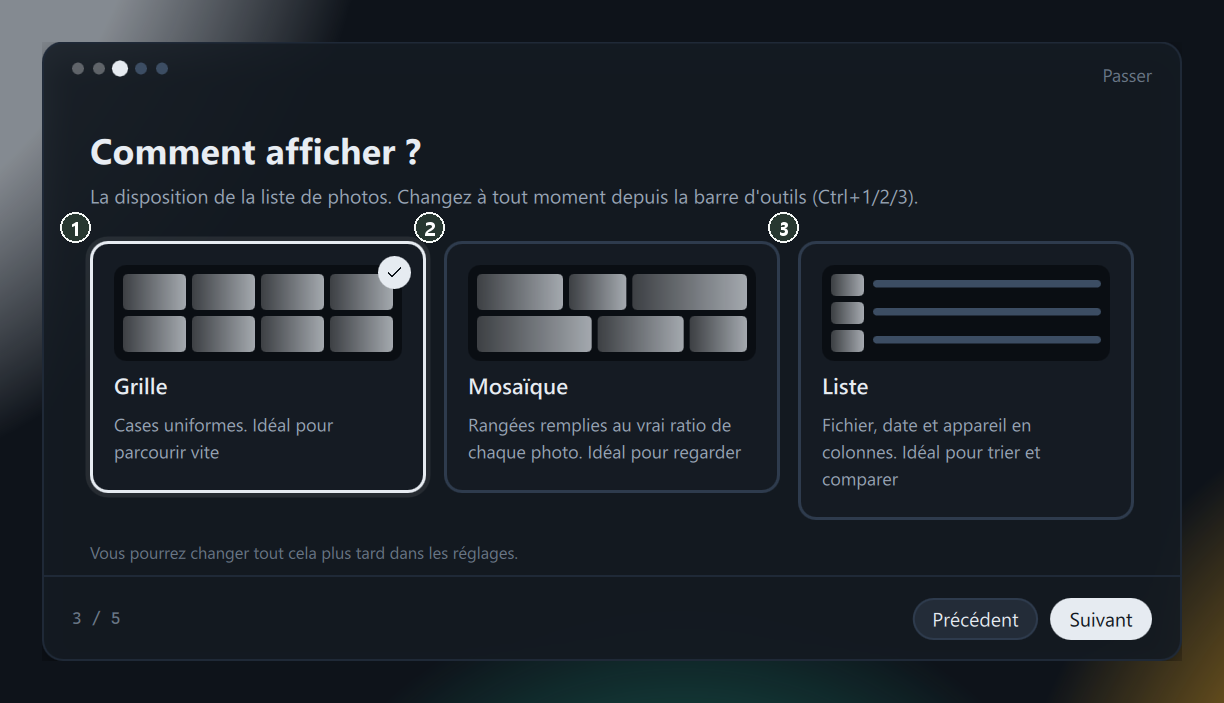
Vous pourrez en changer à tout moment avec Ctrl+1 · Ctrl+2 · Ctrl+3.
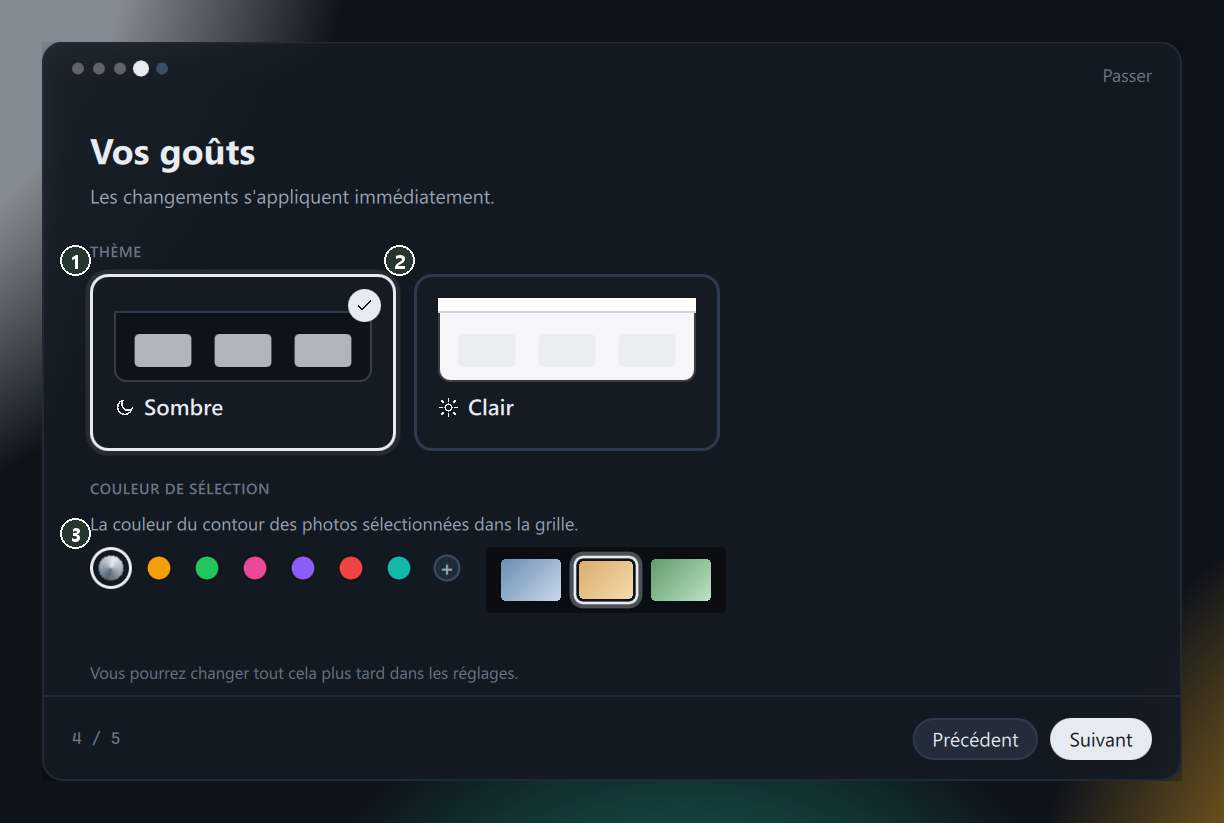
Étape 4 — Vos goûts
- ① Sombre / ② Clair — les couleurs de l'écran changent dès que vous cliquez.
- ③ Couleur de sélection — la couleur du contour des photos sélectionnées. Des trois petites images à droite, celle du milieu montre une photo sélectionnée.
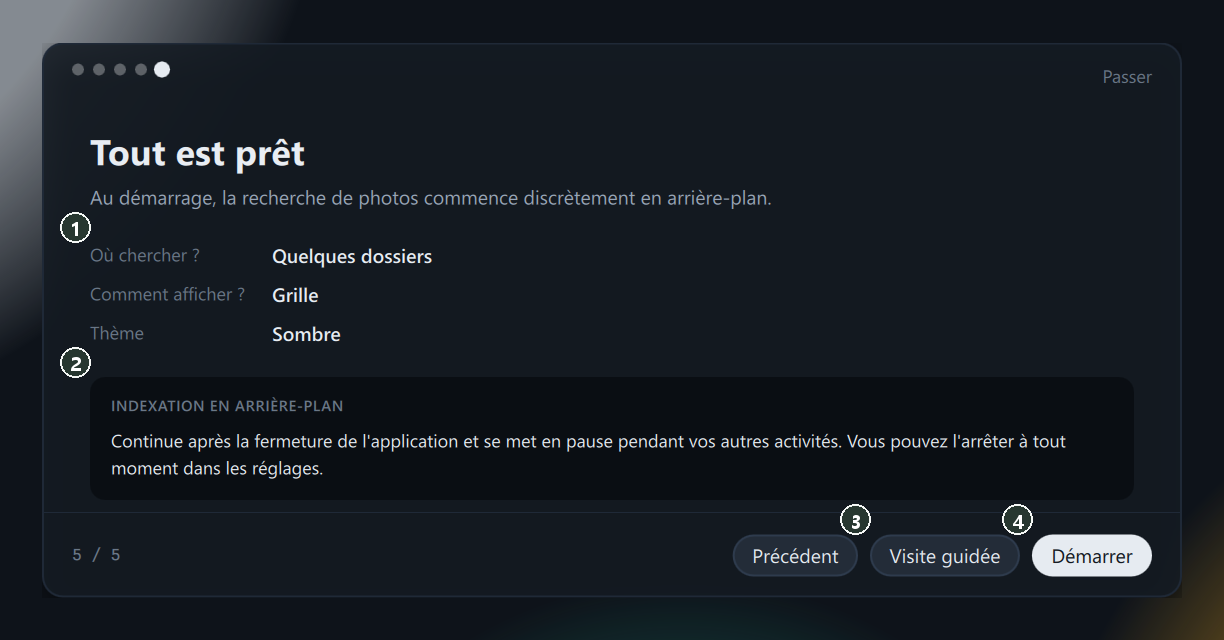
Étape 5 — Tout est prêt
- ① Vos choix sont récapitulés.
- ② La recherche des photos continue discrètement en arrière-plan même après la fermeture du programme, et se met en pause pendant que vous faites autre chose sur l'ordinateur.
- ③ Visite guidée — enchaîne sur la visite de l'écran (voir ci-dessous) au démarrage.
- ④ Démarrer — enregistre vos choix et lance la recherche des photos pour la première fois.
Après le démarrage — les photos arrivent
Une fois le guide terminé, la galerie s'ouvre et les photos trouvées apparaissent au fur et à mesure.
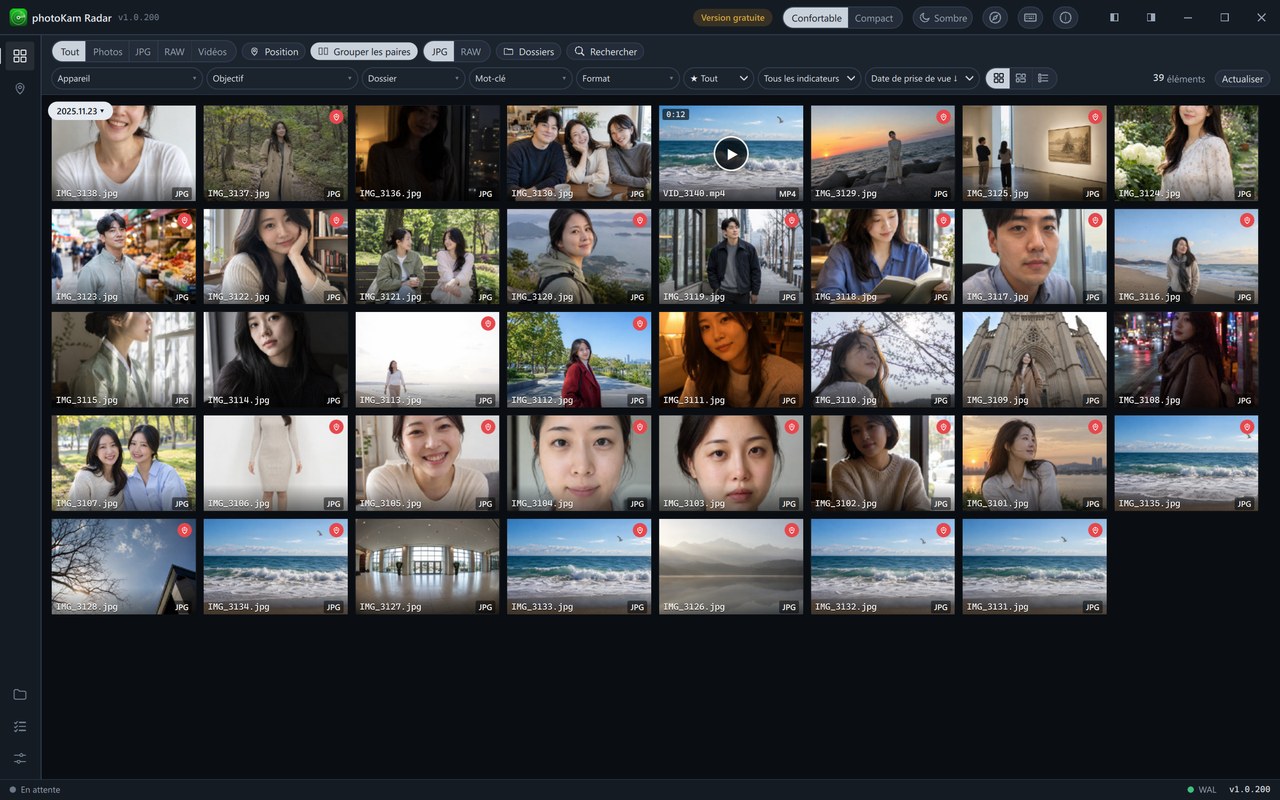
- Dans la barre d'état, en bas à gauche de la fenêtre, s'affichent tour à tour Analyse des dossiers… → Lecture des informations des photos… → Création des miniatures…. Quand tout est terminé, elle indique En attente.
- Quand de nouvelles photos ont été trouvées, le bouton en haut à droite de la galerie devient N nouvelles photos · Actualiser. Cliquez dessus ou appuyez sur F5 pour les ajouter à la liste (la liste ne se décale donc pas d'un coup pendant que vous regardez).
- Si vous avez choisi Tout l'ordinateur, les dossiers Images (Pictures) et DCIM sont parcourus en premier : vos photos familières apparaissent vite.
Visite guidée
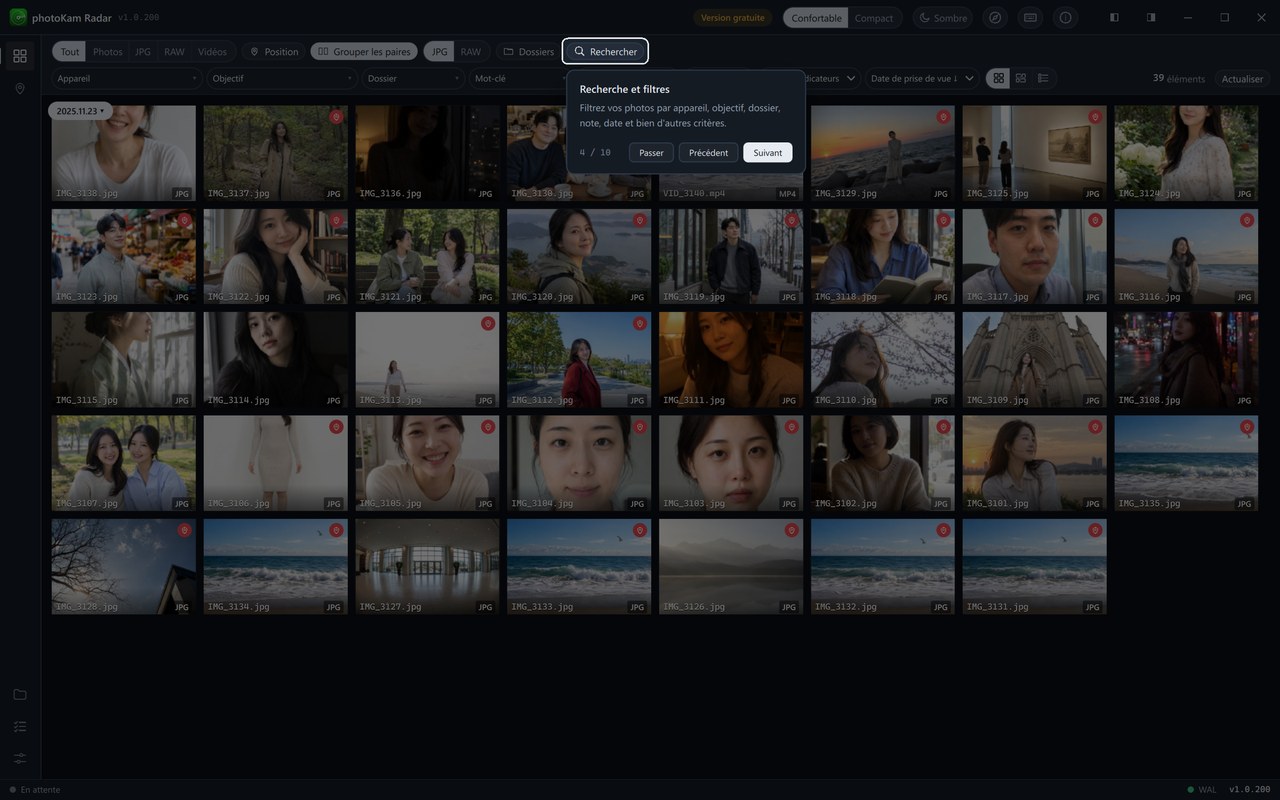
Si vous choisissez Visite guidée, les boutons de l'écran sont mis en lumière et expliqués un par un (10 étapes en tout). Avancez avec Suivant · Précédent · Passer dans la bulle. Pour la revoir plus tard, cliquez sur le bouton boussole (Visite des fonctionnalités) de la barre supérieure.
Revoir le guide de bienvenue · changer l'étendue
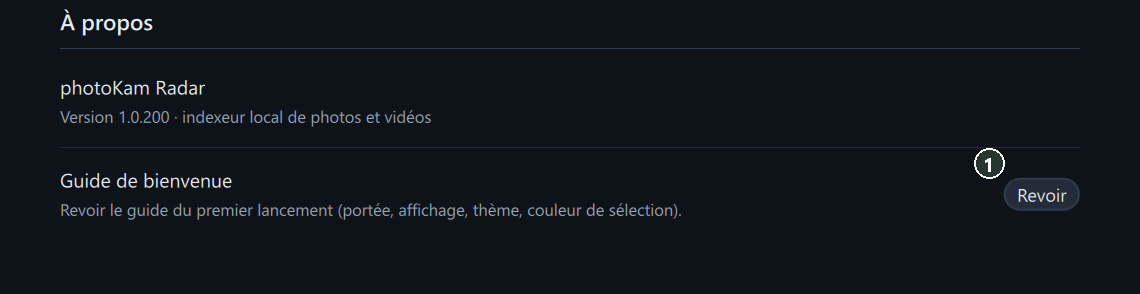
Revoir le guide de bienvenue : Paramètres en bas à gauche (ou Ctrl+,) → tout en bas, section À propos, cliquez sur ① Revoir. Le dernier bouton devient Enregistrer.
Changer seulement l'endroit où chercher les photos : dans Paramètres → Indexeur en arrière-plan, sous ① Où chercher, cliquez sur Quelques dossiers ou Tout l'ordinateur. La recherche des photos reprend avec la nouvelle étendue.

Mettre à jour
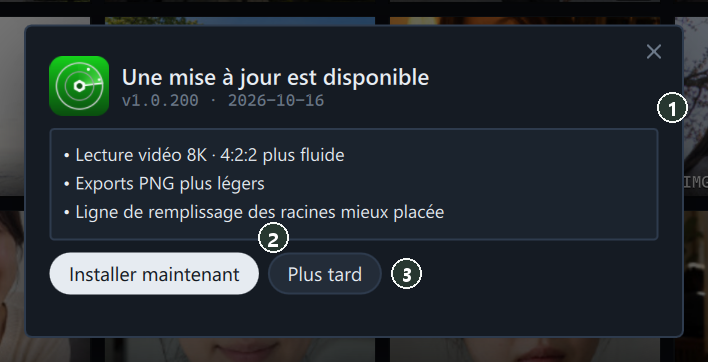
Quelques secondes après l'ouverture du programme, il vérifie en arrière-plan si une nouvelle version existe. Si c'est le cas, cette fenêtre s'affiche.
- ① Les nouveautés de cette version.
- ② Installer maintenant — téléchargement → vérification du fichier → installation s'enchaînent automatiquement, puis la nouvelle version se rouvre une fois installée.
- ③ Plus tard — ferme la fenêtre pour cette session seulement. Elle réapparaîtra au prochain lancement.
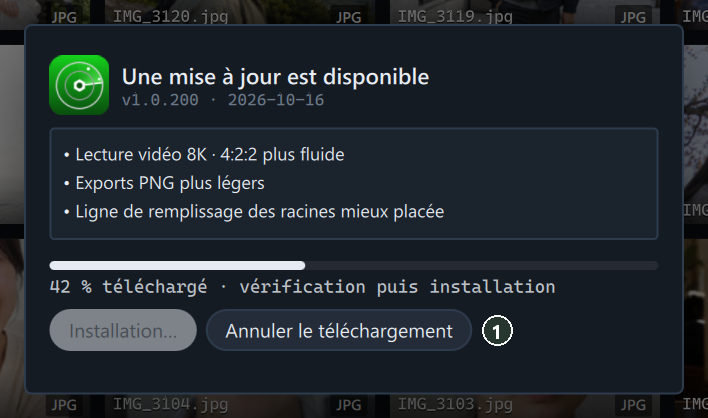
Pendant le téléchargement, une barre de progression et un pourcentage s'affichent. Pour l'interrompre, cliquez sur ① Annuler le téléchargement. En cas d'échec, le bouton devient Réessayer.
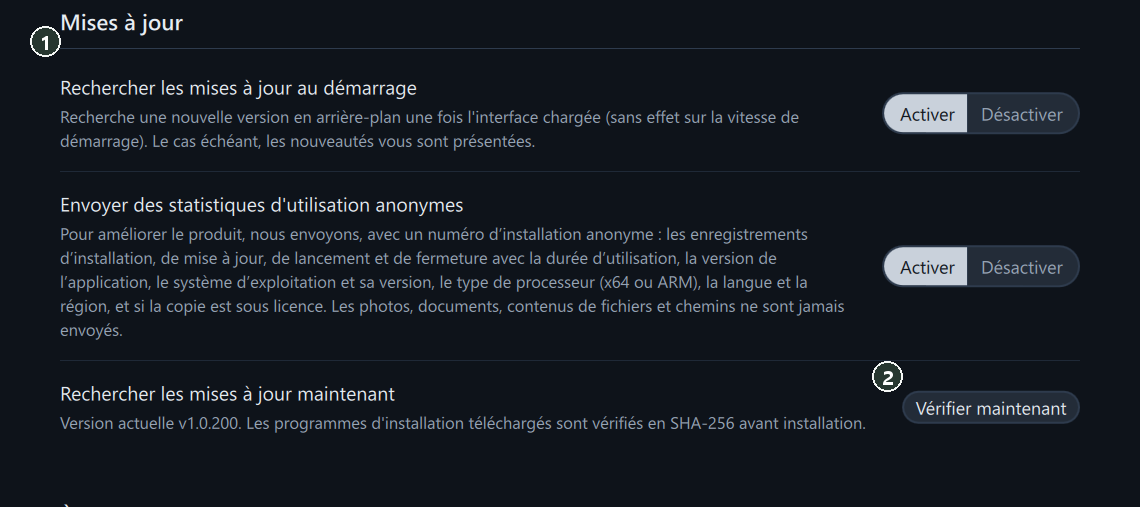
Pour vérifier vous-même, allez dans Paramètres → Mises à jour et cliquez sur ② Vérifier maintenant. Si vous désactivez ① Rechercher les mises à jour au démarrage, aucune vérification n'a lieu au lancement.
Désinstaller (Windows)
- Dans Windows, ouvrez Paramètres → Applications → Applications installées (Applications et fonctionnalités sous Windows 10), trouvez photoKam Radar et cliquez sur Désinstaller.
- Le programme en cours d'exécution et l'indexeur en arrière-plan sont fermés en même temps.
- Les notes · indicateurs · mots-clés · réglages de retouche et la licence restent sur le PC. Si vous réinstallez, vous reprenez là où vous en étiez. Vos photos originales, bien sûr, ne bougent pas.
Raccourcis clavier
| Où | Touche | Fonction |
|---|---|---|
| Guide de bienvenue | Entrée | Étape suivante (à la dernière étape : Démarrer) |
| Guide de bienvenue | ← · → | Étape précédente · suivante |
| Visite guidée | → · ← · Échap | Suivant · précédent · fermer |
| Partout | Ctrl+, | Ouvrir les paramètres |
| Partout | F1 | Ouvrir ce guide |
Bon à savoir
si vos photos sont rangées dans un ou deux dossiers, Quelques dossiers est plus discret et plus rapide.
pour changer la vitesse de recherche des photos, cliquez sur le texte à gauche de la barre d'état et choisissez Éco · Équilibré (par défaut) · Performance (Présentation de l'écran).
pendant un jeu ou une vidéo en plein écran, sur batterie, ou quand l'espace disque manque, la recherche des photos se met d'elle-même en pause.
si vous cliquez sur Passer dans le guide de bienvenue, la recherche des photos peut ne pas démarrer. Si la barre d'état affiche un point rouge et Indexeur arrêté, cliquez sur Redémarrer dans Paramètres → Indexeur en arrière-plan.
la recherche des photos continue même après la fermeture du programme. Pour qu'elle ne démarre pas automatiquement avec l'ordinateur, désactivez Paramètres → Démarrer automatiquement à l'ouverture de session.
pendant une mise à jour ou une désinstallation, le programme se ferme de lui-même. Si vous étiez en train de retoucher, cliquez d'abord sur Terminé.
Questions fréquentes
L'installation copie-t-elle mes photos ailleurs ?
Non. Les photos restent à leur place ; seules les informations d'organisation (liste, miniatures, notes…) sont créées à part sur ce PC.
J'ai énormément de photos : combien de temps faut-il pour toutes les trouver ?
Cela dépend du nombre de photos et de la vitesse du disque. Pendant que vous utilisez l'application, Équilibré vise environ 120 photos par minute et Performance environ 600 ; c'est plus rapide quand vous vous absentez.
Je me suis trompé d'étendue.
Suivez « Revoir le guide de bienvenue · changer l'étendue » ci-dessus.
Qu'est-ce qui est envoyé sur Internet ?
Ni les photos, ni le contenu des fichiers, ni leurs chemins. Internet ne sert qu'aux images de la carte, à la vérification des mises à jour et aux statistiques d'utilisation anonymes, que vous pouvez désactiver.
J'ai cliqué sur Plus tard, mais la fenêtre revient.
Plus tard ne la ferme que pour la session en cours. Une version qui affiche Cette mise à jour est obligatoire. doit être installée : elle n'a pas de bouton Plus tard.