Aller à une date · Carte
Aller à une date vous emmène directement, dans une longue liste, à la date choisie, par exemple « 25 décembre 2024 ». La liste reste la même : seule la position affichée change. La carte affiche par des repères les photos qui ont une position (GPS) ; cliquez sur un repère pour voir la photo en grand.
Sur cette page
Voir la vidéoQuand l'utiliserAller à une dateCarteVoir la position d'une seule photoRaccourcis clavierBon à savoirQuestions fréquentesRubriques connexesQuand l'utiliser
- Pour aller directement autour du « Noël dernier » sans faire défiler des dizaines de milliers de photos.
- Pour savoir d'un coup d'œil quand a été prise la photo que vous regardez.
- Pour voir sur une carte où ont été prises vos photos de voyage, et ouvrir les photos d'un lieu.
Aller à une date
Étape 1 — Cliquer sur le bouton de date
Cliquez sur ① le bouton de date en haut à gauche de la liste des photos (Ctrl+G). Le bouton affiche la date de la photo actuellement en haut de l'écran.
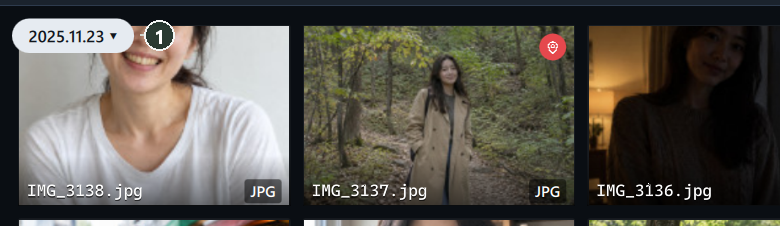
Le bouton de date ne s'affiche que lorsque le tri est Date de prise de vue ↓ · Date de prise de vue ↑.
Étape 2 — Choisir l'année · le mois · le jour, puis lancer
La fenêtre Aller à une date s'ouvre. L'année et le mois que vous regardez sont déjà présélectionnés.
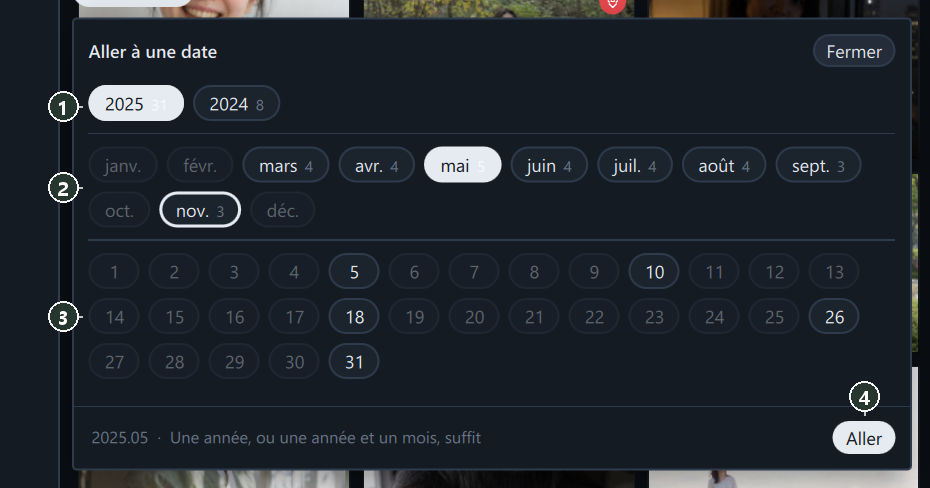
- Cliquez sur ① une année. Le petit nombre à côté est le nombre de photos de cette année.
- Cliquez sur ② un mois. Les mois sans photo sont estompés et ne réagissent pas.
- Cliquez sur ③ un jour (facultatif).
- Cliquez sur ④ Aller (Entrée). La fenêtre se ferme, la liste se place sur la première photo de ce jour et celle-ci est sélectionnée.
- Un clic ne fait que sélectionner. Le déplacement n'a lieu qu'avec Aller.
- Vous pouvez aussi lancer avec l'année seule, ou l'année et le mois : vous arrivez au début de cette période.
- Un second clic sur le mois · le jour choisi le désélectionne.
- Le contour en couleur d'accent indique l'endroit que vous regardez ; le bouton plein indique la date choisie.
Carte
Cliquez sur Carte dans la barre latérale gauche : les photos qui ont une position s'affichent sous forme de repères sur la carte. Au départ, la vue est ajustée pour que tous les repères tiennent à l'écran.
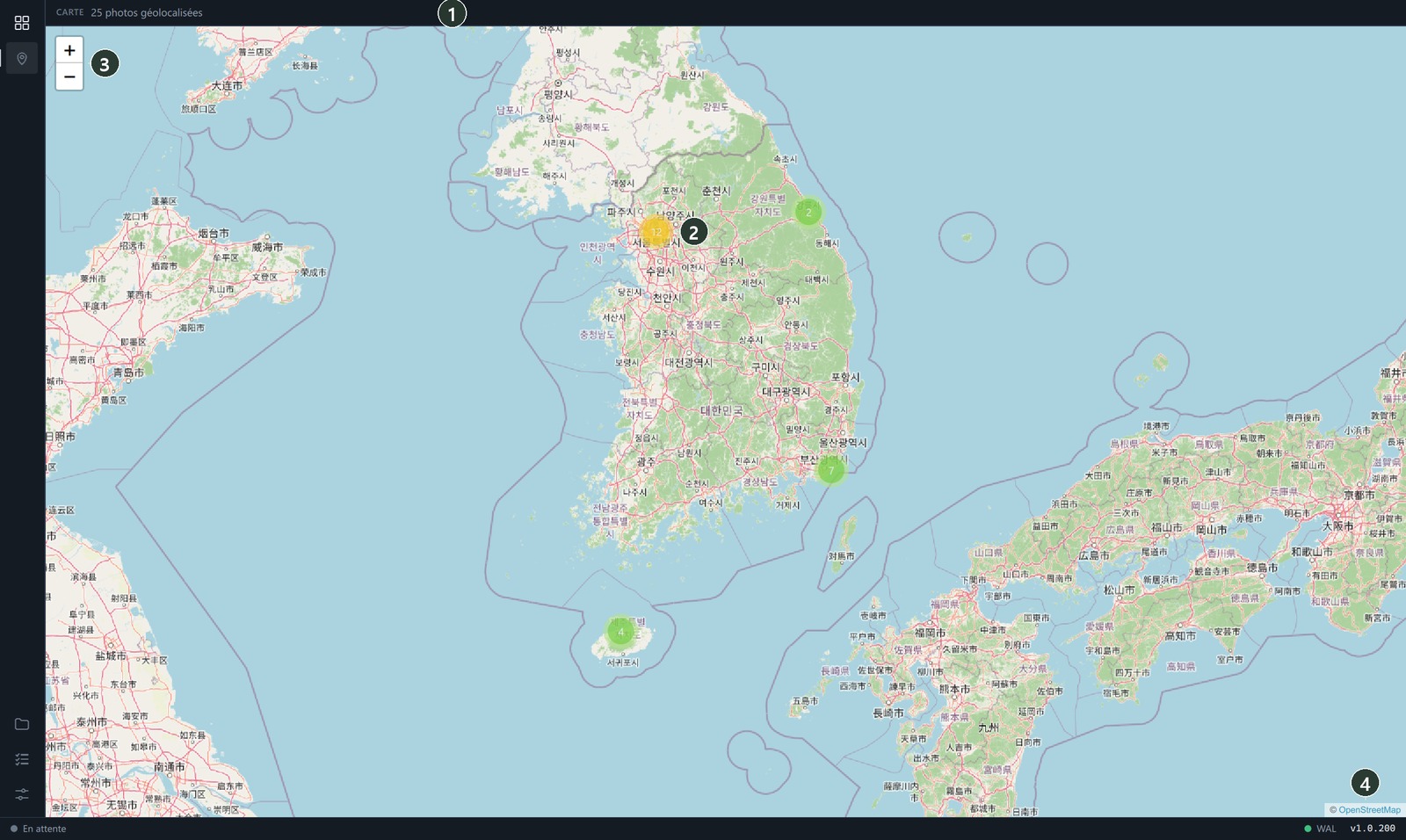
- ① Nombre de photos qui ont une position.
- ② Repère groupé — regroupe les photos proches. Le nombre = nombre de photos (couleur : vert sous 10 photos · jaune sous 100 · orange au-delà). Un clic zoome sur cet endroit.
- ③ + · − — zoom avant · arrière. La molette, le double-clic et le glisser fonctionnent aussi.
- ④ Source de la carte (un clic ouvre la page d'information).
Avec un zoom suffisant, chaque photo apparaît sous forme de point bleu. Survolez un point bleu pour voir le nom du fichier ; cliquez dessus pour ouvrir la photo en affichage plein écran. La bande de vignettes en bas montre la suite des photos du même dossier.
Voir la position d'une seule photo
- Dans la galerie, cliquez sur une photo qui porte le repère de position (icône rouge).
- Dans la ligne GPS des détails, à droite, cliquez sur ① Voir la position.

- La fenêtre de carte s'ouvre. Cliquez sur Google Maps · OSM en haut pour ouvrir ces coordonnées dans le navigateur. Fermez-la avec ✕ · Échap ou en cliquant en dehors.

La même fenêtre s'ouvre aussi en cliquant sur Agrandir dans la petite carte du panneau d'informations de l'affichage plein écran.
Raccourcis clavier
| Où | Touche | Fonction |
|---|---|---|
| Galerie | Ctrl+G | Ouvrir · fermer la fenêtre Aller à une date |
| Fenêtre de date | Entrée | Aller (à la date choisie) |
| Fenêtre de date · fenêtre de carte | Échap · clic en dehors | Fermer |
Bon à savoir
les nombres de photos de la fenêtre de date portent sur la liste actuelle. Si elle est filtrée par appareil, dossier, etc., ils sont comptés dans ce sous-ensemble et le déplacement s'y fait aussi.
le « début de la période » suit le tri. Avec Date de prise de vue ↓ (du plus récent), c'est la dernière photo prise dans cette période ; avec Date de prise de vue ↑, la première.
la carte montre toutes les photos qui ont une position, quels que soient les filtres de la galerie. Pour n'afficher dans la galerie que les photos avec position, activez Position dans la barre d'outils.
les photos sans date de prise de vue (captures d'écran, etc.) sont placées selon la date du fichier.
le fond de carte ne s'affiche que si vous êtes connecté à Internet (les repères s'affichent même sans connexion).
Questions fréquentes
Je ne vois pas le bouton de date.
Passez le tri sur Date de prise de vue ↓.
Certains mois sont estompés et ne réagissent pas.
La liste actuelle ne contient aucune photo de ce mois. Ils peuvent réapparaître si vous retirez les filtres.
Je veux voir uniquement les photos de cette période.
Aller à une date ne fait que déplacer la position. Pour filtrer par période, utilisez Date de prise de vue dans le panneau de recherche (Recherche et filtres).
Mes photos RAW n'apparaissent pas sur la carte.
Essayez Compléter la position des RAW dans l'écran Tâches (Présentation de l'écran).
Ce sont des photos de téléphone, mais elles ne sont pas sur la carte.
L'enregistrement de la position était peut-être désactivé à la prise de vue, ou la position a pu être retirée en passant par une messagerie ou une application de retouche. Vérifiez la ligne GPS des détails.