Recherche et filtres
Avec la barre d'outils, le panneau de recherche et l'arborescence des dossiers, ne gardez que les photos voulues parmi des milliers. Vous pouvez combiner type · appareil · objectif · dossier · mot-clé · note · indicateur · nom de fichier · date de prise de vue, etc. ; les critères choisis sont conservés au prochain lancement.
Sur cette page
Quand l'utiliserLa barre d'outils en un coup d'œilPanneau de rechercheArborescence des dossiers — n'afficher qu'un dossierCombiner plusieurs critèresPas à pasRaccourcis clavierBon à savoirQuestions fréquentesRubriques connexesQuand l'utiliser
- Pour n'afficher que les photos prises avec un appareil · un objectif précis.
- Pour voir à la suite les photos d'une période de voyage (par ex. du 2021-12-26 au 2022-01-31).
- Pour regrouper en une seule photo le RAW et le JPG d'une même prise qui apparaissent en double.
- Pour ne réunir que les photos déjà triées, par exemple retenues ✓ · ★4 et plus.
- Pour chercher par une partie du nom de fichier, ou n'afficher qu'un seul dossier.
La barre d'outils en un coup d'œil

- ① Type — Tout · Photos (toutes les photos, RAW compris) · JPG (photos non RAW : JPG · PNG · WEBP · TIFF …) · RAW · Vidéos.
- ② Position — seulement les photos qui ont une position (GPS).
- ③ Grouper les paires — regroupe en une seule photo le RAW et le JPG de même nom dans un même dossier (activé par défaut). Visible seulement quand le type est Tout · Photos.
- ④ Format principal — le format affiché quand la paire est regroupée (JPG = rapide, avec les couleurs de l'appareil / RAW = l'original).
- ⑤ Dossiers — ouvre l'arborescence des dossiers à gauche (voir ci-dessous).
- ⑥ Rechercher — ouvre le panneau de recherche à gauche (voir ci-dessous).
- ⑦ Filtres rapides — appliqués à la liste dès que vous les changez (tableau ci-dessous).
- ⑧ Mode d'affichage — grille · mosaïque · liste (Afficher et sélectionner des photos).
- ⑨ Nombre de photos qui correspondent aux critères actuels.
Filtres rapides (⑦)
Appareil · Objectif · Dossier · Mot-clé · Format sont des listes à cocher : vous pouvez choisir plusieurs éléments. Avec un seul élément, son nom s'affiche sur le bouton ; avec plusieurs, N sélectionnés.
| Filtre | Ce que vous choisissez | Résultat |
|---|---|---|
| Appareil · Objectif | Appareil · objectif de prise de vue (avec le nombre de photos à côté) | Si au moins un des éléments choisis correspond |
| Dossier | Dossiers · disques de la bibliothèque, 🗂 dossiers des préréglages d'organisation | Tout ce qui se trouve sous ce dossier (sous-dossiers compris) |
| Mot-clé · Format | Mots-clés attribués · JPG CR3 MP4 … | Si au moins un des éléments choisis correspond |
| Note | ★ Toutes · 1★ et plus ~ 5★ et plus | Ce nombre d'étoiles ou plus |
| Indicateur | Tous les indicateurs · Retenue · Rejetée | Seulement les retenues / seulement les rejetées |
| Tri | Date de prise de vue ↓ · Date de prise de vue ↑ · Nom de fichier ↑ · Ajout récent ↓ · Note ↓ | Prises les plus récentes · les plus anciennes · par nom · ajoutées le plus récemment · note la plus élevée |
Panneau de recherche
Cliquez sur ⑥ Rechercher dans la barre d'outils pour l'ouvrir à gauche de la liste des photos (un second clic le ferme).
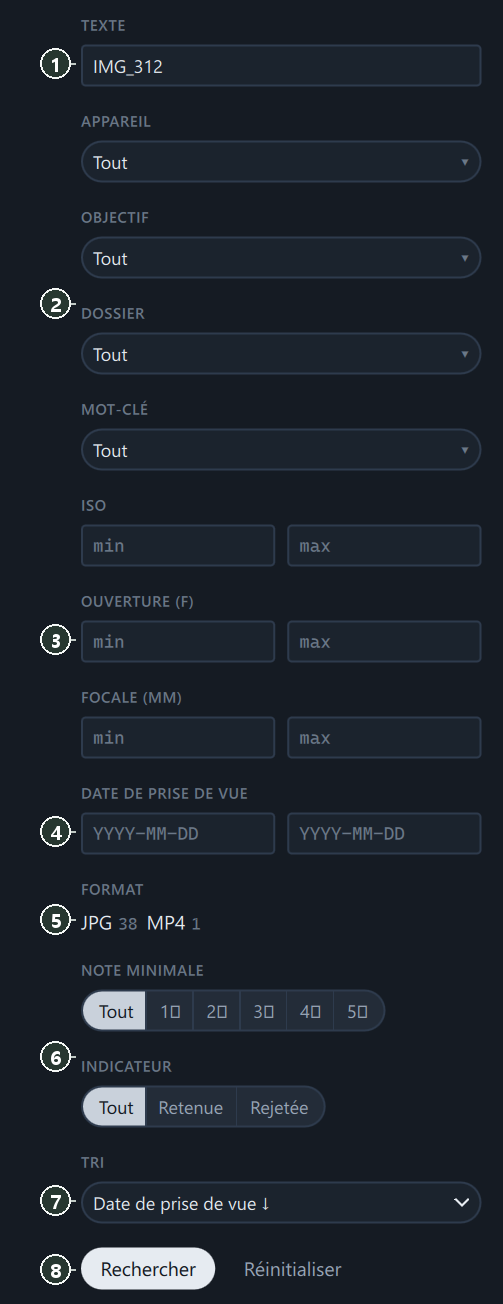
- ① Texte — les photos dont le nom de fichier ou le chemin du dossier contient ce texte (une correspondance partielle suffit, sans distinction majuscules/minuscules).
- ② Listes à cocher — les mêmes valeurs que les filtres rapides de la barre d'outils. Une modification d'un côté se reflète de l'autre.
- ③ Plages — minimum · maximum (un seul côté suffit). Par ex. ouverture
1.8à4, focale24à70. - ④ Date de prise de vue — au format
YYYY-MM-DD. Du début du jour de départ à la fin du jour de fin (bornes incluses). - ⑤ Format — un clic ajoute ou retire cette extension du filtre.
- ⑥ Note minimale · Indicateur / ⑦ Tri — appliqués immédiatement.
- ⑧ Rechercher — applique ①③④ (Entrée aussi). Réinitialiser — efface tous les critères et remet le tri sur Date de prise de vue ↓ (le type et le regroupement ne changent pas).
Exemple de recherche par texte : saisissez IMG_312 en ① et cliquez sur ② Rechercher : seules les photos dont le nom contient ce texte restent, et ③ le nombre de photos change.

Arborescence des dossiers — n'afficher qu'un dossier
Cliquez sur ① Dossiers dans la barre d'outils : les dossiers se déplient tout à gauche, comme dans l'Explorateur.
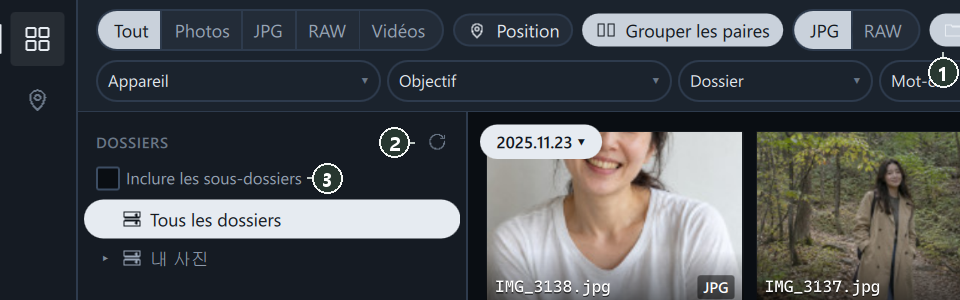
- Cliquez sur le ▸ d'une ligne de dossier (ou double-cliquez) pour la déplier, puis cliquez sur le dossier à afficher. La ligne choisie prend la couleur d'accent, et une puce de dossier s'ajoute à côté du nombre de photos dans la barre d'outils.
- ③ Inclure les sous-dossiers — désactivé (par défaut), seules les photos directement dans ce dossier ; activé, aussi celles des sous-dossiers.
- Quand vous avez fini, cliquez sur Tous les dossiers ou sur le × de la puce de dossier.
② recompte le nombre de photos de chaque dossier. Le nombre à droite d'une ligne est le nombre de photos de ce dossier (le total, si Inclure les sous-dossiers est activé).
Quand vous choisissez un dossier, le programme vérifie aussitôt s'il contient des photos pas encore dans la liste ou de nouveaux sous-dossiers ; s'il y en a, il les cherche en priorité dans ce dossier et les ajoute à la liste. Inutile d'attendre l'indexation quand vous ouvrez un dossier que vous venez de copier depuis l'appareil photo.
Combiner plusieurs critères
| Cas | Résultat |
|---|---|
| Plusieurs éléments dans un même filtre (appareils A · B) | Si au moins un correspond (A ou B) |
| Entre filtres différents (appareil A + mot-clé « voyage » + ★3 et plus) | Tous doivent correspondre |
| Filtre rapide Dossier + arborescence des dossiers | Les deux doivent correspondre |
Pas à pas
Voir à la suite les photos d'un voyage
- Ouvrez le panneau avec ⑥ Rechercher.
- Dans ④ Date de prise de vue, saisissez
2021-12-26et2022-01-31, puis cliquez sur Rechercher. - Passez ⑦ Tri sur Date de prise de vue ↑ pour commencer au premier jour du voyage.
Regrouper RAW+JPG en une seule photo
- Laissez le type sur Tout ou Photos.
- Activez ③ Grouper les paires. Une même prise n'occupe plus qu'une case et l'indication de format devient RAW+JPG.
- Choisissez le format principal avec ④. En affichage plein écran, vous pouvez basculer avec Voir le fichier RAW · Voir le fichier JPG (Affichage plein écran).
Ne réunir que les photos déjà triées
Dans les filtres rapides, Tous les indicateurs → Retenue, note → 4★ et plus. Seules les photos retenues et notées ★4 ou plus restent.
Raccourcis clavier
| Où | Touche | Fonction |
|---|---|---|
| Champs du panneau de recherche | Entrée | Rechercher |
| Arborescence des dossiers | ↑ · ↓ | Dossier au-dessus · en dessous (quand vous vous arrêtez, ce dossier s'affiche) |
| Arborescence des dossiers | → · ← | Déplier · replier |
| Arborescence des dossiers | Début · Fin | Tous les dossiers · dernier dossier |
| Galerie | F5 | Recharger avec les mêmes critères |
Bon à savoir
si vous vous demandez « pourquoi si peu de photos ? », vérifiez les filtres rapides, la puce de dossier et le panneau de recherche, puis cliquez sur Réinitialiser. Les critères restent en place au prochain lancement.
pour aller à une date sans filtrer, utilisez Aller à une date.
le texte, les plages et la date de prise de vue du panneau de recherche ne s'appliquent qu'après un clic sur Rechercher (ou Entrée). Les listes à cocher, la note, l'indicateur et le tri s'appliquent immédiatement.
les photos sans informations de prise de vue (captures d'écran, photos reçues par messagerie, etc.) sont exclues par les critères appareil · objectif · ISO · ouverture · focale · date de prise de vue.
la bande de vignettes en bas de l'affichage plein écran montre les photos du même dossier, quels que soient les critères de recherche.
Questions fréquentes
Quand je choisis RAW, le bouton Grouper les paires disparaît.
Le regroupement n'existe qu'avec Tout · Photos. Si vous choisissez JPG · RAW, tous les fichiers de ce type s'affichent.
J'ai activé le regroupement, mais le RAW et le JPG restent séparés.
Ils ne sont regroupés que s'ils se trouvent dans le même dossier avec le même nom (seule l'extension diffère). S'ils restent séparés, cliquez sur Recalculer les paires RAW+JPG dans l'écran Tâches.
Puis-je écrire la date sous la forme 2022.01.31 ?
Écrivez-la sous la forme 2022-01-31.
Certains dossiers de l'arborescence n'ont pas de nombre.
Quand Inclure les sous-dossiers est désactivé, seul le nombre de photos directement dans le dossier est affiché.