Videobearbeitung
Legen Sie fest, welcher Abschnitt eines Videos erhalten bleibt, indem Sie Anfang und Ende kürzen, wenden Sie wie bei Fotos Licht · Farbe · LUT · Effekte an, fügen Sie Hintergrundmusik sowie Ein- und Ausblenden hinzu und exportieren Sie das Ergebnis als neue MP4-Datei. Sie können auch das Seitenverhältnis ändern oder eine Neigung korrigieren und gelungene Szenen als Bild speichern. Die Originalvideodatei bleibt unverändert. Die Videobearbeitung ist in der Windows-Version verfügbar.
Auf dieser Seite
Wann verwendenSo öffnen Sie sieDie Ansicht auf einen Blick③ Wiedergabeleiste④ Zeitleiste — Anfang und Ende kürzen⑥ Rechter BereichBildaufnahme — eine Szene als BildExportierenSchritt für SchrittErgebnisGut zu wissenHäufige FragenVerwandte ThemenWann verwenden
- Wenn Sie aus einem langen Video nur den benötigten Teil behalten und per Messenger · sozialen Netzwerken senden möchten — die Griffe auf der Zeitleiste.
- Wenn Sie ein in Log (C-Log · S-Log) aufgenommenes, flau und blass wirkendes Video in normale Farben bringen möchten — Log → Rec.709 im Tab LUT.
- Wenn Sie ein Reisevideo mit Hintergrundmusik unterlegen und Anfang und Ende sanft aus Schwarz ein- und ausblenden möchten — die Tabs Ton · Effekte.
- Wenn Sie ein Querformatvideo in ein Hochformat-Kurzvideo (9:16) oder ein Quadrat umwandeln möchten — der Tab Zuschnitt.
- Wenn Sie eine Szene aus dem Video wie ein Foto speichern möchten — die Bildaufnahme.
So öffnen Sie sie
- Doppelklicken Sie in der Galerie auf ein Video, um es in der Großansicht zu öffnen.
- Klicken Sie oben rechts auf Bearbeiten. Die Videobearbeitung öffnet sich, und oben ist Ansicht › Videobearbeitung zu sehen.

- Ist die Bearbeitung in der aktuellen Umgebung oder für das Format nicht möglich, erscheint an dieser Stelle Externer Editor, und ein Klick öffnet das Video in einem anderen Programm.
- Die Bearbeitungswerte werden für jedes Video separat gespeichert. Wenn Sie dasselbe Video erneut öffnen, erscheint die letzte Bearbeitung unverändert.
Die Ansicht auf einen Blick
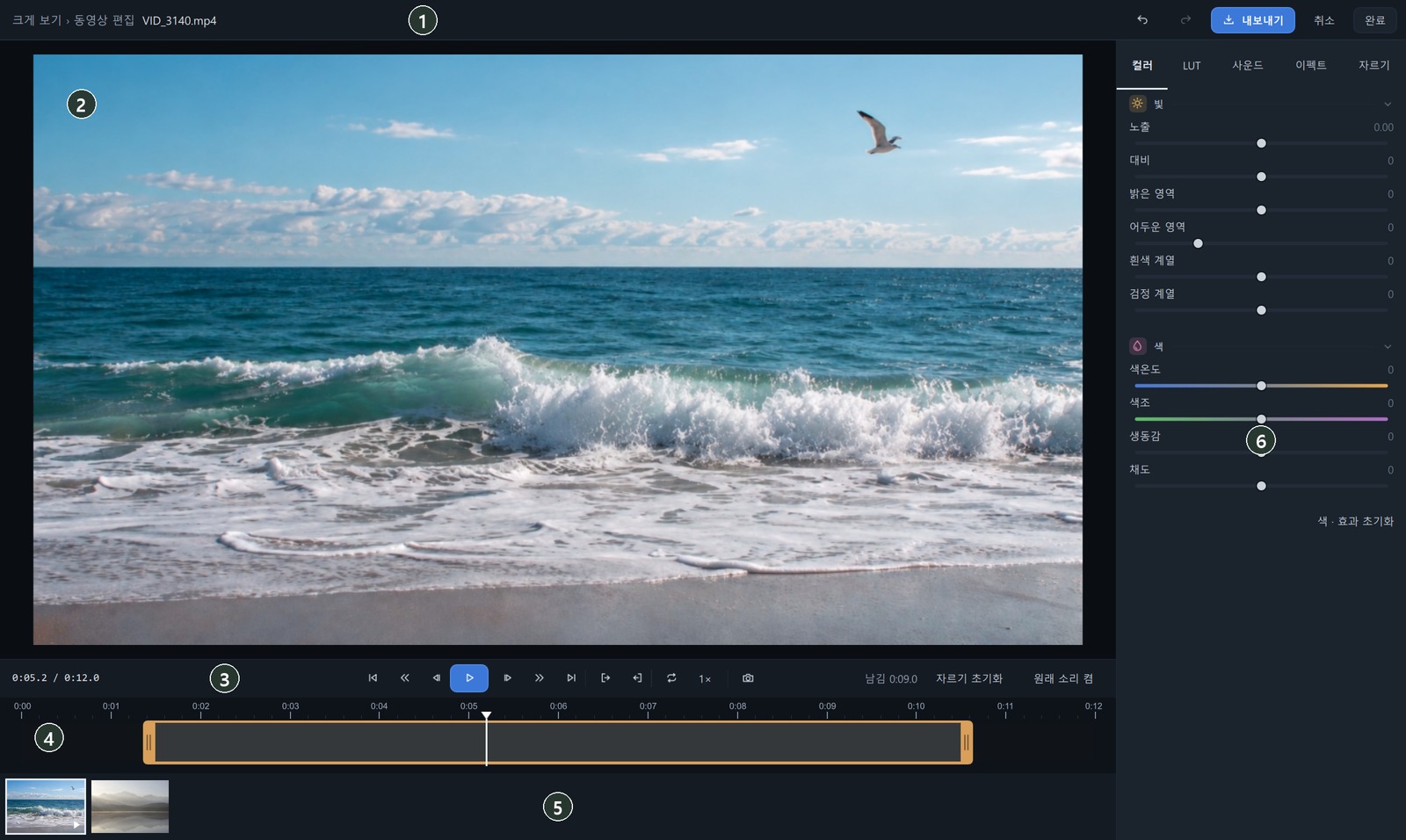
| Nr. | Name | Funktion |
|---|---|---|
| ① | Obere Leiste | Dateiname · Rückgängig · Wiederholen · Exportieren · Abbrechen · Fertig |
| ② | Vorschau | Spielt das Video mit den Korrekturen ab. Ein Klick startet · pausiert die Wiedergabe |
| ③ | Wiedergabeleiste | Aktuelle Zeit / Gesamtlänge, Wiedergabesteuerung, behaltene Länge, Originalton ein · aus |
| ④ | Zeitleiste | Zeitskala und Videobalken. Mit den Griffen an beiden Enden legen Sie den zu behaltenden Abschnitt fest |
| ⑤ | Bildleiste | Andere Dateien derselben Liste. Ein Klick auf ein Video öffnet es hier, ein Klick auf ein Foto wechselt zur Foto-Bearbeitungsansicht |
| ⑥ | Rechter Bereich | Tabs Farbe · LUT · Ton · Effekte · Zuschnitt |
- Fertig (Esc) speichert die Bearbeitungswerte und kehrt zur Großansicht zurück. Abbrechen verwirft die Änderungen dieser Sitzung und schließt.
- Während des Exports lassen sich Abbrechen · Fertig nicht anklicken. Schließen Sie nach Abschluss.
③ Wiedergabeleiste

| Nr. | Name | Taste | Funktion |
|---|---|---|---|
| ① | Zum Anfang | Pos1 | Springt zum Anfang des zu behaltenden Abschnitts. |
| ② · ⑥ | 5 s zurück · 5 s vor | Umschalt+← · Umschalt+→ | Springt jeweils 5 Sekunden. |
| ③ · ⑤ | Vorheriges Bild · Nächstes Bild | ← · → | Springt jeweils ein Bild weiter. Damit wählen Sie die Schnittstelle genau. |
| ④ | Abspielen / Pause | Leertaste | Startet und pausiert die Wiedergabe. Auch ein Klick auf die Vorschau funktioniert. |
| ⑦ | Zum Ende | Ende | Springt zum Ende des zu behaltenden Abschnitts. |
| ⑧ | Anfang hier setzen · Ende hier setzen | I · O | Setzt die aktuelle Position als Anfang · Ende des zu behaltenden Abschnitts. |
| ⑨ | Bereich wiederholen | L | Wenn eingeschaltet, wird der zu behaltende Abschnitt wiederholt abgespielt. |
| ⑩ | Wiedergabetempo | — | Jeder Klick wechselt der Reihe nach zwischen 0.25× · 0.5× · 1× · 1.5× · 2× (nur für die Vorschau; die exportierte Datei behält ihr Tempo). |
| ⑪ | Dieses Bild als Foto speichern | C | Speichert die aktuelle Szene so, wie sie korrigiert aussieht, als JPG (siehe unten „Bildaufnahme“). |
| ⑫ | Behalten · Schnitt zurücksetzen · Originalton an | — | Zeigt die Länge des zu behaltenden Abschnitts (z. B. Behalten 0:12.4). Schnitt zurücksetzen hebt das Kürzen von Anfang und Ende auf. Die Schaltfläche rechts schaltet den Originalton ein und aus. |
④ Zeitleiste — Anfang und Ende kürzen

- Ziehen Sie den ② Anfangsgriff und den ③ Endgriff nach links oder rechts. Während des Ziehens zeigt die Vorschau die Szene an dieser Stelle.
- Der Bereich außerhalb der Griffe (⑤) erscheint abgedunkelt und fällt beim Export weg.
- Klicken oder ziehen Sie auf einer freien Stelle der Zeitleiste, um die ④ Wiedergabeposition dorthin zu verschieben.
- Die Wiedergabe stoppt am Ende des zu behaltenden Abschnitts (wie in der exportierten Datei). Ist Bereich wiederholen eingeschaltet, beginnt sie wieder von vorn.
⑥ Rechter Bereich
Farbe
Licht: Belichtung · Kontrast · Lichter · Tiefen · Weiß · Schwarz / Farbe: Temperatur · Tönung · Dynamik · Sättigung. Die Regler entsprechen denen der Fotobearbeitung (Licht · Farbe). Farbe · Effekte zurücksetzen darunter setzt die Werte von Farbe · LUT · Effekte in den Ausgangszustand zurück.

LUT
Wendet einen Look (LUT) auf das Video an. Für jede LUT sehen Sie ein Bild, das die LUT auf die aktuelle Szene angewendet zeigt.

| Gruppe | Enthalten | Wann verwenden |
|---|---|---|
| Log → Rec.709 | Log-Umwandlungen passend zu Kamera und Aufnahmeeinstellungen | Um in Log aufgenommene Videos in normale Farben zu bringen. Wählen Sie die LUT, die zu Ihrer Kamera und den bei der Aufnahme gewählten Einstellungen passt. |
| Looks | Teal & Orange · Kino warm · Kino kühl · Film verblasst · Bleach Bypass · S/W kontrastreich · S/W weich · Porträt warm · Nachtblau · Goldene Stunde · Smaragdfilm | Um die Stimmung zu ändern. |
| Meine LUTs | .cube-Dateien im LUT-Ordner | Dieselben LUTs wie in der Fotobearbeitung (Farbe — Look (LUT)). |
Meine LUTs erscheint, wenn eigene .cube-Dateien vorhanden sind. Das Bild zeigt die mitgelieferte Sammlung.
- ① Stärke — 0 ~ 100 %, Standard 100 %. Erscheint, sobald Sie eine LUT wählen.
- ⑤ Vorschau aktualisieren — Wenn Sie zu einer anderen Szene gewechselt sind, erstellt ein Klick die LUT-Bilder aus der aktuellen Szene neu.
Ton
Hier schalten Sie den Originalton ein oder aus, ändern seine Lautstärke und fügen Hintergrundmusik hinzu. Der geänderte Ton wird unverändert in das exportierte Video übernommen.

| Nr. | Name | Wertebereich | Standard | Funktion |
|---|---|---|---|---|
| ① | Originalton an · Originalton aus | ein · aus | ein | Legt fest, ob der im Video aufgenommene Ton übernommen wird. |
| ② | Lautstärke | 0 ~ 200 % | 100 % | Die Lautstärke des Originaltons. |
| ③ | Hintergrundmusik · Entfernen | — | Keine Musik | Der Name der gewählten Musik erscheint mit ♪. Mit Entfernen entfernen Sie die Musik. |
| ④ | Integrierte Musik · Eigene Datei… | 8 Titel · Datei | — | Klicken Sie auf einen der 8 in der App enthaltenen Titel, oder wählen Sie mit Eigene Datei… eine mp3- · m4a- · aac- · wav-Datei. |
| ⑤ | Musiklautstärke | 0 ~ 200 % | 100 % | Die Lautstärke der Hintergrundmusik. Stellen Sie sie ein, während Sie sie zusammen mit dem Originalton anhören. |
| ⑤ | Beginnt bei | 0 s ~ | 0 s | Legt fest, ab welcher Sekunde des Ergebnisvideos die Musik einsetzt. |
| ⑤ | Musikanfang überspringen | 0 s ~ | 0 s | Legt fest, wie viele Sekunden vom Anfang der Musikdatei (Intro usw.) übersprungen werden. |
| ⑤ | Musik einblenden · Musik ausblenden | 0 ~ 5 s | 0 s | Lässt die Musik am Anfang allmählich lauter und am Ende allmählich leiser werden. |
| ⑥ | Wiederholen, wenn kürzer als das Video | ein · aus | — | Ist die Musik kürzer als das Video, beginnt sie von vorn. Ist sie länger, wird sie am Ende des Videos abgeschnitten. |
- Wenn Sie die Vorschau abspielen, läuft auch die Musik passend zur Position im Video mit.
- Wird die gewählte Musikdatei verschoben oder gelöscht, erscheint „Die gewählte Musikdatei wurde nicht gefunden.“. Wählen Sie sie erneut.
Effekte

| Nr. | Name | Wertebereich | Funktion |
|---|---|---|---|
| ① | Vignette · Körnung · Schwarzweiß | −100 ~ 100 · 0 ~ 100 · ein/aus | Dunkelt (oder hellt) die Ränder ab, fügt Filmkorn hinzu und wandelt in Schwarzweiß um. |
| ② | Anfang (aus Schwarz) · Ende (zu Schwarz) | 0 ~ 3 s | Das Video erscheint allmählich aus Schwarz und verschwindet am Ende in Schwarz. Auch der Originalton wird dabei allmählich lauter und leiser. |
| ③ | Film-Looks | 13 Looks · Zurücksetzen | Dieselben Namen und dieselbe Farbwirkung wie die Foto-Presets: Analogfilm · Warmer Film · Sofortbildfilm · 90er-Farben · Vintage · Kinolook · Kino warm · Kino kühl · Kino matt · Teal & Orange · Schwarzweiß · Noir · Sepia. Zurücksetzen setzt Farbe · Effekte in den Ausgangszustand zurück. |
Zuschnitt
Hier ändern Sie das Seitenverhältnis, drehen um 90° und korrigieren Neigung und Perspektive. Solange dieser Tab geöffnet ist, erscheint über der Vorschau ein Zuschneiderahmen. Ziehen Sie den Rahmen, um Größe und Position zu ändern.
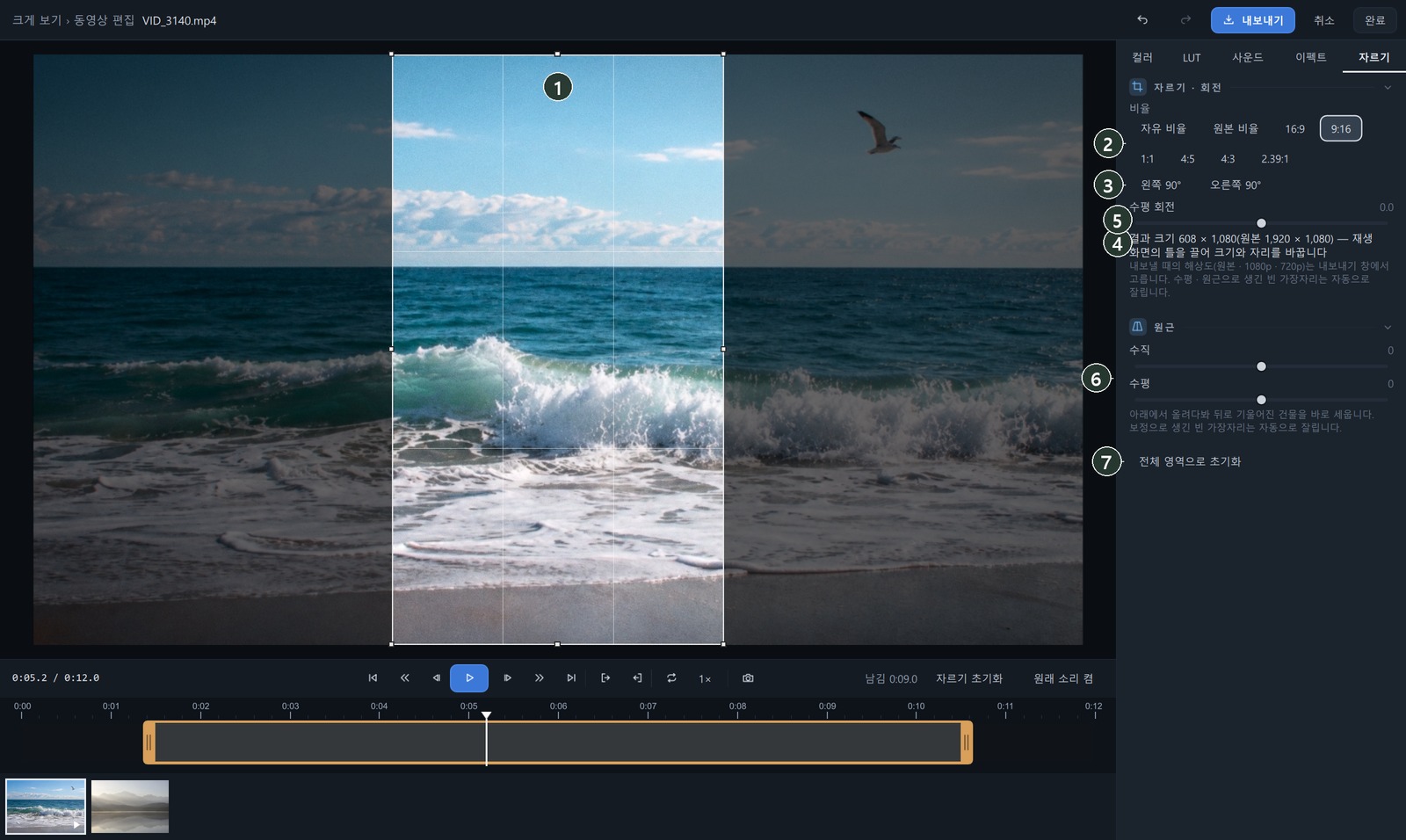
| Nr. | Name | Optionen · Wertebereich | Funktion |
|---|---|---|---|
| ② | Seitenverhältnis | Frei · Original · 16:9 · 9:16 · 1:1 · 4:5 · 4:3 · 2.39:1 | Fixiert das Verhältnis Breite : Höhe des Rahmens. Für Hochformat-Kurzvideos 9:16. |
| ③ | 90° links · 90° rechts | Klick | Dreht das Video jeweils um 90°. |
| ④ | Ausrichten | −45° ~ 45° | Begradigt einen schiefen Horizont. |
| ⑤ | Ergebnisgröße | nur Anzeige | z. B. Ergebnis 1080 × 1920 (Original 3840 × 2160). |
| ⑥ | Vertikal · Horizontal (Perspektive) | −100 ~ 100 | Richtet geneigte Formen wie von unten fotografierte Gebäude auf (wie bei Zuschneiden · Perspektive). |
| ⑦ | Zuschnitt zurücksetzen | Klick | Setzt Zuschnitt · Drehung · Perspektive in den Ausgangszustand zurück. |
- Leere Ränder durch Ausrichten · Perspektive werden automatisch beschnitten.
- Die Exportauflösung (Original · 1080p · 720p) wählen Sie im Exportfenster.
Bildaufnahme — eine Szene als Bild
- Halten Sie an der Szene an, die Sie speichern möchten (mit ← · → bildgenau einstellen).
- Klicken Sie auf die Aufnahme-Schaltfläche in der Wiedergabeleiste oder drücken Sie C.
- Beim ersten Mal werden Sie nach dem Speicherordner gefragt. Der gewählte Ordner wird gespeichert; Sie können ihn in den Einstellungen unter Ordner für Videoaufnahmen ändern oder leeren.
- Die Szene wird mit den aktuellen Korrekturen (Farbe · LUT · Effekte · Zuschnitt) als JPG in Originalauflösung gespeichert, und in der Statuszeile erscheint „Aufnahme gespeichert: …“.
Exportieren
- Ein Klick auf Exportieren in der oberen Leiste öffnet das Fenster Video exportieren.

- ② Wählen Sie die Größe — Original · 1080p · 720p.
- ③ Klicken Sie auf Speichern und legen Sie Namen und Ordner fest. Existiert bereits eine Datei mit demselben Namen, werden Sie aufgefordert, einen anderen Namen zu wählen (es wird nicht überschrieben).
- Das Fortschrittsfenster zeigt Fortschritt · Anzahl der Bilder · vergangene Zeit · verbleibende Zeit. Mit Abbrechen wird keine Datei angelegt.
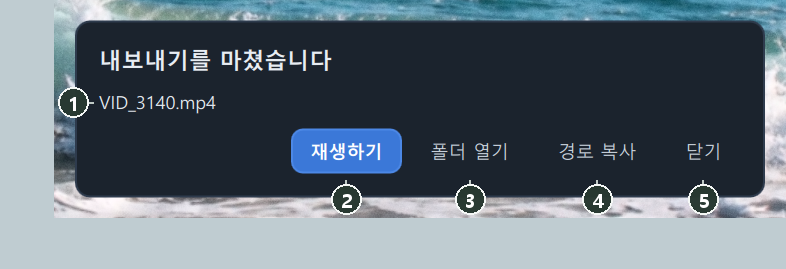
- Danach erscheinen „Export abgeschlossen“ sowie ② Abspielen · ③ Im Ordner zeigen · ④ Pfad kopieren. Auch ein Klick auf den Pfad startet die Wiedergabe.
- Das Ergebnis ist eine neue MP4-Datei (H.264 · AAC). Das Original bleibt unverändert.
- Gekürzter Anfang und gekürztes Ende · Farbe · LUT · Ton · Hintergrundmusik · Blenden · Effekte · Zuschnitt werden alle übernommen.
- Auch mit spiegellosen Kameras aufgenommene 10-Bit-4:2:2-HEVC-Videos können Sie bearbeiten und exportieren.
Schritt für Schritt
Ein Reisevideo als 30-Sekunden-Kurzvideo
- Das Video in der Großansicht öffnen und auf Bearbeiten klicken.
- Den zu behaltenden Abschnitt festlegen
Ziehen Sie Anfangs- und Endgriff auf der Zeitleiste, bis „Behalten“ in der Wiedergabeleiste etwa 0:30.0 zeigt.
- Im Tab Zuschnitt 9:16 wählen
Ziehen Sie den Rahmen in der Vorschau so, dass die Hauptperson in der Mitte steht.
- Im Tab Effekte bei Film-Looks auf Kino warm klicken.
- Im Tab Ton einen Titel der integrierten Musik wählen und Musik ausblenden auf 2 Sekunden stellen.
- Im Tab Effekte Ende (zu Schwarz) auf 1 Sekunde stellen.
- Exportieren → 1080p → Speichern
Prüfen Sie das Ergebnis danach mit Abspielen.
Die Farben eines Videos anpassen
- Öffnen Sie den Reiter LUT.
- Wählen Sie unter Looks einen Look und passen Sie die Stärke an.
- Passen Sie unter Farbe Belichtung, Kontrast und Farbe schrittweise an.
Ergebnis
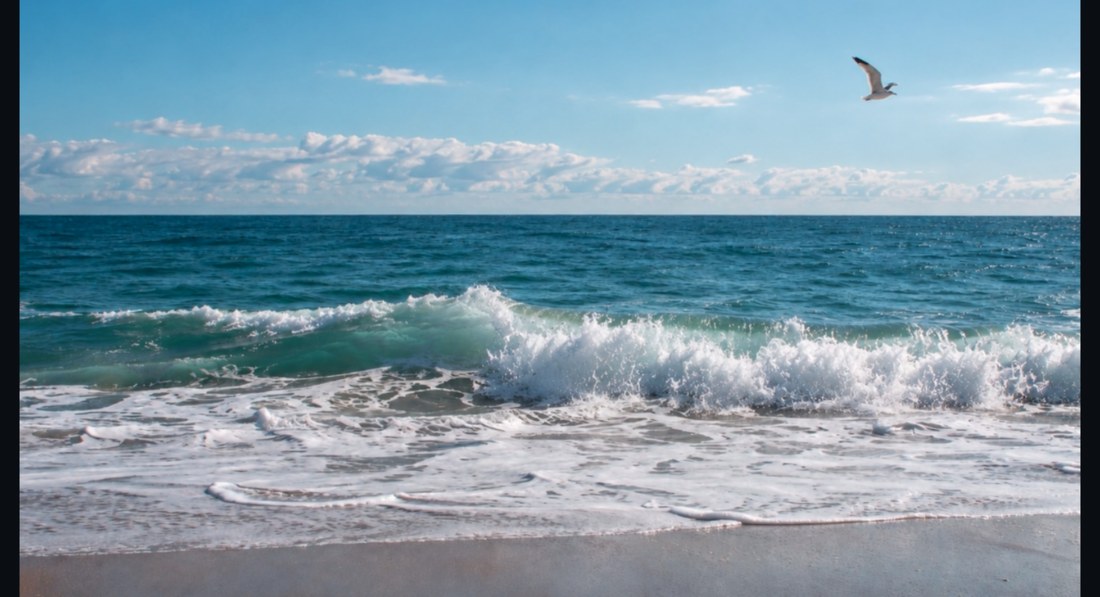
 VorherNachher
Das exportierte MP4 erscheint als neues Video in der Galerie. Das Originalvideo und seine Bearbeitungswerte bleiben erhalten, sodass Sie es mit anderen Einstellungen erneut exportieren können.
Gut zu wissen
Die Videobearbeitung ändert das Original nicht. Darin unterscheidet sie sich von Funktionen wie Anwenden der Drehung in der Großansicht, die die Datei selbst ändern (Videos).
Um die Schnittstelle genau zu wählen, gehen Sie mit ← · → bildweise vor und drücken dann I · O.
Exportieren Sie in der kostenlosen Version ein Video, bei dem Sie Farbe · LUT · Effekte · Zuschnitt geändert haben, erhält es ein dezentes Wasserzeichen. Videos, bei denen Sie nur Anfang und Ende gekürzt, den Ton, die Musik oder die Blenden geändert haben, erhalten keines (Kostenlose Version · Vollversion).
Prüfen Sie bei Musik, die Sie als eigene Datei wählen, vorher die Urheberrechte. Die in der App enthaltene Musik können Sie für Diashows und die Videobearbeitung verwenden, auch in exportierten Videos. Die Musik allein darf jedoch nicht herausgelöst, weitergegeben oder verkauft werden.
Die Schaltfläche für das Wiedergabetempo gilt nur für die Vorschau. Das exportierte Video hat das ursprüngliche Tempo.
Häufige Fragen
Statt Bearbeiten ist Externer Editor zu sehen.
Die Videobearbeitung ist in der Windows-Version verfügbar. In anderen Umgebungen öffnen Sie das Video über Externer Editor in einem anderen Programm.
Der Export dauert lange.
Je höher die Auflösung, desto länger dauert es. Prüfen Sie die verbleibende Zeit im Fortschrittsfenster, und wenn es schnell gehen muss, exportieren Sie in 1080p oder 720p.
Das exportierte Video hat keinen Ton.
Prüfen Sie im Tab Ton, ob Originalton an gewählt ist und Lautstärke nicht 0 ist.
Wo sind die aufgenommenen Bilder?
In dem Ordner, der in den Einstellungen unter Ordner für Videoaufnahmen angezeigt wird. Es ist der Ordner, den Sie bei der ersten Aufnahme gewählt haben.
Kann ich einem Video einen Rahmen · ein Cover hinzufügen?
Nein. Rahmen · Cover gibt es nur für Fotos.