Afficher et sélectionner des photos
Dans la galerie, parcourez vos photos en grille · mosaïque · liste, triez-les avec des notes (★) et en les marquant comme retenues (✓) · rejetées (✕), puis comparez · faites pivoter · copiez · mettez à la corbeille plusieurs photos à la fois. Les notes · indicateurs · mots-clés sont enregistrés uniquement dans photoKam Radar : les fichiers originaux ne sont pas modifiés.
Sur cette page
Voir la vidéoQuand l'utiliserLes trois modes d'affichageIndications sur les miniaturesSélectionner des photosBarre de sélectionDétailsTrier vite au clavierMenu du clic droitMettre à la corbeille · renommerComparerBouton ActualiserPas à pas — ne garder que les meilleures photosRaccourcis clavierBon à savoirQuestions fréquentesRubriques connexesQuand l'utiliser
- Pour parcourir des centaines de photos et ne garder que les meilleures.
- Pour comparer côte à côte deux ou trois photos semblables.
- Pour ajouter des mots-clés aux photos afin de les regrouper plus tard.
- Pour copier · déplacer · mettre à la corbeille les photos choisies.
Les trois modes d'affichage
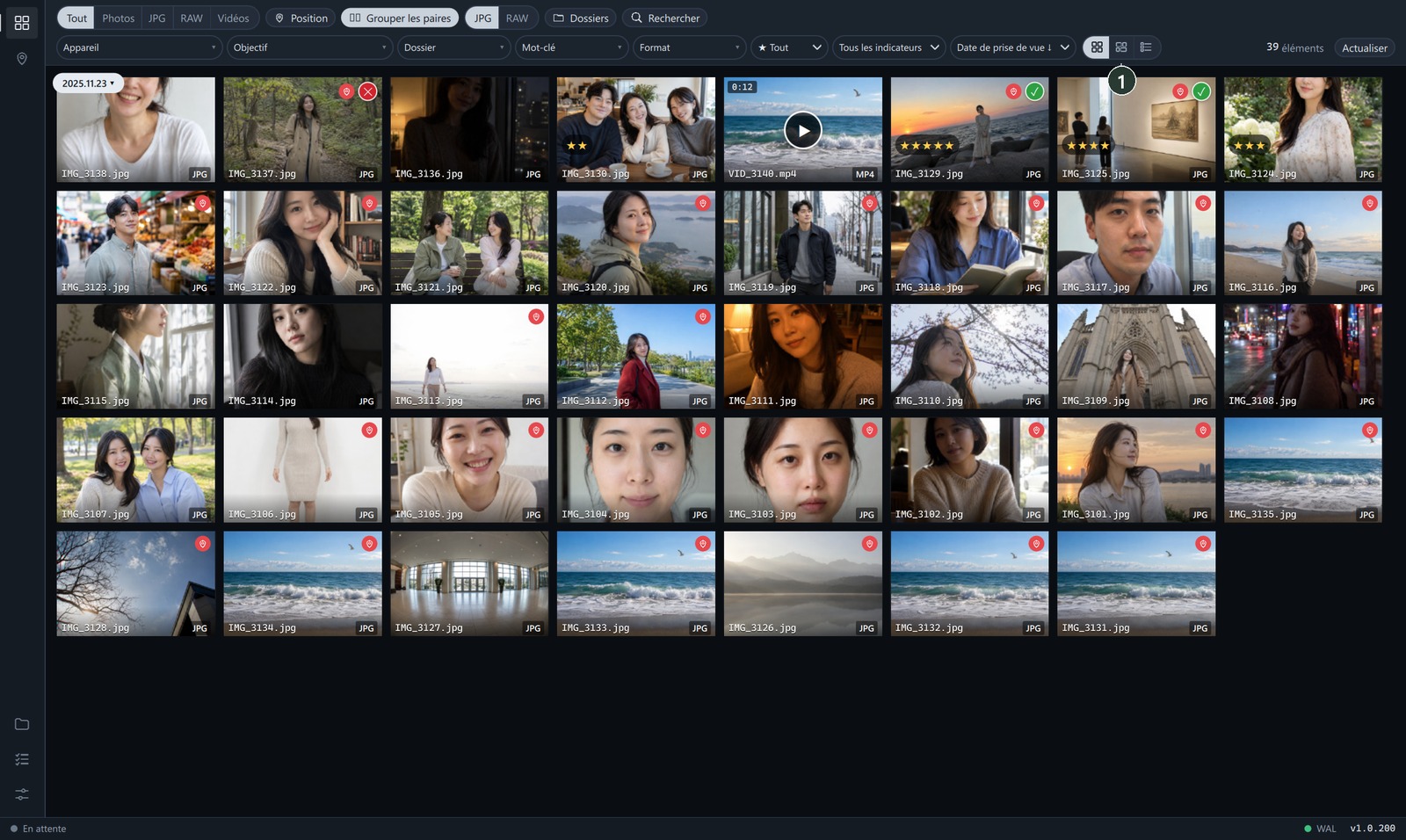
Changez de mode avec ① les trois boutons à droite de la barre d'outils (Ctrl+1 · Ctrl+2 · Ctrl+3). Le mode choisi est conservé au prochain lancement.
| Mode | Aspect | Quand l'utiliser |
|---|---|---|
| Grille | Des cases de même taille, entièrement remplies (les bords sont rognés) | Pour parcourir rapidement beaucoup de photos, ou en sélectionner plusieurs en faisant glisser dans le vide |
| Mosaïque | Les rangées sont remplies en respectant les proportions des photos | Quand photos horizontales et verticales sont mélangées, pour regarder |
| Liste | Une photo par ligne — nom de fichier · date · appareil · taille · format · note · indicateur | Pour comparer et organiser par nom ou par date |
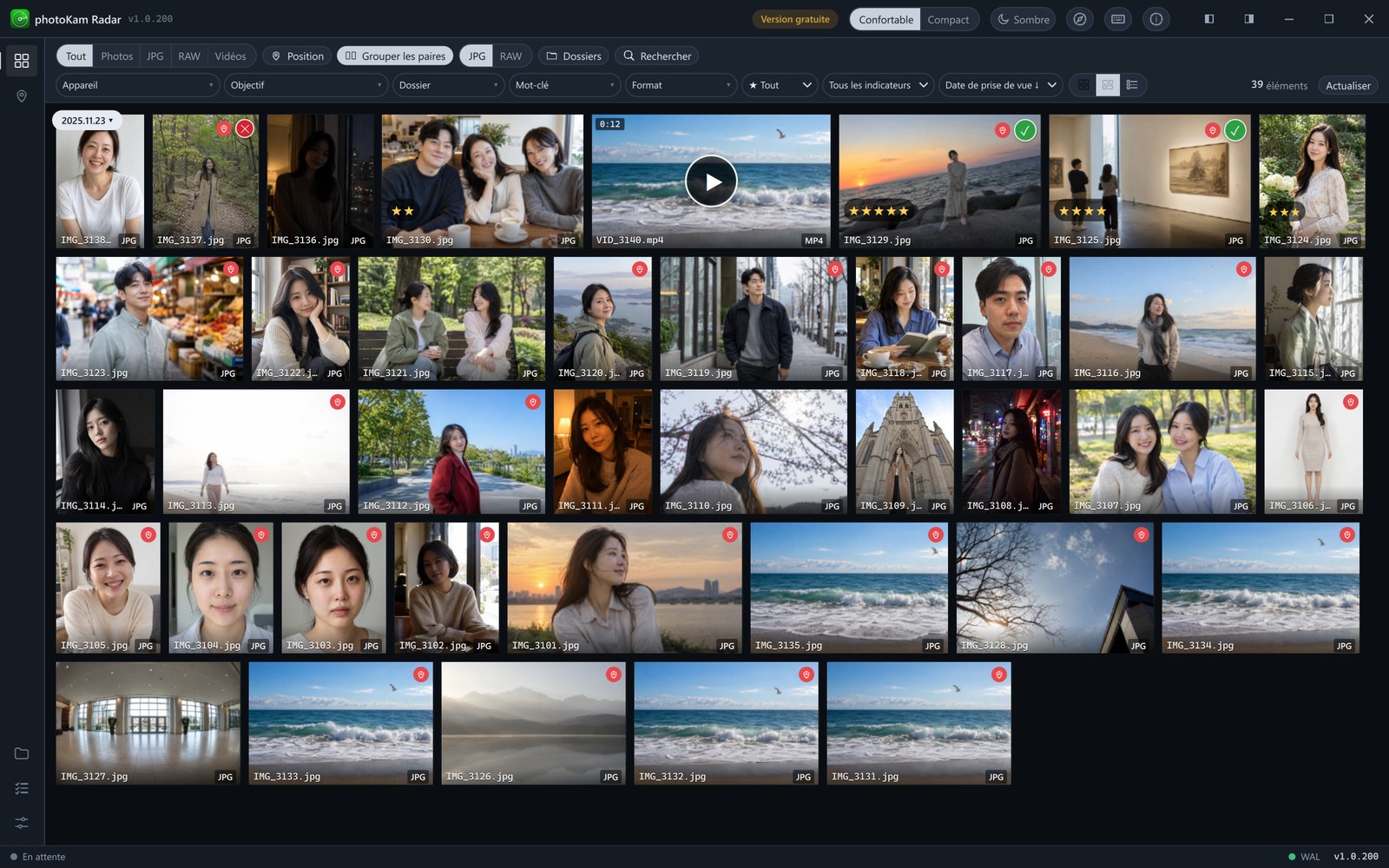

La taille des cases de la grille se règle dans Paramètres → Taille des miniatures (120 à 260 px).
Indications sur les miniatures

| Emplacement | Indication | Signification |
|---|---|---|
| En bas à gauche | ★ jaunes | Nombre d'étoiles |
| En haut à droite | ✓ vert / ✕ rouge | Retenue / rejetée |
| En bas | Nom de fichier · format (JPG · CR3 · MP4 …) | RAW+JPG quand le RAW et le JPG d'une même prise sont regroupés |
| En haut à droite | Repère rouge | Photo qui a une position (GPS) |
| En haut à gauche | Crayon | Photo retouchée dans ce programme (Modifiée) — la miniature montre aussi le résultat |
| Au centre · en haut à gauche | ▶ · 1:23 | Vidéo et sa durée |
| En haut à gauche | Supprimée en rouge + case estompée | Fichier supprimé du disque après le chargement de la liste |
| Au centre | Icône qui tourne / ⃠ | Miniature en cours de création / fichier illisible |
Sélectionner des photos
| Action | Résultat |
|---|---|
| Clic | Sélectionne seulement cette photo et affiche ses détails à droite |
| Ctrl + clic | Ajoute ou retire une photo à la fois |
| Maj + clic | Toutes les photos depuis la dernière cliquée jusqu'à celle-ci |
| Glisser dans le vide (grille uniquement) | Toutes les photos dans le rectangle |
| Ctrl+A / Échap | Tout sélectionner / désélectionner |
| Double-clic · Entrée | Affichage plein écran (Affichage plein écran) |
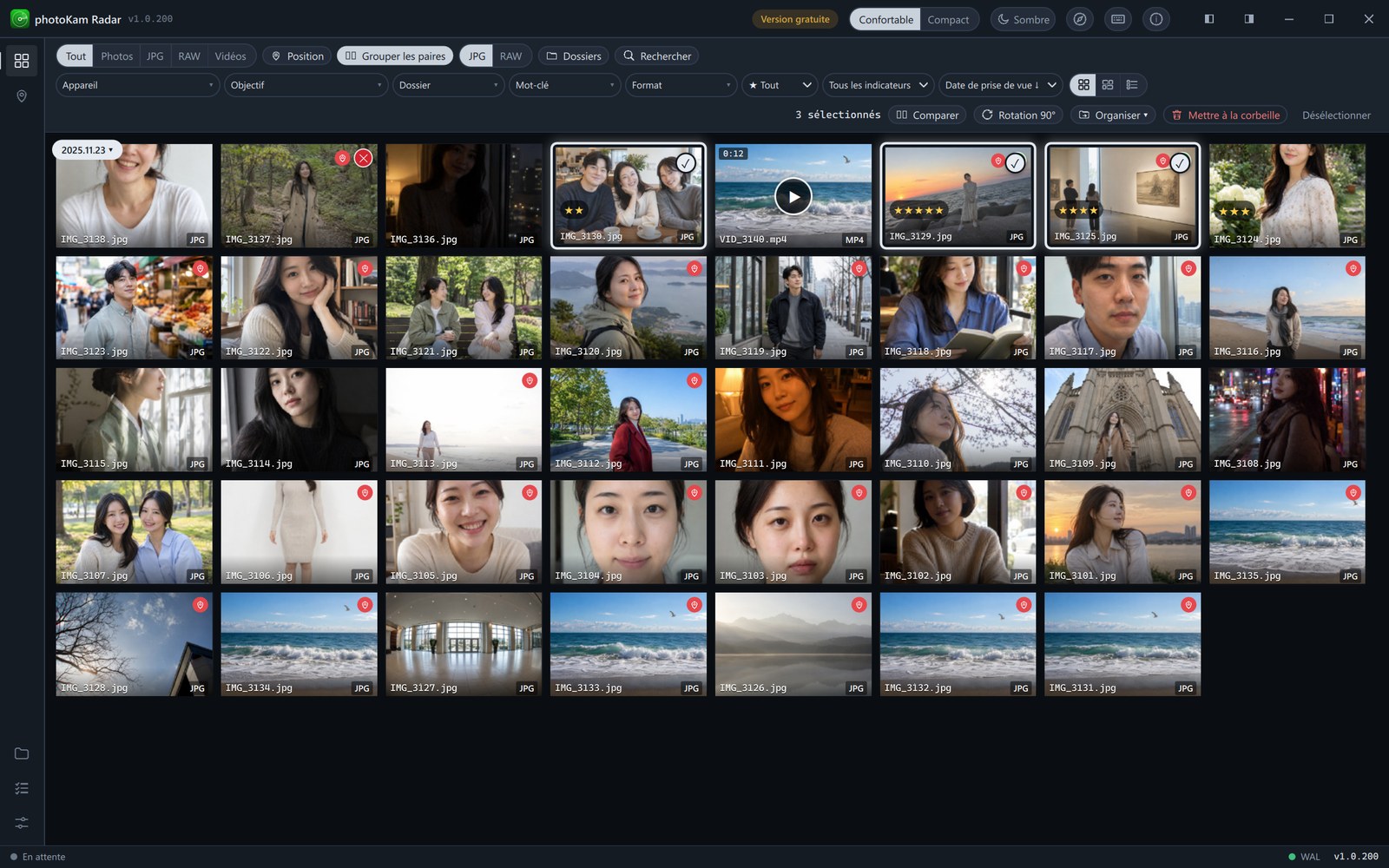
Les cases sélectionnées rétrécissent légèrement et reçoivent un contour et un ✓. La couleur du contour se change dans Paramètres → Couleur de sélection.
Barre de sélection
Quand vous sélectionnez des photos, l'extrémité droite de la barre d'outils devient la barre de sélection.

- ① Nombre de photos sélectionnées.
- ② Comparer — à partir de 2 photos. Ouvre l'écran de comparaison (voir « Comparer » ci-dessous).
- ③ Rotation 90° — 90° dans le sens horaire. L'original reste intact : la rotation est enregistrée comme réglage de retouche (voir « Bon à savoir » ci-dessous).
- ④ Organiser ▾ — ⧉ Copier · ➜ Déplacer vers des dossiers enregistrés à l'avance. Enregistrez ces dossiers dans Paramètres → Préréglages d'organisation.
- ⑤ Mettre à la corbeille — après une confirmation, envoie les photos dans la corbeille de Windows.
- ⑥ Désélectionner.
Si vous avez copié les retouches d'une autre photo, le bouton Coller les retouches apparaît aussi (Écran de retouche).
Détails
Quand vous cliquez sur une photo, ses détails s'affichent à droite. Au début, le panneau flotte au-dessus de la liste ; épinglez-le pour qu'il se place à côté de la liste.

- ① Épingle — fixe le panneau à côté de la liste / le refait flotter. Le ✕ à côté le ferme.
- ② Aperçu — un clic ouvre l'affichage plein écran.
- ③ Note · indicateur — cliquez sur une étoile pour donner autant d'étoiles. Cliquer de nouveau sur la même étoile remet la note à 0. ✓ retenue · ✕ rejetée s'annulent par un second clic (l'un ou l'autre seulement).
- ④ Éditeur externe — ouvre l'original dans un autre programme (à définir dans Paramètres ; vide = programme par défaut de Windows).
- ⑤ Rotation 90° — identique à la rotation de la barre de sélection. Pour une vidéo, prévisualisez avec 90°, puis cliquez sur Appliquer pour que la rotation soit écrite dans le fichier (Vidéos).
- ⑥ Mots-clés — saisissez un mot dans le champ puis Entrée. Retirez-le avec le × de sa puce.
- ⑦ Histogramme — cliquez pour le déplier et voir la répartition des luminosités.
En dessous suivent la taille · la résolution · le format, les informations de prise de vue (EXIF — appareil · objectif · ouverture · vitesse · ISO, etc., seulement celles qui existent), la position (GPS — carte avec Voir la position), le chemin du fichier et les dates.
Trier vite au clavier
S'applique d'un coup à toutes les photos sélectionnées.
| Touche | Fonction |
|---|---|
| 1 ~ 5 · 0 | Note · effacer la note |
| P · X · U | Retenir · rejeter · effacer l'indicateur |
Menu du clic droit
Il s'ouvre avec un clic droit sur une photo. Sur une photo sélectionnée, il s'applique à toute la sélection.
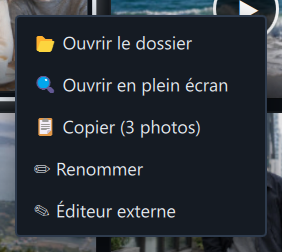
- Ouvrir le dossier — ouvre dans l'Explorateur le dossier qui contient le fichier.
- Ouvrir en plein écran.
- Copier (N photos) — copie les fichiers. Collez-les dans l'Explorateur avec Ctrl+V.
- Renommer — identique à F2.
- Éditeur externe.
- Pour une photo retouchée, Copier les retouches apparaît, et si vous avez copié des retouches, Coller les retouches (N) aussi.
Mettre à la corbeille · renommer
Corbeille : sélectionnez des photos et appuyez sur Suppr (ou ⑤ dans la barre de sélection). Dans la fenêtre ci-dessous, cliquez sur Mettre à la corbeille pour les placer dans la corbeille de Windows. Pour annuler, restaurez-les depuis la corbeille.

Renommer : sélectionnez une photo et appuyez sur F2. Saisissez le nouveau nom et cliquez sur Renommer. Si vous omettez l'extension, l'extension d'origine est conservée.

Comparer
- Sélectionnez 2 à 4 photos à comparer.
- Cliquez sur Comparer dans la barre de sélection. Les photos s'ouvrent côte à côte (2 photos = 2 colonnes, 3 photos = 3 colonnes, 4 photos = 2×2).
- Zoomez avec la molette ou faites glisser sur une photo : toutes les photos bougent ensemble, au même endroit et au même agrandissement. Idéal pour comparer la netteté ou le flou de bougé.
- Fermez avec Échap.

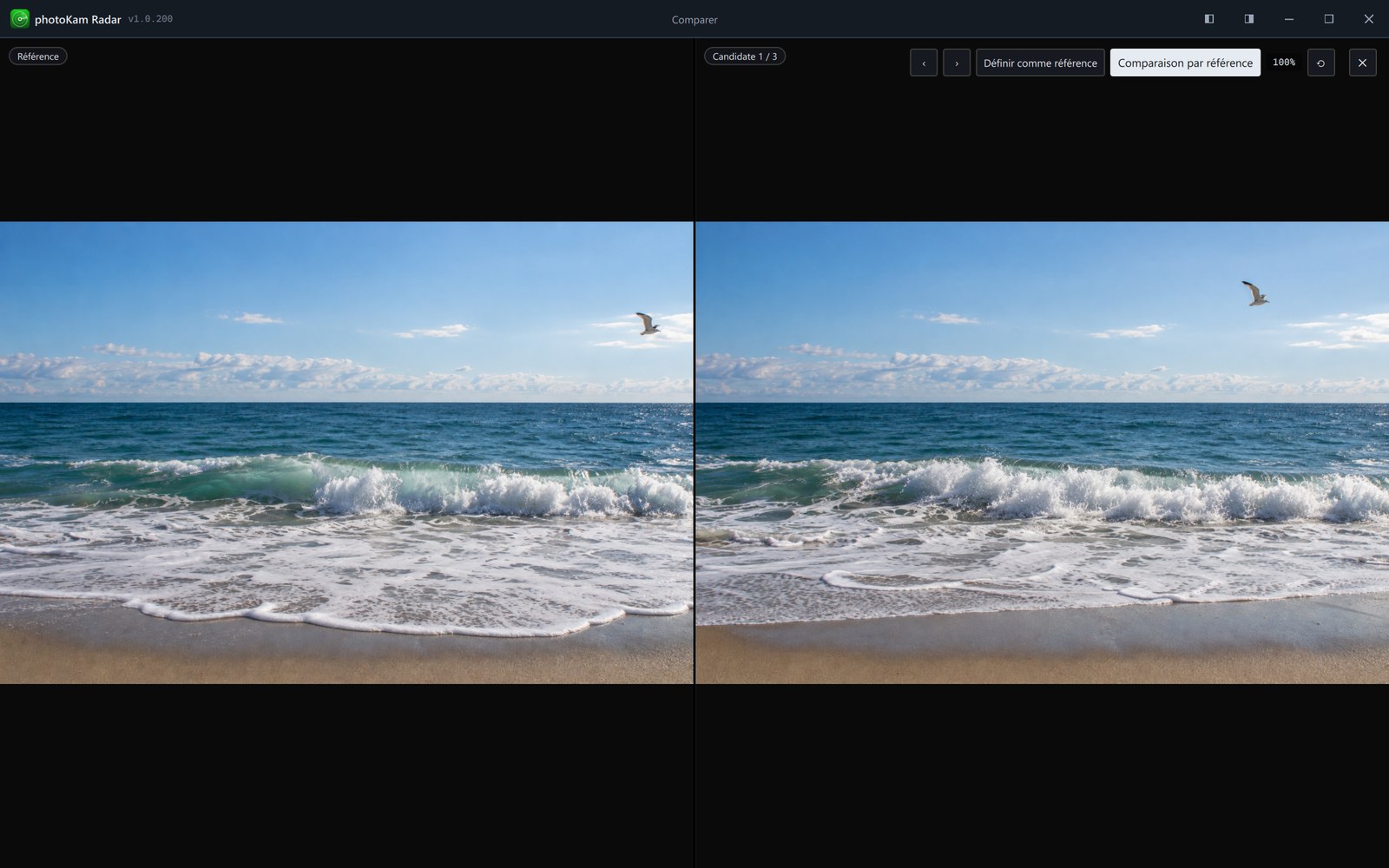
Comparaison par référence : cliquez sur Comparaison par référence en haut à droite pour fixer une photo comme référence et faire défiler les autres comme candidates, en 1:1. Passez d'une candidate à l'autre avec ‹ · › (ou ← · →) ; Définir comme référence fait de la candidate actuelle la référence. 0 réinitialise le zoom.
Bouton Actualiser
Le bouton à l'extrémité droite de la barre d'outils signale les changements. Pour que la liste ne se décale pas pendant que vous regardez, ils ne sont pris en compte que lorsque vous cliquez (F5).
| Texte du bouton | Signification |
|---|---|
| Actualiser | La liste est à jour |
| N nouvelles photos · Actualiser | De nouvelles photos ont été trouvées |
| N supprimées · Actualiser | Des photos ont été supprimées |
| N photos datées · Retrier | La date de prise de vue de certaines photos a été connue après coup — cliquez pour retrier |
Pas à pas — ne garder que les meilleures photos
- Passez en grille avec Ctrl+1 et parcourez rapidement. En cas de doute, double-cliquez pour voir en grand.
- Appuyez sur P (retenir) ou 5 pour les photos qui vous plaisent, et sur X (rejeter) pour celles à écarter.
- Passez Tous les indicateurs à Retenue dans la barre d'outils : seules les photos retenues restent (Recherche et filtres).
- À l'inverse, n'affichez que les Rejetée puis Ctrl+A → Suppr pour toutes les mettre à la corbeille d'un coup.
Raccourcis clavier
| Touche | Fonction |
|---|---|
| Ctrl+1 · Ctrl+2 · Ctrl+3 | Grille · mosaïque · liste |
| 1 ~ 5 · 0 | Note · effacer |
| P · X · U | Retenir · rejeter · effacer l'indicateur |
| Ctrl+A · Échap | Tout sélectionner · désélectionner |
| Entrée · double-clic | Affichage plein écran |
| Suppr · F2 | Mettre à la corbeille · renommer |
| Ctrl+C | Copier les fichiers sélectionnés (pour les coller dans l'Explorateur) |
| Ctrl+Maj+C · Ctrl+Maj+V | Copier les retouches · coller les retouches |
| F5 · Ctrl+G | Actualiser · aller à une date |
Sur macOS, appuyez sur ⌘ (Commande) au lieu de Ctrl.
Bon à savoir
utilisez la note pour dire « à quel point c'est réussi » et l'indicateur pour dire « à garder ou non » : c'est plus pratique.
vous pouvez aussi faire glisser une miniature directement dans l'Explorateur ou une fenêtre de messagerie pour la copier.
une photo dotée d'un cadre ou d'une couverture de magazine apparaît décorée jusque dans sa miniature (réduite pour ne pas être rognée) → Cadres · couvertures de magazine · filigranes.
Rotation 90° ne modifie pas le fichier original. Elle est enregistrée comme réglage de retouche : la photo n'apparaît pivotée que dans ce programme, et la case reçoit la marque Modifiée. Quatre rotations ramènent la photo à son état d'origine. Si vous avez besoin d'un fichier pivoté, créez un nouveau fichier avec Exporter (Exporter).
Renommer · Mettre à la corbeille · le déplacement de Organiser ▾ modifient les fichiers réels.
la sélection en faisant glisser dans le vide ne fonctionne qu'en mode grille.
si vous collez dans la galerie avec Ctrl+V des fichiers copiés dans l'Explorateur, ils sont copiés tout en haut du premier dossier (disque) de la bibliothèque, puis parcourus. Les fichiers d'origine restent en place.
Questions fréquentes
Le panneau de droite s'ouvre et masque la liste chaque fois que je clique sur une photo.
Fermez-le avec Échap, ou épinglez-le à côté de la liste. Une fois épinglé, il ne masque plus rien.
J'ai cliqué sur une étoile et la note est passée à 0.
Cliquer de nouveau sur l'étoile déjà attribuée efface la note.
J'appuie sur 5 mais aucune note n'est attribuée.
Sélectionnez d'abord une photo. Cela ne fonctionne pas dans les écrans Paramètres et Carte.
Les notes · mots-clés sont-ils aussi écrits dans les fichiers photo ?
Non. Ils sont enregistrés uniquement dans photoKam Radar.
La même photo apparaît deux fois, en JPG et en RAW.
Activez Grouper les paires dans la barre d'outils : une seule photo (le format principal) s'affiche (Recherche et filtres).