Présentation de l'écran
La fenêtre de photoKam Radar se compose de six zones. Suivez les numéros de l'image ci-dessous pour repérer d'abord ce qui se trouve où. Pour connaître le nom d'un bouton, laissez la souris dessus un instant : son nom et son raccourci s'affichent.
Sur cette page
Quand l'utiliserVue d'ensemble① Barre supérieure② Barre latérale gauche⑥ Barre d'état et vitesse de recherche des photosÉcran Bibliothèque — ajouter et retirer des dossiersÉcran Tâches — erreurs et maintenanceFenêtre À propos et fiche des raccourcisDeux types de notificationsRaccourcis clavierBon à savoirQuestions fréquentesRubriques connexesQuand l'utiliser
- Au premier lancement, pour repérer ce qui se trouve où.
- Pour comprendre ce que signifient la couleur du point et le texte de la barre d'état en bas.
- Pour changer la vitesse de recherche des photos, ou pour ajouter et retirer des dossiers.
Vue d'ensemble
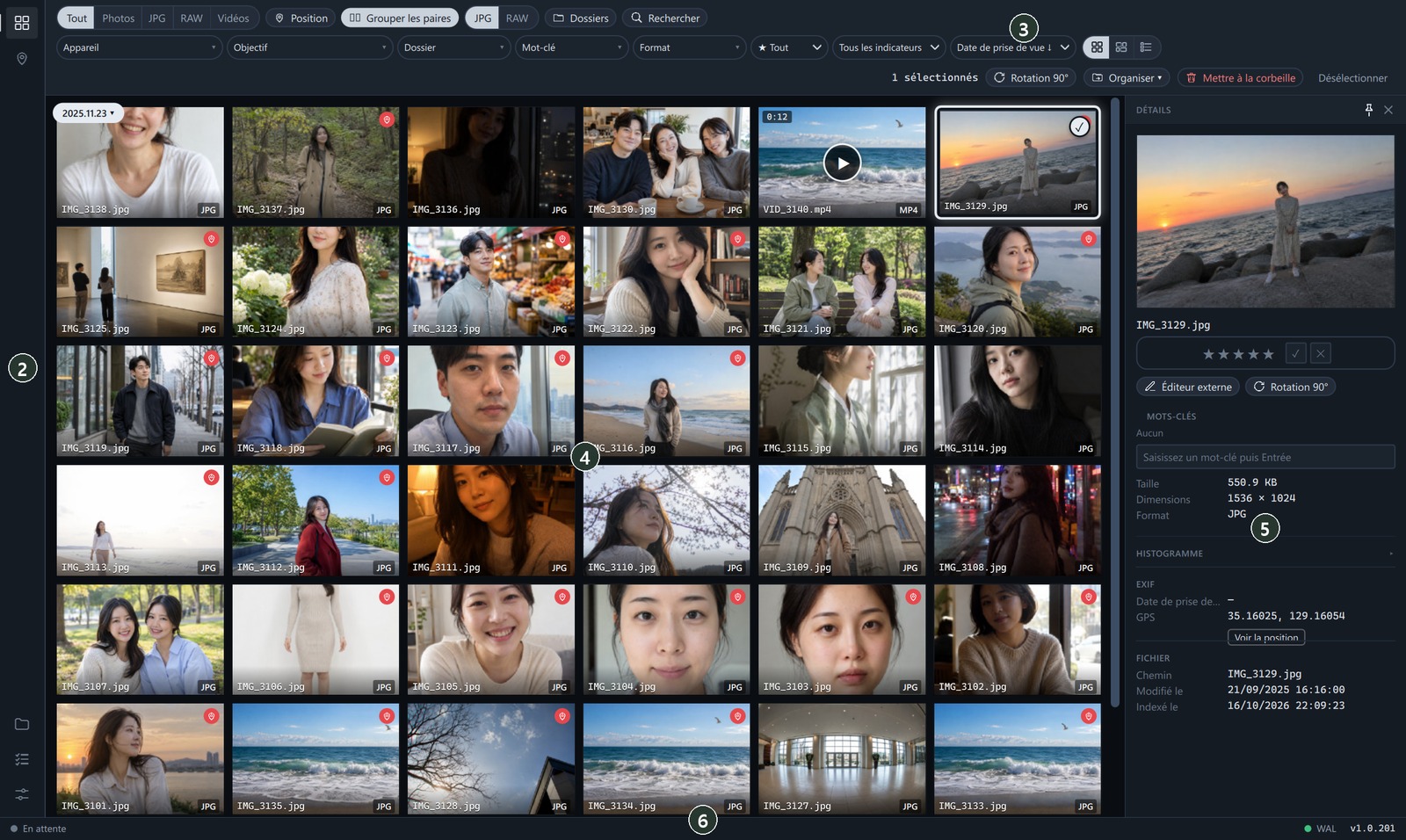
| N° | Nom | Rôle |
|---|---|---|
| ① | Barre supérieure | État de la licence · densité · thème · visite guidée · raccourcis · à propos · boutons de fenêtre |
| ② | Barre latérale gauche | Changer d'écran : galerie · carte · bibliothèque (volumes) · tâches · paramètres |
| ③ | Barre d'outils | Type · position · regroupement · dossiers · recherche · filtres rapides · mode d'affichage · actualisation |
| ④ | Liste des photos | Grille · mosaïque · liste (Afficher et sélectionner des photos) |
| ⑤ | Détails | Note · mots-clés · informations de prise de vue de la photo choisie (s'affichent quand vous cliquez sur une photo) |
| ⑥ | Barre d'état | État de la recherche des photos · vitesse · version du programme |
① Barre supérieure

- ① Version gratuite / Sous licence — ouvre la fenêtre de licence (Version gratuite · version complète · enregistrement de la licence).
- ② Showcase — ouvre la galerie photoKam Showcase dans le navigateur (Publier sur Showcase).
- ③ Confortable · Compact — hauteur des lignes et des boutons. En mode compact, l'écran en affiche davantage.
- ④ Sombre ↔ Clair — chaque clic change les couleurs de l'écran.
- ⑤ Boussole — lance la visite guidée de l'écran (10 étapes).
- ⑥ Clavier — ouvre la fiche des raccourcis (comme ?).
- ⑦ (i) — ouvre la fenêtre À propos du programme.
- ⑧ Boutons de fenêtre — occuper la moitié gauche · occuper la moitié droite · réduire · agrandir · fermer. Un second clic sur un bouton de demi-écran rétablit la taille d'origine (sur un écran vertical : moitié haute · moitié basse).
Faites glisser une zone vide de la barre supérieure pour déplacer la fenêtre ; double-cliquez pour basculer entre agrandie et taille d'origine.
Quand l'affichage plein écran ou l'écran de retouche est ouvert, le centre de la barre supérieure indique où vous êtes.

- ① Emplacement actuel — Visionneuse, ou Visionneuse › Retouche pendant la retouche.
- ② Puce de dossier — un clic ouvre le menu Ouvrir le dossier · Copier le chemin du dossier · Copier le chemin du fichier. À côté figure le nom du fichier.
Pendant ce temps, les boutons de densité, de thème et de visite guidée sont masqués ; ils réapparaissent à la fermeture.
② Barre latérale gauche
Elle se divise en deux boutons en haut et trois en bas. L'écran choisi est mis en évidence par la couleur d'accent.
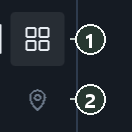
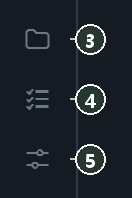
| N° | Écran | Rôle |
|---|---|---|
| ① | Galerie | Liste des photos et vidéos (Afficher et sélectionner des photos) |
| ② | Carte | Les photos qui ont une position, sur une carte (Aller à une date · Carte) |
| ③ | Bibliothèque / Volumes | Gestion des dossiers et disques où chercher les photos (voir ci-dessous) |
| ④ | Tâches | Erreurs survenues pendant la recherche des photos · tâches de maintenance (voir ci-dessous) |
| ⑤ | Paramètres | Langue · thème · recherche des photos · mises à jour (Paramètres) |
Même si vous passez par un autre écran, la position de défilement de la galerie et les photos sélectionnées sont conservées.
⑥ Barre d'état et vitesse de recherche des photos
En bas à gauche s'affichent un point et l'activité en cours.
| Point | Texte (exemple) | Signification |
|---|---|---|
| Couleur d'accent | Analyse des dossiers… · Lecture des informations des photos… · Création des miniatures… | Recherche des photos en cours (avec le nombre restant et la vitesse) |
| Couleur d'accent | Raison de la pause (voir ci-dessous) | Il reste du travail, mais il est en pause ou ralenti pour l'instant |
| Gris | En attente | Tout le travail est terminé |
| Rouge | Indexeur arrêté | Il reste du travail mais l'indexeur en arrière-plan est arrêté → Paramètres → Indexeur en arrière-plan → Redémarrer |
Changer la vitesse : cliquez sur ① le texte d'état pour ouvrir ② le menu Vitesse d'indexation. Cliquez sur la vitesse voulue : elle change en quelques secondes et reste la même au prochain lancement.
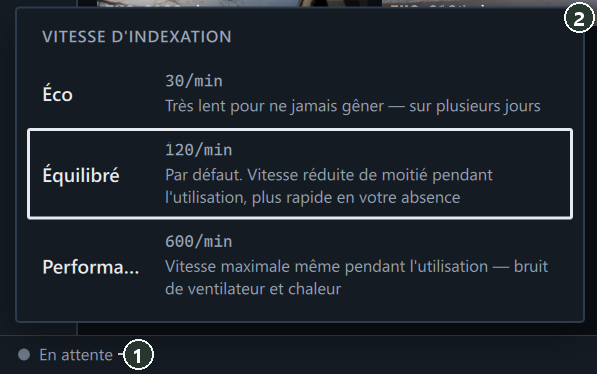
| Vitesse | Objectif | Quand l'utiliser |
|---|---|---|
| Éco | 30 photos par minute | Pour ne jamais gêner l'utilisation de l'ordinateur, lentement, sur plusieurs jours |
| Équilibré (par défaut) | 120 photos par minute | Demi-vitesse pendant que vous utilisez l'application, plus rapide en votre absence |
| Performance | 600 photos par minute | Pour terminer vite (le ventilateur peut faire du bruit et l'ordinateur chauffer) |
Raisons de la pause (le texte tel qu'il apparaît dans la barre d'état)
- En pause — vous l'avez mis en pause.
- En pause · application plein écran · Pause brève (vidéo en lecture) — pendant un jeu ou une vidéo.
- En pause · sur batterie — tant que l'ordinateur portable fonctionne sur batterie (désactivable dans les paramètres).
- En pause · espace disque faible — quand le disque est presque plein.
- Indexation lente (app en cours d'utilisation) / Indexation rapide (vous êtes absent) — lentement pendant que vous utilisez l'application, plus vite quand vous vous absentez.
Écran Bibliothèque — ajouter et retirer des dossiers
Il s'ouvre avec le bouton ③ de la barre latérale gauche. Si vous avez choisi Quelques dossiers dans le guide de bienvenue, il s'intitule Bibliothèque.

- ① + Ajouter un dossier — ajoute un dossier de photos. L'indexeur en arrière-plan le parcourt peu après.
- ② Point d'état — vert = tout trouvé, couleur d'accent = recherche en cours, orange = déconnecté (disque externe, etc.), gris = désactivé.
- ③ Activé — désactivé, le dossier n'est plus parcouru et disparaît aussi de la galerie.
- ④ Analyser — parcourt de nouveau ce dossier maintenant.
- ⑤ Supprimer — le retire de la liste. Une confirmation est demandée, et les notes · mots-clés des photos de ce dossier sont effacés aussi. Les fichiers photo, eux, restent intacts.
Chaque carte affiche le nom du dossier · le chemin · le nombre de photos · l'heure du dernier parcours. Si des photos ont disparu, Manquants N s'affiche.
Si vous avez choisi Tout l'ordinateur, l'écran s'intitule Volumes et affiche des cartes de disques au lieu de dossiers. À la place de Ajouter un dossier se trouve Redétecter, et à la place de Activé, un interrupteur Analyser. Désactivez l'interrupteur des disques à ne pas parcourir. Les disques cloud et réseau sont désactivés d'emblée.
Écran Tâches — erreurs et maintenance
Il s'ouvre avec le bouton ④ de la barre latérale gauche. Les fichiers qui n'ont pas pu être lus pendant la recherche des photos y sont consignés. Une erreur n'interrompt jamais l'ensemble de la recherche.

- ① Nombre d'erreurs consignées. S'il n'y en a aucune, « Aucune erreur d'indexation » s'affiche.
- ② Tout supprimer — efface seulement le journal des erreurs (les fichiers restent intacts). Si vous ne cochez que quelques lignes du tableau, Supprimer la sélection (n) apparaît.
- ③ Réessayer uniquement les erreurs — relit uniquement les fichiers en échec.
- ④ Compléter la position des RAW — quand des photos RAW n'apparaissent pas sur la carte, relit la position (GPS) dans les fichiers pour la compléter.
- ⑤ Recalculer les paires RAW+JPG — regroupe de nouveau les RAW et JPG de même nom dans un même dossier.
- ⑥ Tout analyser maintenant — avance le travail fait lentement et le termine maintenant jusqu'au bout.
Cliquez sur Dossier dans le tableau des erreurs pour ouvrir le dossier qui contient le fichier.
Fenêtre À propos et fiche des raccourcis
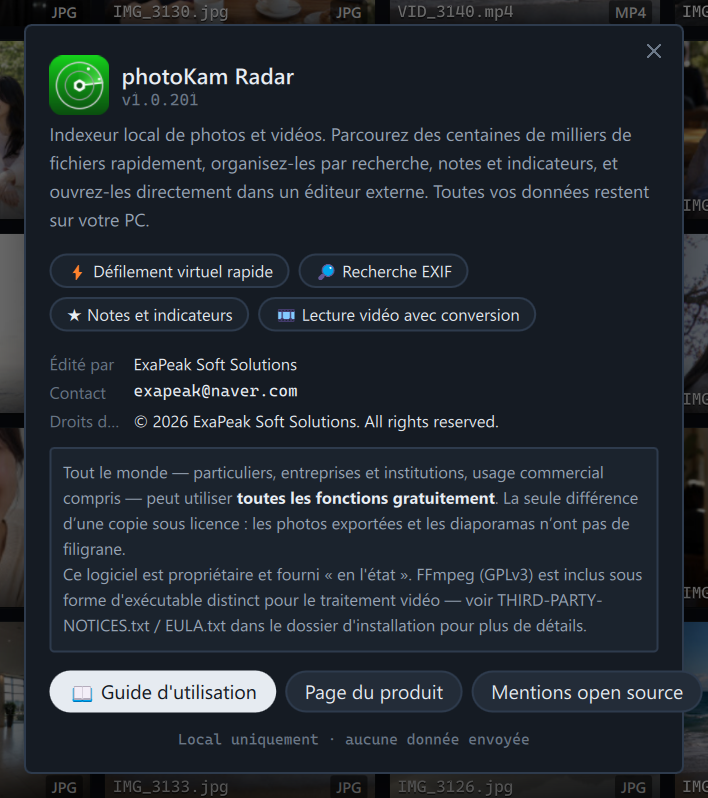
Cliquez sur ⑥ (i) dans la barre supérieure pour ouvrir la fenêtre À propos. Elle contient le numéro de version, les coordonnées, les conditions d'utilisation et les boutons Guide d'utilisation · Page du produit · Mentions open source.
Appuyez sur ? (ou sur ⑤ dans la barre supérieure) pour ouvrir la fiche des raccourcis. Elle est divisée en Galerie · Affichage plein écran · Général. Pour la liste complète, voir Tous les raccourcis clavier.
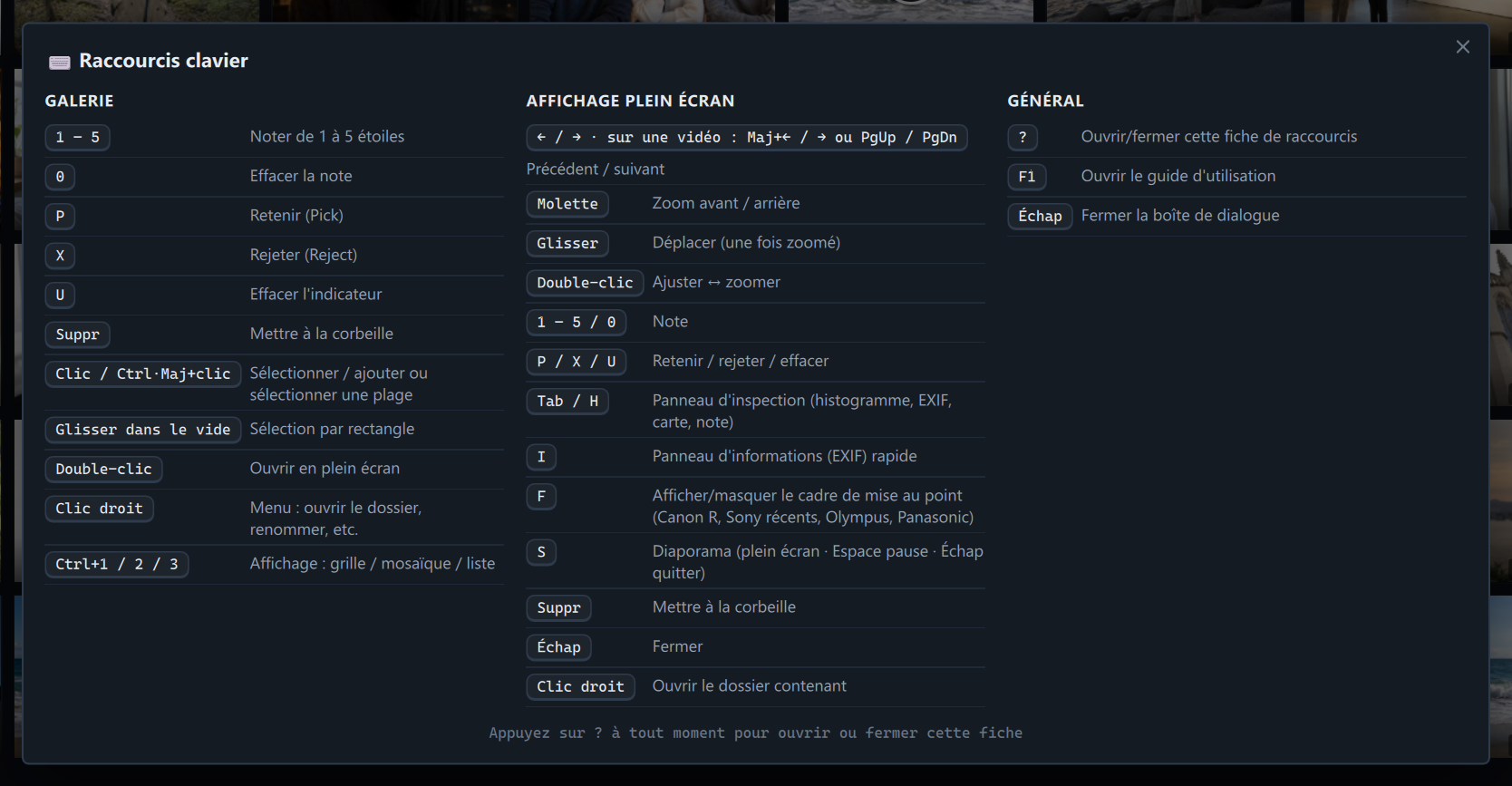
Les deux fenêtres se ferment en cliquant en dehors, sur ✕ ou avec Échap.
Deux types de notifications
- Petite notification — apparaît en bas au centre de la fenêtre pendant environ 3 secondes puis disparaît. Quand une opération a réussi (par ex. « N éléments copiés »).
- Bandeau d'alerte rouge — juste sous la barre d'outils de la galerie. Il apparaît quand une opération a échoué et disparaît quand vous actualisez la liste.
Raccourcis clavier
| Touche | Fonction |
|---|---|
| ? | Ouvrir · fermer la fiche des raccourcis |
| F1 | Ouvrir ce guide |
| Ctrl+, | Ouvrir les paramètres |
| Échap | Fermer la fenêtre ouverte (à propos · raccourcis · licence · carte, etc.) |
| Ctrl+1 · Ctrl+2 · Ctrl+3 | Grille · mosaïque · liste |
| F5 | Actualiser la galerie |
Sur macOS, appuyez sur ⌘ (Commande) au lieu de Ctrl.
Bon à savoir
si vous préférez la barre de titre standard de Windows, activez Paramètres → Barre de titre classique.
les raccourcis de la galerie (notes · indicateurs · corbeille, etc.) ne fonctionnent que lorsque la galerie est affichée.
la recherche des photos continue même après la fermeture de la fenêtre. Pour l'arrêter complètement, cliquez sur Paramètres → Indexeur en arrière-plan → Arrêter.
la taille minimale de la fenêtre est de 940 de large sur 600 de haut. Quand la fenêtre est étroite, la barre d'outils passe sur plusieurs lignes.
Questions fréquentes
Un point rouge s'affiche dans la barre d'état.
Cela signifie que l'indexeur en arrière-plan est arrêté. Cliquez sur Redémarrer dans Paramètres → Indexeur en arrière-plan.
« En pause · sur batterie » reste affiché.
Branchez l'alimentation et la recherche reprend. Pour continuer même sur batterie, désactivez Paramètres → Pause sur batterie.
Comment savoir si toutes les photos ont été trouvées ?
Quand la barre d'état indique En attente et que le point des cartes de la bibliothèque est vert, tout a été trouvé.
Effacer le journal des erreurs supprime-t-il aussi les photos ?
Non. Seul le journal est effacé. Pour réessayer, cliquez sur Réessayer uniquement les erreurs avant de l'effacer.