動画編集
動画の前後をトリミングして残す範囲を決め、写真と同じようにライト · 色 · LUT · 効果を適用し、BGM と最初 · 最後のフェードを入れて、新しい MP4 ファイルとして書き出します。画面の比率を変えたり傾きを直したりもでき、気に入った場面は画像として保存できます。元の動画ファイルは変更されません。 動画編集は Windows 版で使えます。
このページの内容
こんなときに開き方ひと目でわかる画面③ 再生の行④ タイムライン — 前後のトリミング⑥ 右パネルフレームのキャプチャ — 場面を画像に書き出し手順結果知っておくことよくある質問関連項目こんなときに
- 長い動画から必要な部分だけを残して、メッセンジャーや SNS に送るとき — タイムラインのハンドル。
- ログ(C-Log · S-Log)で撮った色が抜けたように眠い動画を通常の色に戻すとき — LUT タブの ログ → Rec.709。
- 旅行の動画に BGM を流し、最初と最後を黒からなめらかに始めて終えるとき — 音 · 効果 タブ。
- 横位置の動画を縦(9:16)のショート動画や正方形にするとき — 切り抜き タブ。
- 動画の中の一場面を写真のように保存するとき — フレームのキャプチャ。
開き方
- ギャラリーで動画をダブルクリックして、拡大表示 で開きます。
- 右上の 編集 をクリックします。動画編集画面が開き、上部に ビューア › 動画編集 と表示されます。

- 編集できない環境や形式の場合は、この位置に 外部エディター が表示され、クリックするとほかのアプリで開きます。
- 編集値は動画ごとに別々に保存されます。同じ動画を開き直すと、前回の編集がそのまま表示されます。
ひと目でわかる画面
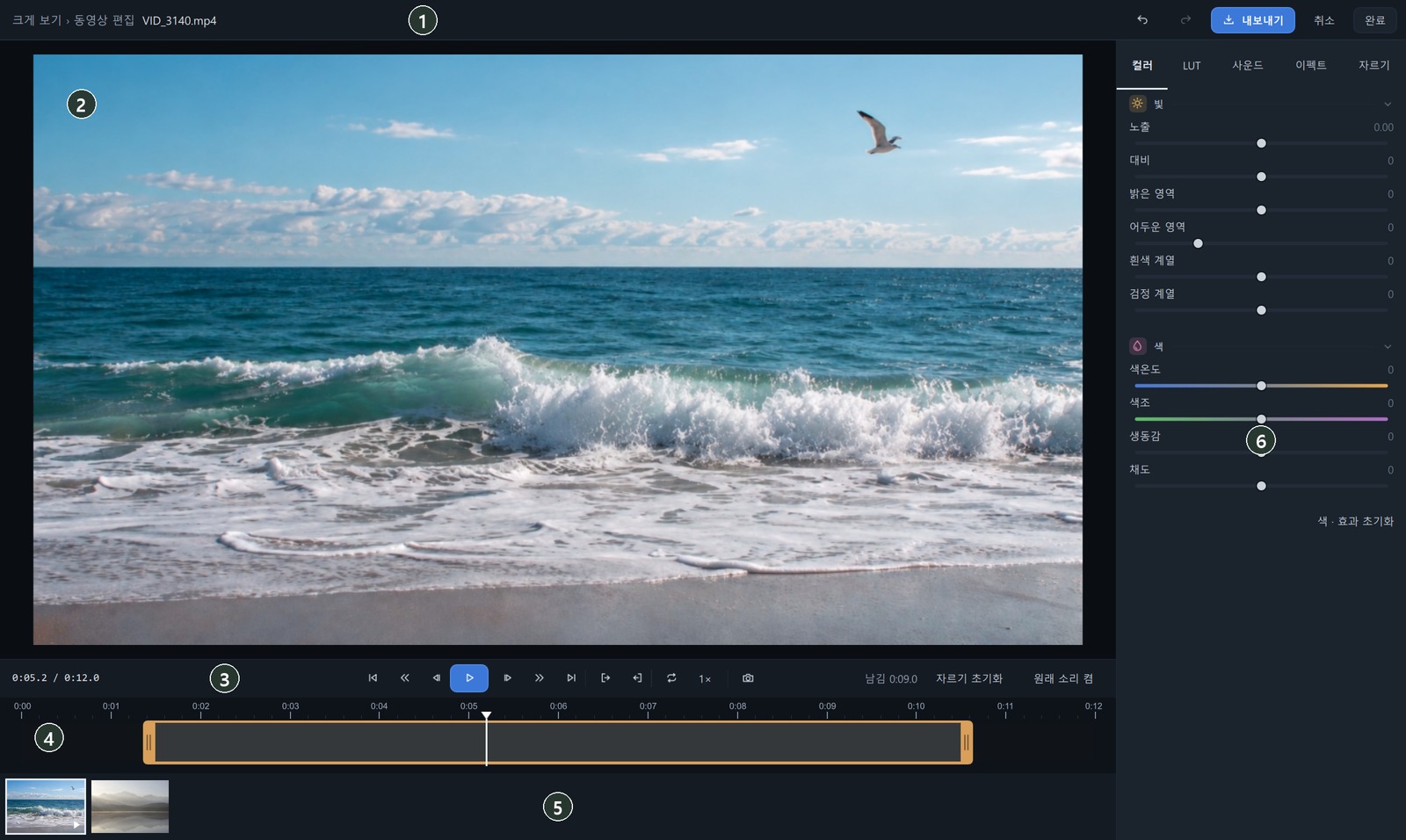
| 番号 | 名前 | 役割 |
|---|---|---|
| ① | 上部バー | ファイル名 · 元に戻す · やり直し · 書き出し · キャンセル · 完了 |
| ② | プレビュー | 補正した見た目で再生します。クリックすると再生 · 一時停止 |
| ③ | 再生の行 | 現在の時刻 / 全体の長さ、再生操作のボタン、残す長さ、元の音のオン · オフ |
| ④ | タイムライン | 時間の目盛りと動画のバー。両端のハンドルで残す範囲を決めます |
| ⑤ | 写真の列 | 同じ一覧のほかのファイル。動画をクリックするとここで切り替えて開き、写真をクリックすると写真の編集画面に移ります |
| ⑥ | 右パネル | 色 · LUT · 音 · 効果 · 切り抜き タブ |
- 完了(Esc)は編集値を保存して拡大表示に戻ります。キャンセル は今回変更した内容を破棄して閉じます。
- 書き出しの間は キャンセル · 完了 をクリックできません。終わってから閉じてください。
③ 再生の行

| 番号 | 名前 | キー | 役割 |
|---|---|---|---|
| ① | 先頭へ | Home | 残す範囲の先頭に移ります。 |
| ② · ⑥ | 5秒戻る · 5秒進む | Shift+← · Shift+→ | 5秒ずつ移動します。 |
| ③ · ⑤ | 1フレーム戻る · 1フレーム進む | ← · → | 1コマずつ移動します。トリミングする位置を正確に選ぶときに使います。 |
| ④ | 再生 / 一時停止 | スペース | 再生と一時停止を切り替えます。プレビューをクリックしてもかまいません。 |
| ⑦ | 末尾へ | End | 残す範囲の末尾に移ります。 |
| ⑧ | ここを開始点に · ここを終了点に | I · O | いま見ている位置を、残す範囲の開始 · 終了にします。 |
| ⑨ | 範囲をループ | L | オンにすると、残す範囲を繰り返し再生します。 |
| ⑩ | 再生速度 | — | クリックするたびに 0.25× · 0.5× · 1× · 1.5× · 2× の順に変わります(プレビューのみ。書き出したファイルの速度は変わりません)。 |
| ⑪ | このフレームを画像で保存 | C | いまの場面を、補正した見た目のまま JPG で保存します(下の「フレームのキャプチャ」)。 |
| ⑫ | 残す · トリミングをリセット · 元の音 オン | — | 残す範囲の長さ(例: 残す 0:12.4)を表示します。トリミングをリセット は前後のトリミングをなくします。右のボタンは元の音をオン · オフにします。 |
④ タイムライン — 前後のトリミング

- ② 開始のハンドルと ③ 終了のハンドルを左右にドラッグします。ドラッグしている間、プレビューにその位置の場面が表示されます。
- ハンドルの外側(⑤)は暗く表示され、書き出すときに外れます。
- タイムラインの空いている所をクリックまたはドラッグすると、④ 再生位置がその位置に移ります。
- 再生すると、残す範囲の末尾で止まります(書き出したファイルと同じ)。範囲をループ をオンにすると、先頭からもう一度再生します。
⑥ 右パネル
色
ライト: 露光量 · コントラスト · ハイライト · シャドウ · 白レベル · 黒レベル / 色: 色温度 · 色かぶり補正 · 自然な彩度 · 彩度。 スライダーは写真の編集と同じです(ライト · カラー)。下の 色・効果をリセット は、色 · LUT · 効果の値を最初の状態に戻します。

LUT
動画にルック(LUT)を適用します。LUT ごとに、いまの場面に適用してみた画像が表示されます。

| グループ | 含まれるもの | 使うとき |
|---|---|---|
| ログ → Rec.709 | カメラと撮影設定に合わせたログ変換 | ログで撮った動画を通常の色に戻すとき。カメラと撮影時に選んだ設定に合うものを選びます。 |
| ルック | ティール&オレンジ · シネマティック・ウォーム · シネマティック・クール · フィルムフェード · ブリーチバイパス · モノクロ・ハイコントラスト · モノクロ・ソフト · ポートレート・ウォーム · ナイトブルー · ゴールデンアワー · エメラルドフィルム | 雰囲気を変えたいとき。 |
| マイLUT | LUT フォルダーの .cube ファイル | 写真の編集と同じ LUT です(カラー — ルック(LUT))。 |
マイLUTは追加した.cubeファイルがある場合に表示されます。この画像は標準の一覧です。
- ① 強さ — 0〜100%、既定 100%。LUT を選ぶと表示されます。
- ⑤ プレビューを更新 — ほかの場面に移ってからクリックすると、LUT の画像をいまの場面で作り直します。
音
元の音のオン · オフと音量を設定し、BGM を入れます。変更した音は、書き出した動画にそのまま入ります。

| 番号 | 名前 | 範囲 | 既定 | 役割 |
|---|---|---|---|---|
| ① | 元の音 オン · 元の音 オフ | オン · オフ | オン | 動画に録音された音を入れるかどうかを決めます。 |
| ② | 音量 | 0〜200% | 100% | 元の音の音量です。 |
| ③ | BGM · 外す | — | 音楽なし | 選んだ音楽の名前が ♪ と一緒に表示されます。外す で音楽を外します。 |
| ④ | 内蔵の音楽 · 自分のファイル… | 8曲 · ファイル | — | アプリに入っている8曲の音楽から1つをクリックするか、自分のファイル… で mp3 · m4a · aac · wav ファイルを選びます。 |
| ⑤ | 音楽の音量 | 0〜200% | 100% | BGM の音量です。元の音と混ぜて聴きながら合わせます。 |
| ⑤ | 開始位置 | 0秒〜 | 0秒 | 結果の動画の何秒から音楽を流すかを決めます。 |
| ⑤ | 曲の頭を飛ばす | 0秒〜 | 0秒 | 音楽ファイルの冒頭(イントロなど)を何秒飛ばして流すかを決めます。 |
| ⑤ | 音楽フェードイン · 音楽フェードアウト | 0〜5秒 | 0秒 | 音楽が最初にだんだん大きくなり、最後にだんだん小さくなるようにします。 |
| ⑥ | 動画より短ければ繰り返す | オン · オフ | — | 音楽が動画より短ければ、最初からもう一度流します。音楽のほうが長ければ、動画の最後で切ります。 |
- プレビューを再生すると、音楽も動画の位置に合わせて一緒に流れます。
- 選んだ音楽ファイルを移動したり削除したりすると、「選んだ音楽ファイルが見つかりません。」と表示されます。選び直してください。
効果

| 番号 | 名前 | 範囲 | 役割 |
|---|---|---|---|
| ① | 周辺光量補正 · 粒子 · モノクロ | −100〜100 · 0〜100 · オン/オフ | 周辺を暗く(明るく)し、フィルムの粒子を加え、モノクロにします。 |
| ② | 最初(黒から) · 最後(黒へ) | 0〜3秒 | 動画が黒からだんだん現れ、最後に黒へ消えていきます。元の音も一緒にだんだん大きく、小さくなります。 |
| ③ | フィルムルック | 13種類 · リセット | 写真のプリセットと同じ名前 · 同じ色合いです: フィルム · あたたかいフィルム · インスタントフィルム · 90年代カラー · ヴィンテージ · シネマティック · シネマ ウォーム · シネマ クール · シネマ フェード · ティール&オレンジ · モノクロ · ノワール · セピア。リセット は色 · 効果を最初の状態に戻します。 |
切り抜き
画面の比率を変え、90°回転し、傾きと遠近を直します。このタブを開いている間は、プレビューの上に切り抜きの枠が表示されます。枠をドラッグしてサイズと位置を変えます。
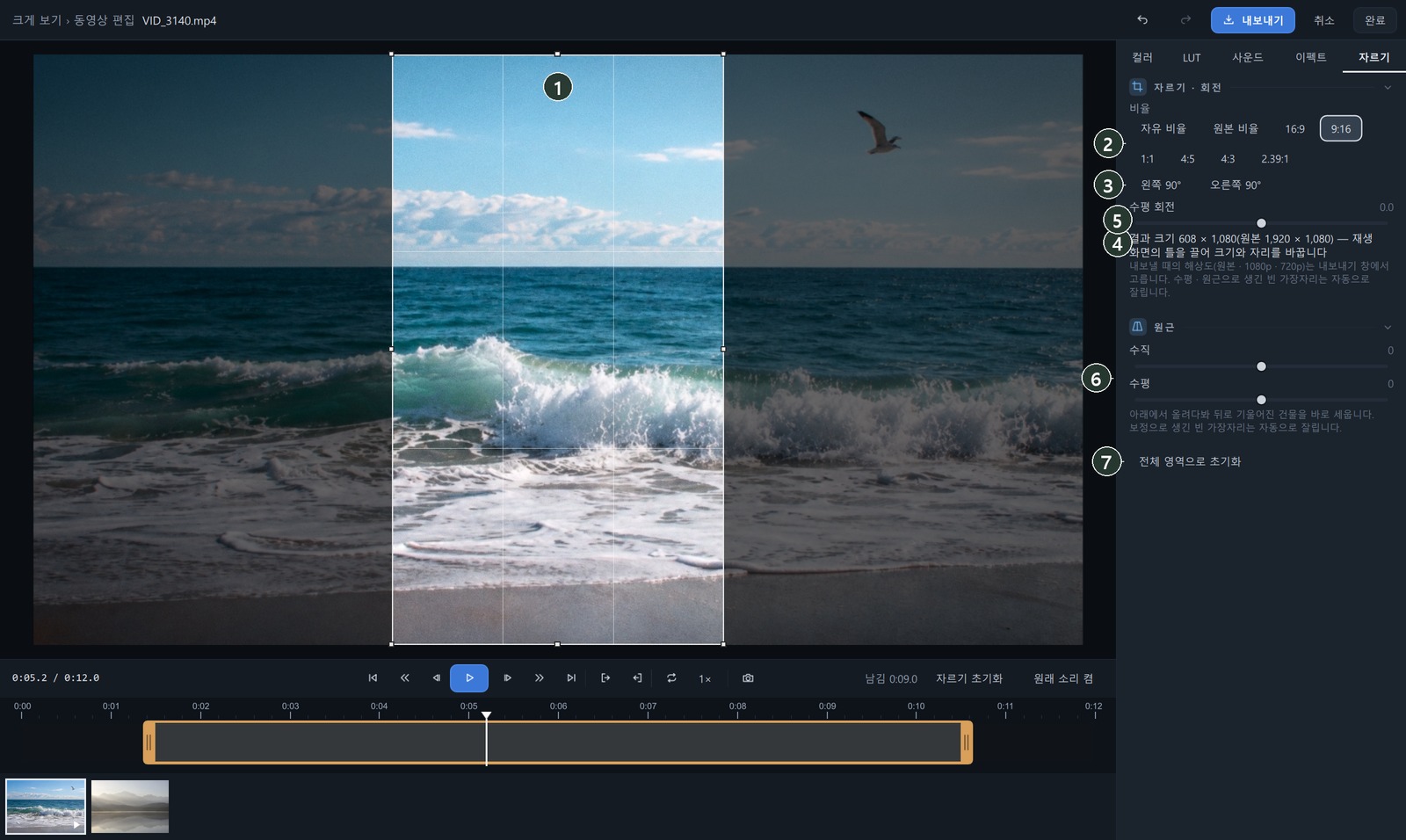
| 番号 | 名前 | 選択肢 · 範囲 | 役割 |
|---|---|---|---|
| ② | 比率 | 自由 · 元の比率 · 16:9 · 9:16 · 1:1 · 4:5 · 4:3 · 2.39:1 | 枠の横 : 縦の比率を固定します。縦のショート動画は 9:16。 |
| ③ | 左に90° · 右に90° | クリック | 動画を90°ずつ回転します。 |
| ④ | 角度補正 | −45°〜45° | 傾いた水平線を直します。 |
| ⑤ | 結果サイズ | 表示のみ | 例: 結果サイズ 1080 × 1920(元 3840 × 2160)。 |
| ⑥ | 垂直 · 水平(遠近) | −100〜100 | 見上げて撮った建物のように傾いた形をまっすぐにします(切り抜き · 遠近補正 と同じ)。 |
| ⑦ | 全体の範囲にリセット | クリック | 切り抜き · 回転 · 遠近を最初の状態に戻します。 |
- 角度補正 · 遠近でできた空白の端は、自動で切り取られます。
- 書き出し時の解像度(元サイズ · 1080p · 720p)は、書き出しウィンドウで選びます。
フレームのキャプチャ — 場面を画像に
- 保存したい場面で一時停止します(← · → で1フレームずつ合わせます)。
- 再生の行のキャプチャボタンをクリックするか、C を押します。
- 最初の1回は保存先のフォルダーを尋ねられます。選んだフォルダーは記憶され、設定 の 動画キャプチャのフォルダー で変更したり、クリアしたりできます。
- いまの補正(色 · LUT · 効果 · 切り抜き)を適用した見た目が元の解像度の JPG で保存され、ステータス行に「キャプチャを保存しました: …」と表示されます。
書き出し
- 上部バーの 書き出し をクリックすると、動画を書き出す ウィンドウが開きます。

- ② サイズを選びます — 元サイズ · 1080p · 720p。
- ③ 保存 をクリックし、保存する名前とフォルダーを決めます。同じ名前のファイルがあると、別の名前を選ぶよう案内が表示されます(上書きはしません)。
- 進行状況のウィンドウに、進行率 · フレーム数 · 経過時間 · 残り時間が表示されます。キャンセル すると、ファイルは残りません。
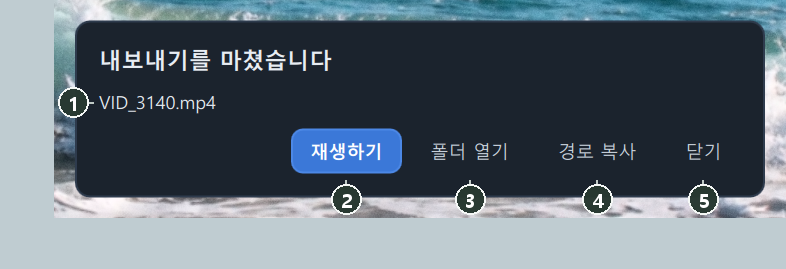
- 終わると「書き出しが完了しました」と一緒に ② 再生 · ③ フォルダーを開く · ④ パスをコピー が表示されます。パスをクリックしても再生します。
- 結果は MP4(H.264 · AAC) の新しいファイルです。元のファイルはそのままです。
- 前後のトリミング · 色 · LUT · 音 · BGM · フェード · 効果 · 切り抜きがすべて入ります。
- ミラーレスカメラで撮った 10ビット 4:2:2 HEVC の動画も編集して書き出せます。
手順
旅行の動画を30秒のショート動画に
- 拡大表示で動画を開き、編集 をクリックします。
- 残す範囲を決めます
タイムラインの開始のハンドルと終了のハンドルをドラッグして、再生の行の「残す」が 0:30.0 前後になるようにします。
- 切り抜き タブで 9:16 を選びます
プレビューの枠をドラッグして、主役が中央に来るように動かします。
- 効果 タブで フィルムルック の シネマ ウォーム をクリックします。
- 音 タブで内蔵の音楽を1つ選び、音楽フェードアウト を2秒にします。
- 効果 タブの 最後(黒へ) を1秒にします。
- 書き出し → 1080p → 保存
終わったら 再生 で確認します。
動画の色を整える
- LUTタブを開きます。
- ルックから好みのルックを選び、強さを調整します。
- 色で露出・コントラスト・色を少しずつ調整します。
結果
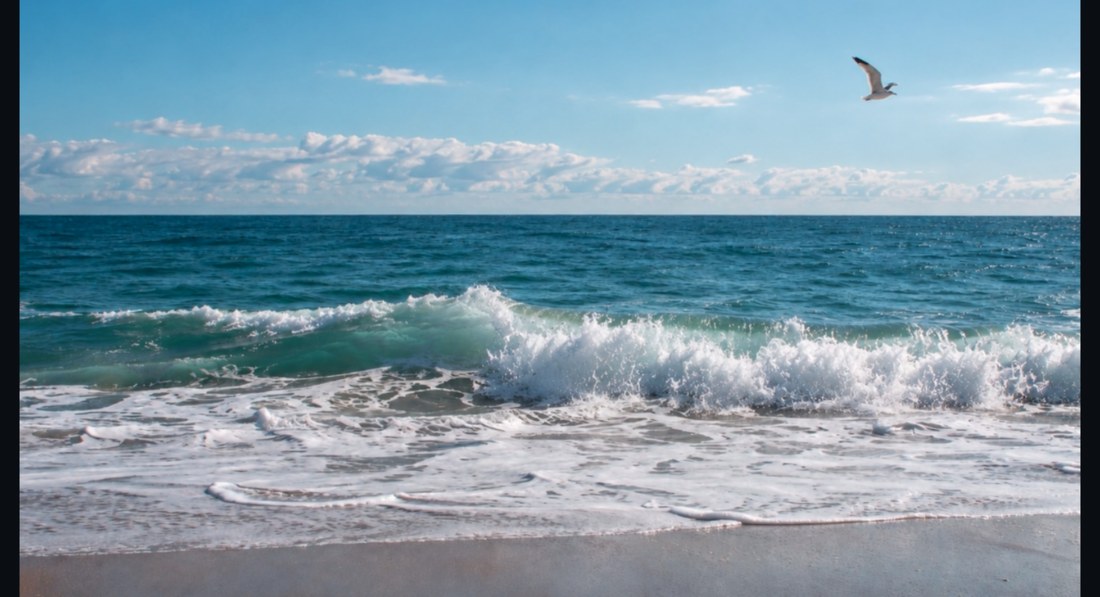
 前後
書き出した MP4 は、ギャラリーに新しい動画として表示されます。元の動画とその編集値はそのまま残っているので、別の設定でもう一度書き出せます。
知っておくこと
動画編集は元のファイルを変更しません。拡大表示の回転の 適用 のように、ファイルそのものを変更する機能とは違います(動画)。
トリミングする位置を正確に選ぶには、← · → で1フレームずつ移動してから I · O を押してください。
無料版で、色 · LUT · 効果 · 切り抜きを変更した動画を書き出すと、薄い透かしが入ります。前後のトリミング · 音 · 音楽 · フェードだけを変更した動画には入りません(無料版・正規版)。
自分のファイルで選んだ音楽は、著作権を確認してから使ってください。アプリに入っている内蔵の音楽はスライドショーと動画編集に使え、書き出した動画に入れてもかまいません。音楽だけを取り出して再配布したり販売したりすることはできません。
再生速度のボタンはプレビューにだけ適用されます。書き出した動画は元の速度です。
よくある質問
編集 の代わりに 外部エディター が表示されます。
動画編集は Windows 版で使えます。ほかの環境では、外部エディター でほかのアプリから開いてください。
書き出しに時間がかかります。
解像度が高いほど時間がかかります。進行状況のウィンドウで残り時間を確認し、急ぐときは 1080p か 720p で書き出してください。
書き出した動画に音がありません。
音 タブで 元の音 オン になっているか、音量 が0になっていないかを確認してください。
キャプチャした画像はどこにありますか?
設定 の 動画キャプチャのフォルダー に表示されているフォルダーです。最初にキャプチャしたときに選んだフォルダーです。
動画にフレームや表紙を付けられますか?
いいえ。フレームと表紙は写真にだけ付けられます。