동영상 편집
동영상의 앞뒤를 잘라 남길 구간을 정하고, 사진처럼 빛 · 색 · LUT · 효과를 입히고, 배경 음악과 처음 · 끝 페이드를 넣어 새 MP4 파일로 내보냅니다. 화면 비율을 바꾸거나 기울기를 바로잡을 수도 있고, 마음에 드는 장면은 이미지로 저장합니다. 원본 동영상 파일은 바뀌지 않습니다. 동영상 편집은 Windows 버전에서 사용할 수 있습니다.
이 페이지 내용
이럴 때 씁니다여는 법화면 한눈에 보기③ 재생 줄④ 타임라인 — 앞뒤 자르기⑥ 오른쪽 패널프레임 캡처 — 장면을 이미지로내보내기따라 하기결과알아 두기자주 묻는 것관련 항목이럴 때 씁니다
- 긴 영상에서 필요한 부분만 남겨 메신저 · SNS에 보낼 때 — 타임라인의 손잡이.
- 로그(C-Log · S-Log)로 찍어 물 빠진 듯 흐린 영상을 보통 색으로 돌릴 때 — LUT 탭의 로그 → Rec.709.
- 여행 영상에 배경 음악을 깔고, 처음과 끝을 검정에서 부드럽게 열고 닫을 때 — 사운드 · 이펙트 탭.
- 가로 영상을 세로(9:16) 숏폼이나 정사각형으로 바꿀 때 — 자르기 탭.
- 영상 속 한 장면을 사진처럼 저장할 때 — 프레임 캡처.
여는 법
- 갤러리에서 동영상을 더블클릭해 크게 보기로 엽니다.
- 오른쪽 위의 편집을 누릅니다. 동영상 편집 화면이 열리고, 위쪽에 크게 보기 › 동영상 편집이 보입니다.

- 편집할 수 없는 환경이거나 형식이면 이 자리에 외부 편집기가 나오고, 누르면 다른 프로그램으로 엽니다.
- 편집값은 동영상마다 따로 저장됩니다. 같은 동영상을 다시 열면 지난번 편집이 그대로 나옵니다.
화면 한눈에 보기
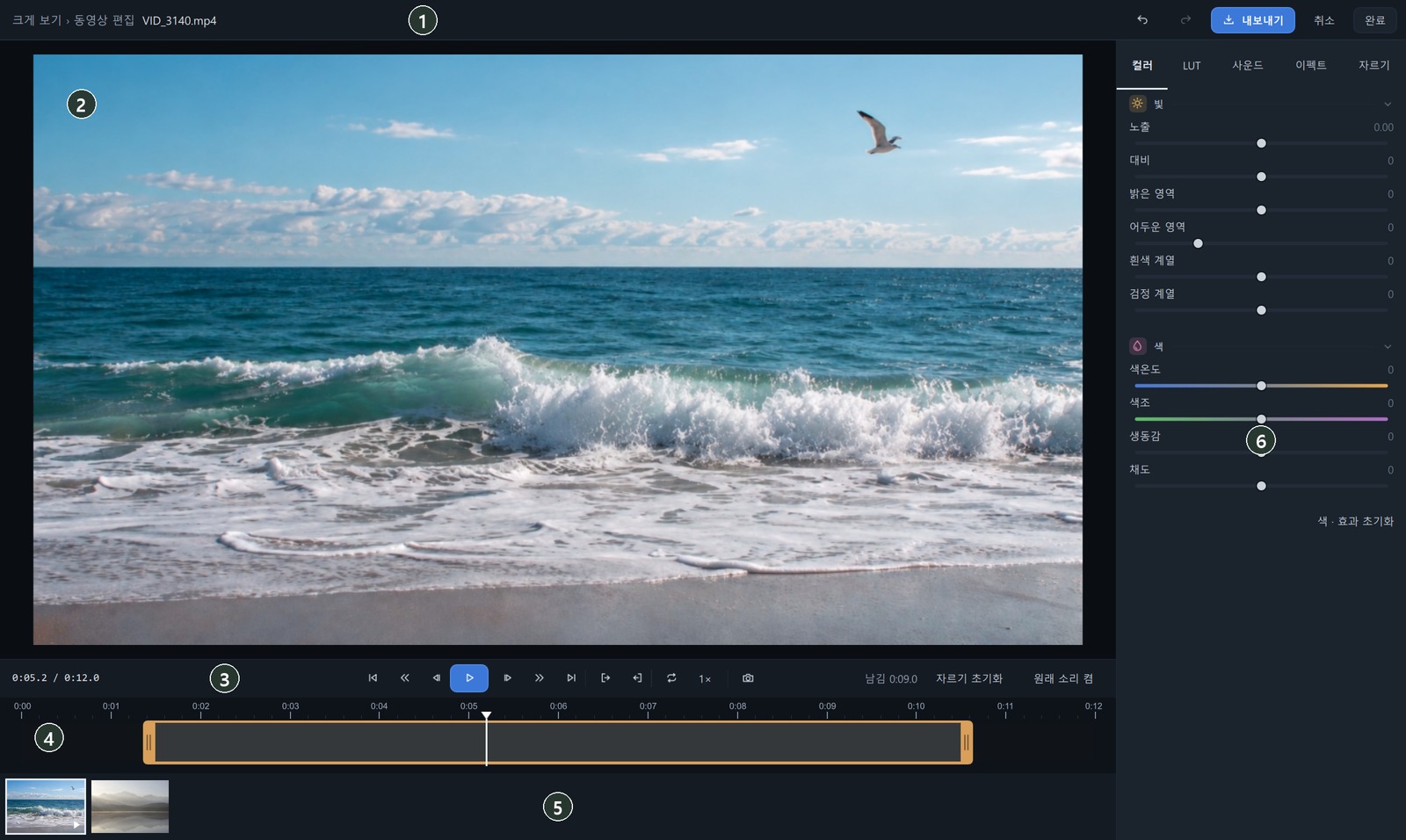
| 번호 | 이름 | 하는 일 |
|---|---|---|
| ① | 상단 바 | 파일 이름 · 실행 취소 · 다시 실행 · 내보내기 · 취소 · 완료 |
| ② | 미리보기 | 보정한 모습으로 재생합니다. 누르면 재생 · 멈춤 |
| ③ | 재생 줄 | 지금 시각 / 전체 길이, 재생 제어 버튼, 남긴 길이, 원래 소리 켬 · 끔 |
| ④ | 타임라인 | 시간 눈금과 영상 바. 양 끝 손잡이로 남길 구간을 정합니다 |
| ⑤ | 사진 줄 | 같은 목록의 다른 파일. 동영상을 누르면 여기서 바꿔 열고, 사진을 누르면 사진 편집 화면으로 갑니다 |
| ⑥ | 오른쪽 패널 | 컬러 · LUT · 사운드 · 이펙트 · 자르기 탭 |
- 완료(Esc)는 편집값을 저장하고 크게 보기로 돌아갑니다. 취소는 이번에 바꾼 것을 버리고 닫습니다.
- 내보내는 동안에는 취소 · 완료를 누를 수 없습니다. 끝난 뒤에 닫으세요.
③ 재생 줄

| 번호 | 이름 | 키 | 하는 일 |
|---|---|---|---|
| ① | 처음으로 | Home | 남길 구간의 처음으로 갑니다. |
| ② · ⑥ | 5초 뒤로 · 5초 앞으로 | Shift+← · Shift+→ | 5초씩 옮깁니다. |
| ③ · ⑤ | 한 프레임 뒤로 · 한 프레임 앞으로 | ← · → | 한 장면씩 옮깁니다. 자를 자리를 정확히 고를 때 씁니다. |
| ④ | 재생 / 멈춤 | 스페이스 | 재생하고 멈춥니다. 미리보기를 눌러도 됩니다. |
| ⑦ | 끝으로 | End | 남길 구간의 끝으로 갑니다. |
| ⑧ | 지금 자리를 시작점으로 · 지금 자리를 끝점으로 | I · O | 지금 보는 자리를 남길 구간의 시작 · 끝으로 정합니다. |
| ⑨ | 구간 반복 | L | 켜면 남길 구간을 되풀이해 재생합니다. |
| ⑩ | 재생 속도 | — | 누를 때마다 0.25× · 0.5× · 1× · 1.5× · 2× 차례로 바뀝니다(미리보기만, 내보낸 파일의 속도는 그대로). |
| ⑪ | 지금 프레임을 이미지로 저장 | C | 지금 장면을 보정한 모습 그대로 JPG로 저장합니다(아래 "프레임 캡처"). |
| ⑫ | 남김 · 자르기 초기화 · 원래 소리 켬 | — | 남길 구간의 길이(예: 남김 0:12.4)를 보여 줍니다. 자르기 초기화는 앞뒤 자르기를 없앱니다. 오른쪽 버튼은 원래 소리를 켜고 끕니다. |
④ 타임라인 — 앞뒤 자르기

- ② 시작 손잡이와 ③ 끝 손잡이를 좌우로 끕니다. 끄는 동안 미리보기가 그 자리의 장면을 보여 줍니다.
- 손잡이 바깥(⑤)은 어둡게 보이며, 내보낼 때 빠집니다.
- 타임라인의 빈 곳을 누르거나 끌면 ④ 재생 위치가 그 자리로 옮겨집니다.
- 재생하면 남길 구간의 끝에서 멈춥니다(내보낸 파일과 같게). 구간 반복을 켜면 처음부터 다시 재생합니다.
⑥ 오른쪽 패널
컬러
빛: 노출 · 대비 · 밝은 영역 · 어두운 영역 · 흰색 계열 · 검정 계열 / 색: 색온도 · 색조 · 생동감 · 채도. 슬라이더는 사진 편집과 같습니다(빛 · 색상). 아래의 색 · 효과 초기화는 컬러 · LUT · 이펙트 값을 처음으로 되돌립니다.

LUT
영상에 룩(LUT)을 입힙니다. LUT마다 지금 장면에 입혀 본 이미지가 보입니다.

| 묶음 | 들어 있는 것 | 언제 쓰나 |
|---|---|---|
| 로그 → Rec.709 | 카메라와 촬영 설정에 맞는 로그 변환 | 로그로 찍은 영상을 보통 색으로 돌릴 때. 카메라와 찍을 때 고른 설정에 맞는 것을 고릅니다. |
| 룩 | 틸 앤 오렌지 · 시네마틱 웜 · 시네마틱 쿨 · 필름 페이드 · 블리치 바이패스 · 흑백 고대비 · 흑백 부드럽게 · 인물 따뜻하게 · 나이트 블루 · 골든 아워 · 에메랄드 필름 | 분위기를 바꿀 때. |
| 내 LUT | LUT 폴더의 .cube 파일 | 사진 편집과 같은 LUT 모음입니다(색상 — 룩(LUT)). |
내 LUT는 추가한 .cube 파일이 있을 때 표시됩니다. 이 그림은 기본으로 제공되는 목록을 보여 줍니다.
- ① 세기 — 0 ~ 100%, 기본 100%. LUT를 고르면 나옵니다.
- ⑤ 미리보기 새로 만들기 — 다른 장면으로 옮긴 뒤 누르면 LUT 이미지를 지금 장면으로 다시 만듭니다.
사운드
원래 소리를 켜거나 끄고 크기를 바꾸며, 배경 음악을 넣습니다. 바꾼 소리는 내보낸 동영상에 그대로 들어갑니다.

| 번호 | 이름 | 범위 | 기본 | 하는 일 |
|---|---|---|---|---|
| ① | 원래 소리 켬 · 원래 소리 끔 | 켬 · 끔 | 켬 | 영상에 녹음된 소리를 넣을지 정합니다. |
| ② | 크기 | 0 ~ 200% | 100% | 원래 소리의 크기입니다. |
| ③ | 배경 음악 · 빼기 | — | 음악 없음 | 고른 음악 이름이 ♪ 와 함께 보입니다. 빼기로 음악을 뺍니다. |
| ④ | 기본 음악 · 내 파일… | 8곡 · 파일 | — | 앱에 들어 있는 음악 8곡 중 하나를 누르거나, 내 파일…로 mp3 · m4a · aac · wav 파일을 고릅니다. |
| ⑤ | 음악 크기 | 0 ~ 200% | 100% | 배경 음악의 크기입니다. 원래 소리와 섞어 들으며 맞춥니다. |
| ⑤ | 시작(영상 시각) | 0초 ~ | 0초 | 결과 영상의 몇 초부터 음악이 나올지 정합니다. |
| ⑤ | 음악 앞 건너뛰기 | 0초 ~ | 0초 | 음악 파일의 앞부분(전주 등)을 몇 초 건너뛰고 틀지 정합니다. |
| ⑤ | 음악 페이드 인 · 음악 페이드 아웃 | 0 ~ 5초 | 0초 | 음악이 처음에 서서히 커지고, 끝에 서서히 작아지게 합니다. |
| ⑥ | 영상보다 짧으면 반복 | 켬 · 끔 | — | 음악이 영상보다 짧으면 처음부터 다시 틉니다. 음악이 더 길면 영상 끝에서 끊습니다. |
- 미리보기를 재생하면 음악도 영상 자리에 맞춰 함께 나옵니다.
- 고른 음악 파일을 옮기거나 지우면 "고른 음악 파일을 찾을 수 없습니다."가 나옵니다. 다시 고르세요.
이펙트

| 번호 | 이름 | 범위 | 하는 일 |
|---|---|---|---|
| ① | 비네팅 · 그레인 · 흑백 | −100 ~ 100 · 0 ~ 100 · 켬/끔 | 가장자리를 어둡게(밝게) 하고, 필름 입자를 더하고, 흑백으로 바꿉니다. |
| ② | 처음(검정에서) · 끝(검정으로) | 0 ~ 3초 | 영상이 검정에서 서서히 나타나고, 끝에서 검정으로 사라집니다. 원래 소리도 함께 서서히 커지고 작아집니다. |
| ③ | 필름 룩 | 13가지 · 처음으로 | 사진 프리셋과 같은 이름 · 같은 색감입니다: 필름 · 따뜻한 필름 · 인스턴트 필름 · 90년대 컬러 · 빈티지 · 시네마틱 · 시네마틱 웜 · 시네마틱 쿨 · 시네마틱 페이드 · 틸 앤 오렌지 · 흑백 · 느와르 · 세피아. 처음으로는 색 · 효과를 처음으로 되돌립니다. |
자르기
화면 비율을 바꾸고, 90° 돌리고, 기울기와 원근을 바로잡습니다. 이 탭을 여는 동안 미리보기 위에 자르기 틀이 나옵니다. 틀을 끌어 크기와 자리를 바꿉니다.
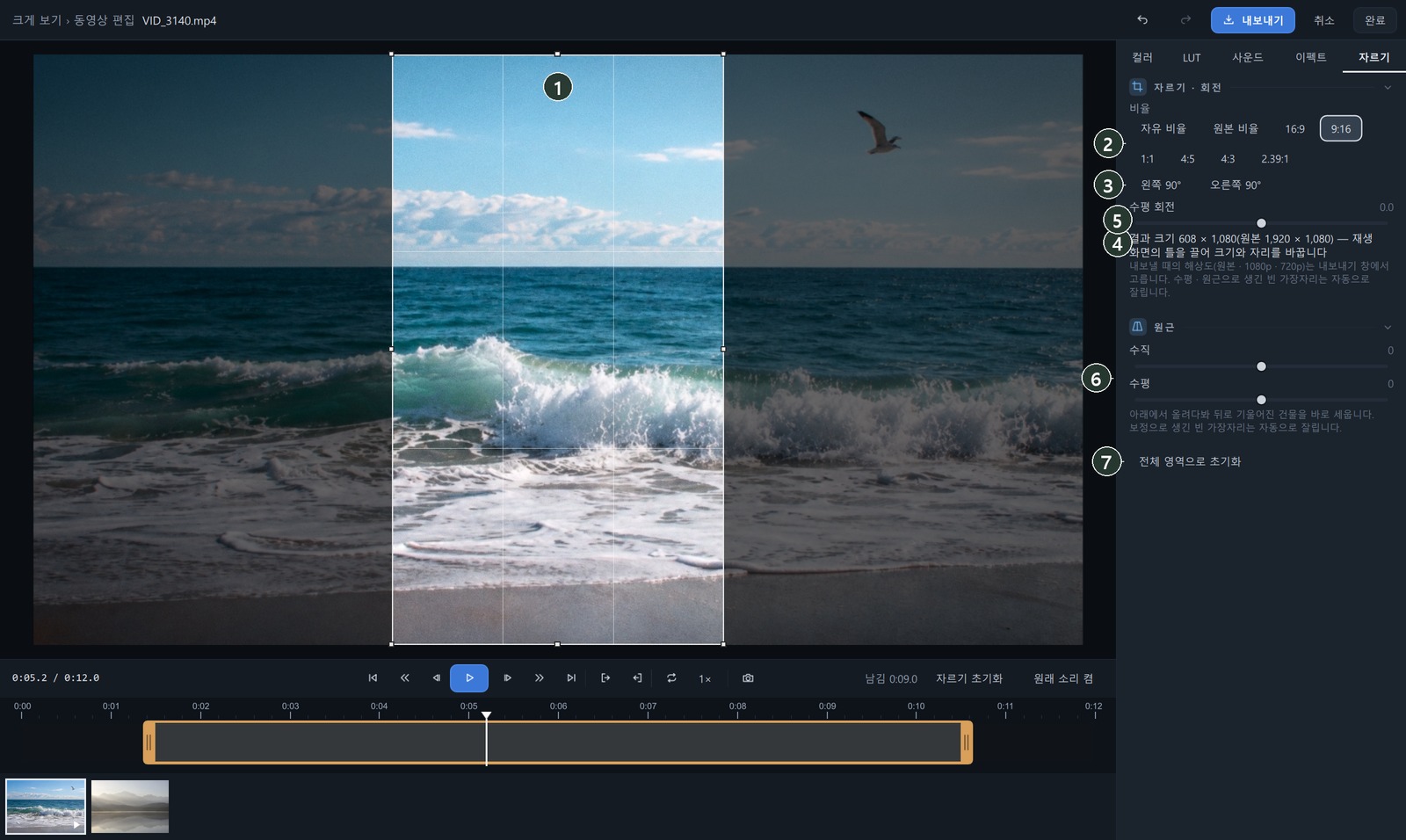
| 번호 | 이름 | 선택 항목 · 범위 | 하는 일 |
|---|---|---|---|
| ② | 비율 | 자유 비율 · 원본 비율 · 16:9 · 9:16 · 1:1 · 4:5 · 4:3 · 2.39:1 | 틀의 가로 : 세로 비율을 고정합니다. 세로 숏폼은 9:16. |
| ③ | 왼쪽 90° · 오른쪽 90° | 클릭 | 영상을 90°씩 돌립니다. |
| ④ | 수평 회전 | −45° ~ 45° | 기울어진 수평선을 바로잡습니다. |
| ⑤ | 결과 크기 | 표시만 | 예: 결과 크기 1080 × 1920(원본 3840 × 2160). |
| ⑥ | 수직 · 수평(원근) | −100 ~ 100 | 올려 찍은 건물처럼 기울어진 모양을 바로 세웁니다(자르기 · 원근과 같음). |
| ⑦ | 전체 영역으로 초기화 | 클릭 | 자르기 · 회전 · 원근을 처음으로 되돌립니다. |
- 수평 회전 · 원근으로 생긴 빈 가장자리는 자동으로 잘립니다.
- 내보낼 때의 해상도(원본 · 1080p · 720p)는 내보내기 창에서 고릅니다.
프레임 캡처 — 장면을 이미지로
- 저장할 장면에서 멈춥니다(← · →로 한 프레임씩 맞춥니다).
- 재생 줄의 캡처 버튼을 누르거나 C를 누릅니다.
- 처음 한 번은 저장할 폴더를 묻습니다. 고른 폴더는 기억되고, 설정의 동영상 캡처 폴더에서 바꾸거나 비울 수 있습니다.
- 지금 보정(컬러 · LUT · 이펙트 · 자르기)을 입힌 모습이 원본 해상도의 JPG로 저장되고, 상태 줄에 "캡처를 저장했습니다: …"가 나옵니다.
내보내기
- 상단 바의 내보내기를 누르면 동영상 내보내기 창이 열립니다.

- ② 크기를 고릅니다 — 원본 · 1080p · 720p.
- ③ 저장을 누르고, 저장할 이름과 폴더를 정합니다. 같은 이름의 파일이 있으면 다른 이름을 고르라는 안내가 나옵니다(덮어쓰지 않음).
- 진행 창에 진행률 · 프레임 수 · 지난 시간 · 남은 시간이 보입니다. 취소하면 파일을 남기지 않습니다.
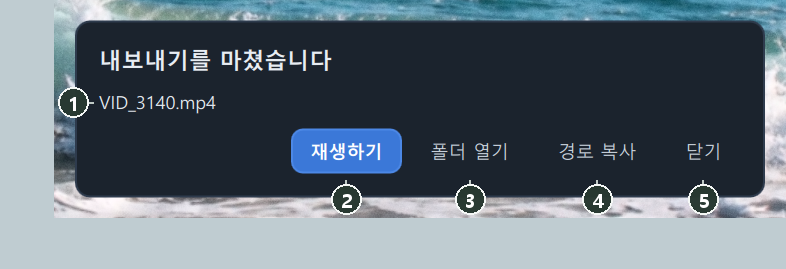
- 끝나면 "내보내기를 마쳤습니다"와 함께 ② 재생하기 · ③ 폴더 열기 · ④ 경로 복사가 나옵니다. 경로를 눌러도 재생합니다.
- 결과는 MP4(H.264 · AAC) 새 파일입니다. 원본은 그대로 둡니다.
- 앞뒤 자르기 · 컬러 · LUT · 소리 · 배경 음악 · 페이드 · 이펙트 · 자르기가 모두 들어갑니다.
- 미러리스로 찍은 10비트 4:2:2 HEVC 영상도 편집하고 내보낼 수 있습니다.
따라 하기
여행 영상을 30초 숏폼으로
- 크게 보기에서 동영상을 열고 편집을 누릅니다.
- 남길 구간을 정합니다
타임라인의 시작 손잡이와 끝 손잡이를 끌어, 재생 줄의 "남김"이 0:30.0 안팎이 되게 합니다.
- 자르기 탭에서 9:16을 고릅니다
미리보기의 틀을 끌어 주인공이 가운데 오게 옮깁니다.
- 이펙트 탭에서 필름 룩의 시네마틱 웜을 누릅니다.
- 사운드 탭에서 기본 음악 하나를 고르고, 음악 페이드 아웃을 2초로 합니다.
- 이펙트 탭의 끝(검정으로)을 1초로 합니다.
- 내보내기 → 1080p → 저장
끝나면 재생하기로 확인합니다.
영상의 색감 다듬기
- LUT 탭을 엽니다.
- 룩에서 원하는 룩을 고르고 세기를 조절합니다.
- 컬러 탭에서 노출·대비·색감을 조금씩 다듬습니다.
결과
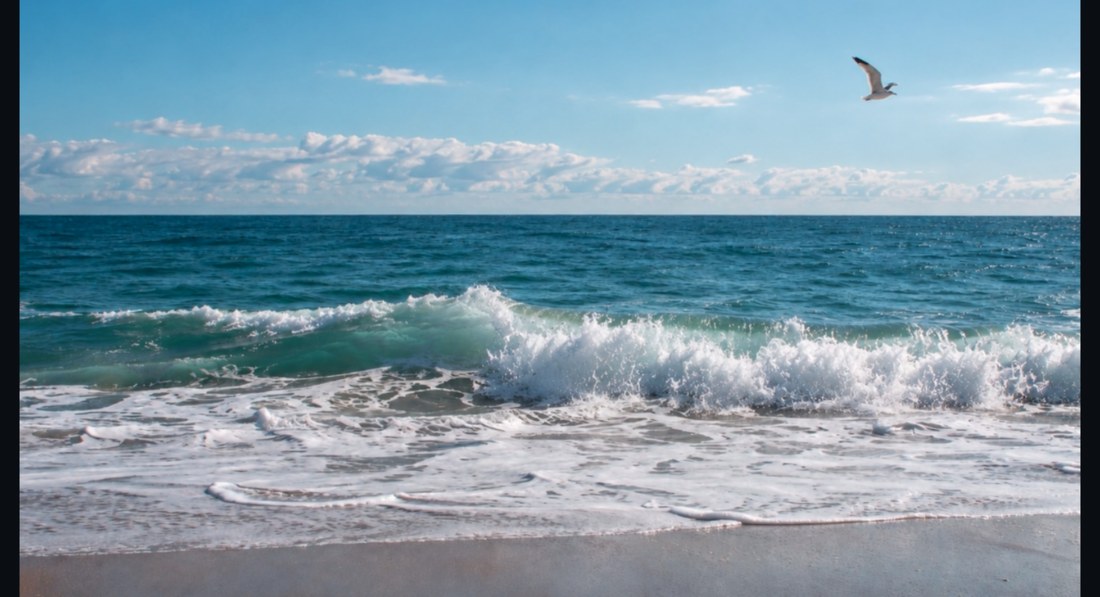
 전후
내보낸 MP4는 갤러리에 새 동영상으로 나타납니다. 원본 동영상과 그 편집값은 그대로 남아 있어, 다른 설정으로 다시 내보낼 수 있습니다.
알아 두기
동영상 편집은 원본을 바꾸지 않습니다. 크게 보기의 회전 적용처럼 파일 자체를 바꾸는 기능과 다릅니다(동영상).
자를 자리를 정확히 고르려면 ← · →로 한 프레임씩 옮긴 뒤 I · O를 누르세요.
무료 버전에서 컬러 · LUT · 이펙트 · 자르기를 바꾼 동영상을 내보내면 옅은 워터마크가 들어갑니다. 앞뒤 자르기 · 소리 · 음악 · 페이드만 바꾼 동영상에는 들어가지 않습니다(무료판 · 정품).
내 파일로 고른 음악은 저작권을 확인한 뒤 쓰세요. 앱에 들어 있는 기본 음악은 슬라이드쇼와 동영상 편집에 쓸 수 있고, 내보낸 동영상에 넣어도 됩니다. 음악만 따로 떼어 재배포하거나 판매할 수는 없습니다.
재생 속도 버튼은 미리보기에만 적용됩니다. 내보낸 영상은 원래 속도입니다.
자주 묻는 것
편집 대신 외부 편집기가 보여요.
동영상 편집은 Windows 버전에서 사용할 수 있습니다. 다른 환경에서는 외부 편집기로 다른 프로그램에서 여세요.
내보내기가 오래 걸려요.
해상도가 높을수록 오래 걸립니다. 진행 창의 남은 시간을 확인하고, 빨리 보내야 하면 1080p나 720p로 내보내세요.
내보낸 영상에 소리가 없어요.
사운드 탭에서 원래 소리 켬인지, 크기가 0이 아닌지 확인하세요.
캡처한 이미지는 어디에 있나요?
설정의 동영상 캡처 폴더에 보이는 폴더입니다. 처음 캡처할 때 고른 폴더입니다.
동영상에 프레임 · 표지를 씌울 수 있나요?
아니요. 프레임 · 표지는 사진에만 씌울 수 있습니다.