Profil · étalonnage de l'appareil
Choisissez l'aspect de départ d'une photo RAW (profil), et déplacez légèrement les couleurs primaires rouge · vert · bleu enregistrées par l'appareil pour changer le rendu des couleurs de toute la photo (étalonnage). Pour une photo RAW, le bouton Style JPG de la barre supérieure permet aussi de partir d'un aspect proche du JPG produit par l'appareil.
Sur cette page
Quand l'utiliserOù le trouverProfils (photos RAW)Style JPG (barre supérieure, photos RAW)Étalonnage de l'appareilPas à pasRésultatBon à savoirQuestions fréquentesRubriques connexesQuand l'utiliser
- Quand une photo RAW ouverte n'a pas les couleurs vues sur l'écran de l'appareil, et que vous voulez la voir avec le style choisi dans l'appareil à la prise de vue — Comme l'appareil ou Style JPG.
- Pour partir d'un aspect à contraste et saturation réduits, afin de garder une grande marge de retouche — Neutre.
- Pour partir d'un rendu doux qui atténue les rougeurs de la peau sur un portrait — Portrait.
- Pour partir d'un paysage intense, au ciel et aux verts soutenus — Paysage.
- Quand la peau paraît un peu jaune ou rouge, ou pour déplacer le bleu du ciel vers un autre bleu — ÉTALONNAGE.
Où le trouver

Tout en haut de l'onglet Retouche du panneau de droite de l'écran de retouche. Sous l'histogramme et les puces de raccourci se trouvent le panneau PROFIL (photos RAW uniquement), puis le panneau ÉTALONNAGE (replié au départ), puis le panneau Lumière.
- ① Profils — chaque image montre la photo actuelle avec ce profil appliqué. Un clic l'applique aussitôt.
- ② Intensité — règle la force d'application du profil choisi.
- ③ ÉTALONNAGE — cliquez sur le titre pour le déplier (voir « Étalonnage de l'appareil » ci-dessous).
Profils (photos RAW)
| N° | Nom | Fonction |
|---|---|---|
| ① | Par défaut | L'aspect d'une photo RAW à sa première ouverture dans photoKam Radar. Ce profil est sélectionné au départ. |
| ① | Comme l'appareil | Reprend les couleurs du JPG de l'appareil contenu dans le RAW. Le style choisi dans l'appareil à la prise de vue est restitué tel quel. |
| ① | Neutre | Commence avec moins de contraste et de saturation. Laisse une grande marge de retouche. |
| ① | Portrait | Commence plus doux, avec moins de rougeurs sur la peau. |
| ① | Paysage | Commence avec un ciel et des verts plus intenses et un peu plus de contraste. |
| ① | Noir et blanc | Commence en noir et blanc. |
| ② | Intensité | 0 à 100, par défaut 100. Disponible quand un profil autre que Par défaut est choisi. Plus la valeur est basse, plus l'aspect se rapproche de Par défaut. |
- Survolez une image avec la souris pour afficher la description du profil.
- Le profil est le point de départ des autres retouches. Après avoir choisi un profil, vous pouvez continuer à régler lumière · couleur · courbe, etc.
- Les changements d'Intensité faits pendant un même glissement forment une seule étape d'annulation.
- Le panneau PROFIL n'apparaît pas pour les photos JPG · PNG.
Style JPG (barre supérieure, photos RAW)
Quand une photo RAW contient un aperçu JPG produit par l'appareil, le bouton Style JPG apparaît à côté de Auto dans la barre supérieure.

- ② Un clic sur Style JPG règle luminosité · couleur · douceur (réduction du bruit · netteté) avec les valeurs des curseurs, pour que la photo ressemble au JPG de l'appareil contenu dans le RAW. La large latitude du RAW est conservée.
- Les valeurs modifiées apparaissent telles quelles dans les curseurs de chaque panneau : vous pouvez donc affiner à partir de là.
- Tant qu'il est appliqué, le bouton est allumé ; un nouveau clic ramène à l'état d'avant.
Étalonnage de l'appareil
Déplace légèrement les couleurs primaires rouge · vert · bleu enregistrées par l'appareil pour changer le rendu des couleurs de toute la photo. Contrairement au mélangeur de couleurs, qui ne change qu'une seule couleur, déplacer une primaire modifie naturellement toutes les couleurs qui la contiennent. Sert à affiner les tons de peau · de ciel.
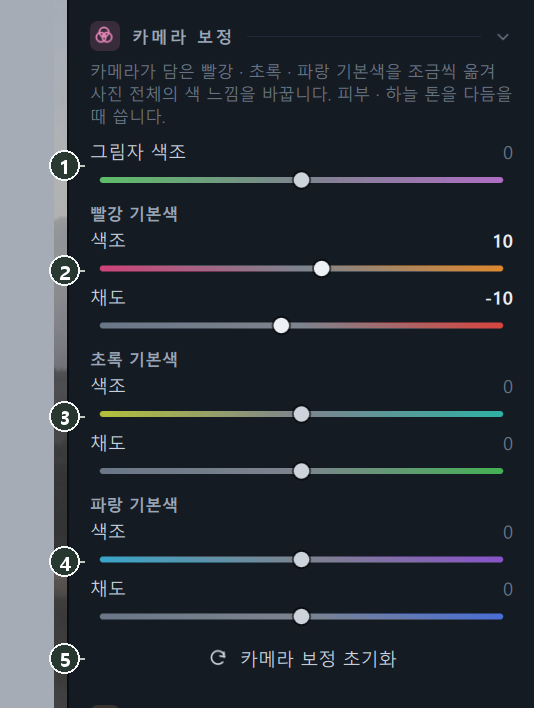
| N° | Nom | Plage | Par défaut | Fonction |
|---|---|---|---|---|
| ① | Teinte des ombres | −100 à 100 | 0 | Déplace la couleur des zones sombres vers le vert (−) ou le magenta (+). Corrige les ombres qui virent au vert ou au violet. |
| ② | Primaire rouge — Teinte · Saturation | −100 à 100 | 0 | Déplace la primaire rouge vers le magenta (−) ou l'orange (+), et réduit ou augmente son intensité. C'est elle qui influence le plus les tons de peau. |
| ③ | Primaire vert — Teinte · Saturation | −100 à 100 | 0 | Déplace la primaire verte vers le jaune (−) ou le turquoise (+), et change son intensité. Le rendu des feuillages · de l'herbe change. |
| ④ | Primaire bleu — Teinte · Saturation | −100 à 100 | 0 | Déplace la primaire bleue vers le turquoise (−) ou le violet (+), et change son intensité. Le rendu du ciel · de la mer change. |
| ⑤ | Réinitialiser l’étalonnage | Clic | — | Remet à 0 les 7 curseurs de l'étalonnage. Cliquable dès qu'un curseur a été modifié. |
- Les couleurs aux deux extrémités d'un curseur indiquent la direction du déplacement.
- L'étalonnage s'utilise aussi bien sur les RAW que sur les JPG.
- Sur une photo retouchée avec l'ancienne méthode, le panneau affiche « Indisponible pour cette photo, retouchée avec l’ancien moteur. Cliquez sur « Tout réinitialiser » pour passer au nouveau moteur. » et les curseurs sont estompés. Un clic sur Tout réinitialiser dans la barre supérieure les rend utilisables, mais efface aussi les autres retouches de cette photo.
Pas à pas
Partir des couleurs vues sur l'appareil pour un RAW
- Ouvrez la photo RAW dans l'écran de retouche
Le panneau PROFIL apparaît en haut de l'onglet Retouche.
- Cliquez sur Comme l'appareil
Les couleurs suivent le style choisi dans l'appareil à la prise de vue.
- Si c'est trop intense, baissez Intensité
Vers 70, vous obtenez un mélange à mi-chemin avec Par défaut.
- Poursuivez la retouche
Affinez comme d'habitude, à partir du panneau Lumière.
Éclaircir légèrement le teint
- Cliquez sur le titre ÉTALONNAGE pour le déplier.
- Montez la Teinte de Primaire rouge vers +10
Une peau rougeaude devient un peu plus claire, vers l'orange.
- Baissez la Saturation de Primaire rouge vers −10
Les rougeurs ressortent moins.
- Vérifiez avec Voir l'original ou Vue scindée
Si le résultat ne vous plaît pas, cliquez sur Réinitialiser l’étalonnage.
Résultat
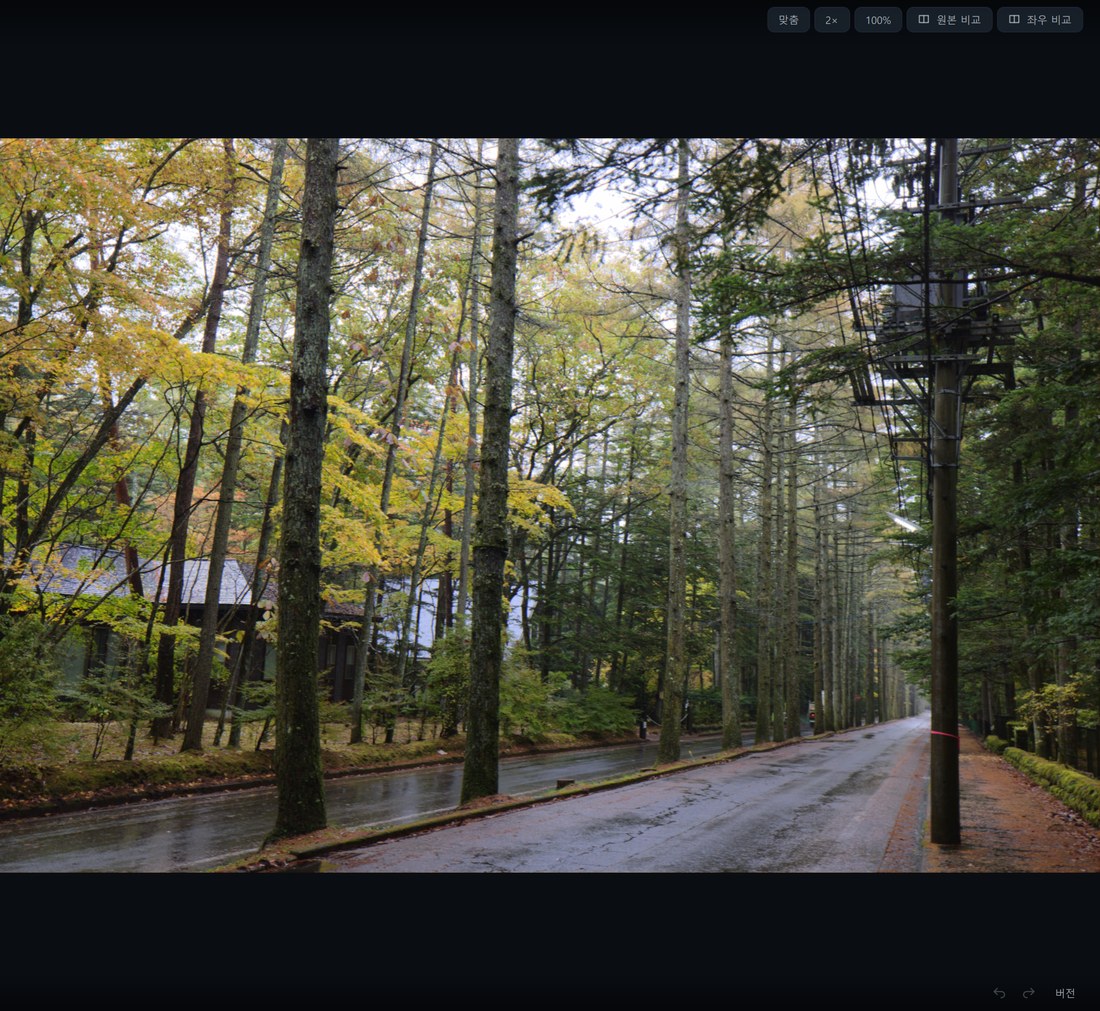
 AvantAprès
Une même photo RAW part de couleurs et d'un contraste différents selon le profil. Changer de profil laisse intactes les autres valeurs de retouche, comme la lumière · la couleur · la courbe.
Bon à savoir
la luminosité · la rougeur de la peau · la netteté d'une photo RAW à sa première ouverture se règlent dans la section Photos RAW des Paramètres. Les paramètres sont le point de départ de toutes les photos RAW ; le profil se choisit photo par photo.
si vous choisissez le groupe Couleur dans Copier les retouches · Coller, le profil et l'étalonnage sont transférés eux aussi (Découvrir l'écran de retouche).
les images de profil sont créées à partir de la photo actuelle tant que le panneau est déplié. Pour une grande photo RAW, l'affichage de toutes les images peut prendre un instant.
Questions fréquentes
Je ne vois pas le panneau PROFIL.
Il n'apparaît que pour les photos RAW. Retouchez les photos JPG · PNG directement à partir du panneau Lumière.
Je ne vois pas le bouton Style JPG.
Il n'apparaît que pour les photos RAW qui contiennent un aperçu JPG de l'appareil.
Quelle différence entre Comme l'appareil et Style JPG ?
Comme l'appareil aligne les couleurs du profil (le point de départ) sur le JPG de l'appareil, tandis que Style JPG inscrit luminosité · couleur · douceur dans les valeurs des curseurs. Les valeurs posées par Style JPG se corrigent directement avec les curseurs.