Version gratuite · version complète · enregistrement de la licence
photoKam Radar s'utilise avec toutes ses fonctions, gratuitement. La différence entre la version gratuite et la version complète est le filigrane. Avec la version gratuite, un léger repère photoKam est ajouté quand vous exportez une photo retouchée ; votre propre filigrane (logo · texte) peut être ajouté aux photos exportées avec la version complète. Si vous avez acheté la version complète, il suffit de saisir le numéro de commande et votre nom pour l'enregistrer en moins d'une minute. Suivez les images ci-dessous dans l'ordre.
Sur cette page
Quand l'utiliserVersion gratuite ou version complète : quelle différence ?Pas à pas ① Enregistrer avec le numéro de commande (recommandé)Pas à pas ② Enregistrer manuellement (sans Internet)Si ce message s'afficheExporter des photos avec la version gratuiteObtenir 1 an de version complète en publiant vos photos (Showcase)Bon à savoirQuestions fréquentesRubriques connexesQuand l'utiliser
- Pour enregistrer sur ce PC la version complète que vous avez achetée.
- Pour enregistrer manuellement la licence dans un lieu sans connexion Internet.
- Pour savoir ce qui distingue la version gratuite de la version complète.
- Quand un message s'affiche pendant l'enregistrement.
- Pour obtenir 1 an de version complète en publiant vos photos retouchées sur Showcase.
Version gratuite ou version complète : quelle différence ?
| Version gratuite | Version complète | |
|---|---|---|
| Fonctions disponibles | Toutes les fonctions | Toutes les fonctions |
| Qui peut l'utiliser | Tout le monde (particuliers · entreprises · institutions, usage commercial compris) | Identique |
| Photos retouchées · photos exportées · diaporamas | Filigrane diagonal discret « photoKam Radar · Free » | Aucun filigrane |
| Votre filigrane (logo · texte) | Aperçu seulement — non ajouté aux photos exportées | Ajouté aux photos exportées |
| Affichage dans la barre supérieure | Version gratuite en orange | Sous licence |
Voici la même photo dans l'écran de retouche. Faites glisser la ligne centrale : à gauche la version gratuite (avec filigrane), à droite la version complète.

 AvantAprès
Pas à pas ① Enregistrer avec le numéro de commande (recommandé)
Si vous avez acheté la version complète sur notre site, c'est la méthode la plus simple. À prévoir : le code de commande à 12 chiffres reçu par e-mail après l'achat, votre nom, une connexion Internet.
Étape 1 — Ouvrir la fenêtre de licence
Cliquez sur ① Version gratuite, en orange à droite de la barre supérieure du programme.

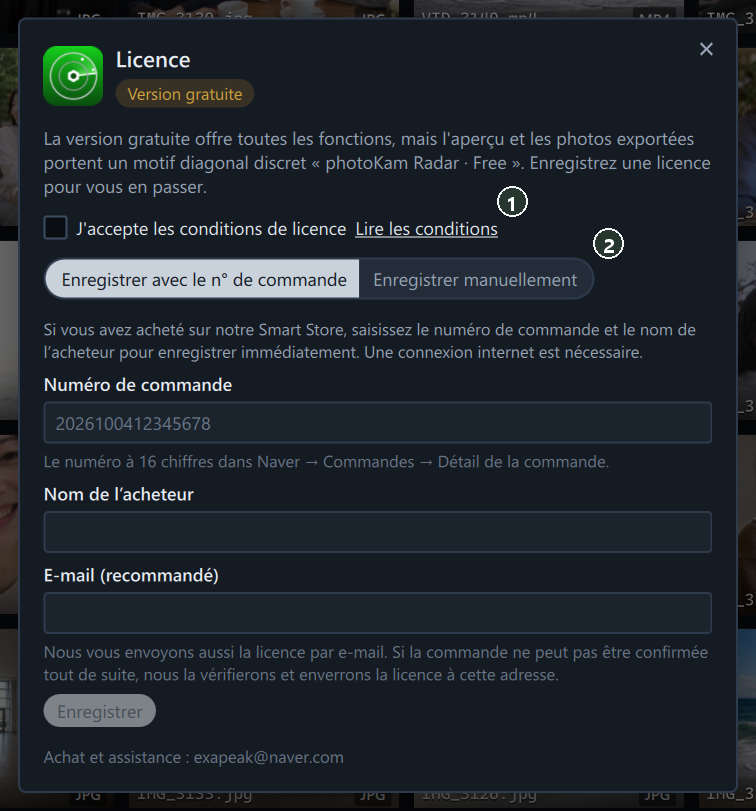
Étape 2 — Accepter les conditions
La fenêtre Licence s'ouvre.
- ① Cliquez sur J'accepte les conditions de licence pour cocher la case (le texte des conditions s'ouvre avec Lire les conditions, juste à côté).
- ② Vérifiez que Enregistrer avec le n° de commande est sélectionné (il l'est d'emblée).
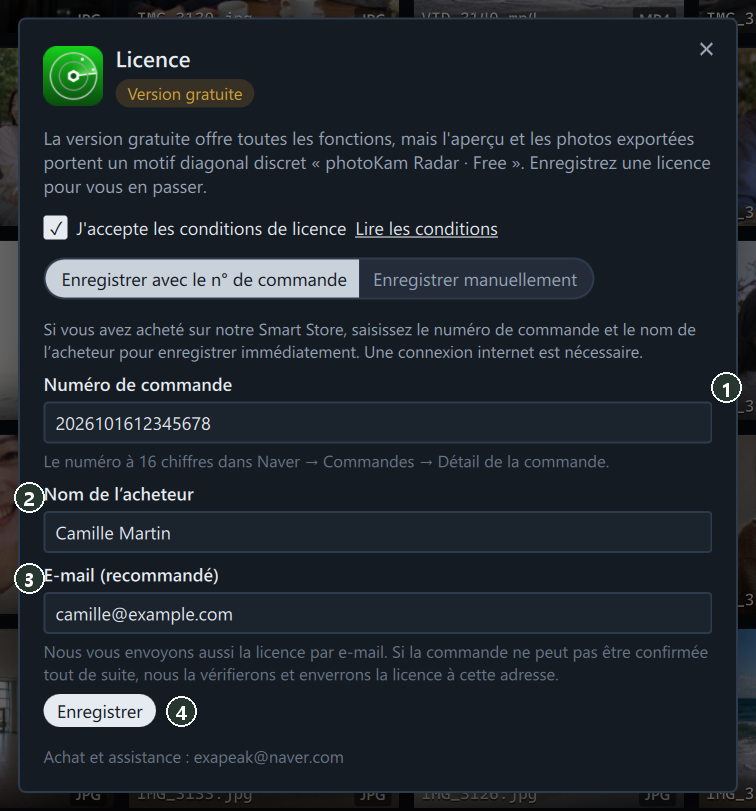
Étape 3 — Saisir les informations de commande et cliquer sur Enregistrer
- ① Numéro de commande — le code de commande à 12 chiffres figurant dans l'e-mail envoyé après votre achat (par exemple 1234-5678-9012), avec ou sans tirets.
- ② Nom de l’acheteur — votre nom (il figure sur la licence).
- ③ E-mail (recommandé) — si vous le renseignez, la licence vous est aussi envoyée par e-mail.
- ④ Cliquez sur Enregistrer. Vérification… s'affiche un instant.
Étape 4 — Vérifier que c'est terminé
Une fois l'enregistrement fait, la fenêtre change ainsi.
- ① L'état devient Sous licence · active (en vert).
- ② Titulaire · Émise le · Valable jusqu'au s'affichent.
- ③ Le message « Licence activée. Merci ! » apparaît.
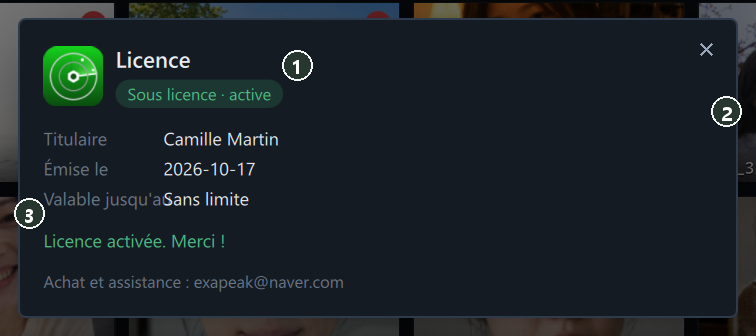
Quand vous fermez la fenêtre, l'indication de la barre supérieure devient elle aussi ① Sous licence, et le filigrane disparaît aussitôt de l'écran de retouche.

— la commande n'a pas pu être confirmée immédiatement. Après vérification, le vendeur vous enverra la licence à l'adresse e-mail saisie en ③. Quand vous la recevez, saisissez-la comme décrit à l'étape 2 de « Enregistrer manuellement » ci-dessous.
Pas à pas ② Enregistrer manuellement (sans Internet)
Utilisez cette méthode si vous ne pouvez pas vous connecter à Internet.
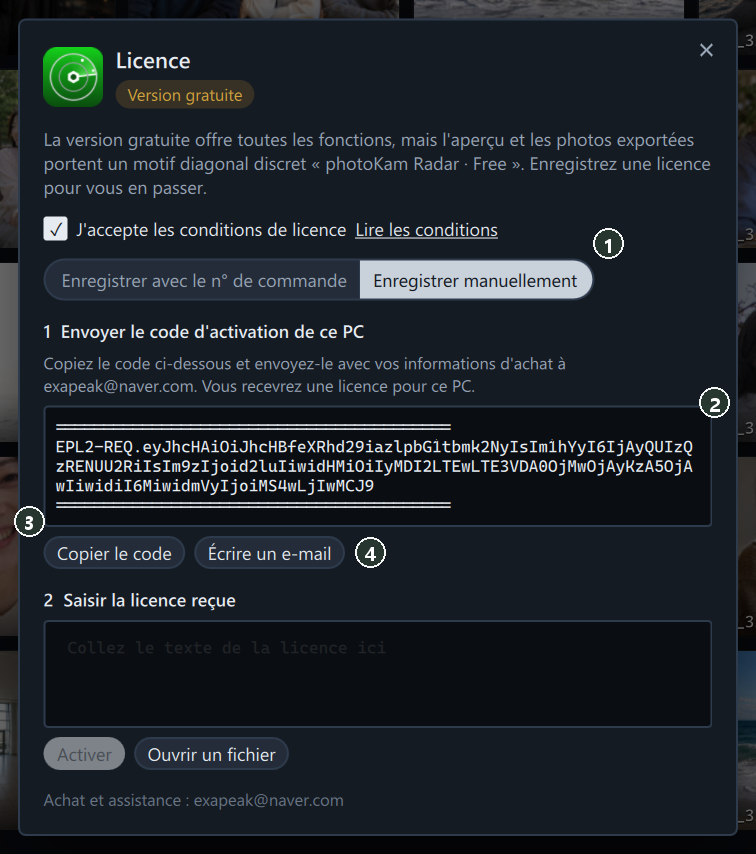
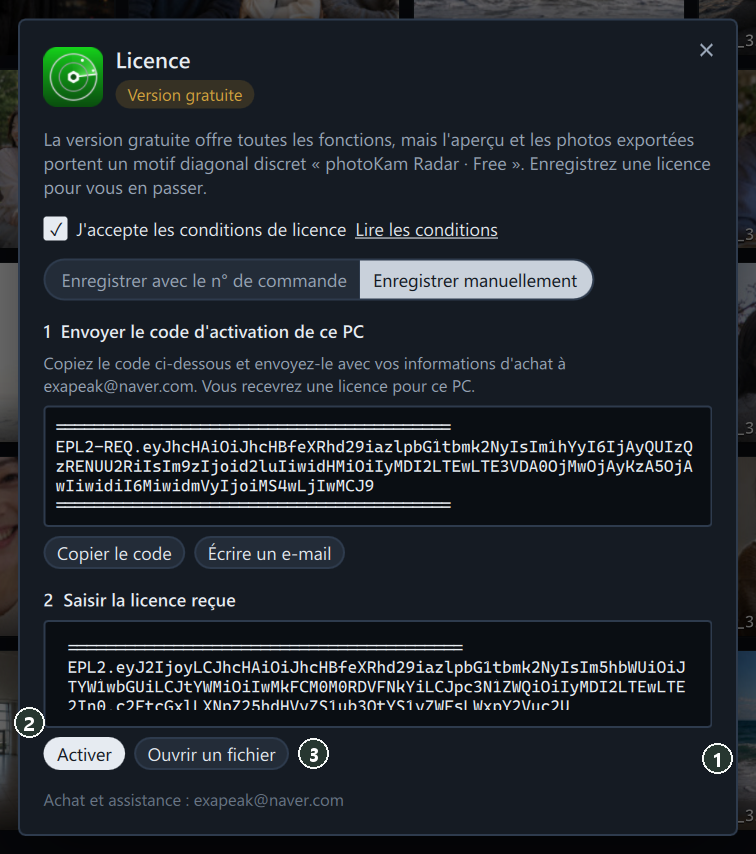
Étape 1 — Passer à Enregistrer manuellement et envoyer le code d'activation
Dans la fenêtre de licence, après avoir accepté les conditions :
- ① Cliquez sur Enregistrer manuellement.
- ② Le code d'activation de ce PC s'affiche dans le cadre gris.
- ③ Copier le code — copie le code. Collez-le dans votre messagerie (webmail, etc.) et envoyez-le à exapeak@naver.com.
- ④ Écrire un e-mail — ouvre le logiciel de messagerie de ce PC avec le destinataire, l'objet et le code déjà remplis.
Indiquez impérativement le nom de l'acheteur et le numéro de commande dans le corps du message. Si vous disposez d'un autre appareil connecté à Internet, vous pouvez aussi obtenir la licence directement sur https://www.exapeaksoft.com/activate avec le code copié.
Étape 2 — Saisir la licence reçue
La licence vous parvient sous forme de texte sur plusieurs lignes ou de fichier license.PhotoKamRadar.
- ① Si vous l'avez reçue sous forme de texte, copiez-la en entier, de la première ligne (=====) à la dernière (=====), et collez-la dans ce champ.
- ② Cliquez sur Activer.
- ③ Si vous l'avez reçue sous forme de fichier, il suffit de le choisir avec Ouvrir un fichier.
Quand « Licence activée. Merci ! » s'affiche, c'est terminé (même écran qu'à l'étape 4 de la méthode ①).
Si ce message s'affiche
| Message | Signification | Que faire |
|---|---|---|
| « Licence activée. Merci ! » | Enregistrement terminé | — |
| « Saisissez le numéro de commande et le nom de l’acheteur. » | Un champ est vide | Remplissez ① le numéro de commande et ② le nom |
| « Impossible de joindre le serveur. … » | Pas de connexion Internet | Vérifiez la connexion ; sinon, utilisez ② l'enregistrement manuel |
| « Échec de l’enregistrement. … » | Commande introuvable | Vérifiez le numéro de commande et le nom puis réessayez ; si cela échoue encore, contactez-nous |
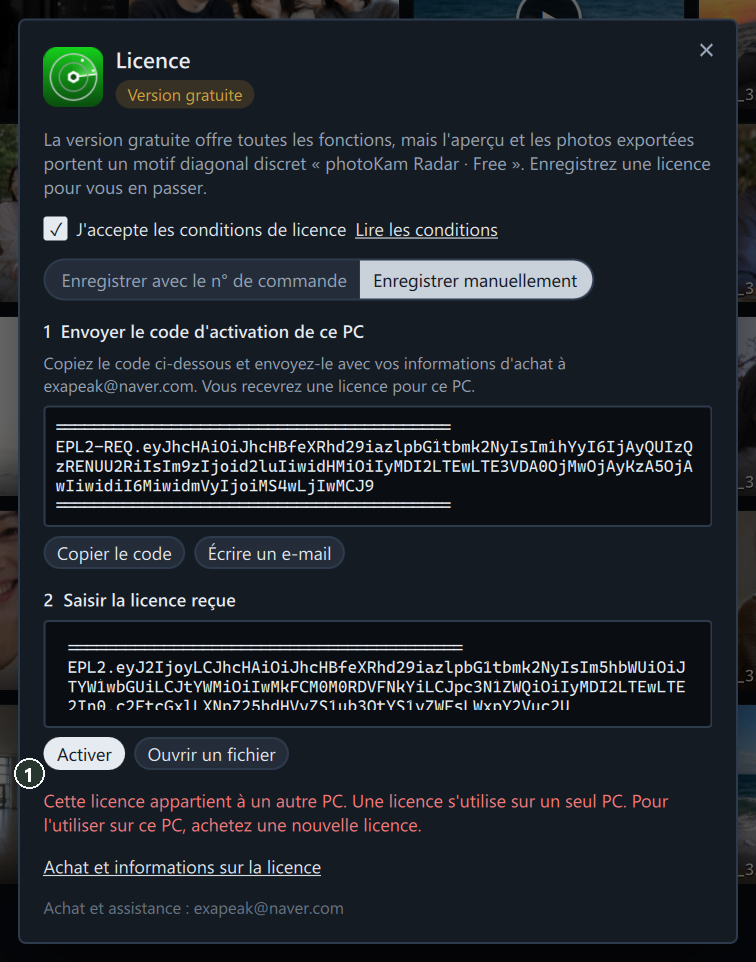
| « Cette licence appartient à un autre PC. … » | Licence obtenue avec le code d'activation d'un autre PC | Obtenez-la de nouveau avec le code de ce PC (une licence = un PC) |
| « Licence illisible. … » | Le texte collé est tronqué | Recopiez-le du début à la fin, ou utilisez Ouvrir un fichier |
| « Cette licence a expiré. » | Licence arrivée à échéance | Contactez-nous |
Voici l'affichage pour « licence d'un autre PC ». ① Un message rouge s'affiche avec le lien Achat et informations sur la licence.
Exporter des photos avec la version gratuite
Un message sur la version gratuite s'affiche en haut de la fenêtre Exporter. Cliquez sur ① Enregistrer une licence pour ouvrir directement la fenêtre de licence. Le filigrane n'est appliqué qu'aux photos retouchées : les photos non retouchées (y compris celles seulement pivotées de 90°) sont exportées sans filigrane, même avec la version gratuite.

Obtenir 1 an de version complète en publiant vos photos (Showcase)
Publiez dans la galerie photoKam Showcase des photos que vous avez prises vous-même et retouchées avec photoKam Radar : une fois 10 photos approuvées réunies et 24 heures écoulées depuis la première publication, vous pouvez demander 1 an de version complète pour cet appareil (un appareil par compte). Tout commence avec le bouton doré Showcase de la barre supérieure de l'écran de retouche → Publier sur Showcase.
Bon à savoir
la licence enregistrée est conservée sur ce PC. Même si vous mettez à jour le programme, ou le désinstallez puis le réinstallez, la version complète reste active.
la version macOS s'enregistre de la même façon, dans la même fenêtre.
une licence s'utilise sur un seul PC. Pour l'utiliser sur un autre PC, achetez une licence pour celui-ci.
le filigrane des photos déjà exportées avec la version gratuite reste en place. Exportez-les de nouveau après l'enregistrement de la licence.
vous pouvez utiliser la version gratuite pour le travail en entreprise ou à des fins commerciales. Aucune fonction n'est limitée.
Questions fréquentes
Où trouver le numéro de commande ?
C'est le code de commande à 12 chiffres figurant dans l'e-mail envoyé après votre achat. Si vous ne le trouvez pas, vérifiez votre dossier de courrier indésirable ou écrivez à exapeak@naver.com.
Le bouton Enregistrer ne réagit pas.
Vérifiez que vous avez coché J'accepte les conditions de licence et saisi à la fois le numéro de commande et le nom.
Rien ne se passe quand je clique sur Écrire un e-mail.
Cela arrive quand ce PC n'a pas de logiciel de messagerie par défaut. Copiez le code avec Copier le code et envoyez-le depuis votre webmail.
J'ai changé d'ordinateur.
La licence est liée à un seul PC. Achetez une licence pour le nouveau PC. En cas de situation particulière, écrivez à exapeak@naver.com.
La version complète s'achète sur notre page de tarifs — 39 USD.