화면 구성
photoKam Radar 창은 여섯 부분으로 되어 있습니다. 아래 그림의 번호를 따라 어디에 무엇이 있는지 먼저 익혀 두세요. 버튼 이름이 궁금하면 마우스를 잠시 올려 두면 이름과 단축키가 나옵니다.
이 페이지 내용
이럴 때 씁니다한눈에 보기① 상단 바② 왼쪽 사이드바⑥ 상태 표시줄과 사진 찾기 속도라이브러리 화면 — 폴더 더하고 빼기작업 화면 — 오류와 정리 작업소개 창과 단축키 표알림 두 가지단축키알아 두기자주 묻는 것관련 항목이럴 때 씁니다
- 처음 실행해서 어디에 무엇이 있는지 익힐 때.
- 아래쪽 상태 표시줄의 점 색과 글자가 무슨 뜻인지 알고 싶을 때.
- 사진 찾기 속도를 바꾸거나, 폴더를 더하고 빼고 싶을 때.
한눈에 보기
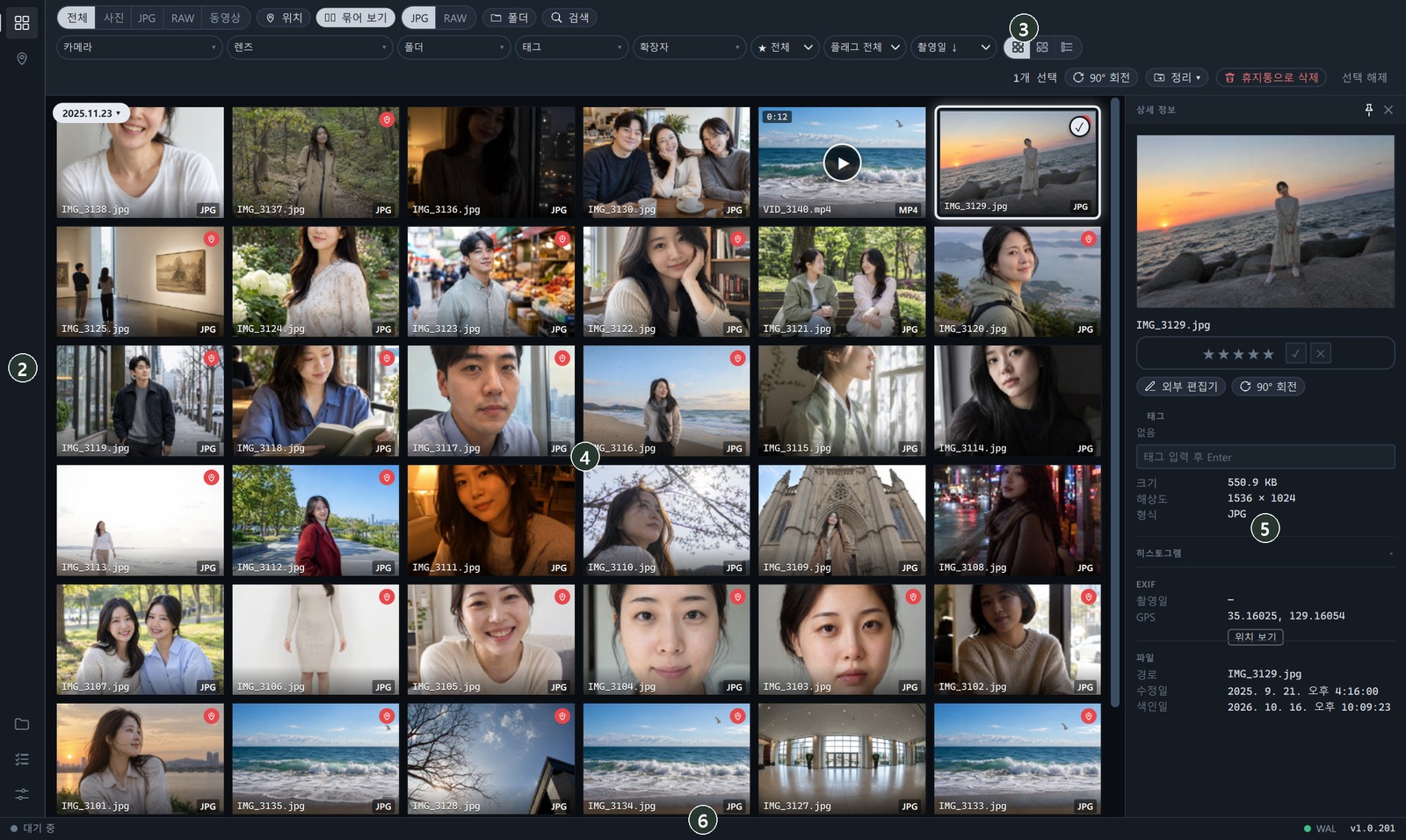
| 번호 | 이름 | 하는 일 |
|---|---|---|
| ① | 상단 바 | 라이선스 표시 · 화면 밀도 · 테마 · 둘러보기 · 단축키 · 소개 · 창 버튼 |
| ② | 왼쪽 사이드바 | 화면 바꾸기: 갤러리 · 지도 · 라이브러리(볼륨) · 작업 · 설정 |
| ③ | 툴바 | 종류 · 위치 · 묶어 보기 · 폴더 · 검색 · 빠른 필터 · 보기 방식 · 새로고침 |
| ④ | 사진 목록 | 격자 · 맞춤 타일 · 목록(사진 보기와 선택) |
| ⑤ | 상세 정보 | 고른 사진의 별점 · 태그 · 촬영 정보(사진을 누르면 나옵니다) |
| ⑥ | 상태 표시줄 | 사진 찾기 상태 · 속도 · 프로그램 버전 |
① 상단 바

- ① 무료 버전 / 정품 — 누르면 라이선스 창이 열립니다(무료판 · 정품 · 라이선스 등록).
- ② Showcase — photoKam Showcase 갤러리를 브라우저에서 엽니다(Showcase에 올리기).
- ③ 넉넉하게 · 촘촘하게 — 줄과 버튼 높이. 촘촘하게 하면 한 화면에 더 많이 보입니다.
- ④ 다크 ↔ 라이트 — 누를 때마다 화면 색이 바뀝니다.
- ⑤ 나침반 — 화면 둘러보기(10단계)를 시작합니다.
- ⑥ 키보드 — 단축키 표를 엽니다(?와 같음).
- ⑦ (i) — 프로그램 소개 창을 엽니다.
- ⑧ 창 버튼 — 왼쪽 절반 채우기 · 오른쪽 절반 채우기 · 최소화 · 최대화 · 닫기. 절반 채우기는 한 번 더 누르면 원래대로 돌아갑니다(세로 모니터에서는 위 · 아래 절반).
상단 바의 빈 곳을 끌면 창이 움직이고, 더블클릭하면 최대화 ↔ 원래 크기로 바뀝니다.
크게 보기 · 편집 화면이 열려 있을 때는 상단 바 가운데에 지금 위치가 나옵니다.

- ① 지금 위치 — 크게 보기, 편집 중이면 크게 보기 › 편집.
- ② 폴더 칩 — 누르면 폴더 열기 · 폴더 경로 복사 · 파일 경로 복사 메뉴가 나옵니다. 옆은 파일 이름입니다.
이때 밀도 · 테마 · 둘러보기 버튼은 잠시 숨겨지고, 닫으면 다시 나타납니다.
② 왼쪽 사이드바
위쪽 두 개와 아래쪽 세 개로 나뉩니다. 고른 화면은 강조색으로 표시됩니다.
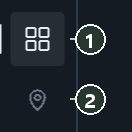
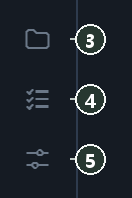
| 번호 | 화면 | 하는 일 |
|---|---|---|
| ① | 갤러리 | 사진 · 동영상 목록(사진 보기와 선택) |
| ② | 지도 | 위치 정보가 있는 사진을 지도에(날짜로 이동 · 지도) |
| ③ | 라이브러리 / 볼륨 | 사진을 찾을 폴더 · 드라이브 관리(아래) |
| ④ | 작업 | 사진 찾기 중 생긴 오류 · 정리 작업(아래) |
| ⑤ | 설정 | 언어 · 테마 · 사진 찾기 · 업데이트(설정) |
다른 화면에 다녀와도 갤러리의 스크롤 위치와 고른 사진은 그대로 남아 있습니다.
⑥ 상태 표시줄과 사진 찾기 속도
맨 아래 왼쪽에 점과 지금 하는 일이 보입니다.
| 점 | 글자(예) | 뜻 |
|---|---|---|
| 강조색 | 폴더를 살펴보는 중입니다… · 사진 정보를 읽는 중입니다… · 썸네일을 만드는 중입니다… | 사진을 찾는 중(남은 장수 · 속도가 함께 보임) |
| 강조색 | 쉬는 이유(아래) | 할 일이 있지만 잠시 쉬거나 천천히 하는 중 |
| 회색 | 대기 중 | 할 일을 모두 마침 |
| 빨강 | 인덱서가 꺼져 있습니다 | 할 일이 남았는데 백그라운드 인덱서가 멈춰 있음 → 설정 → 백그라운드 인덱서 → 다시 시작 |
속도 바꾸기: ① 상태 글자를 누르면 ② 색인 속도 메뉴가 열립니다. 원하는 속도를 누르면 몇 초 안에 바뀌고, 다음에 켜도 그대로 유지됩니다.
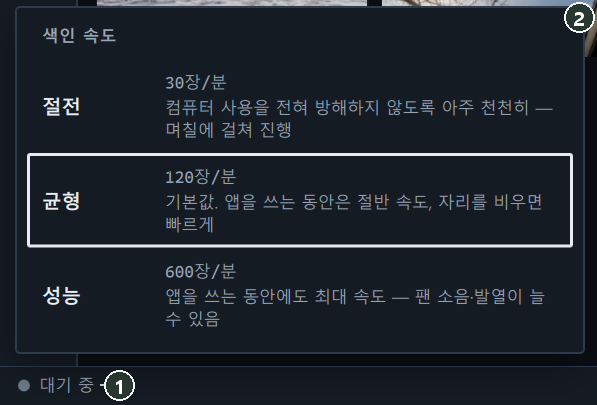
| 속도 | 목표 | 이럴 때 |
|---|---|---|
| 절전 | 1분에 30장 | 컴퓨터 사용을 전혀 방해하지 않게, 며칠에 걸쳐 천천히 |
| 균형(기본) | 1분에 120장 | 앱을 쓰는 동안은 절반 속도, 자리를 비우면 빠르게 |
| 성능 | 1분에 600장 | 빨리 끝내고 싶을 때(팬 소음 · 열이 날 수 있음) |
쉬는 이유(상태 표시줄에 그대로 나오는 글자)
- 일시정지 — 사용자가 멈춰 둠.
- 잠시 멈춤 · 전체 화면 앱 실행 중 · 잠시 멈춤 · 동영상 재생 중 — 게임 · 영상을 보는 동안.
- 잠시 멈춤 · 배터리 사용 중 — 노트북이 배터리로 작동하는 동안(설정에서 끌 수 있음).
- 잠시 멈춤 · 디스크 여유 공간 부족 — 디스크가 거의 찼을 때.
- 천천히 색인 중 (앱 사용 중) / 빠르게 색인 중 (자리 비움) — 앱을 쓰는 동안은 천천히, 자리를 비우면 빠르게.
라이브러리 화면 — 폴더 더하고 빼기
왼쪽 사이드바의 ③을 누르면 열립니다. 처음 안내에서 폴더 몇 개만을 골랐다면 제목이 라이브러리입니다.

- ① + 폴더 추가 — 사진 폴더를 더합니다. 백그라운드 인덱서가 곧 그 폴더를 찾아봅니다.
- ② 상태 점 — 초록 = 다 찾음, 강조색 = 찾는 중, 주황 = 연결 끊김(외장 드라이브 등), 회색 = 꺼짐.
- ③ 사용 — 끄면 그 폴더를 찾지 않고 갤러리에서도 빠집니다.
- ④ 스캔 — 그 폴더를 지금 다시 찾아봅니다.
- ⑤ 제거 — 목록에서 뺍니다. 한 번 더 묻고, 그 폴더 사진의 별점 · 태그 기록도 함께 지워집니다. 사진 파일은 그대로입니다.
카드에는 폴더 이름 · 경로 · 사진 수 · 마지막으로 찾은 시각이 보입니다. 사라진 사진이 있으면 누락 N이 나옵니다.
컴퓨터 전체를 골랐다면 제목이 볼륨이고, 폴더 대신 드라이브 카드가 나옵니다. 폴더 추가 자리에 드라이브 다시 찾기가, 사용 자리에 스캔 스위치가 있습니다. 찾지 않을 드라이브는 스위치를 끄세요. 클라우드 · 네트워크 드라이브는 처음부터 꺼져 있습니다.
작업 화면 — 오류와 정리 작업
왼쪽 사이드바의 ④를 누르면 열립니다. 사진을 찾다가 읽지 못한 파일이 여기에 기록됩니다. 오류가 있어도 전체 사진 찾기는 멈추지 않습니다.

- ① 기록된 오류 수. 오류가 없으면 "인덱싱 오류 없음"이 보입니다.
- ② 전체 삭제 — 오류 기록만 지웁니다(파일은 그대로). 표에서 몇 개만 체크하면 선택 삭제 (n)가 나옵니다.
- ③ 오류 항목만 재시도 — 실패한 파일만 다시 읽어 봅니다.
- ④ RAW 위치정보 채우기 — 지도에 RAW 사진이 안 보일 때, 파일에서 위치(GPS)를 다시 읽어 채웁니다.
- ⑤ RAW+JPG 묶음 다시 계산 — 같은 폴더 · 같은 이름의 RAW와 JPG를 다시 묶습니다.
- ⑥ 지금 전체 스캔 — 천천히 하던 일을 앞당겨 지금 끝까지 처리합니다.
오류 표의 폴더를 누르면 그 파일이 있는 폴더가 열립니다.
소개 창과 단축키 표
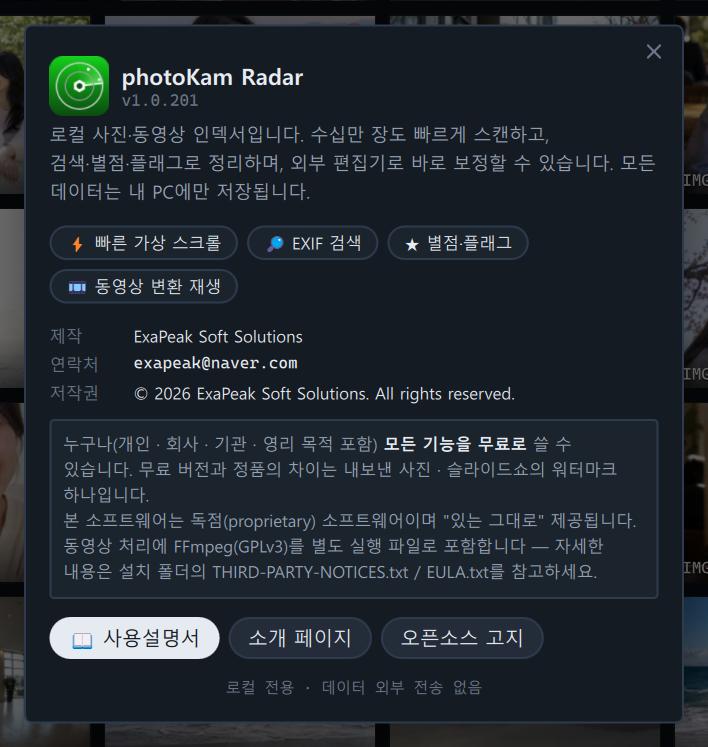
상단 바 ⑥(i)을 누르면 소개 창이 열립니다. 버전 번호, 연락처, 사용 조건, 사용설명서 · 소개 페이지 · 오픈소스 고지 버튼이 있습니다.
?(또는 상단 바 ⑤)를 누르면 단축키 표가 열립니다. 갤러리 · 크게 보기 · 일반으로 나뉘어 있습니다. 전체 목록은 단축키 전체를 보세요.

두 창 모두 창 바깥을 누르거나 ✕ 또는 Esc로 닫습니다.
알림 두 가지
- 작은 알림 — 창 아래 가운데에 3초쯤 떴다 사라집니다. 작업이 잘 끝났을 때(예: "N장 복사됨").
- 빨간 알림 줄 — 갤러리 툴바 바로 아래. 작업이 실패했을 때 나오고, 목록을 새로 고치면 사라집니다.
단축키
| 키 | 기능 |
|---|---|
| ? | 단축키 표 열기 · 닫기 |
| F1 | 이 설명서 열기 |
| Ctrl+, | 설정 열기 |
| Esc | 열린 창(소개 · 단축키 · 라이선스 · 지도 등) 닫기 |
| Ctrl+1 · Ctrl+2 · Ctrl+3 | 격자 · 맞춤 타일 · 목록 |
| F5 | 갤러리 새로 고침 |
macOS에서는 Ctrl 대신 ⌘(Command)를 누르세요.
알아 두기
Windows 기본 제목 표시줄이 더 편하면 설정 → 클래식 제목 표시줄을 켜세요.
갤러리용 단축키(별점 · 플래그 · 휴지통 등)는 갤러리가 보일 때만 작동합니다.
창을 닫아도 사진 찾기는 계속됩니다. 완전히 멈추려면 설정 → 백그라운드 인덱서 → 중지를 누르세요.
창의 최소 크기는 가로 940, 세로 600입니다. 창을 좁히면 툴바가 여러 줄로 나뉩니다.
자주 묻는 것
상태 표시줄에 빨간 점이 보여요.
백그라운드 인덱서가 멈춰 있다는 뜻입니다. 설정 → 백그라운드 인덱서에서 다시 시작을 누르세요.
"잠시 멈춤 · 배터리 사용 중"이 계속 보여요.
전원을 연결하면 이어서 진행합니다. 배터리일 때도 계속하려면 설정 → 배터리 사용 중에는 멈춤을 끄세요.
사진을 다 찾았는지 어떻게 아나요?
상태 표시줄이 대기 중이고, 라이브러리 카드의 점이 초록이면 다 찾은 것입니다.
오류 기록을 지우면 사진도 지워지나요?
아니요. 기록만 지웁니다. 다시 시도하려면 지우기 전에 오류 항목만 재시도를 누르세요.