Bildschirmaufbau
Das Fenster von photoKam Radar besteht aus sechs Teilen. Folgen Sie den Nummern im Bild unten, um sich zuerst einzuprägen, wo was liegt. Wenn Sie den Namen einer Schaltfläche wissen möchten, halten Sie die Maus kurz darüber – Name und Tastenkürzel erscheinen.
Auf dieser Seite
Wann verwendenAuf einen Blick① Obere Leiste② Linke Seitenleiste⑥ Statusleiste und Tempo der FotosucheBibliothek — Ordner hinzufügen und entfernenAufgaben — Fehler und WartungsaufgabenInfo-Fenster und Tastenkürzel-ÜbersichtZwei Arten von HinweisenTastenkürzelGut zu wissenHäufige FragenVerwandte ThemenWann verwenden
- Wenn Sie nach dem ersten Start lernen möchten, wo was zu finden ist.
- Wenn Sie wissen möchten, was Punktfarbe und Text in der Statusleiste unten bedeuten.
- Wenn Sie das Tempo der Fotosuche ändern oder Ordner hinzufügen und entfernen möchten.
Auf einen Blick
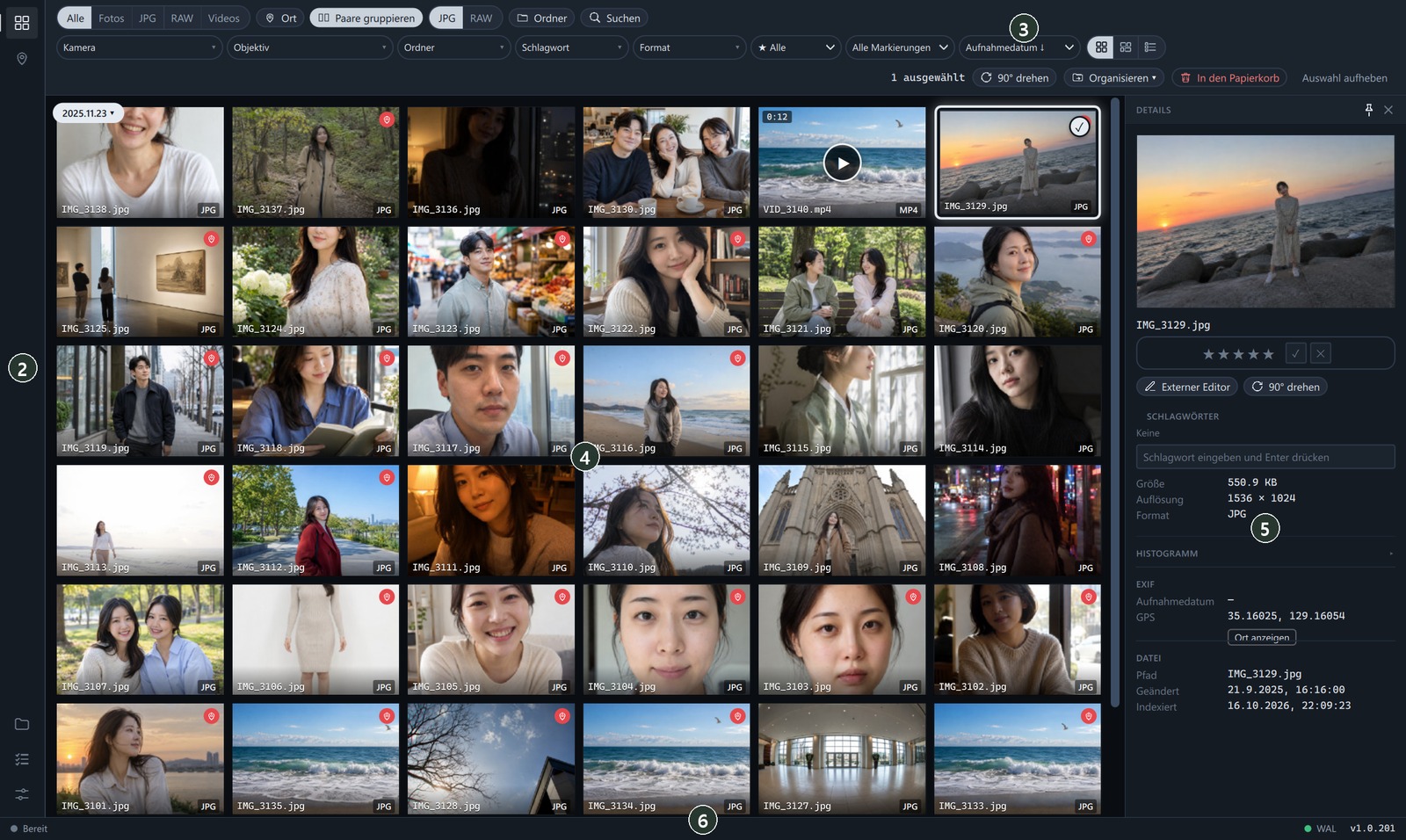
| Nr. | Name | Aufgabe |
|---|---|---|
| ① | Obere Leiste | Lizenzanzeige · Dichte · Design · Tour · Tastenkürzel · Info · Fensterschaltflächen |
| ② | Linke Seitenleiste | Ansicht wechseln: Galerie · Karte · Bibliothek (Laufwerke) · Aufgaben · Einstellungen |
| ③ | Werkzeugleiste | Typ · Ort · Paare gruppieren · Ordner · Suche · Schnellfilter · Ansicht · Aktualisieren |
| ④ | Fotoliste | Raster · Kacheln · Liste (Fotos ansehen und auswählen) |
| ⑤ | Details | Sterne · Schlagwörter · Aufnahmedaten des gewählten Fotos (erscheint, wenn Sie ein Foto anklicken) |
| ⑥ | Statusleiste | Status der Fotosuche · Tempo · Programmversion |
① Obere Leiste

- ① Kostenlose Version / Lizenziert — Öffnet per Klick das Lizenzfenster (Kostenlose Version · Vollversion · Lizenz registrieren).
- ② Showcase — Öffnet die photoKam-Showcase-Galerie im Browser (Im Showcase teilen).
- ③ Komfortabel · Kompakt — Höhe von Zeilen und Schaltflächen. Mit Kompakt passt mehr auf einen Bildschirm.
- ④ Dunkel ↔ Hell — Jeder Klick wechselt die Farben.
- ⑤ Kompass — Startet den Rundgang (10 Schritte).
- ⑥ Tastatur — Öffnet die Tastenkürzel-Übersicht (wie ?).
- ⑦ (i) — Öffnet das Info-Fenster des Programms.
- ⑧ Fensterschaltflächen — Linke Hälfte füllen · rechte Hälfte füllen · minimieren · maximieren · schließen. Ein erneuter Klick auf eine Hälfte stellt die ursprüngliche Größe wieder her (auf Hochformat-Monitoren obere · untere Hälfte).
Ziehen Sie an einer freien Stelle der oberen Leiste, um das Fenster zu verschieben; ein Doppelklick wechselt zwischen maximiert ↔ ursprünglicher Größe.
Wenn die Großansicht oder die Bearbeitungsansicht geöffnet ist, zeigt die Mitte der oberen Leiste, wo Sie sich gerade befinden.

- ① Aktueller Ort — Ansicht, beim Bearbeiten Ansicht › Bearbeiten.
- ② Ordner-Chip — Ein Klick öffnet das Menü Ordner öffnen · Ordnerpfad kopieren · Dateipfad kopieren. Daneben steht der Dateiname.
Die Schaltflächen für Dichte · Design · Tour werden dabei kurz ausgeblendet und erscheinen nach dem Schließen wieder.
② Linke Seitenleiste
Sie ist in zwei Schaltflächen oben und drei unten geteilt. Die gewählte Ansicht wird in der Akzentfarbe hervorgehoben.

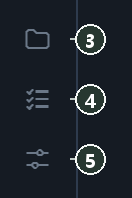
| Nr. | Ansicht | Aufgabe |
|---|---|---|
| ① | Galerie | Liste der Fotos · Videos (Fotos ansehen und auswählen) |
| ② | Karte | Fotos mit Ortsdaten auf der Karte (Zu Datum springen · Karte) |
| ③ | Bibliothek / Laufwerke | Ordner · Laufwerke für die Fotosuche verwalten (unten) |
| ④ | Aufgaben | Fehler bei der Fotosuche · Wartungsaufgaben (unten) |
| ⑤ | Einstellungen | Sprache · Design · Fotosuche · Updates (Einstellungen) |
Auch wenn Sie zwischendurch in eine andere Ansicht wechseln, bleiben Scrollposition und Auswahl in der Galerie erhalten.
⑥ Statusleiste und Tempo der Fotosuche
Ganz unten links sehen Sie einen Punkt und die aktuelle Tätigkeit.
| Punkt | Text (Beispiel) | Bedeutung |
|---|---|---|
| Akzentfarbe | Ordner werden durchsucht… · Fotoinformationen werden gelesen… · Vorschaubilder werden erstellt… | Fotosuche läuft (mit verbleibender Anzahl · Tempo) |
| Akzentfarbe | Grund für eine Pause (unten) | Es gibt noch zu tun, aber gerade wird pausiert oder langsam gearbeitet |
| Grau | Bereit | Alles erledigt |
| Rot | Indexer ist aus | Es gibt noch zu tun, aber der Hintergrund-Indexer ist angehalten → Einstellungen → Hintergrund-Indexer → Neu starten |
Tempo ändern: Ein Klick auf ① den Statustext öffnet ② das Menü Indexgeschwindigkeit. Das gewählte Tempo gilt nach wenigen Sekunden und bleibt auch beim nächsten Start erhalten.
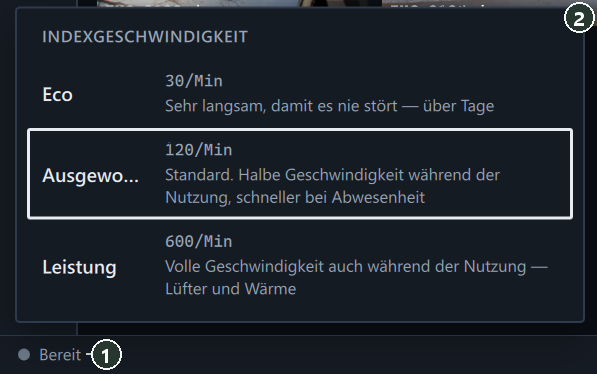
| Tempo | Ziel | Wann |
|---|---|---|
| Eco | 30 Fotos pro Minute | Langsam über mehrere Tage, ohne die Arbeit am Computer zu stören |
| Ausgewogen (Standard) | 120 Fotos pro Minute | Halbes Tempo, während Sie die App benutzen, schnell, wenn Sie nicht am Computer sind |
| Leistung | 600 Fotos pro Minute | Wenn es schnell gehen soll (Lüftergeräusche · Wärme möglich) |
Gründe für eine Pause (Text, wie er in der Statusleiste erscheint)
- Pausiert — Sie haben die Suche angehalten.
- Pausiert · Vollbild-App läuft · Kurz pausiert (Video läuft) — Während Spielen oder Videos.
- Pausiert · Akkubetrieb — Solange das Notebook mit Akku läuft (in den Einstellungen abschaltbar).
- Pausiert · wenig Speicherplatz — Wenn das Laufwerk fast voll ist.
- Langsame Indizierung (App in Benutzung) / Schnelle Indizierung (abwesend) — Langsam, während Sie die App benutzen, schnell, wenn Sie nicht am Computer sind.
Bibliothek — Ordner hinzufügen und entfernen
Öffnet sich über ③ in der linken Seitenleiste. Wenn Sie in der Einführung Ein paar Ordner gewählt haben, heißt die Ansicht Bibliothek.

- ① + Ordner hinzufügen — Fügt einen Fotoordner hinzu. Der Hintergrund-Indexer durchsucht ihn kurz darauf.
- ② Statuspunkt — Grün = vollständig durchsucht, Akzentfarbe = wird durchsucht, Orange = getrennt (z. B. externes Laufwerk), Grau = ausgeschaltet.
- ③ Aktiv — Ausgeschaltet wird der Ordner nicht durchsucht und verschwindet auch aus der Galerie.
- ④ Scannen — Durchsucht den Ordner sofort erneut.
- ⑤ Entfernen — Nimmt ihn aus der Liste. Es folgt eine Rückfrage, und Sterne · Schlagwörter der Fotos in diesem Ordner werden ebenfalls gelöscht. Die Fotodateien bleiben unverändert.
Jede Karte zeigt Ordnername · Pfad · Anzahl der Fotos · Zeitpunkt der letzten Suche. Sind Fotos verschwunden, erscheint Fehlend N.
Wenn Sie Der ganze Computer gewählt haben, heißt die Ansicht Laufwerke, und statt Ordnern erscheinen Laufwerkskarten. Anstelle von Ordner hinzufügen gibt es Neu erkennen, anstelle von Aktiv den Schalter Scannen. Schalten Sie Laufwerke, die nicht durchsucht werden sollen, aus. Cloud- und Netzlaufwerke sind von Anfang an ausgeschaltet.
Aufgaben — Fehler und Wartungsaufgaben
Öffnet sich über ④ in der linken Seitenleiste. Hier werden Dateien protokolliert, die bei der Fotosuche nicht gelesen werden konnten. Fehler halten die Fotosuche insgesamt nicht an.

- ① Anzahl der protokollierten Fehler. Gibt es keine, steht dort „Keine Indexierungsfehler“.
- ② Alle löschen — Löscht nur die Fehlereinträge (die Dateien bleiben). Wenn Sie in der Tabelle nur einige ankreuzen, erscheint Auswahl löschen (n).
- ③ Nur fehlerhafte Einträge erneut versuchen — Liest nur die fehlgeschlagenen Dateien erneut.
- ④ RAW-Ortsdaten ergänzen — Wenn RAW-Fotos nicht auf der Karte erscheinen, wird der Ort (GPS) erneut aus der Datei gelesen und ergänzt.
- ⑤ RAW+JPG-Paare neu berechnen — Fasst RAW und JPG mit gleichem Namen im gleichen Ordner neu zusammen.
- ⑥ Jetzt alles durchsuchen — Zieht langsam laufende Arbeit vor und erledigt sie jetzt vollständig.
Ein Klick auf Ordner in der Fehlertabelle öffnet den Ordner, in dem die Datei liegt.
Info-Fenster und Tastenkürzel-Übersicht
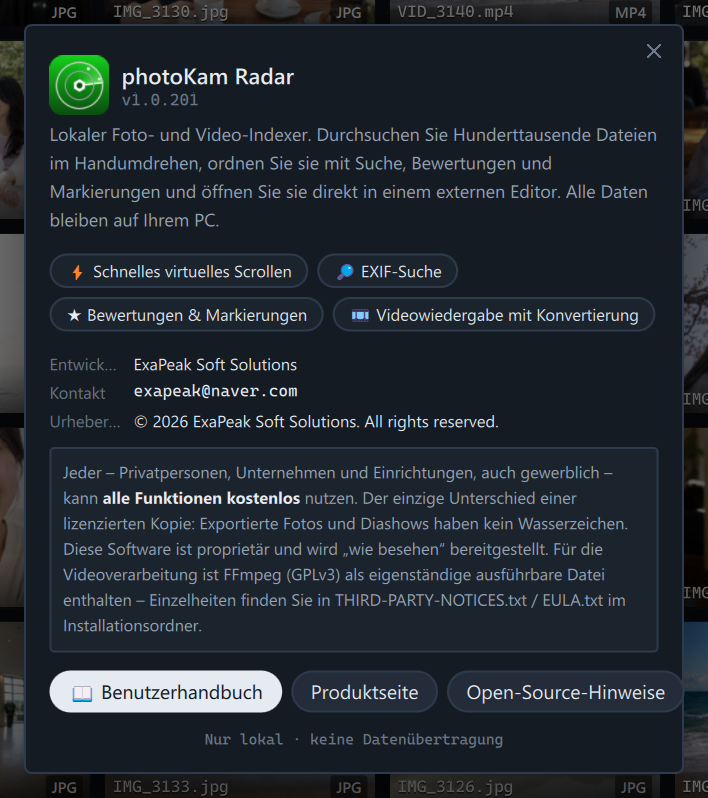
Ein Klick auf ⑥ (i) in der oberen Leiste öffnet das Info-Fenster. Es enthält Versionsnummer, Kontakt, Nutzungsbedingungen und die Schaltflächen Benutzerhandbuch · Produktseite · Open-Source-Hinweise.
? (oder ⑤ in der oberen Leiste) öffnet die Tastenkürzel-Übersicht. Sie ist in Galerie · Großansicht · Allgemein gegliedert. Die vollständige Liste finden Sie unter Alle Tastenkürzel.
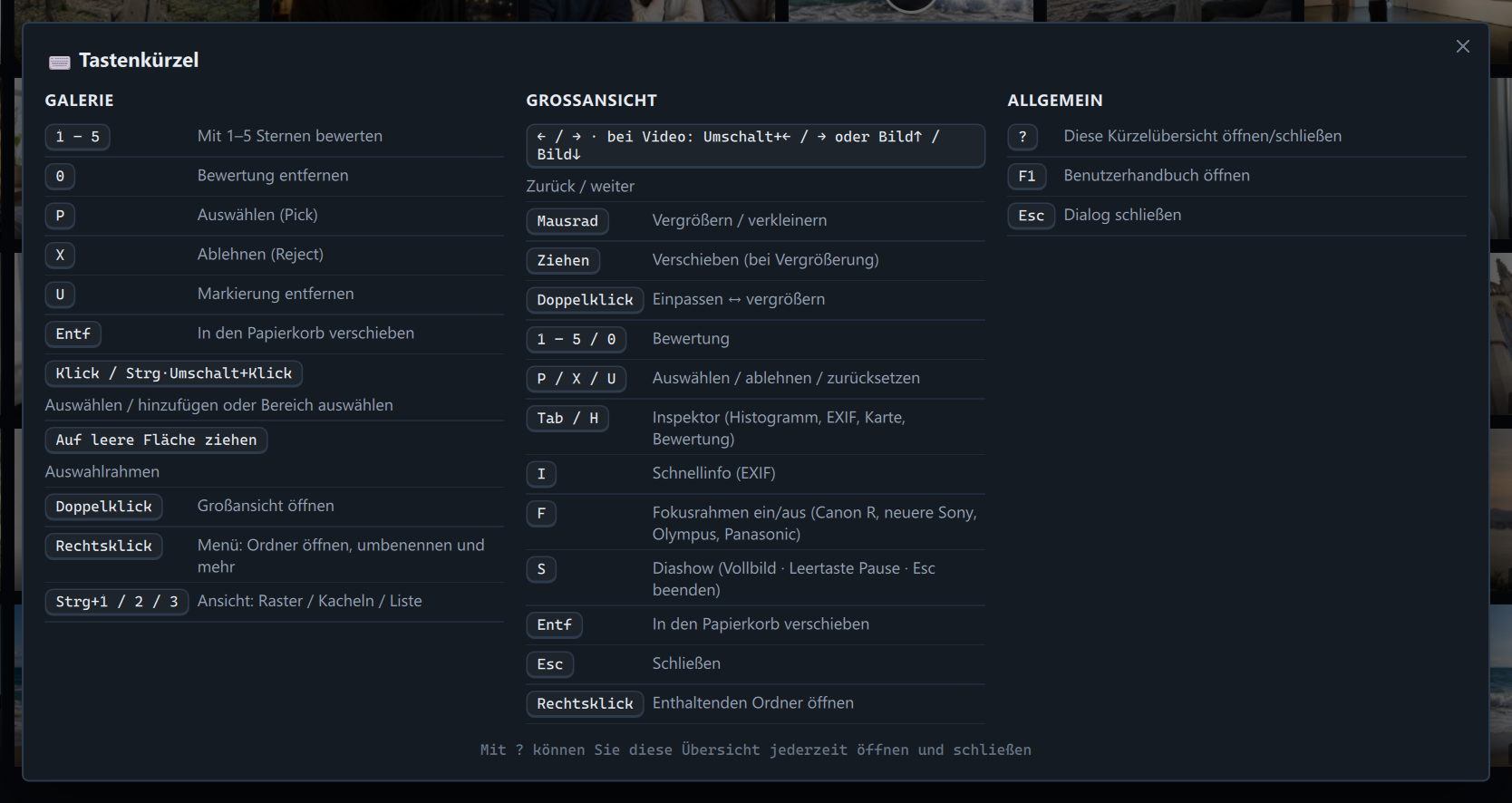
Beide Fenster schließen Sie mit einem Klick außerhalb, mit ✕ oder mit Esc.
Zwei Arten von Hinweisen
- Kleiner Hinweis — Erscheint unten in der Mitte des Fensters für etwa 3 Sekunden. Wenn eine Aktion erfolgreich war (z. B. „N Fotos kopiert“).
- Rote Hinweiszeile — Direkt unter der Werkzeugleiste der Galerie. Erscheint, wenn eine Aktion fehlgeschlagen ist, und verschwindet, wenn die Liste aktualisiert wird.
Tastenkürzel
| Taste | Funktion |
|---|---|
| ? | Tastenkürzel-Übersicht öffnen · schließen |
| F1 | Dieses Handbuch öffnen |
| Strg+, | Einstellungen öffnen |
| Esc | Geöffnetes Fenster (Info · Tastenkürzel · Lizenz · Karte usw.) schließen |
| Strg+1 · Strg+2 · Strg+3 | Raster · Kacheln · Liste |
| F5 | Galerie aktualisieren |
Drücken Sie unter macOS statt Strg die Taste ⌘ (Command).
Gut zu wissen
Wenn Ihnen die normale Windows-Titelleiste lieber ist, schalten Sie Einstellungen → Klassische Titelleiste ein.
Die Tastenkürzel der Galerie (Sterne · Markierungen · Papierkorb usw.) funktionieren nur, wenn die Galerie sichtbar ist.
Auch nach dem Schließen des Fensters läuft die Fotosuche weiter. Um sie ganz anzuhalten, klicken Sie auf Einstellungen → Hintergrund-Indexer → Stoppen.
Die Mindestgröße des Fensters beträgt 940 × 600. Wenn Sie das Fenster schmaler machen, verteilt sich die Werkzeugleiste auf mehrere Zeilen.
Häufige Fragen
In der Statusleiste sehe ich einen roten Punkt.
Das bedeutet, dass der Hintergrund-Indexer angehalten ist. Klicken Sie in Einstellungen → Hintergrund-Indexer auf Neu starten.
„Pausiert · Akkubetrieb“ wird ständig angezeigt.
Sobald Sie das Netzteil anschließen, geht es weiter. Um auch im Akkubetrieb weiterzumachen, schalten Sie Einstellungen → Bei Akkubetrieb pausieren aus.
Woran erkenne ich, dass alle Fotos gefunden wurden?
Wenn die Statusleiste Bereit zeigt und der Punkt auf der Bibliothekskarte grün ist, ist alles gefunden.
Werden beim Löschen der Fehlereinträge auch die Fotos gelöscht?
Nein. Es werden nur die Einträge gelöscht. Wenn Sie es erneut versuchen möchten, klicken Sie vor dem Löschen auf Nur fehlerhafte Einträge erneut versuchen.