画面構成
photoKam Radar のウィンドウは6つの部分でできています。下の画像の番号に沿って、どこに何があるかを先に覚えておきましょう。 ボタンの名前がわからないときは、マウスポインターをしばらく重ねると、名前とショートカットが表示されます。
このページの内容
こんなときにひと目でわかる画面① 上部バー② 左サイドバー⑥ ステータスバーと写真の検出の速度ライブラリ画面 — フォルダーの追加と削除ジョブ画面 — エラーと整理の作業情報ウィンドウとショートカットの一覧2種類のお知らせショートカット知っておくことよくある質問関連項目こんなときに
- 初めて起動して、どこに何があるかを覚えるとき。
- 下のステータスバーの点の色と文字が何を意味するかを知りたいとき。
- 写真の検出の速度を変えたいとき、フォルダーを追加・削除したいとき。
ひと目でわかる画面

| 番号 | 名前 | 役割 |
|---|---|---|
| ① | 上部バー | ライセンスの表示 · 画面の密度 · テーマ · ツアー · ショートカット · 情報 · ウィンドウのボタン |
| ② | 左サイドバー | 画面の切り替え: ギャラリー · 地図 · ライブラリ(ボリューム) · ジョブ · 設定 |
| ③ | ツールバー | 種類 · 位置 · ペアをまとめる · フォルダー · 検索 · クイックフィルター · 表示方法 · 更新 |
| ④ | 写真一覧 | グリッド · タイル · リスト(写真の表示と選択) |
| ⑤ | 詳細情報 | 選んだ写真の評価 · タグ · 撮影情報(写真をクリックすると表示されます) |
| ⑥ | ステータスバー | 写真の検出の状態 · 速度 · アプリのバージョン |
① 上部バー

- ① 無料版 / 正規版 — クリックするとライセンスのウィンドウが開きます(無料版・正規版・ライセンス登録)。
- ② Showcase — photoKam Showcase のギャラリーをブラウザーで開きます(Showcase に投稿)。
- ③ ゆったり · コンパクト — 行とボタンの高さ。コンパクトにすると、1画面により多く表示されます。
- ④ ダーク ↔ ライト — クリックするたびに画面の色が切り替わります。
- ⑤ コンパス — 画面を見て回る案内(10ステップ)を始めます。
- ⑥ キーボード — ショートカットの一覧を開きます(? と同じ)。
- ⑦ (i) — アプリの情報ウィンドウを開きます。
- ⑧ ウィンドウのボタン — 左半分に配置 · 右半分に配置 · 最小化 · 最大化 · 閉じる。半分に配置は、もう一度クリックすると元に戻ります(縦長のモニターでは上 · 下半分)。
上部バーの空いている所をドラッグするとウィンドウが動き、ダブルクリックすると最大化 ↔ 元のサイズが切り替わります。
拡大表示 · 編集画面が開いているときは、上部バーの中央に現在の位置が表示されます。

- ① 現在の位置 — ビューアー、編集中は ビューアー › 編集。
- ② フォルダーのチップ — クリックすると フォルダーを開く · フォルダーのパスをコピー · ファイルのパスをコピー のメニューが表示されます。隣はファイル名です。
このとき、密度 · テーマ · ツアーのボタンは一時的に隠れ、閉じるとまた表示されます。
② 左サイドバー
上の2つと下の3つに分かれています。選んだ画面はアクセントカラーで表示されます。
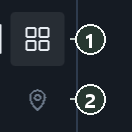
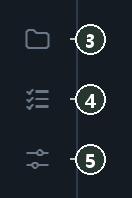
| 番号 | 画面 | 役割 |
|---|---|---|
| ① | ギャラリー | 写真 · 動画の一覧(写真の表示と選択) |
| ② | 地図 | 位置情報のある写真を地図に表示(日付へ移動・地図) |
| ③ | ライブラリ / ボリューム | 写真を探すフォルダー · ドライブの管理(下記) |
| ④ | ジョブ | 写真の検出中に起きたエラー · 整理の作業(下記) |
| ⑤ | 設定 | 言語 · テーマ · 写真の検出 · アップデート(設定) |
ほかの画面に移って戻ってきても、ギャラリーのスクロール位置と選んだ写真はそのまま残ります。
⑥ ステータスバーと写真の検出の速度
いちばん下の左側に、点といま行っている作業が表示されます。
| 点 | 文字(例) | 意味 |
|---|---|---|
| アクセントカラー | フォルダーを調べています… · 写真の情報を読み込んでいます… · サムネイルを作成しています… | 写真を探している最中(残りの枚数 · 速度も表示) |
| アクセントカラー | 休んでいる理由(下記) | 作業は残っているが、一時的に休んでいるか、ゆっくり進めている |
| グレー | 待機中 | 作業をすべて終えた |
| 赤 | 索引が停止しています | 作業が残っているのにバックグラウンド索引が止まっている → 設定 → バックグラウンド索引 → 再起動 |
速度を変える: ① 状態の文字をクリックすると、② インデックス速度 のメニューが開きます。使いたい速度をクリックすると数秒で切り替わり、次に起動したときもそのまま保たれます。
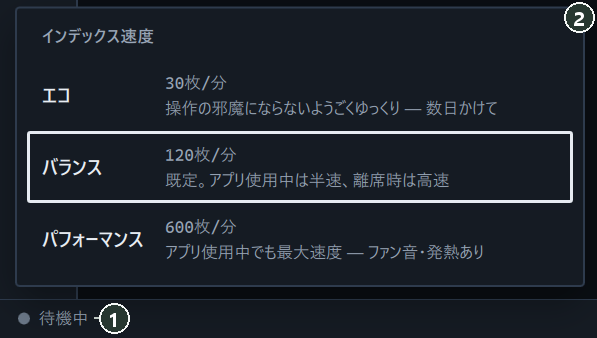
| 速度 | 目安 | こんなときに |
|---|---|---|
| エコ | 1分に30枚 | コンピューターの使用をまったく妨げないよう、数日かけてゆっくり |
| バランス(既定) | 1分に120枚 | アプリの使用中は半分の速度、離席すると速く |
| パフォーマンス | 1分に600枚 | 早く終わらせたいとき(ファンの音 · 発熱が出ることがあります) |
休んでいる理由(ステータスバーにそのまま表示される文字)
- 一時停止 — ユーザーが停止している。
- 一時停止 · 全画面アプリ実行中 · 一時休止(動画再生中) — ゲームや動画を見ている間。
- 一時停止 · バッテリー使用中 — ノートPCがバッテリーで動作している間(設定でオフにできます)。
- 一時停止 · ディスク空き容量不足 — ディスクがほぼいっぱいのとき。
- ゆっくり索引中(アプリ使用中) / 高速で索引中(離席中) — アプリの使用中はゆっくり、離席すると速く。
ライブラリ画面 — フォルダーの追加と削除
左サイドバーの ③ をクリックすると開きます。初回案内で いくつかのフォルダー を選んだ場合、タイトルは ライブラリ です。

- ① + フォルダ追加 — 写真のフォルダーを追加します。バックグラウンド索引がまもなくそのフォルダーを調べます。
- ② 状態の点 — 緑 = 検出完了、アクセントカラー = 検出中、オレンジ = 接続が切れている(外付けドライブなど)、グレー = オフ。
- ③ 使用 — オフにすると、そのフォルダーは探さず、ギャラリーからも外れます。
- ④ スキャン — そのフォルダーをいますぐ調べ直します。
- ⑤ 削除 — 一覧から外します。確認のメッセージが表示され、そのフォルダーの写真の評価 · タグの記録も一緒に消えます。写真ファイルはそのままです。
カードには、フォルダー名 · パス · 写真の数 · 最後に調べた時刻が表示されます。なくなった写真があると 欠落 N が表示されます。
コンピューター全体 を選んだ場合は、タイトルが ボリューム になり、フォルダーの代わりにドライブのカードが表示されます。フォルダーを追加 の位置に ドライブを再検出 が、使用 の位置に スキャン のスイッチがあります。探さないドライブはスイッチをオフにしてください。クラウドドライブ · ネットワークドライブは最初からオフになっています。
ジョブ画面 — エラーと整理の作業
左サイドバーの ④ をクリックすると開きます。写真の検出中に読み込めなかったファイルがここに記録されます。エラーがあっても、全体の写真の検出は止まりません。

- ① 記録されたエラーの数。エラーがなければ「インデックスのエラーはありません」と表示されます。
- ② すべて削除 — エラーの記録だけを消します(ファイルはそのまま)。表でいくつかだけにチェックを入れると 選択を削除 (n) が表示されます。
- ③ エラー項目のみ再試行 — 失敗したファイルだけをもう一度読み込みます。
- ④ RAWの位置情報を補完 — 地図に RAW 写真が表示されないとき、ファイルから位置(GPS)を読み直して補います。
- ⑤ RAW+JPGペアを再計算 — 同じフォルダー · 同じ名前の RAW と JPG をペアにし直します。
- ⑥ 今すぐすべて処理 — ゆっくり進めていた作業を前倒しして、いますぐ最後まで処理します。
エラーの表の フォルダー をクリックすると、そのファイルがあるフォルダーが開きます。
情報ウィンドウとショートカットの一覧
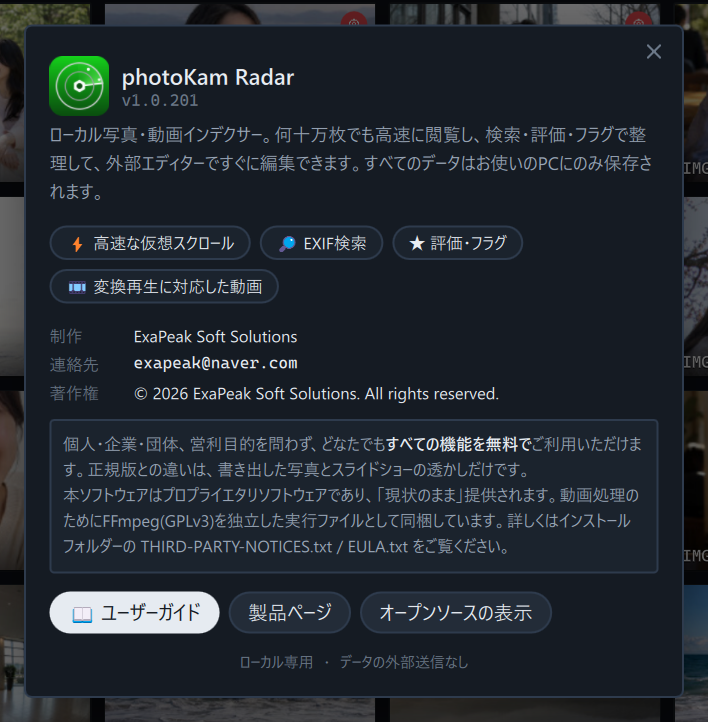
上部バーの ⑥(i)をクリックすると情報ウィンドウが開きます。バージョン番号、連絡先、利用条件、ユーザーガイド · 製品ページ · オープンソースの表示 のボタンがあります。
?(または上部バーの ⑤)を押すと、ショートカットの一覧が開きます。ギャラリー · 拡大表示 · 全般 に分かれています。すべての一覧は ショートカット一覧 をご覧ください。
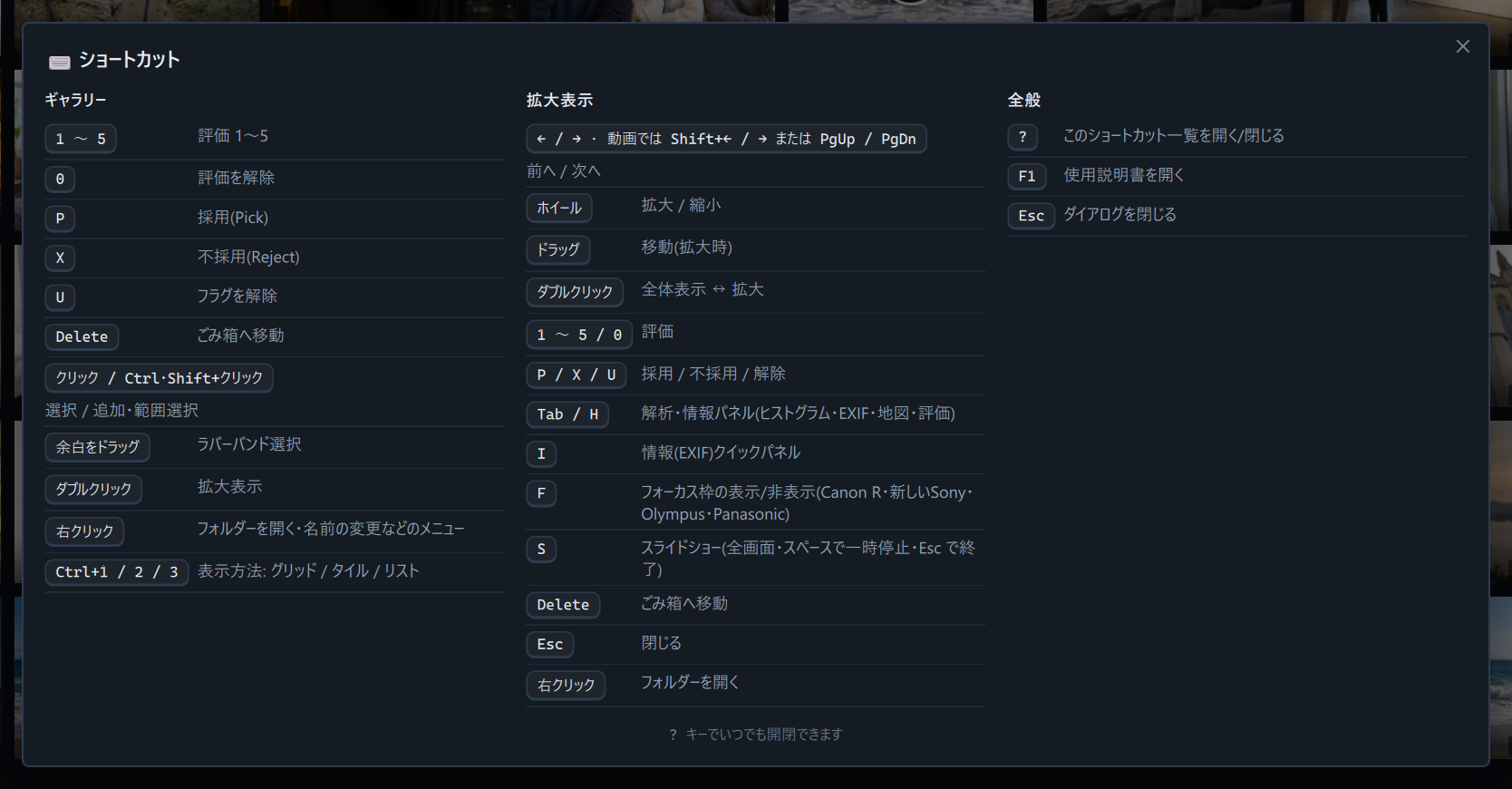
どちらのウィンドウも、ウィンドウの外側をクリックするか、✕ または Esc で閉じます。
2種類のお知らせ
- 小さなお知らせ — ウィンドウの下の中央に3秒ほど表示されて消えます。作業がうまく終わったとき(例: 「N 件をコピーしました」)。
- 赤いお知らせのバー — ギャラリーのツールバーのすぐ下。作業が失敗したときに表示され、一覧を更新すると消えます。
ショートカット
| キー | 機能 |
|---|---|
| ? | ショートカットの一覧を開く · 閉じる |
| F1 | このガイドを開く |
| Ctrl+, | 設定を開く |
| Esc | 開いているウィンドウ(情報 · ショートカット · ライセンス · 地図など)を閉じる |
| Ctrl+1 · Ctrl+2 · Ctrl+3 | グリッド · タイル · リスト |
| F5 | ギャラリーを更新 |
macOS では Ctrl の代わりに ⌘(Command)を押してください。
知っておくこと
Windows 標準のタイトルバーのほうが使いやすければ、設定 → クラシックなタイトルバー をオンにしてください。
ギャラリー用のショートカット(評価 · フラグ · ごみ箱など)は、ギャラリーが表示されているときだけ動作します。
ウィンドウを閉じても写真の検出は続きます。完全に止めるには、設定 → バックグラウンド索引 → 停止 をクリックしてください。
ウィンドウの最小サイズは横940、縦600です。ウィンドウを狭くすると、ツールバーが複数行に分かれます。
よくある質問
ステータスバーに赤い点が表示されます。
バックグラウンド索引が止まっているという意味です。設定 → バックグラウンド索引 で 再起動 をクリックしてください。
「一時停止 · バッテリー使用中」がずっと表示されます。
電源をつなぐと続きから進みます。バッテリーのときも続けるには、設定 → バッテリー使用中は停止 をオフにしてください。
写真をすべて見つけたかどうかは、どうすればわかりますか?
ステータスバーが 待機中 で、ライブラリのカードの点が緑なら、すべて見つけています。
エラーの記録を消すと、写真も消えますか?
いいえ。記録だけを消します。もう一度試すには、消す前に エラー項目のみ再試行 をクリックしてください。