Partes de la pantalla
La ventana de photoKam Radar tiene seis partes. Sigue los números de la imagen de abajo para aprender primero dónde está cada cosa. Si quieres saber cómo se llama un botón, deja el ratón encima un momento: aparecen su nombre y su atajo.
En esta página
Cuándo usarloVista general① Barra superior② Barra lateral izquierda⑥ Barra de estado y velocidad de búsqueda de fotosPantalla Biblioteca — añadir y quitar carpetasPantalla Tareas — errores y mantenimientoVentana Acerca de y hoja de atajosDos tipos de avisoAtajos de tecladoConviene saberPreguntas frecuentesTemas relacionadosCuándo usarlo
- Cuando abres el programa por primera vez y quieres saber dónde está cada cosa.
- Cuando quieres saber qué significan el color del punto y el texto de la barra de estado de abajo.
- Cuando quieres cambiar la velocidad de la búsqueda de fotos o añadir y quitar carpetas.
Vista general
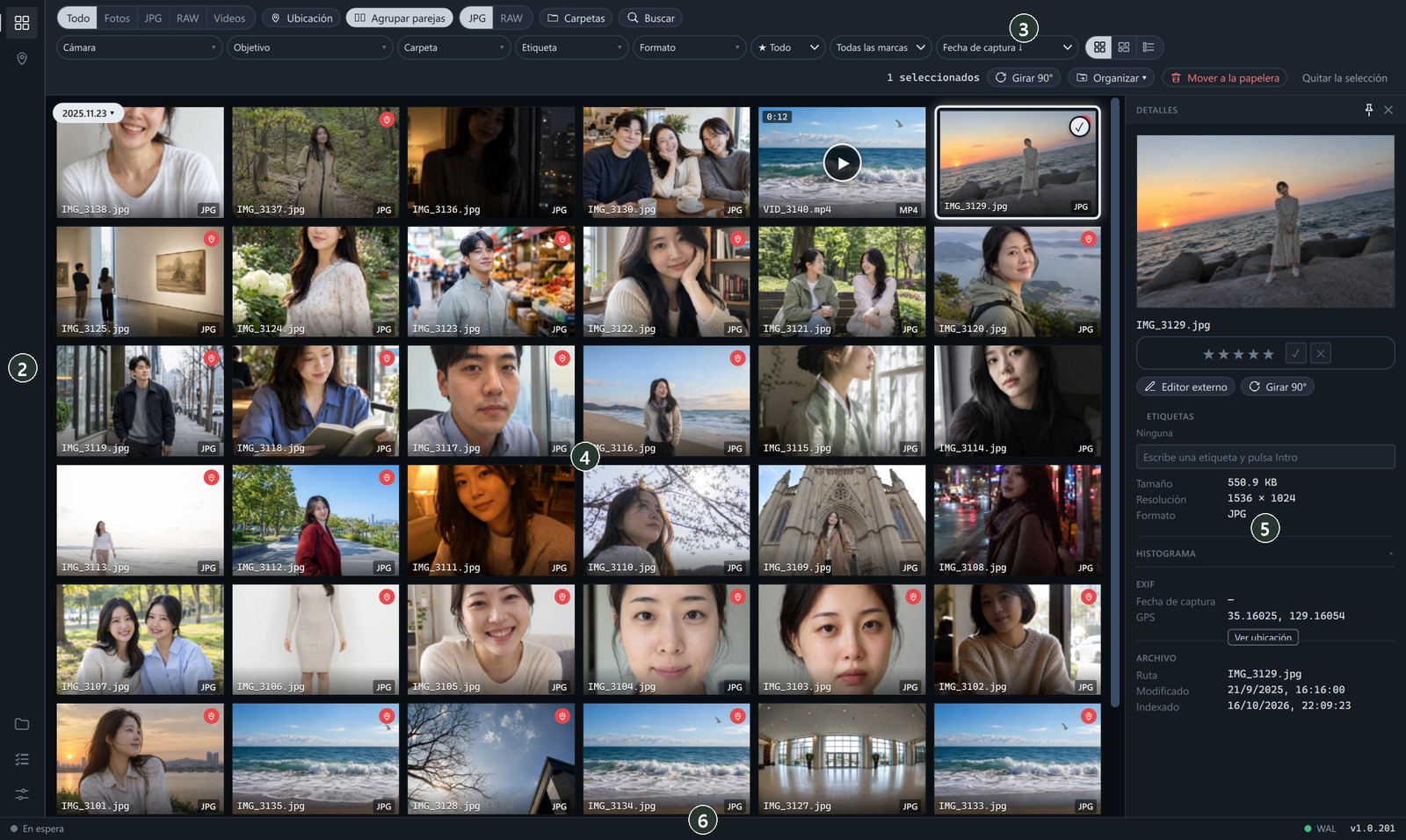
| Número | Nombre | Función |
|---|---|---|
| ① | Barra superior | Estado de la licencia · densidad de la pantalla · tema · recorrido · atajos · acerca de · botones de la ventana |
| ② | Barra lateral izquierda | Cambiar de pantalla: galería · mapa · biblioteca (volúmenes) · tareas · ajustes |
| ③ | Barra de herramientas | Tipo · ubicación · agrupar parejas · carpeta · búsqueda · filtros rápidos · modo de vista · actualizar |
| ④ | Lista de fotos | Cuadrícula · mosaico · lista (Ver y seleccionar fotos) |
| ⑤ | Detalles | Valoración · etiquetas · datos de toma de la foto elegida (aparece al pulsar una foto) |
| ⑥ | Barra de estado | Estado de la búsqueda de fotos · velocidad · versión del programa |
① Barra superior

- ① Versión gratuita / Con licencia — Al pulsarlo se abre la ventana de la licencia (Versión gratuita · versión completa · registro de licencia).
- ② Showcase — Abre la galería photoKam Showcase en el navegador (Compartir en Showcase).
- ③ Cómodo · Compacto — La altura de las filas y los botones. Con Compacto caben más cosas en la pantalla.
- ④ Oscuro ↔ Claro — Cada pulsación cambia el color de la pantalla.
- ⑤ Brújula — Inicia el recorrido por la pantalla (10 pasos).
- ⑥ Teclado — Abre la hoja de atajos (igual que ?).
- ⑦ (i) — Abre la ventana Acerca de.
- ⑧ Botones de la ventana — Ocupar la mitad izquierda · ocupar la mitad derecha · minimizar · maximizar · cerrar. Si vuelves a pulsar el de media pantalla, la ventana recupera su tamaño (en un monitor vertical, mitad superior · inferior).
Si arrastras una zona vacía de la barra superior, la ventana se mueve; con doble clic, alterna entre maximizada y su tamaño original.
Cuando están abiertas la vista ampliada o el editor, en el centro de la barra superior aparece dónde estás.

- ① Dónde estás — Visor o, si estás editando, Visor › Edición.
- ② Chip de carpeta — Al pulsarlo aparece un menú con Abrir carpeta · Copiar ruta de la carpeta · Copiar ruta del archivo. A su lado está el nombre del archivo.
Mientras tanto, los botones de densidad · tema · recorrido se ocultan, y vuelven a aparecer al cerrar.
② Barra lateral izquierda
Se divide en dos botones arriba y tres abajo. La pantalla elegida se marca con el color de acento.
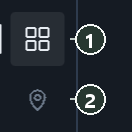
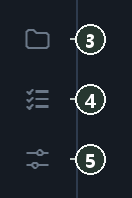
| Número | Pantalla | Función |
|---|---|---|
| ① | Galería | Lista de fotos y vídeos (Ver y seleccionar fotos) |
| ② | Mapa | Las fotos con ubicación, en un mapa (Ir a una fecha · mapa) |
| ③ | Biblioteca / Volúmenes | Gestión de las carpetas y unidades donde se buscan fotos (ver abajo) |
| ④ | Tareas | Errores surgidos al buscar fotos · tareas de mantenimiento (ver abajo) |
| ⑤ | Ajustes | Idioma · tema · búsqueda de fotos · actualizaciones (Ajustes) |
Aunque vayas a otra pantalla y vuelvas, la posición de desplazamiento de la galería y las fotos elegidas se mantienen.
⑥ Barra de estado y velocidad de búsqueda de fotos
Abajo a la izquierda se ven un punto y lo que se está haciendo.
| Punto | Texto (ejemplo) | Significado |
|---|---|---|
| Color de acento | Analizando carpetas… · Leyendo la información de las fotos… · Creando miniaturas… | Buscando fotos (también se ven las fotos que quedan y la velocidad) |
| Color de acento | Motivo de la pausa (ver abajo) | Hay trabajo pendiente, pero está descansando o yendo despacio |
| Gris | En espera | Ha terminado todo el trabajo |
| Rojo | El indexador está apagado | Queda trabajo, pero el indexador en segundo plano está detenido → Ajustes → Indexador en segundo plano → Reiniciar |
Cambiar la velocidad: al pulsar ① el texto de estado, se abre el menú ② Velocidad de indexación. Pulsa la velocidad que quieras: cambia en pocos segundos y se mantiene la próxima vez que abras el programa.
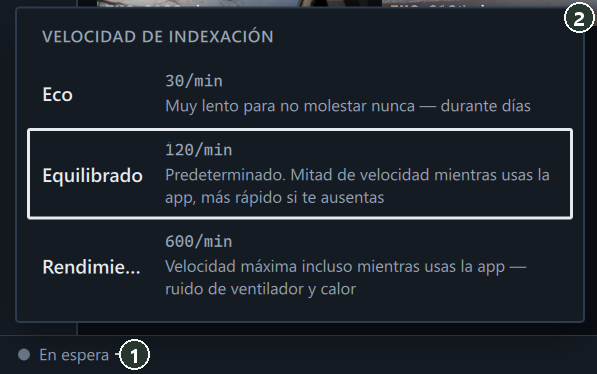
| Velocidad | Objetivo | Cuándo usarla |
|---|---|---|
| Eco | 30 fotos por minuto | Para no molestar nada mientras usas el equipo, despacio durante varios días |
| Equilibrado (predeterminado) | 120 fotos por minuto | A mitad de velocidad mientras usas la app y más rápido cuando te ausentas |
| Rendimiento | 600 fotos por minuto | Cuando quieres terminar rápido (puede haber ruido de ventilador y calor) |
Motivos de la pausa (el texto tal como aparece en la barra de estado)
- En pausa — La has detenido tú.
- En pausa · app a pantalla completa · Pausa breve (vídeo en reproducción) — Mientras juegas o ves vídeos.
- En pausa · con batería — Mientras el portátil funciona con batería (se puede desactivar en Ajustes).
- En pausa · poco espacio en disco — Cuando el disco está casi lleno.
- Indexando despacio (app en uso) / Indexando rápido (estás ausente) — Despacio mientras usas la app y rápido cuando te ausentas.
Pantalla Biblioteca — añadir y quitar carpetas
Se abre al pulsar ③ en la barra lateral izquierda. Si en la guía de bienvenida elegiste Unas carpetas, el título es Biblioteca.

- ① + Añadir carpeta — Añade una carpeta de fotos. El indexador en segundo plano la recorrerá en seguida.
- ② Punto de estado — verde = terminado, color de acento = buscando, naranja = desconectada (unidad externa, etc.), gris = desactivada.
- ③ Activa — Si lo desactivas, esa carpeta no se recorre y desaparece también de la galería.
- ④ Analizar — Vuelve a recorrer esa carpeta ahora.
- ⑤ Eliminar — La quita de la lista. Se te pide confirmación, y también se borran las valoraciones · etiquetas de las fotos de esa carpeta. Los archivos de las fotos no se tocan.
Cada tarjeta muestra el nombre · ruta · número de fotos · última vez que se recorrió la carpeta. Si faltan fotos, aparece Ausentes N.
Si elegiste Todo el equipo, el título es Volúmenes y aparecen tarjetas de unidades en lugar de carpetas. En lugar de Añadir carpeta está Redetectar, y en lugar de Activa, el interruptor Analizar. Desactiva el interruptor de las unidades que no quieras recorrer. Las unidades en la nube y de red están desactivadas desde el principio.
Pantalla Tareas — errores y mantenimiento
Se abre al pulsar ④ en la barra lateral izquierda. Aquí se registran los archivos que no se pudieron leer al buscar fotos. Aunque haya errores, la búsqueda de fotos no se detiene.

- ① El número de errores registrados. Si no hay ninguno, se ve «Sin errores de indexación».
- ② Eliminar todo — Borra solo el registro de errores (los archivos no se tocan). Si marcas solo algunos en la tabla, aparece Eliminar la selección (n).
- ③ Reintentar solo los elementos con error — Vuelve a leer solo los archivos que fallaron.
- ④ Completar la ubicación de los RAW — Si las fotos RAW no aparecen en el mapa, vuelve a leer la ubicación (GPS) del archivo y la completa.
- ⑤ Recalcular las parejas RAW+JPG — Vuelve a emparejar los RAW y JPG con la misma carpeta · el mismo nombre.
- ⑥ Analizar todo ahora — Adelanta el trabajo que se hacía despacio y lo termina ahora.
Al pulsar Carpeta en la tabla de errores, se abre la carpeta que contiene ese archivo.
Ventana Acerca de y hoja de atajos
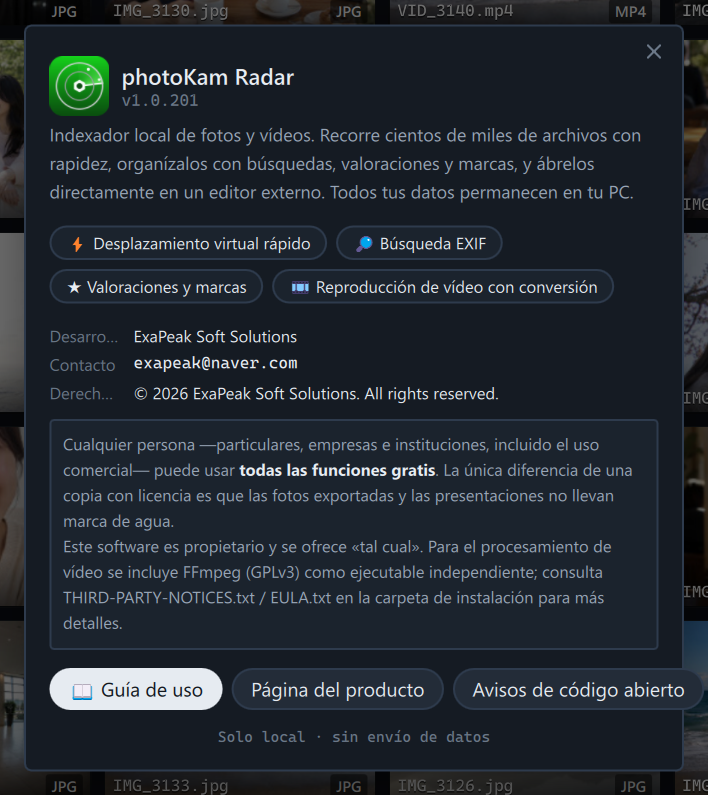
Al pulsar ⑥ (i) en la barra superior, se abre la ventana Acerca de. Incluye el número de versión, el contacto, las condiciones de uso y los botones Guía de uso · Página del producto · Avisos de código abierto.
Al pulsar ? (o ⑤ en la barra superior), se abre la hoja de atajos. Está dividida en Galería · Vista ampliada · General. Para la lista completa, consulta Todos los atajos de teclado.
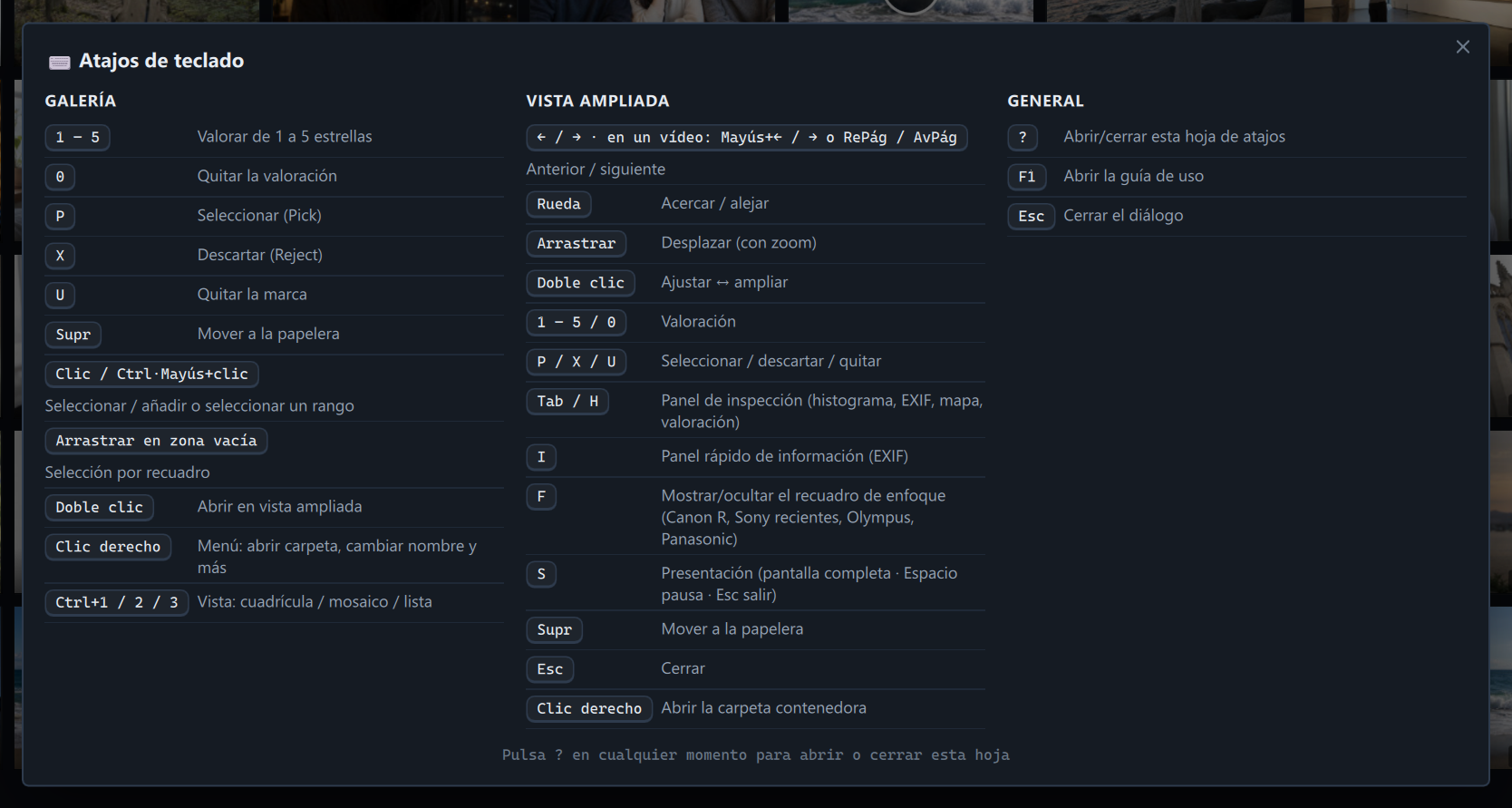
Las dos ventanas se cierran pulsando fuera de ellas, con ✕ o con Esc.
Dos tipos de aviso
- Aviso pequeño — Aparece abajo en el centro de la ventana durante unos 3 segundos y desaparece. Sale cuando una operación termina bien (por ejemplo, «N fotos copiadas»).
- Barra roja de aviso — Justo debajo de la barra de herramientas de la galería. Sale cuando una operación falla y desaparece al actualizar la lista.
Atajos de teclado
| Tecla | Función |
|---|---|
| ? | Abrir · cerrar la hoja de atajos |
| F1 | Abrir esta guía |
| Ctrl+, | Abrir Ajustes |
| Esc | Cerrar la ventana abierta (Acerca de · atajos · licencia · mapa, etc.) |
| Ctrl+1 · Ctrl+2 · Ctrl+3 | Cuadrícula · mosaico · lista |
| F5 | Actualizar la galería |
En macOS, pulsa ⌘ (Comando) en lugar de Ctrl.
Conviene saber
si prefieres la barra de título estándar de Windows, activa Ajustes → Barra de título clásica.
los atajos de la galería (valoración · marca · papelera, etc.) solo funcionan cuando la galería está a la vista.
la búsqueda de fotos continúa aunque cierres la ventana. Para detenerla del todo, pulsa Ajustes → Indexador en segundo plano → Detener.
el tamaño mínimo de la ventana es de 940 de ancho por 600 de alto. Si estrechas la ventana, la barra de herramientas se reparte en varias filas.
Preguntas frecuentes
Veo un punto rojo en la barra de estado.
Significa que el indexador en segundo plano está detenido. Pulsa Reiniciar en Ajustes → Indexador en segundo plano.
Siempre veo «En pausa · con batería».
Continúa en cuanto conectes el cargador. Para que siga también con batería, desactiva Ajustes → Pausar con batería.
¿Cómo sé si ya se han encontrado todas las fotos?
Cuando la barra de estado muestra En espera y el punto de la tarjeta de la biblioteca está en verde, ha terminado.
Si borro el registro de errores, ¿se borran también las fotos?
No. Solo se borra el registro. Si quieres reintentarlo, pulsa Reintentar solo los elementos con error antes de borrarlo.