Profil · Kamerakalibrierung
Sie wählen, von welchem Aussehen ein RAW-Foto ausgeht (Profil), und verschieben die von der Kamera aufgezeichneten Grundfarben Rot · Grün · Blau ein wenig, um die Farbwirkung des ganzen Fotos zu ändern (Kamerakalibrierung). Bei RAW-Fotos können Sie mit JPG-Stil in der oberen Leiste auch von einem Aussehen ausgehen, das dem von der Kamera erzeugten JPG ähnelt.
Auf dieser Seite
Wann verwendenWo zu findenProfil (RAW-Fotos)JPG-Stil (obere Leiste, RAW-Fotos)KamerakalibrierungSchritt für SchrittErgebnisGut zu wissenHäufige FragenVerwandte ThemenWann verwenden
- Wenn ein geöffnetes RAW-Foto andere Farben zeigt als auf dem Kameradisplay und Sie es genau im Stil sehen möchten, den Sie bei der Aufnahme in der Kamera gewählt haben — Wie Kamera oder JPG-Stil.
- Wenn Sie mit weniger Kontrast und Sättigung beginnen möchten, um viel Spielraum für die Bearbeitung zu behalten — Neutral.
- Wenn Sie bei Porträts die Rötung der Haut verringern und weich beginnen möchten — Porträt.
- Wenn Sie mit einer kräftigen Landschaft mit sattem Himmel und Grün beginnen möchten — Landschaft.
- Wenn der Hautton etwas gelblich oder rötlich wirkt oder Sie das Blau des Himmels zu einem anderen Blau verschieben möchten — KALIBRIERUNG.
Wo zu finden

Ganz oben im Tab Anpassen im rechten Bereich der Bearbeitungsansicht. Unter dem Histogramm und den Abkürzungs-Chips liegt der Bereich PROFIL (nur bei RAW-Fotos), darunter der Bereich KALIBRIERUNG (anfangs eingeklappt), und danach folgt der Bereich Licht.
- ① Profil — Jedes Bild zeigt das aktuelle Foto mit diesem Profil. Ein Klick wechselt sofort.
- ② Stärke — Legt fest, wie stark das gewählte Profil angewendet wird.
- ③ KALIBRIERUNG — Ein Klick auf den Titel klappt den Bereich auf (siehe unten „Kamerakalibrierung“).
Profil (RAW-Fotos)
| Nr. | Name | Funktion |
|---|---|---|
| ① | Standard | So öffnet photoKam Radar ein RAW-Foto zuerst. Anfangs ist dieses Profil ausgewählt. |
| ① | Wie Kamera | Passt die Farben an das Kamera-JPG im RAW an. Der bei der Aufnahme in der Kamera gewählte Stil bleibt erhalten. |
| ① | Neutral | Beginnt mit weniger Kontrast und Sättigung. Mehr Spielraum zum Bearbeiten. |
| ① | Porträt | Beginnt weicher und mit weniger Rötung der Haut. |
| ① | Landschaft | Beginnt mit kräftigerem Himmel und Grün und etwas mehr Kontrast. |
| ① | Schwarzweiß | Beginnt in Schwarzweiß. |
| ② | Stärke | 0 ~ 100, Standard 100. Verfügbar, wenn Sie ein anderes Profil als Standard wählen. Je niedriger, desto näher am Aussehen von Standard. |
- Wenn Sie mit der Maus über ein Bild fahren, erscheint die Beschreibung dieses Profils.
- Das Profil ist der Ausgangspunkt für alle anderen Korrekturen. Auch nach der Wahl eines Profils können Sie Licht · Farbe · Gradationskurve usw. wie gewohnt weiter einstellen.
- Änderungen an Stärke während eines Ziehvorgangs werden zu einem Rückgängig-Schritt zusammengefasst.
- Bei JPG- · PNG-Fotos erscheint der Bereich PROFIL nicht.
JPG-Stil (obere Leiste, RAW-Fotos)
Enthält ein RAW-Foto eine von der Kamera erzeugte JPG-Vorschau, erscheint in der oberen Leiste neben Automatisch die Schaltfläche JPG-Stil.

- ② Ein Klick auf JPG-Stil stellt Helligkeit · Farbe · Glätte (Rauschreduzierung · Schärfen) über die Reglerwerte so ein, dass das Foto wie das im RAW enthaltene Kamera-JPG aussieht. Der größere Tonwertumfang des RAW bleibt erhalten.
- Die geänderten Werte sind in den Reglern der jeweiligen Bereiche zu sehen, sodass Sie darauf aufbauend weiter verfeinern können.
- Solange der Stil angewendet ist, erscheint die Schaltfläche aktiviert; ein erneuter Klick stellt den Zustand vor dem Klick wieder her.
Kamerakalibrierung
Verschiebt die von der Kamera aufgezeichneten Grundfarben Rot · Grün · Blau ein wenig und ändert so die Farbwirkung des ganzen Fotos. Anders als der Farbmischer, der nur eine einzelne Farbe ändert, ändern sich beim Verschieben einer Grundfarbe alle Farben, in denen sie enthalten ist, gemeinsam und natürlich. Nützlich, um Haut- und Himmelstöne zu verfeinern.
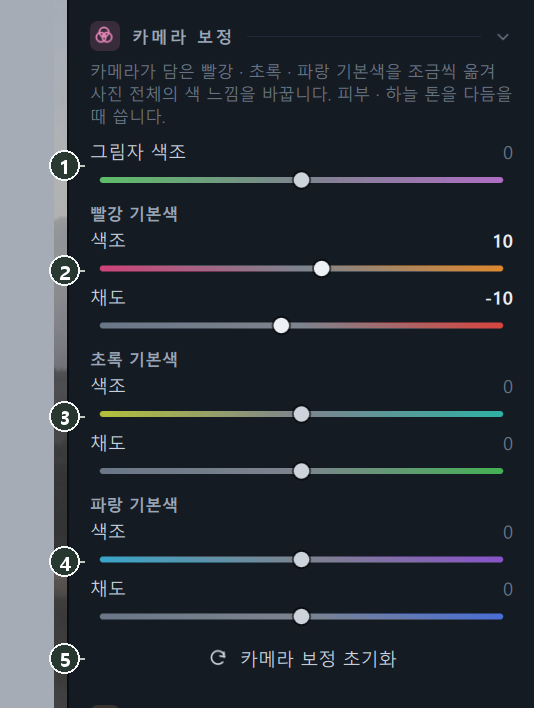
| Nr. | Name | Wertebereich | Standard | Funktion |
|---|---|---|---|---|
| ① | Schatten-Tönung | −100 ~ 100 | 0 | Verschiebt die Farbe der dunklen Partien Richtung Grün (−) oder Magenta (+). Korrigiert grünliche oder violette Stiche in den Schatten. |
| ② | Rote Grundfarbe — Farbton · Sättigung | −100 ~ 100 | 0 | Verschiebt die rote Grundfarbe Richtung Magenta (−) oder Orange (+) und verringert oder verstärkt ihre Intensität. Wirkt sich am stärksten auf den Hautton aus. |
| ③ | Grüne Grundfarbe — Farbton · Sättigung | −100 ~ 100 | 0 | Verschiebt die grüne Grundfarbe Richtung Gelb (−) oder Blaugrün (+) und ändert ihre Intensität. Ändert die Wirkung von Laub · Gras. |
| ④ | Blaue Grundfarbe — Farbton · Sättigung | −100 ~ 100 | 0 | Verschiebt die blaue Grundfarbe Richtung Blaugrün (−) oder Violett (+) und ändert ihre Intensität. Ändert die Wirkung von Himmel · Meer. |
| ⑤ | Kalibrierung zurücksetzen | Klick | — | Setzt alle 7 Regler der Kamerakalibrierung auf 0 zurück. Anklickbar, sobald Sie einen davon geändert haben. |
- Die Farben an beiden Enden eines Reglers zeigen, wohin die Farbe in dieser Richtung verschoben wird.
- Die Kamerakalibrierung können Sie sowohl bei RAW als auch bei JPG verwenden.
- Bei Fotos, die mit dem älteren Verfahren bearbeitet wurden, erscheint im Bereich „Für dieses Foto nicht verfügbar, weil es mit dem älteren Verfahren bearbeitet wurde. Mit „Alles zurücksetzen“ wechseln Sie zum neuen Verfahren.“, und die Regler sind ausgegraut. Nach einem Klick auf Alles zurücksetzen in der oberen Leiste können Sie sie verwenden, allerdings werden dabei auch die übrigen Bearbeitungen dieses Fotos entfernt.
Schritt für Schritt
Ein RAW mit den Farben aus der Kamera beginnen
- Das RAW-Foto in der Bearbeitungsansicht öffnen
Ganz oben im Tab Anpassen sehen Sie den Bereich PROFIL.
- Auf Wie Kamera klicken
Die Farben werden an den Farbstil angepasst, den Sie bei der Aufnahme in der Kamera gewählt haben.
- Ist es zu kräftig, Stärke senken
Bei etwa 70 ergibt sich eine Mischung, die etwa zur Hälfte Standard entspricht.
- Weiter bearbeiten
Verfeinern Sie wie gewohnt ab dem Bereich Licht.
Den Hautton etwas klarer machen
- Den Titel KALIBRIERUNG anklicken und den Bereich aufklappen.
- Bei Rote Grundfarbe den Farbton auf etwa +10 erhöhen
Rötliche Haut wird etwas Richtung Orange klarer.
- Bei Rote Grundfarbe die Sättigung auf etwa −10 senken
Rötungen fallen weniger auf.
- Mit Original oder Geteilt prüfen
Gefällt es Ihnen nicht, klicken Sie auf Kalibrierung zurücksetzen.
Ergebnis
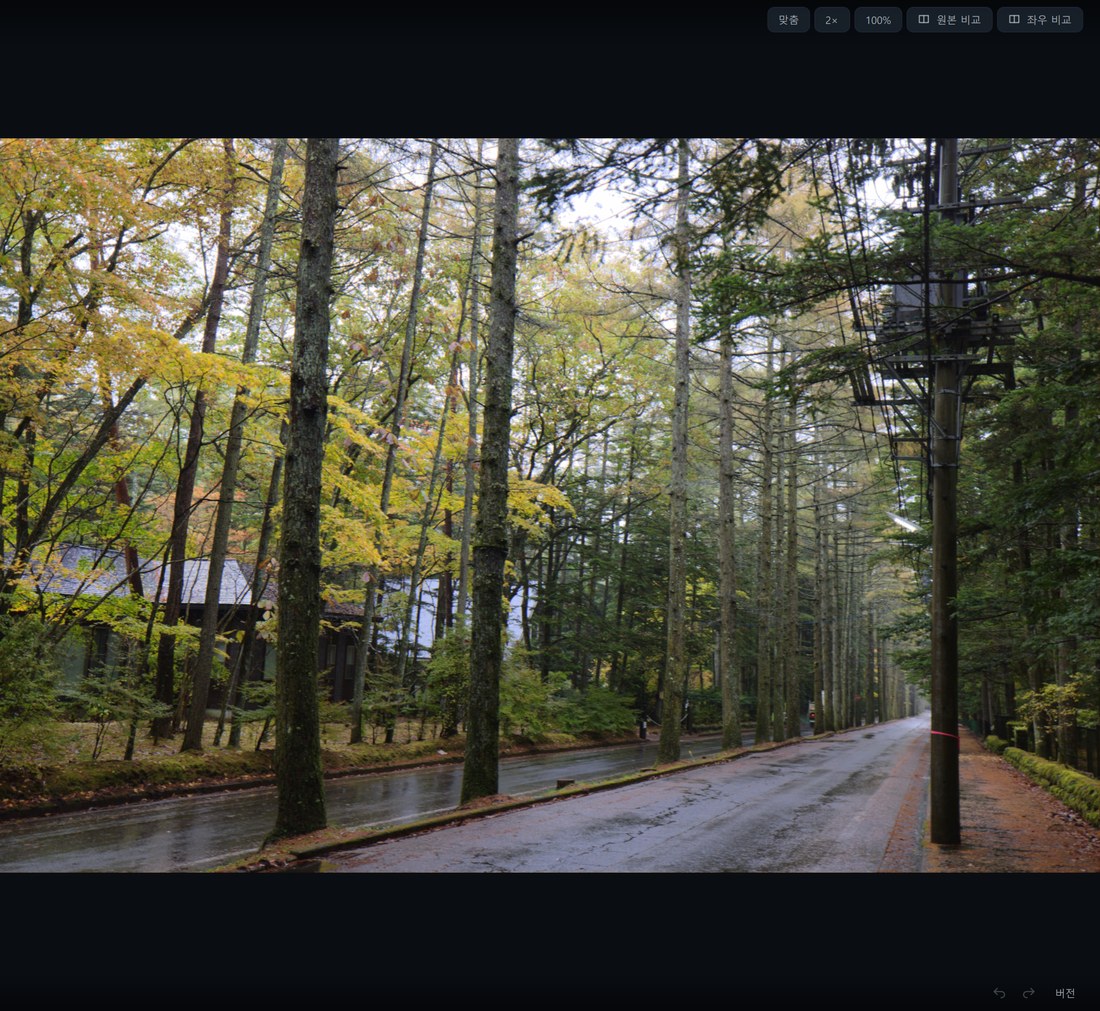
 VorherNachher
Auch dasselbe RAW-Foto beginnt je nach Profil mit anderen Farben und anderem Kontrast. Wenn Sie das Profil wechseln, bleiben andere Bearbeitungswerte wie Licht · Farbe · Gradationskurve erhalten.
Gut zu wissen
Helligkeit · Hautrötung · Schärfe beim ersten Öffnen von RAW-Fotos legen Sie im Abschnitt RAW-Fotos der Einstellungen fest. Die Einstellungen sind der Ausgangspunkt für alle RAW-Fotos, das Profil wählen Sie für jedes Foto einzeln.
Wenn Sie bei Bearbeitung kopieren · Einfügen die Gruppe Farbe wählen, werden auch Profil und Kamerakalibrierung übertragen (Bearbeitungsansicht im Überblick).
Die Profilbilder werden aus dem aktuellen Foto erstellt, solange der Bereich aufgeklappt ist. Bei großen RAW-Fotos kann es einen Moment dauern, bis alle Bilder erscheinen.
Häufige Fragen
Der Bereich PROFIL ist nicht zu sehen.
Er erscheint nur bei RAW-Fotos. JPG- · PNG-Fotos bearbeiten Sie direkt ab dem Bereich Licht.
Die Schaltfläche JPG-Stil ist nicht zu sehen.
Sie erscheint nur bei Fotos, deren RAW eine JPG-Vorschau der Kamera enthält.
Was ist der Unterschied zwischen Wie Kamera und JPG-Stil?
Wie Kamera passt die Farben des Profils (Ausgangspunkt) an das Kamera-JPG an; JPG-Stil setzt Helligkeit · Farbe · Glätte als Reglerwerte. Die von JPG-Stil gesetzten Werte können Sie direkt an den Reglern ändern.