Perfil · Calibración de cámara
Elige de qué aspecto parte una foto RAW (perfil) y desplaza poco a poco los colores primarios rojo · verde · azul que registró la cámara para cambiar el carácter del color de toda la foto (calibración de cámara). Si la foto es RAW, también puedes empezar desde un aspecto parecido al JPG que hizo la cámara con Estilo JPG en la barra superior.
En esta página
Cuándo usarloDónde encontrarloPerfiles (fotos RAW)Estilo JPG (barra superior, fotos RAW)Calibración de cámaraPaso a pasoResultadoConviene saberPreguntas frecuentesTemas relacionadosCuándo usarlo
- Cuando abres una foto RAW y los colores no son los que viste en la pantalla de la cámara, y quieres verla con el mismo estilo que elegiste en la cámara al disparar — Como la cámara o Estilo JPG.
- Cuando quieres empezar desde un aspecto con menos contraste y saturación para dejar mucho margen de edición — Neutro.
- Cuando quieres empezar de forma suave en un retrato, con menos rojez en la piel — Retrato.
- Cuando quieres empezar con un paisaje de cielos y verdes intensos — Paisaje.
- Cuando el tono de la piel se ve algo amarillo o rojizo, o quieres llevar el azul del cielo hacia otro azul — CALIBRACIÓN.
Dónde encontrarlo

Está arriba del todo en la pestaña Editar del panel derecho del editor. Debajo del histograma y de los chips de acceso está el panel PERFIL (solo con fotos RAW); debajo, el panel CALIBRACIÓN (plegado al principio), y a continuación el panel Luz.
- ① Perfiles — Cada imagen muestra la foto actual con ese perfil aplicado. Al pulsarla, cambia al instante.
- ② Intensidad — Decide con cuánta fuerza se aplica el perfil elegido.
- ③ CALIBRACIÓN — Pulsa el título para desplegarlo (más abajo, «Calibración de cámara»).
Perfiles (fotos RAW)
| N.º | Nombre | Qué hace |
|---|---|---|
| ① | Predeterminado | Es el aspecto con el que photoKam Radar abre un RAW por primera vez. Al principio está seleccionado este perfil. |
| ① | Como la cámara | Ajusta los colores a los del JPG de la cámara incluido en el RAW. Sale tal cual el estilo que elegiste en la cámara al disparar. |
| ① | Neutro | Empieza con menos contraste y saturación. Deja mucho margen para editar. |
| ① | Retrato | Empieza de forma suave y con menos rojez en la piel. |
| ① | Paisaje | Empieza con cielos y verdes más intensos y algo más de contraste. |
| ① | Blanco y negro | Empieza en blanco y negro. |
| ② | Intensidad | 0 ~ 100, predeterminado 100. Se puede usar al elegir un perfil distinto de Predeterminado. Cuanto más lo bajas, más se acerca al aspecto Predeterminado. |
- Al pasar el ratón por una imagen aparece la descripción de ese perfil.
- El perfil es el punto de partida de los demás ajustes. Después de elegir un perfil puedes seguir ajustando la luz · el color · la curva, etc., como siempre.
- Los cambios de Intensidad durante un mismo arrastre se agrupan en un solo paso de deshacer.
- Con fotos JPG · PNG no aparece el panel PERFIL.
Estilo JPG (barra superior, fotos RAW)
Si la foto RAW contiene la vista previa JPG que hizo la cámara, aparece el botón Estilo JPG junto a Automático en la barra superior.

- ② Al pulsar Estilo JPG, el brillo · el color · la suavidad (reducción de ruido · nitidez) se ajustan con valores de los controles deslizantes para que se vea como el JPG de la cámara incluido en el RAW. La amplia gama tonal del RAW se conserva.
- Los valores cambiados se ven tal cual en los controles de cada panel, así que puedes seguir afinándolos desde ahí.
- Mientras está aplicado, el botón aparece activado; si lo pulsas otra vez, vuelves a como estaba antes de pulsarlo.
Calibración de cámara
Desplaza poco a poco los colores primarios rojo · verde · azul que registró la cámara para cambiar el carácter del color de toda la foto. A diferencia del Mezclador de color, que cambia un solo color, al desplazar un primario cambian a la vez y de forma natural todos los colores que lo contienen. Sirve para afinar los tonos de la piel · del cielo.
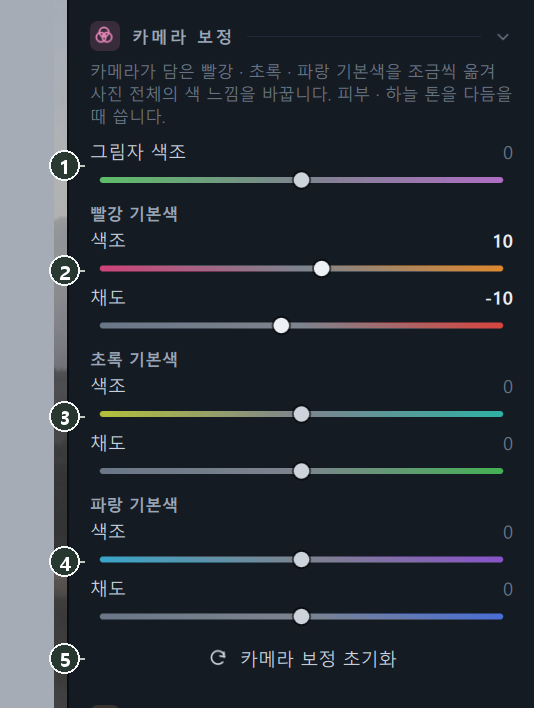
| N.º | Nombre | Rango | Predeterminado | Qué hace |
|---|---|---|---|---|
| ① | Matiz de sombras | −100 ~ 100 | 0 | Lleva el color de las zonas oscuras hacia el verde (−) o el magenta (+). Corrige las sombras que tiran a verde o a violeta. |
| ② | Primario rojo — Tono · Saturación | −100 ~ 100 | 0 | Lleva el primario rojo hacia el magenta (−) o el naranja (+), y reduce o aumenta su intensidad. Es lo que más influye en el tono de la piel. |
| ③ | Primario verde — Tono · Saturación | −100 ~ 100 | 0 | Lleva el primario verde hacia el amarillo (−) o el cian (+), y cambia su intensidad. Cambia el aspecto de las hojas · la hierba. |
| ④ | Primario azul — Tono · Saturación | −100 ~ 100 | 0 | Lleva el primario azul hacia el cian (−) o el violeta (+), y cambia su intensidad. Cambia el aspecto del cielo · el mar. |
| ⑤ | Restablecer calibración | Clic | — | Devuelve a 0 los 7 controles de la calibración de cámara. Se puede pulsar en cuanto cambias alguno. |
- Los colores de los dos extremos del control son los colores hacia los que se desplazará en esa dirección.
- La calibración de cámara se puede usar tanto con RAW como con JPG.
- En fotos editadas con el método anterior, el panel muestra «No disponible en esta foto porque se editó con el método anterior. Pulsa «Restablecer todo» para pasar al método nuevo.» y los controles aparecen atenuados. Si pulsas Restablecer todo en la barra superior podrás usarla, pero también se borrarán las demás ediciones de esa foto.
Paso a paso
Empezar un RAW con los colores que viste en la cámara
- Abre la foto RAW en el editor
Arriba del todo en la pestaña Editar verás el panel PERFIL.
- Pulsa Como la cámara
Se ajusta al estilo de color que elegiste en la cámara al disparar.
- Si queda demasiado intenso, baja Intensidad
Hacia 70 queda a medio camino con Predeterminado.
- Sigue editando
Afina como siempre, empezando por el panel Luz.
Un tono de piel algo más limpio
- Pulsa el título de CALIBRACIÓN para desplegarlo.
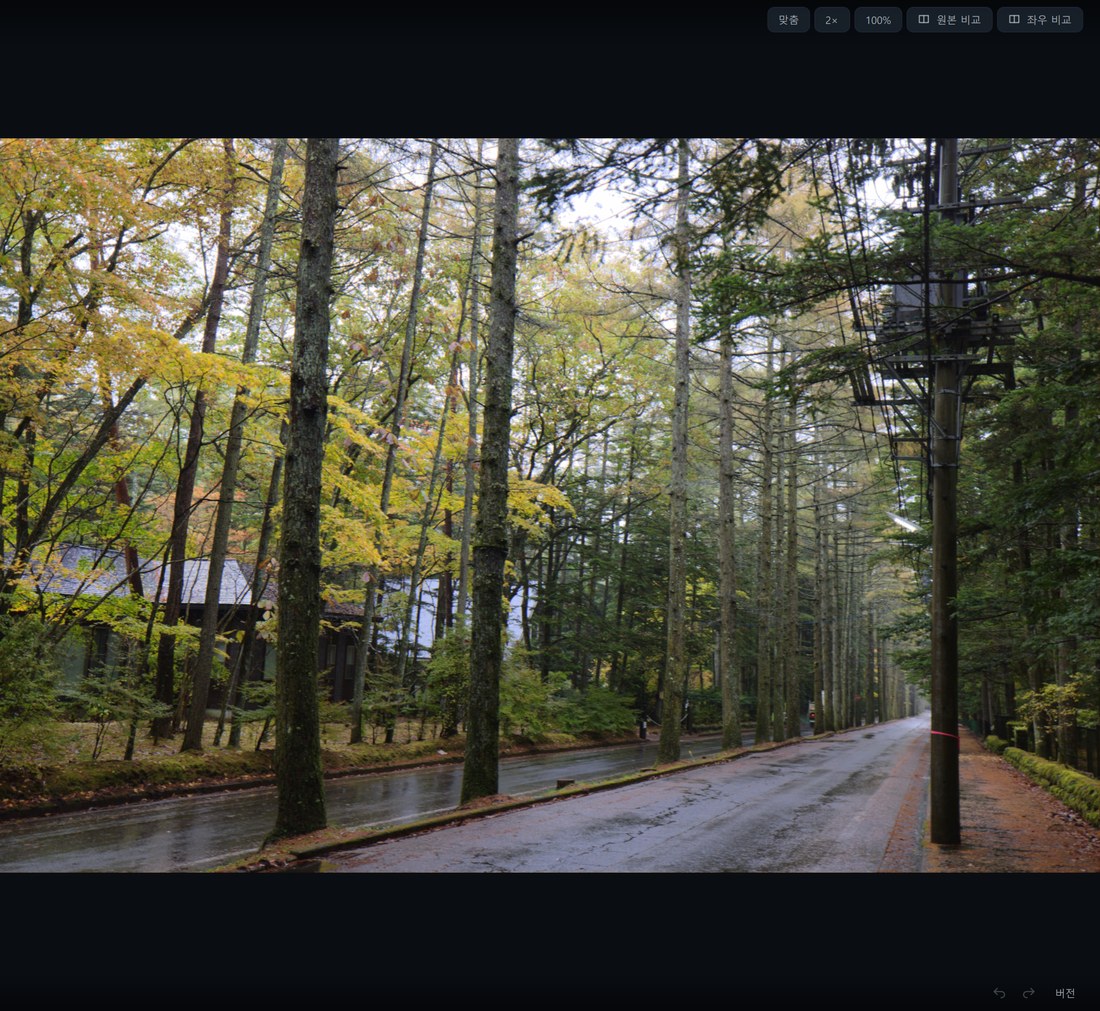
- Sube el Tono de Primario rojo hasta unos +10
La piel rojiza se vuelve algo más limpia, hacia el naranja.
- Baja la Saturación de Primario rojo hasta unos −10
El rubor destaca menos.
- Compruébalo con Ver original o Vista dividida
Si no te gusta, Restablecer calibración.
Resultado
 AntesDespués
Una misma foto RAW parte de colores y contraste distintos según el perfil. Aunque cambies el perfil, los demás valores de edición, como la luz · el color · la curva, se mantienen.
Conviene saber
El brillo · la rojez de la piel · la nitidez con que se abren por primera vez las fotos RAW se deciden en el apartado Fotos RAW de Ajustes. Los ajustes son el punto de partida de todas las fotos RAW; el perfil se elige foto a foto.
Si eliges el grupo Color en Copiar ajustes · Pegar, el perfil y la calibración de cámara también se copian (Recorrido por el editor).
Las imágenes de perfil se generan con la foto actual mientras el panel está desplegado. Con fotos RAW grandes, puede tardar un momento hasta que aparezcan todas las imágenes.
Preguntas frecuentes
No veo el panel PERFIL.
Solo aparece con fotos RAW. Con fotos JPG · PNG, empieza a editar directamente por el panel Luz.
No veo el botón Estilo JPG.
Solo aparece en fotos cuyo RAW contiene la vista previa JPG de la cámara.
¿En qué se diferencian Como la cámara y Estilo JPG?
Como la cámara ajusta los colores del perfil (el punto de partida) al JPG de la cámara, mientras que Estilo JPG introduce el brillo · el color · la suavidad como valores de los controles deslizantes. Los valores que pone Estilo JPG se pueden corregir directamente en los controles.