프로필 · 카메라 보정
RAW 사진을 어떤 모습에서 출발할지 고르고(프로필), 카메라가 담은 빨강 · 초록 · 파랑 기본색을 조금씩 옮겨 사진 전체의 색 느낌을 바꿉니다(카메라 보정). RAW 사진이면 상단 바의 JPG 스타일로 카메라가 만든 JPG와 비슷한 모습에서 시작할 수도 있습니다.
이럴 때 씁니다
- RAW 사진을 열었더니 카메라 화면에서 본 색과 달라, 촬영할 때 카메라에서 고른 스타일 그대로 보고 싶을 때 — 카메라 그대로 또는 JPG 스타일.
- 보정할 여지를 넓게 남기려고 대비와 채도를 낮춘 모습에서 시작하고 싶을 때 — 중립.
- 인물 사진의 피부 붉은기를 덜고 부드럽게 시작하고 싶을 때 — 인물.
- 하늘과 초록이 진한 풍경으로 시작하고 싶을 때 — 풍경.
- 피부 톤이 조금 노랗거나 붉어 보이거나, 하늘의 파랑을 다른 파랑으로 옮기고 싶을 때 — 카메라 보정.
메뉴 위치

편집 화면 오른쪽 패널의 편집 탭 맨 위입니다. 히스토그램과 바로가기 칩 아래에 프로필 패널(RAW 사진일 때만), 그 아래에 카메라 보정 패널(처음에는 접혀 있음)이 있고, 그다음이 빛 패널입니다.
- ① 프로필 — 이미지마다 지금 사진에 그 프로필을 적용한 모습이 보입니다. 누르면 바로 바뀝니다.
- ② 세기 — 고른 프로필을 얼마나 강하게 적용할지 정합니다.
- ③ 카메라 보정 — 제목을 누르면 펼쳐집니다(아래 "카메라 보정").
프로필(RAW 사진)
| 번호 | 이름 | 하는 일 |
|---|---|---|
| ① | 기본 | photoKam Radar가 RAW를 처음 여는 모습입니다. 처음에는 이 프로필이 선택되어 있습니다. |
| ① | 카메라 그대로 | RAW 안에 든 카메라 JPG의 색에 맞춥니다. 촬영할 때 카메라에서 고른 스타일이 그대로 나옵니다. |
| ① | 중립 | 대비와 채도를 낮춰 시작합니다. 보정할 여지가 넓습니다. |
| ① | 인물 | 피부 붉은기를 덜고 부드럽게 시작합니다. |
| ① | 풍경 | 하늘과 초록을 진하게, 대비를 조금 세워 시작합니다. |
| ① | 흑백 | 흑백으로 시작합니다. |
| ② | 세기 | 0 ~ 100, 기본 100. 기본 밖의 프로필을 고르면 사용할 수 있습니다. 낮출수록 기본 모습에 가까워집니다. |
- 이미지에 마우스를 올리면 그 프로필의 설명이 나옵니다.
- 프로필은 다른 보정의 출발점입니다. 프로필을 고른 뒤에도 빛 · 색 · 곡선 등은 그대로 이어서 조정할 수 있습니다.
- 한 번 끄는 동안의 세기 변경은 실행 취소 한 단계로 묶입니다.
- JPG · PNG 사진에는 프로필 패널이 나오지 않습니다.
JPG 스타일(상단 바, RAW 사진)
RAW 사진에 카메라가 만든 JPG 미리보기가 들어 있으면, 상단 바의 자동 옆에 JPG 스타일 버튼이 나옵니다.

- ② JPG 스타일을 누르면 RAW 안에 든 카메라 JPG처럼 보이게 밝기 · 색 · 매끈함(노이즈 감소 · 선명도)을 슬라이더 값으로 맞춥니다. RAW의 넓은 계조는 그대로 남습니다.
- 바뀐 값은 각 패널의 슬라이더에 그대로 보이므로, 그 위에서 더 다듬을 수 있습니다.
- 걸려 있는 동안 버튼이 켜진 모양이 되고, 한 번 더 누르면 누르기 전으로 돌아갑니다.
카메라 보정
카메라가 담은 빨강 · 초록 · 파랑 기본색을 조금씩 옮겨 사진 전체의 색 느낌을 바꿉니다. 한 가지 색만 바꾸는 색상 혼합과 달리, 기본색을 옮기면 그 색이 섞인 모든 색이 함께 자연스럽게 바뀝니다. 피부 · 하늘 톤을 다듬을 때 씁니다.
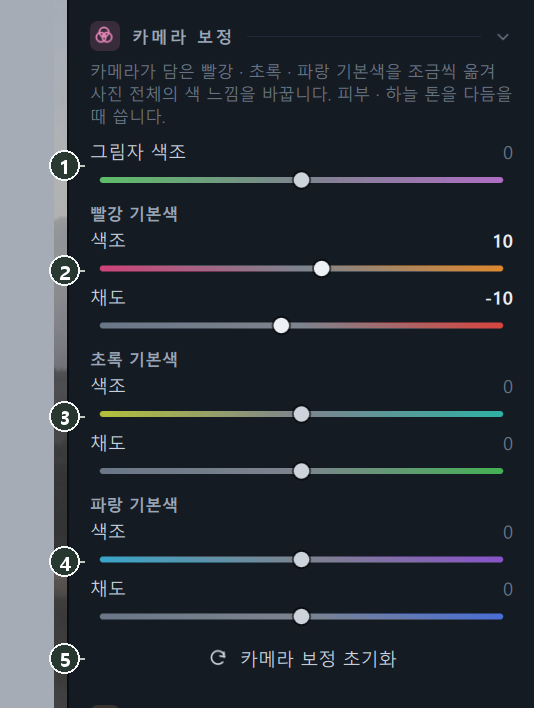
| 번호 | 이름 | 범위 | 기본 | 하는 일 |
|---|---|---|---|---|
| ① | 그림자 색조 | −100 ~ 100 | 0 | 어두운 부분의 색을 초록(−) 또는 자홍(+) 쪽으로 옮깁니다. 그늘이 초록빛이나 보랏빛으로 뜰 때 바로잡습니다. |
| ② | 빨강 기본색 — 색조 · 채도 | −100 ~ 100 | 0 | 빨강 기본색을 자홍 쪽(−) 또는 주황 쪽(+)으로 옮기고, 진하기를 줄이거나 늘립니다. 피부 톤에 가장 크게 영향을 줍니다. |
| ③ | 초록 기본색 — 색조 · 채도 | −100 ~ 100 | 0 | 초록 기본색을 노랑 쪽(−) 또는 청록 쪽(+)으로 옮기고, 진하기를 바꿉니다. 나뭇잎 · 풀의 느낌이 바뀝니다. |
| ④ | 파랑 기본색 — 색조 · 채도 | −100 ~ 100 | 0 | 파랑 기본색을 청록 쪽(−) 또는 보라 쪽(+)으로 옮기고, 진하기를 바꿉니다. 하늘 · 바다의 느낌이 바뀝니다. |
| ⑤ | 카메라 보정 초기화 | 클릭 | — | 카메라 보정의 슬라이더 7개를 모두 0으로 되돌립니다. 하나라도 바꾸면 누를 수 있습니다. |
- 슬라이더 양 끝의 색이 그 방향으로 옮겨 갈 색입니다.
- 카메라 보정은 RAW와 JPG 모두에 사용할 수 있습니다.
- 예전 방식으로 편집한 사진에서는 패널에 "예전 방식으로 편집한 사진이라 쓸 수 없습니다. "모두 초기화"를 누르면 새 방식으로 바뀝니다."가 나오고 슬라이더가 흐려집니다. 상단 바의 모두 초기화를 누르면 쓸 수 있지만, 그 사진의 다른 편집도 함께 지워집니다.
따라 하기
RAW를 카메라에서 본 색으로 시작하기
- RAW 사진을 편집 화면에서 엽니다
편집 탭 맨 위에 프로필 패널이 보입니다.
- 카메라 그대로를 누릅니다
촬영할 때 카메라에서 고른 색 스타일에 맞춰집니다.
- 너무 진하면 세기를 낮춥니다
70 안팎에서 기본과 반쯤 섞인 모습이 됩니다.
- 이어서 보정합니다
빛 패널부터 평소처럼 다듬습니다.
피부 톤을 조금 맑게
- 카메라 보정 제목을 눌러 펼칩니다.
- 빨강 기본색의 색조를 +10 안팎으로 올립니다
붉은 피부가 조금 주황 쪽으로 맑아집니다.
- 빨강 기본색의 채도를 −10 안팎으로 낮춥니다
홍조가 덜 도드라집니다.
- 원본 비교나 좌우 비교로 확인합니다
마음에 안 들면 카메라 보정 초기화.
결과
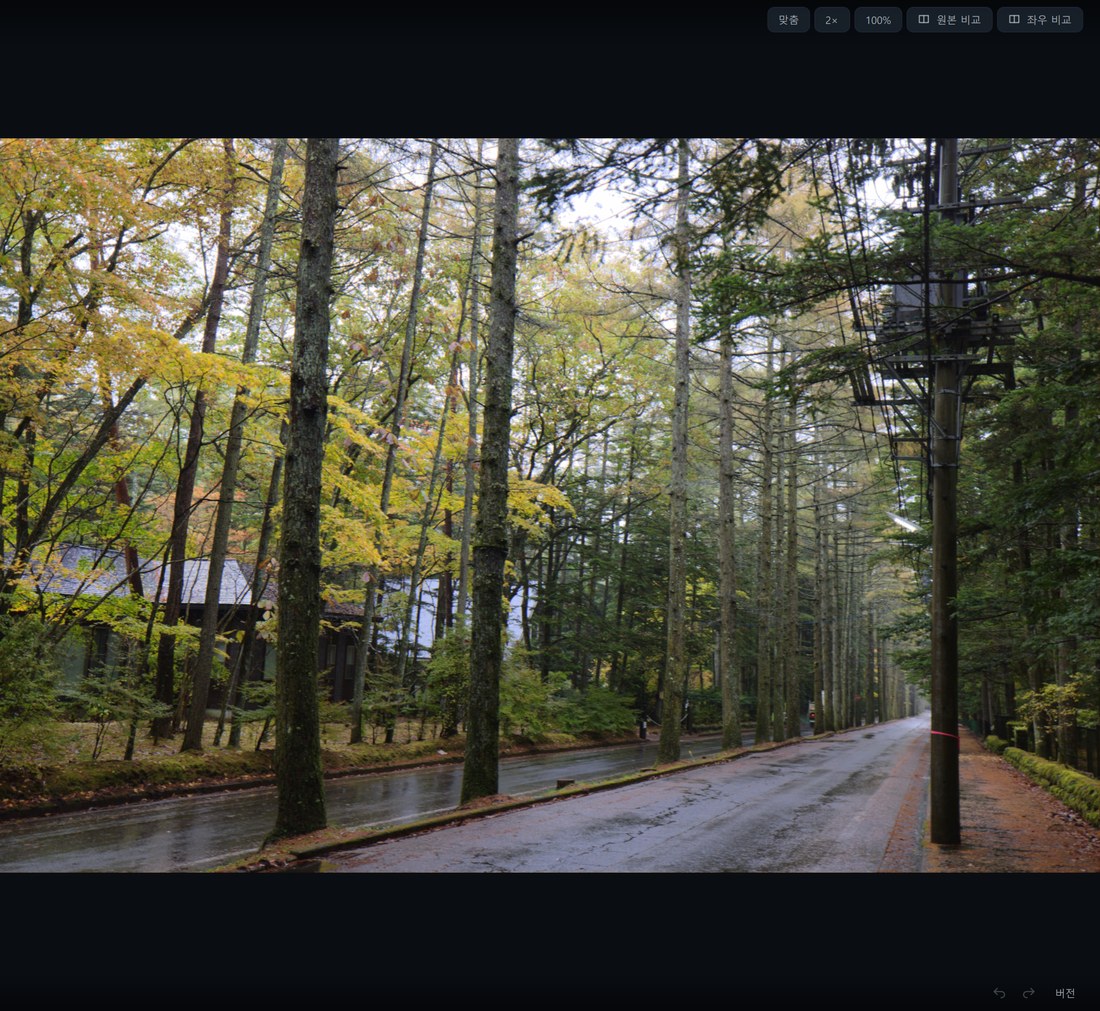
 전후
같은 RAW 사진도 프로필에 따라 출발하는 색과 대비가 달라집니다. 프로필을 바꿔도 빛 · 색 · 곡선 같은 다른 편집값은 그대로 남습니다.
알아 두기
RAW 사진을 처음 열 때의 밝기 · 피부 붉은기 · 선명함은 설정의 RAW 사진 섹션에서 정합니다. 설정은 모든 RAW 사진의 출발점이고, 프로필은 사진마다 고릅니다.
보정 복사 · 붙여넣기에서 색상 묶음을 고르면 프로필과 카메라 보정도 함께 옮겨집니다(편집 화면 둘러보기).
프로필 이미지는 패널을 펼쳐 둔 동안 지금 사진으로 만듭니다. 큰 RAW 사진은 이미지가 모두 나오기까지 잠깐 걸릴 수 있습니다.
자주 묻는 것
프로필 패널이 안 보여요.
RAW 사진에서만 나옵니다. JPG · PNG 사진은 바로 빛 패널부터 보정하세요.
JPG 스타일 버튼이 안 보여요.
RAW 안에 카메라 JPG 미리보기가 들어 있는 사진에서만 나옵니다.
카메라 그대로와 JPG 스타일은 무엇이 다른가요?
카메라 그대로는 프로필(출발점)의 색을 카메라 JPG에 맞추고, JPG 스타일은 밝기 · 색 · 매끈함을 슬라이더 값으로 맞춰 넣습니다. JPG 스타일이 넣은 값은 슬라이더에서 바로 고칠 수 있습니다.