プロファイル · カメラキャリブレーション
RAW 写真をどの見た目から始めるかを選び(プロファイル)、カメラが記録したレッド · グリーン · ブルーの原色を少しずつ動かして、写真全体の色の印象を変えます(カメラキャリブレーション)。RAW 写真なら、上部バーの JPGスタイル で、カメラが作った JPG に近い見た目から始めることもできます。
こんなときに
- RAW 写真を開いたらカメラの画面で見た色と違うので、撮影時にカメラで選んだスタイルのまま見たいとき — カメラそのまま または JPGスタイル。
- 補正の余地を広く残すため、コントラストと彩度を抑えた見た目から始めたいとき — ニュートラル。
- 人物写真の肌の赤みを抑えて、柔らかく始めたいとき — 人物。
- 空と緑が濃い風景で始めたいとき — 風景。
- 肌のトーンが少し黄色っぽい、または赤っぽく見えるとき、空のブルーを別のブルーに寄せたいとき — カメラキャリブレーション。
メニューの場所

編集画面の右パネルにある 編集 タブのいちばん上です。ヒストグラムとショートカットのチップの下に プロファイル パネル(RAW 写真のときだけ)、その下に カメラキャリブレーション パネル(最初は折りたたまれています)があり、その次が ライト パネルです。
- ① プロファイル — 画像ごとに、いまの写真にそのプロファイルを適用した見た目が表示されます。クリックするとすぐに切り替わります。
- ② 適用量 — 選んだプロファイルをどのくらい強く適用するかを決めます。
- ③ カメラキャリブレーション — タイトルをクリックすると開きます(下の「カメラキャリブレーション」)。
プロファイル(RAW 写真)
| 番号 | 名前 | 役割 |
|---|---|---|
| ① | 標準 | photoKam Radar が RAW を最初に開いたときの見た目です。最初はこのプロファイルが選ばれています。 |
| ① | カメラそのまま | RAW に含まれるカメラ JPG の色に合わせます。撮影時にカメラで選んだスタイルがそのまま出ます。 |
| ① | ニュートラル | コントラストと彩度を抑えて始めます。補正の余地が広がります。 |
| ① | 人物 | 肌の赤みを抑えて柔らかく始めます。 |
| ① | 風景 | 空と緑を濃く、コントラストを少し上げて始めます。 |
| ① | モノクロ | モノクロで始めます。 |
| ② | 適用量 | 0〜100、既定 100。標準 以外のプロファイルを選ぶと使えます。下げるほど 標準 の見た目に近づきます。 |
- 画像にマウスポインターを合わせると、そのプロファイルの説明が表示されます。
- プロファイルはほかの補正の出発点です。プロファイルを選んだあとも、ライト · カラー · トーンカーブなどはそのまま続けて調整できます。
- 1回のドラッグの間の 適用量 の変更は、元に戻す1回分にまとめられます。
- JPG · PNG 写真には プロファイル パネルは表示されません。
JPGスタイル(上部バー、RAW 写真)
RAW 写真にカメラが作った JPG プレビューが含まれていると、上部バーの 自動 の隣に JPGスタイル ボタンが表示されます。

- ② JPGスタイル をクリックすると、RAW に含まれるカメラ JPG のように見えるよう、明るさ · 色 · なめらかさ(ノイズ軽減 · シャープ)をスライダーの値で合わせます。RAW の広い階調はそのまま残ります。
- 変わった値は各パネルのスライダーにそのまま表示されるので、そこからさらに仕上げられます。
- 適用している間はボタンがオンの表示になり、もう一度クリックするとクリックする前に戻ります。
カメラキャリブレーション
カメラが記録したレッド · グリーン · ブルーの原色を少しずつ動かして、写真全体の色の印象を変えます。1つの色だけを変える カラーミキサー と違い、原色を動かすと、その色が混ざったすべての色が一緒に自然に変わります。肌や空のトーンを整えるときに使います。
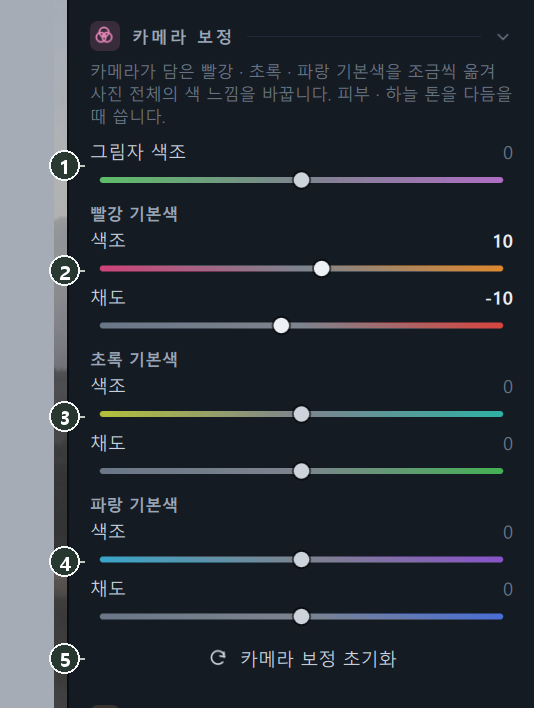
| 番号 | 名前 | 範囲 | 既定 | 役割 |
|---|---|---|---|---|
| ① | シャドウの色かぶり補正 | −100〜100 | 0 | 暗い部分の色をグリーン(−)またはマゼンタ(+)の方向に動かします。影が緑っぽく、または紫っぽく浮くときに直します。 |
| ② | レッド原色 — 色相 · 彩度 | −100〜100 | 0 | レッドの原色をマゼンタ側(−)またはオレンジ側(+)に動かし、濃さを下げたり上げたりします。肌のトーンにいちばん大きく影響します。 |
| ③ | グリーン原色 — 色相 · 彩度 | −100〜100 | 0 | グリーンの原色をイエロー側(−)またはシアン側(+)に動かし、濃さを変えます。木の葉や草の印象が変わります。 |
| ④ | ブルー原色 — 色相 · 彩度 | −100〜100 | 0 | ブルーの原色をシアン側(−)またはパープル側(+)に動かし、濃さを変えます。空や海の印象が変わります。 |
| ⑤ | キャリブレーションをリセット | クリック | — | カメラキャリブレーションの7つのスライダーをすべて0に戻します。1つでも変更するとクリックできます。 |
- スライダーの両端の色が、その方向に動かしたときの色です。
- カメラキャリブレーションは RAW と JPG のどちらにも使えます。
- 以前の方式で編集した写真では、パネルに「以前の方式で編集した写真のため使えません。「すべてリセット」を押すと新しい方式に切り替わります。」と表示され、スライダーが薄くなります。上部バーの すべてリセット をクリックすると使えるようになりますが、その写真のほかの編集も一緒に消えます。
手順
RAW をカメラで見た色から始める
- RAW 写真を編集画面で開きます
編集 タブのいちばん上に プロファイル パネルが表示されます。
- カメラそのまま をクリックします
撮影時にカメラで選んだ色のスタイルに合わせられます。
- 濃すぎるなら 適用量 を下げます
70前後で、標準 と半分ほど混ざった見た目になります。
- 続けて補正します
ライト パネルから、いつもどおり仕上げます。
肌のトーンを少し澄んだ感じに
- カメラキャリブレーション のタイトルをクリックして開きます。
- レッド原色 の 色相 を +10 前後に上げます
赤みのある肌が少しオレンジ寄りになり、澄んだ感じになります。
- レッド原色 の 彩度 を −10 前後に下げます
赤ら顔が目立ちにくくなります。
- 元画像と比較 や 左右比較 で確認します
気に入らなければ キャリブレーションをリセット。
結果
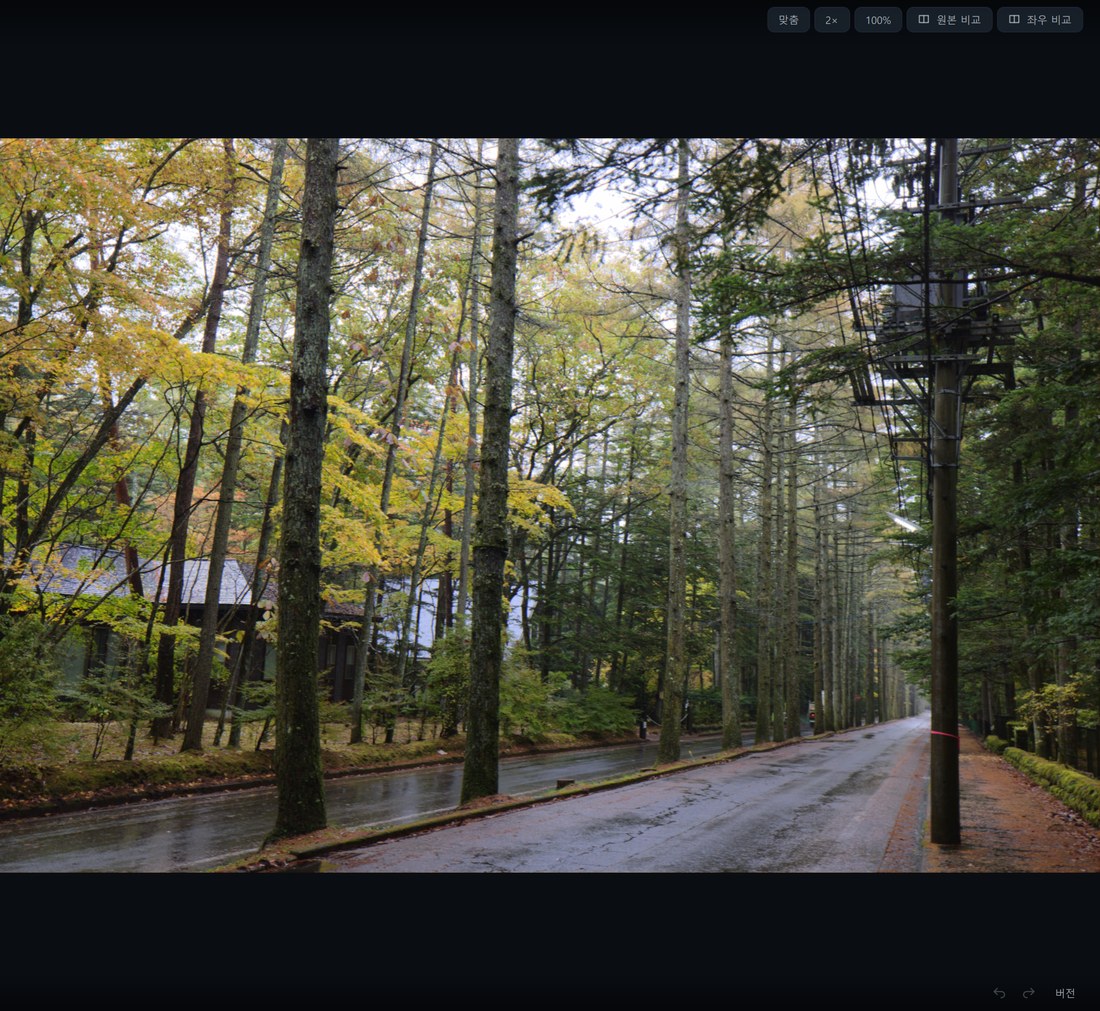
 前後
同じ RAW 写真でも、プロファイルによって出発点の色とコントラストが変わります。プロファイルを変えても、ライト · カラー · トーンカーブのようなほかの編集値はそのまま残ります。
知っておくこと
RAW 写真を最初に開いたときの明るさ · 肌の赤み · シャープさは、設定 の RAW 写真 セクションで決めます。設定はすべての RAW 写真の出発点で、プロファイルは写真ごとに選びます。
補正をコピー · 貼り付け でカラーのグループを選ぶと、プロファイルとカメラキャリブレーションも一緒に貼り付けられます(編集画面の概要)。
プロファイルの画像は、パネルを開いている間にいまの写真から作られます。大きな RAW 写真では、画像がすべて表示されるまで少し時間がかかることがあります。
よくある質問
プロファイル パネルが表示されません。
RAW 写真でだけ表示されます。JPG · PNG 写真は、そのまま ライト パネルから補正してください。
JPGスタイル ボタンが表示されません。
RAW の中にカメラ JPG のプレビューが含まれている写真でだけ表示されます。
カメラそのまま と JPGスタイル は何が違いますか?
カメラそのまま はプロファイル(出発点)の色をカメラ JPG に合わせ、JPGスタイル は明るさ · 色 · なめらかさをスライダーの値として入れて合わせます。JPGスタイル が入れた値は、スライダーですぐに直せます。