크게 보기
사진을 더블클릭하면 화면 가득 크게 봅니다. 휠로 원본 화소의 1600%까지 확대하고, 하얗게 날아간 부분 · 초점 위치를 확인하고, 아래 필름 스트립으로 같은 폴더의 사진을 넘깁니다. 슬라이드쇼와 편집도 여기서 시작합니다.
이 페이지 내용
영상으로 보기이럴 때 씁니다여는 법화면 한눈에 보기도구 버튼확대하기하얗게 날아간 곳 확인하기분석 · 정보 패널오른쪽 클릭 메뉴슬라이드쇼초점 위치RAW와 JPG360° 사진과 동영상 보기단축키알아 두기자주 묻는 것관련 항목이럴 때 씁니다
- 비슷한 컷 중 초점이 맞은 사진을 확대해 고를 때.
- 하늘 · 흰 옷처럼 하얗게 날아간 부분을 확인할 때.
- 촬영 정보 · 히스토그램 · 위치를 사진과 함께 볼 때.
- 폴더 사진을 음악과 함께 슬라이드쇼로 볼 때 · 바로 편집할 때.
여는 법
- 갤러리에서 사진을 더블클릭(또는 고르고 Enter).
- 상세 정보의 미리보기를 누르거나, 오른쪽 클릭 메뉴의 크게 보기.
- 지도에서 파란 점(사진 한 장)을 누릅니다.
화면 한눈에 보기
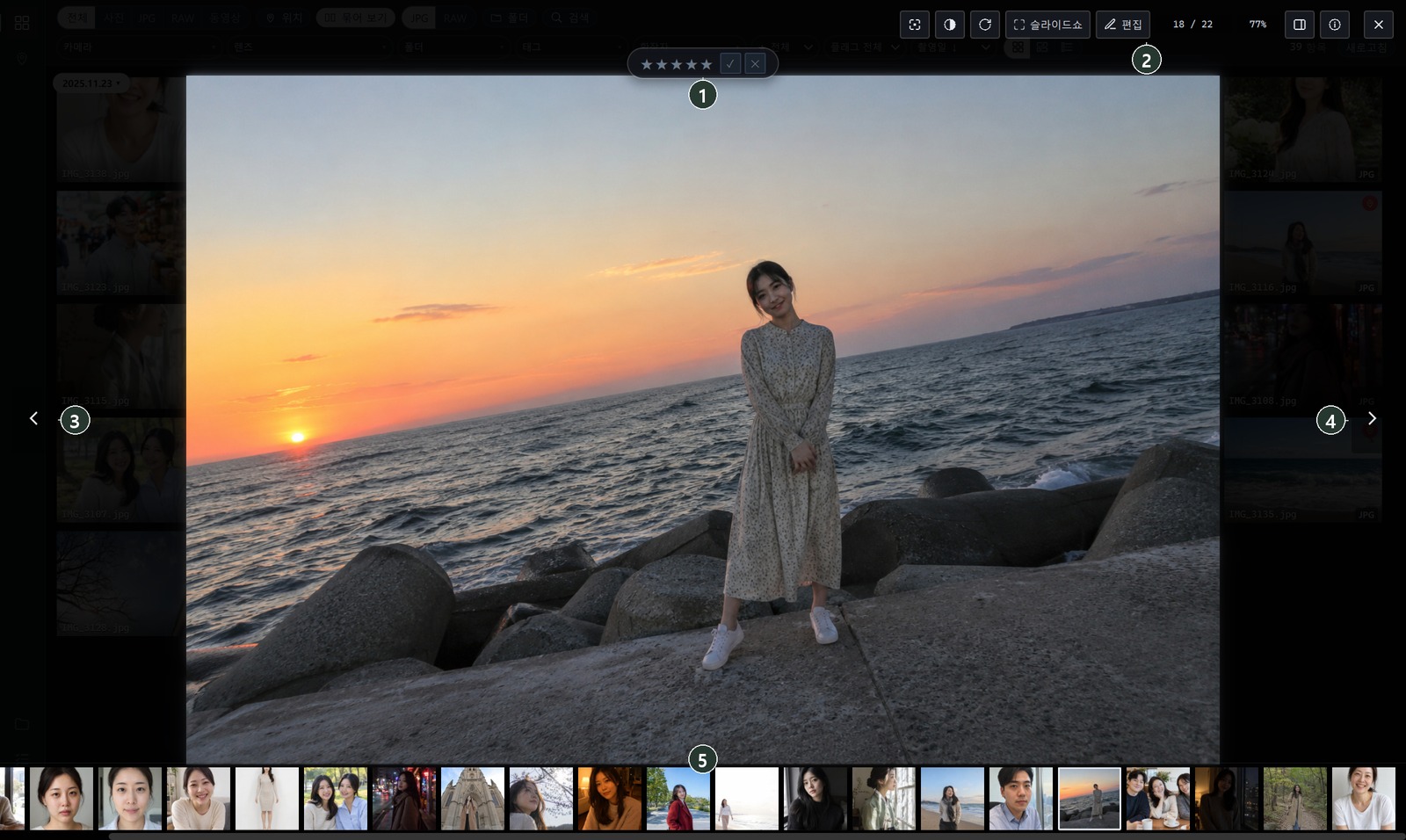
- ① 별점 · 채택 · 탈락 — 누르면 바로 저장됩니다(1~5 · P · X).
- ② 도구(아래 "도구 버튼").
- ③ ④ 이전 · 다음 사진(← · →). 처음 · 끝에서는 흐려집니다.
- ⑤ 필름 스트립 — 이 사진과 같은 폴더의 사진. 누르면 그 사진으로, 휠로 옆으로 넘깁니다.
닫으려면 오른쪽 위 ✕ 또는 Esc. 사진 바깥을 눌러도 닫히지 않습니다(실수로 닫히지 않게).
도구 버튼

- ① 초점 위치(F) — 카메라가 초점을 맞춘 자리를 네모로(아래 "초점 위치").
- ② 과노출 경고 — 하얗게 날아간 곳을 빗금으로. 0.05% 이상이면 버튼에 비율이 붙습니다.
- ③ 90° 회전 — 원본은 그대로, 편집값으로 저장(사진 보기와 선택).
- ④ 슬라이드쇼(S) — 아래 "슬라이드쇼".
- ⑤ 편집 — 편집 화면으로(편집 화면). 이미 편집한 사진이면 편집됨. 동영상이면 이 자리의 편집이 동영상 편집 화면을 엽니다(동영상 편집, Windows 버전).
- ⑥ 프레임 — 프레임 · 잡지 표지를 고르는 화면을 엽니다(사진만). 이미 꾸민 사진이면 켜진 모양입니다(프레임 · 잡지 표지 · 워터마크).
- ⑦ 이 폴더에서 몇 번째 사진인지 · ⑧ 원본 대비 배율(100% = 사진 1픽셀이 화면 1픽셀).
- ⑨ 분석 · 정보 패널(Tab · H) · ⑩ 떠 있는 정보(I, 패널을 끈 동안) · ⑪ 닫기(Esc).
RAW 사진이면 왼쪽에 보기: RAW 원본 / 보기: 카메라 미리보기 버튼이, 같은 컷의 RAW+JPG가 있으면 JPG 파일 보기 / RAW 파일 보기 버튼이 더 나옵니다(아래 "RAW와 JPG").
확대하기
- 휠 — 마우스 자리를 중심으로 확대 · 축소합니다. 원본 화소의 1600%(사진 1픽셀이 화면 16픽셀)까지 커집니다. 300%를 넘으면 화소를 번지지 않게 그대로 보여 줍니다.
- 더블클릭 — 맞춤 ↔ 2.5배.
- 끌기 — 확대 중이면 사진 이동. 맞춤 크기일 때 끌면 파일을 밖으로 내보냅니다(탐색기 · 메신저 창에 놓으면 복사).
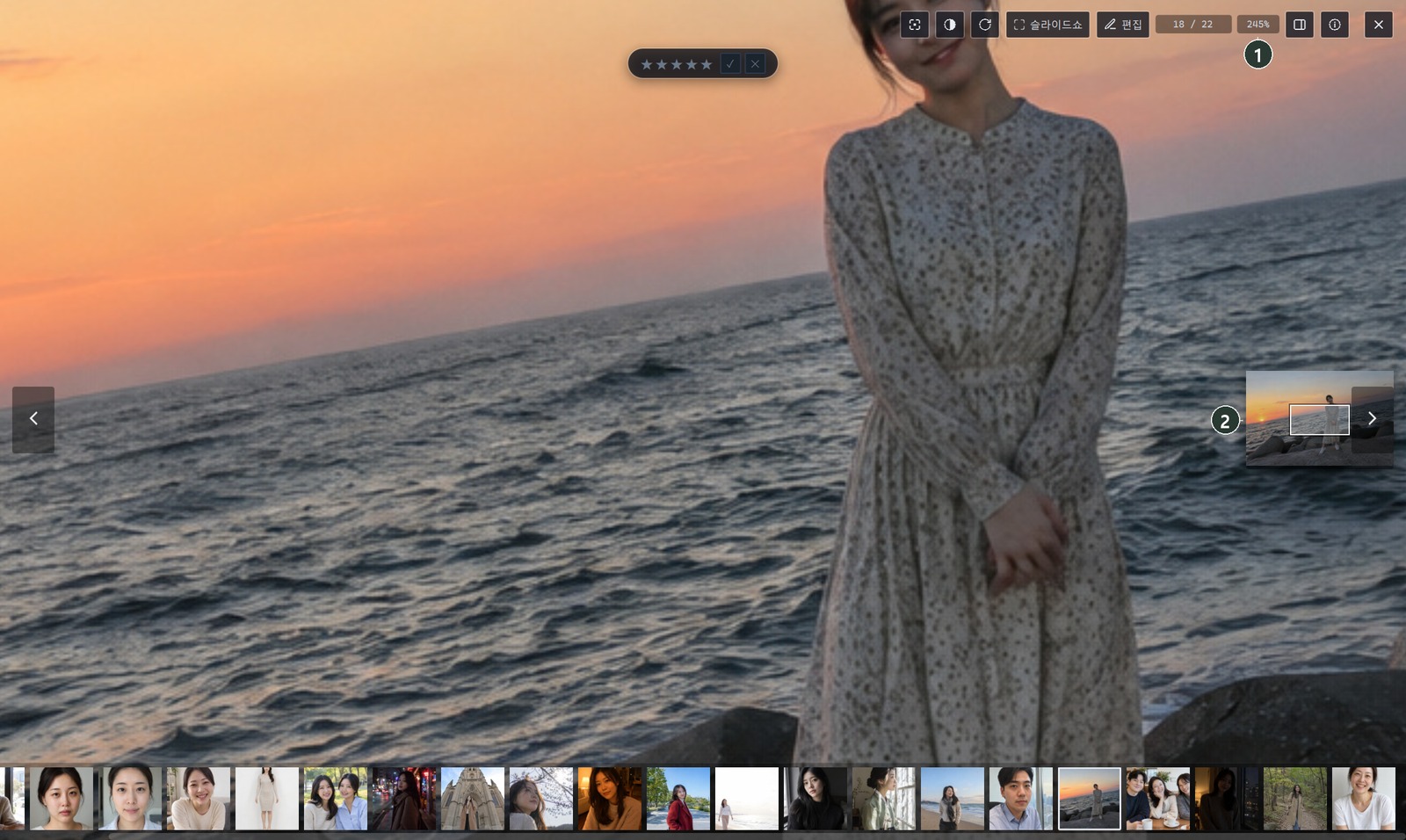
확대하면 ① 배율이 바뀌고 ② 오른쪽 가운데에 미니맵이 나옵니다. 미니맵의 흰 네모를 누르거나 끌면 보는 자리가 옮겨집니다.
하얗게 날아간 곳 확인하기
① 과노출 경고를 누르면 가장 밝은 값에 닿은 곳이 빗금으로 덮이고, 버튼에 그 비율이 나옵니다. 끌 때까지 다음 사진에서도 켜져 있습니다.

날아간 부분은 편집 화면의 밝은 영역 · 흰색 계열을 낮춰 되살려 볼 수 있습니다(빛).
분석 · 정보 패널
⑧(또는 Tab)을 누르면 오른쪽에 패널이 붙습니다. 켠 상태는 다음에도 유지됩니다.
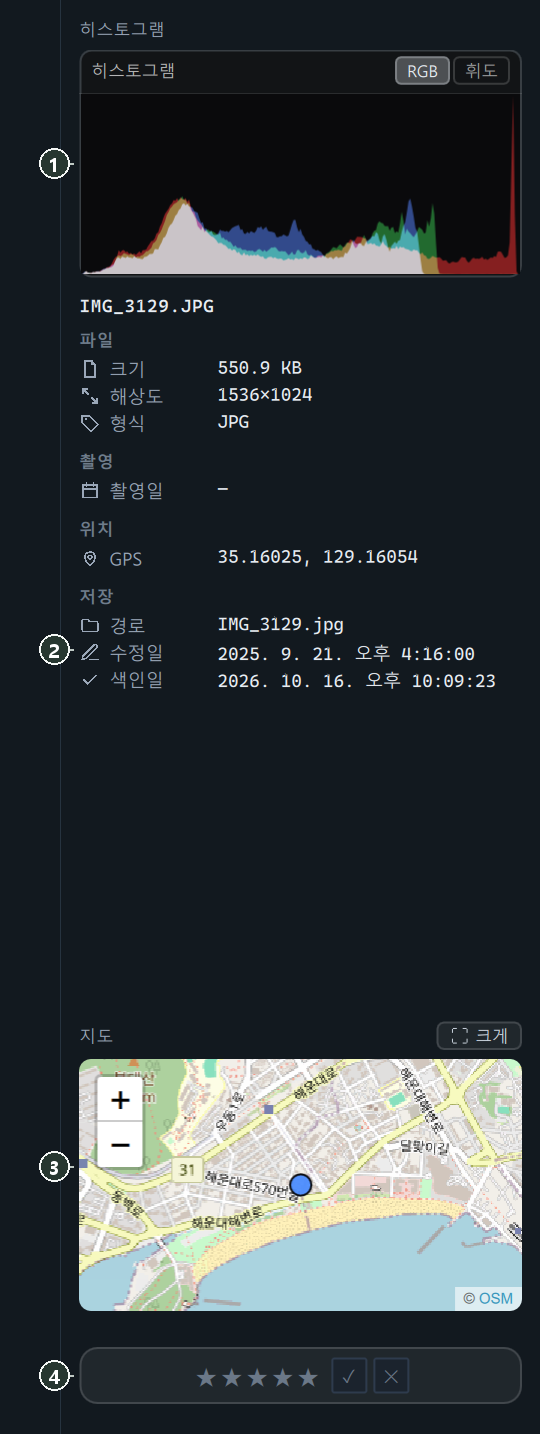
- ① 히스토그램 — RGB · 휘도. 양 끝에 몰리면 모서리에 흰 삼각형(어두운 곳이 뭉개짐 · 밝은 곳이 날아감).
- ② 정보 — 파일 · 촬영 · 카메라 · 노출 · 위치 · 저장(경로 · 날짜). 값이 있는 줄만.
- ③ 지도 — 위치 정보가 있을 때만. 크게로 지도 창(날짜로 이동 · 지도).
- ④ 별점 · 플래그.
패널을 끈 상태에서는 I로 같은 정보를 사진 오른쪽 위에 띄워 볼 수 있습니다.
오른쪽 클릭 메뉴
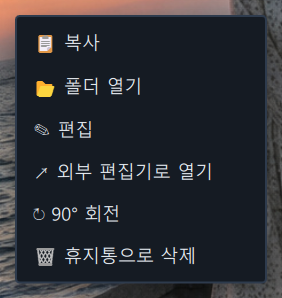
복사(탐색기에 붙여 넣으면 파일 복사) · 폴더 열기 · 편집 · 외부 편집기로 열기 · 90° 회전 · 휴지통으로 삭제(한 번 묻고, 다음 사진으로 넘어감).
슬라이드쇼
④ 슬라이드쇼(S)를 누르면 지금 사진부터 필름 스트립의 사진을 전체 화면으로 넘깁니다. 끝에 닿으면 처음부터 다시, 동영상은 건너뜁니다.
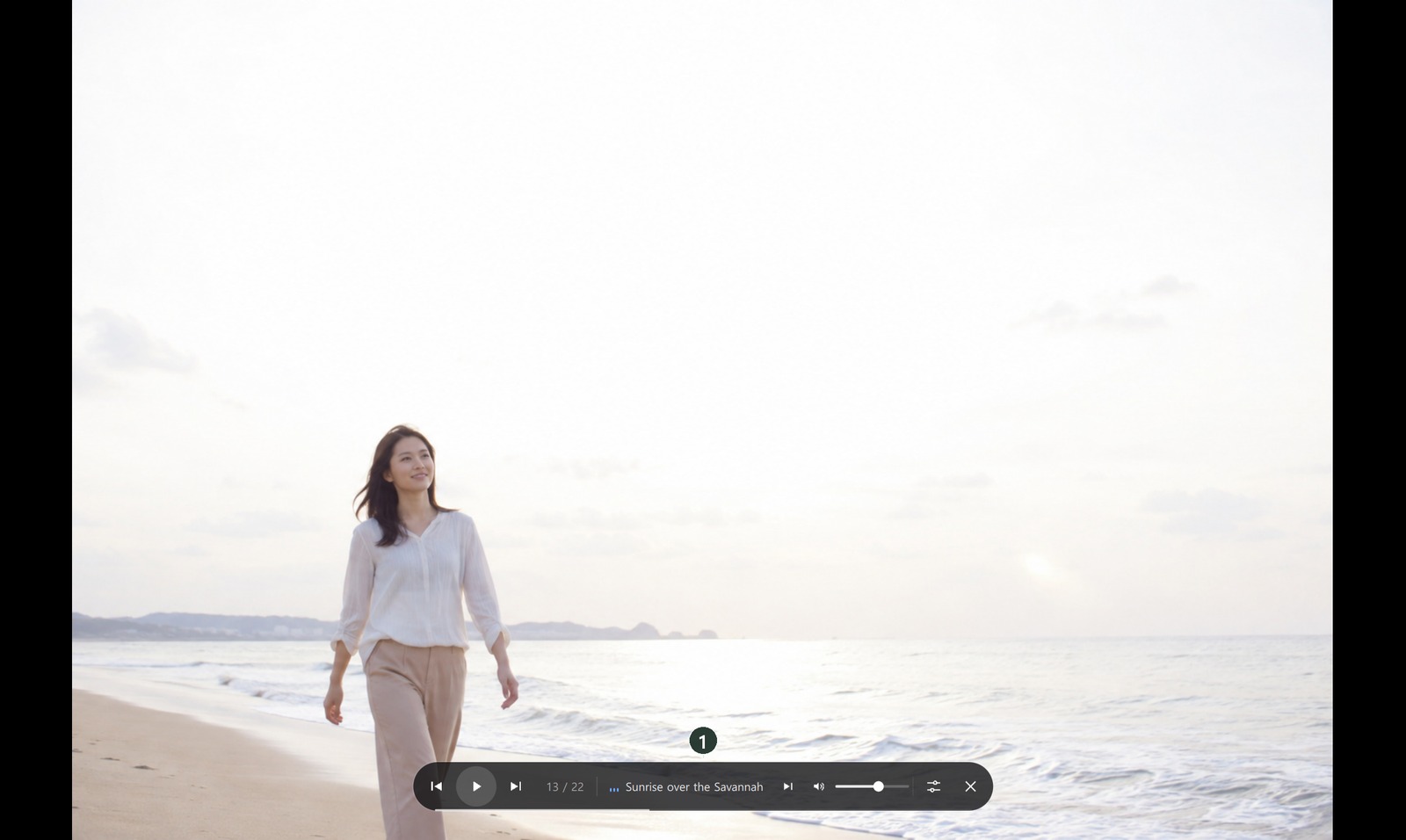

조작 바(왼쪽부터): 이전 · ① 재생/멈춤(스페이스) · 다음 · 몇 번째 · 곡 이름(누르면 곡 목록) · 다음 곡 · 음악 켜기/끄기 · 음량 · ② 설정 · 끝내기(Esc). 2.5초 동안 마우스를 안 움직이면 숨습니다. 사진을 누르면 멈춤 ↔ 재생.
② 설정을 누르면 아래 창이 열립니다. 창을 연 동안에도 슬라이드가 넘어가서 고른 효과를 바로 볼 수 있고, 고른 값은 저장됩니다.
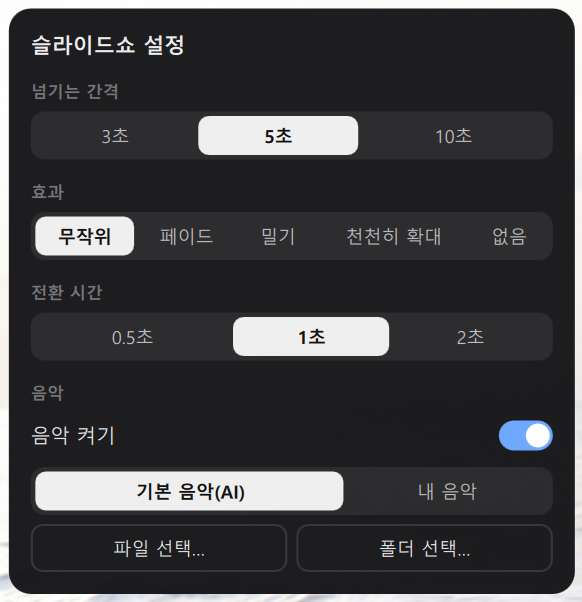
| 항목 | 고르는 것 | 기본 |
|---|---|---|
| 넘기는 간격 | 3초 · 5초 · 10초 | 5초 |
| 효과 | 무작위 · 페이드 · 밀기 · 천천히 확대 · 없음 | 무작위 |
| 전환 시간 | 0.5초 · 1초 · 2초 | 1초 |
| 음악 켜기 | 켜기 · 끄기 | 켬 |
| 음악 | 기본 음악(AI) · 내 음악(파일 선택… · 폴더 선택… — mp3 · m4a · wav · flac 등) | 기본 음악 |
음악은 시작할 때 2초에 걸쳐 커지고, 끝낼 때 작아집니다.
초점 위치
① 초점 위치(F)를 켜면 카메라가 남긴 초점 기록을 사진 위에 네모로 보여 줍니다.
- 노란 네모 = 초점을 맞추려고 고른 자리, 초록 네모 = 초점이 맞았다고 기록된 자리.
- 캐논 R 시리즈 · 소니 신형 · 올림푸스 · 파나소닉처럼 초점 기록을 남기는 카메라의 사진에서만 보입니다. 기록이 없으면 "이 사진에는 초점 정보가 없습니다"가 나옵니다.
- 켠 상태는 다음 사진 · 다음 실행에도 유지됩니다.
RAW와 JPG
- RAW와 다른 형식이 섞인 폴더에서는 왼쪽 위에 전체 · RAW · JPG가 나옵니다. 바꾸면 보던 컷과 같은 이름의 다른 형식 파일로 넘어가고, 필름 스트립도 그 종류만 남습니다.
- 같은 컷의 RAW+JPG가 있으면 도구에 JPG 파일 보기 / RAW 파일 보기가 나와 바로 바꿔 볼 수 있습니다.
- RAW 사진은 보기: RAW 원본(원본을 직접 변환 — 편집 화면과 같은 모습) / 보기: 카메라 미리보기(카메라가 넣어 둔 작은 JPEG — 빠름)를 고를 수 있습니다.
360° 사진과 동영상 보기
Windows 1.0.336부터 내보낸 2:1 사진과 MP4를 둘러볼 수 있습니다. 카메라의 .insv·.osv 원본 파일은 지원하지 않습니다.
- 지원되는 파일을 크게 보기로 엽니다.
- 360° 버튼을 켜고 사진이나 영상을 끌어 주변을 둘러봅니다.
- 같은 버튼을 다시 누르면 평면 화면으로 돌아갑니다.
단축키
| 어디서 | 키 | 기능 |
|---|---|---|
| 크게 보기 | ← · → · PgUp · PgDn | 이전 · 다음 사진 |
| 크게 보기 | 1 ~ 5 · 0 / P · X · U | 별점 / 플래그 |
| 크게 보기 | F · Tab · H · I | 초점 위치 · 정보 패널 · 떠 있는 정보 |
| 크게 보기 | S · Delete · Ctrl+C · Esc | 슬라이드쇼 · 휴지통 · 파일 복사 · 닫기 |
| 슬라이드쇼 | 스페이스 · ← · → | 멈춤 · 재생 · 이전 · 다음 |
| 슬라이드쇼 | N · P · Esc | 다음 곡 · 이전 곡 · 끝내기 |
macOS에서는 Ctrl 대신 ⌘(Command)를 누르세요.
알아 두기
초점을 정확히 보려면 배율 100% 근처까지 확대하세요.
RAW는 처음 열 때 "RAW 원본 변환 중…"과 진행 막대가 잠깐 보입니다. 빨리 훑을 때는 보기: 카메라 미리보기가 더 빠릅니다.
필름 스트립은 갤러리 검색 조건과 상관없이 같은 폴더의 사진을 보여 줍니다(한 폴더 5,000장까지).
편집은 원본을 그대로 두고 편집값만 저장합니다. 외부 편집기로 열기는 다른 프로그램에서 원본을 엽니다. TIFF · WEBP 등은 편집을 누르면 외부 편집기로 열립니다.
무료판에서는 편집한 사진을 크게 보기 · 슬라이드쇼로 볼 때 옅은 워터마크가 보입니다(무료판 · 정품).
프레임이나 잡지 표지를 씌운 사진은 크게 보기에서도 꾸민 모습으로 보입니다(프레임 · 잡지 표지 · 워터마크).
앱을 켠 뒤 처음 크게 보기를 열 때 잠깐 크게 보기 준비 중…이 보일 수 있습니다. 두 번째부터는 바로 열립니다.
자주 묻는 것
다음 사진이 검색 결과의 다음 사진이 아니에요.
크게 보기는 같은 폴더 안에서 넘깁니다.
RAW가 카메라 화면과 다르게 보여요.
보기: 카메라 미리보기로 바꾸면 카메라가 저장한 모습 그대로입니다. 편집할 때 카메라 색에서 출발하려면 프로필의 카메라 그대로를 고르세요.
슬라이드쇼 버튼이 흐려요.
같은 폴더에 사진이 두 장 이상이어야 합니다.
슬라이드쇼 음악을 끄고 싶어요.
조작 바의 스피커 버튼이나 설정의 음악 켜기를 끄세요. 다음에도 꺼진 채로 시작합니다.