Großansicht
Ein Doppelklick auf ein Foto zeigt es bildschirmfüllend an. Mit dem Mausrad vergrößern Sie bis auf 1600 % der Originalpixel, prüfen ausgefressene Bereiche · den Fokuspunkt und blättern mit dem Filmstreifen unten durch die Fotos desselben Ordners. Auch Diashow und Bearbeitung starten Sie von hier.
Auf dieser Seite
Wann verwendenSo öffnen Sie sieDie Ansicht auf einen BlickWerkzeug-SchaltflächenVergrößernAusgefressene Bereiche prüfenInspektorKontextmenüDiashowFokuspunktRAW und JPG360°-Fotos und -Videos ansehenTastenkürzelGut zu wissenHäufige FragenVerwandte ThemenWann verwenden
- Wenn Sie unter ähnlichen Aufnahmen das scharfe Foto vergrößert auswählen möchten.
- Wenn Sie ausgefressene Bereiche wie Himmel oder weiße Kleidung prüfen möchten.
- Wenn Sie Aufnahmedaten · Histogramm · Ort zusammen mit dem Foto sehen möchten.
- Wenn Sie die Fotos eines Ordners als Diashow mit Musik ansehen oder direkt bearbeiten möchten.
So öffnen Sie sie
- Doppelklicken Sie in der Galerie auf ein Foto (oder wählen Sie es aus und drücken Sie Enter).
- Klicken Sie auf die Vorschau in den Details oder im Kontextmenü auf Großansicht öffnen.
- Klicken Sie auf der Karte auf einen blauen Punkt (ein einzelnes Foto).
Die Ansicht auf einen Blick
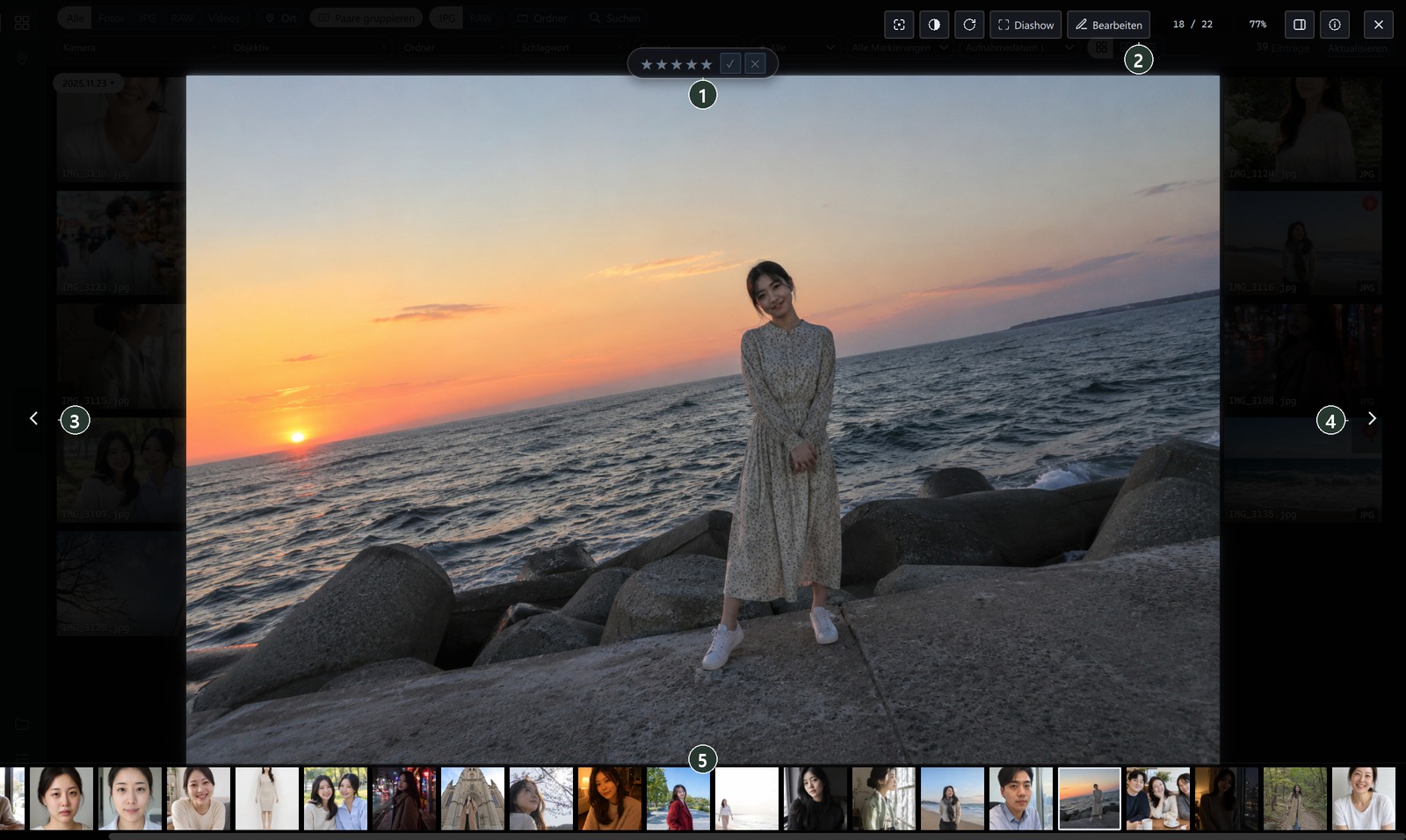
- ① Sterne · Ausgewählt · Abgelehnt — Werden per Klick sofort gespeichert (1–5 · P · X).
- ② Werkzeuge (siehe unten „Werkzeug-Schaltflächen“).
- ③ ④ Vorheriges · nächstes Foto (← · →). Am Anfang · Ende werden sie blass.
- ⑤ Filmstreifen — Fotos aus demselben Ordner wie dieses Foto. Ein Klick wechselt zu diesem Foto; mit dem Mausrad blättern Sie seitwärts.
Zum Schließen klicken Sie oben rechts auf ✕ oder drücken Esc. Ein Klick außerhalb des Fotos schließt nicht (damit nichts versehentlich zugeht).
Werkzeug-Schaltflächen

- ① Fokuspunkt (F) — Markiert die Stelle, auf die die Kamera fokussiert hat, mit einem Rechteck (siehe unten „Fokuspunkt“).
- ② Lichterwarnung — Schraffiert ausgefressene Bereiche. Ab 0,05 % zeigt die Schaltfläche den Anteil an.
- ③ 90° drehen — Das Original bleibt unverändert; gespeichert als Bearbeitungswert (Fotos ansehen und auswählen).
- ④ Diashow (S) — Siehe unten „Diashow“.
- ⑤ Bearbeiten — Zur Bearbeitungsansicht (Bearbeitungsansicht). Bei bereits bearbeiteten Fotos Bearbeitet. Bei Videos öffnet Bearbeiten an dieser Stelle die Videobearbeitung (Videobearbeitung, Windows-Version).
- ⑥ Rahmen — Öffnet die Ansicht zur Auswahl von Rahmen · Magazin-Covern (nur Fotos). Bei bereits gestalteten Fotos ist die Schaltfläche aktiviert (Rahmen · Magazin-Cover · Wasserzeichen).
- ⑦ Das wievielte Foto in diesem Ordner · ⑧ Maßstab gegenüber dem Original (100 % = ein Fotopixel auf ein Bildschirmpixel).
- ⑨ Inspektor (Tab · H) · ⑩ Schwebende Info (I, solange der Inspektor aus ist) · ⑪ Schließen (Esc).
Bei RAW-Fotos erscheinen links zusätzlich die Schaltflächen Ansicht: RAW-Original / Ansicht: Kameravorschau, und wenn RAW+JPG derselben Aufnahme vorhanden sind, JPG-Datei anzeigen / RAW-Datei anzeigen (siehe unten „RAW und JPG“).
Vergrößern
- Mausrad — Vergrößert · verkleinert zentriert auf die Mausposition. Bis auf 1600 % der Originalpixel (ein Fotopixel = 16 Bildschirmpixel). Über 300 % werden die Pixel unverwischt so dargestellt, wie sie sind.
- Doppelklick — Eingepasst ↔ 2,5-fach.
- Ziehen — Bei Vergrößerung verschieben Sie das Foto. In eingepasster Größe ziehen Sie die Datei nach außen (in den Explorer oder ein Messenger-Fenster gezogen, wird sie kopiert).
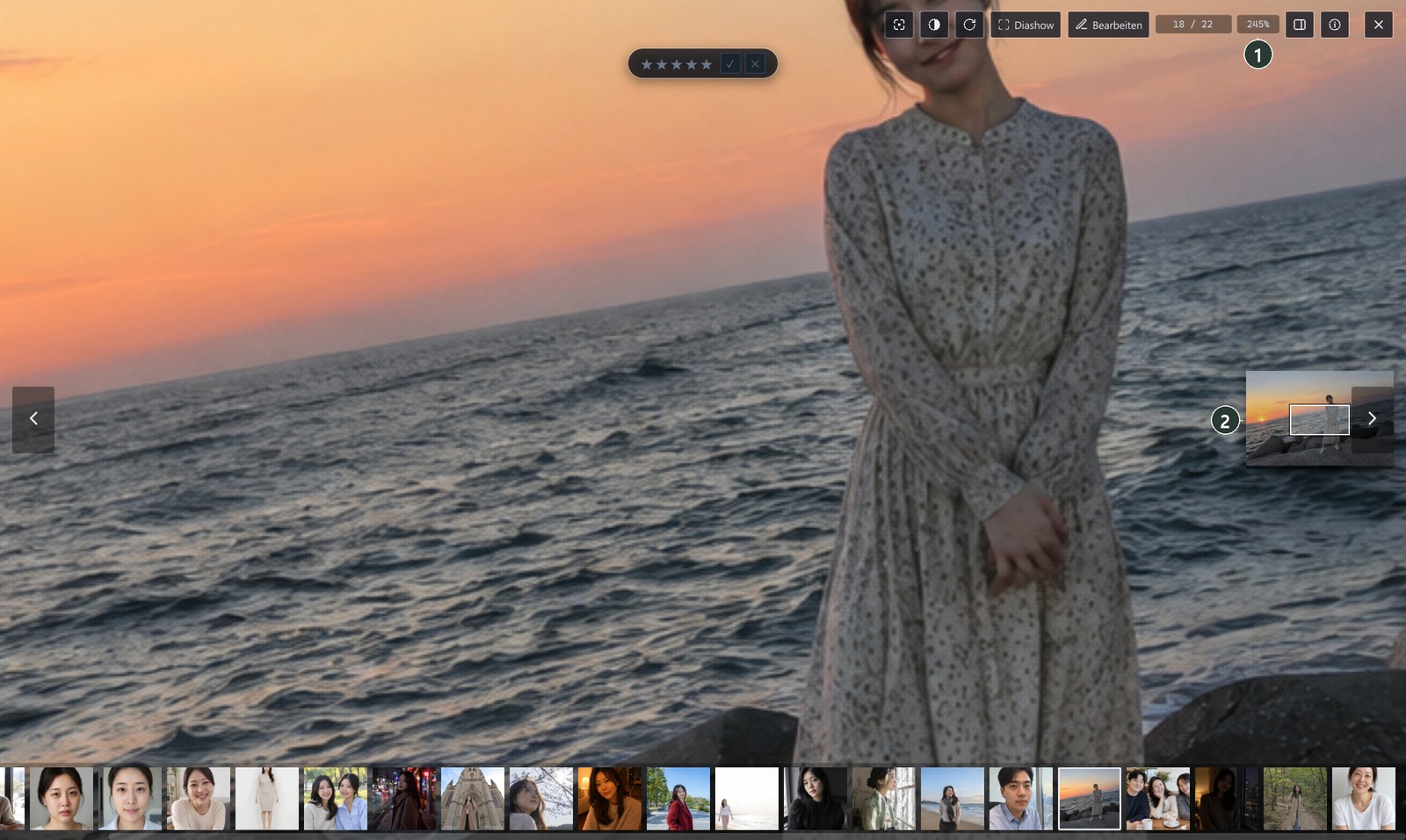
Beim Vergrößern ändert sich ① der Maßstab, und ② rechts in der Mitte erscheint ein Navigator. Klicken oder ziehen Sie das weiße Rechteck im Navigator, um den sichtbaren Ausschnitt zu verschieben.
Ausgefressene Bereiche prüfen
Ein Klick auf ① die Lichterwarnung schraffiert Bereiche, die den hellsten Wert erreichen, und die Schaltfläche zeigt ihren Anteil. Bis Sie sie ausschalten, bleibt sie auch bei den nächsten Fotos an.

Ausgefressene Bereiche lassen sich oft retten, indem Sie in der Bearbeitungsansicht Lichter · Weiß verringern (Licht).
Inspektor
Ein Klick auf ⑧ (oder Tab) dockt rechts einen Bereich an. Der Zustand bleibt auch beim nächsten Mal erhalten.
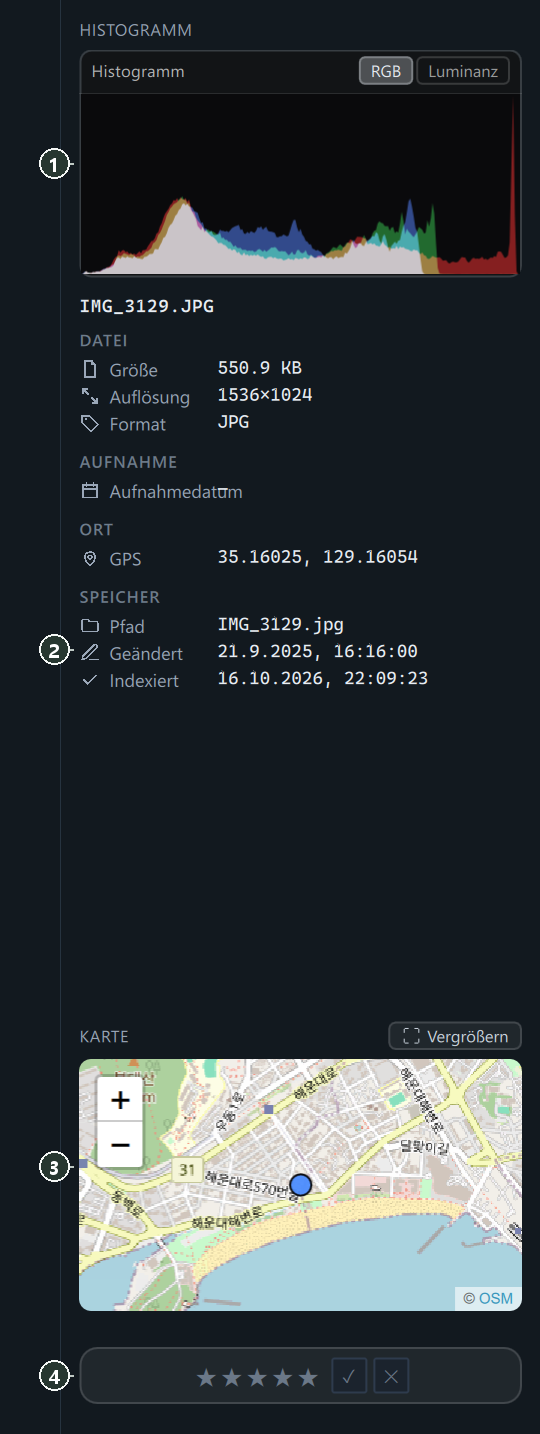
- ① Histogramm — RGB · Luminanz. Ballen sich Werte an den Enden, erscheint in der Ecke ein weißes Dreieck (Schatten laufen zu · Lichter fressen aus).
- ② Info — Datei · Aufnahme · Kamera · Belichtung · Ort · Speicher (Pfad · Datum). Nur Zeilen mit Werten.
- ③ Karte — Nur bei vorhandenen Ortsdaten. Mit Vergrößern öffnen Sie das Kartenfenster (Zu Datum springen · Karte).
- ④ Sterne · Markierung.
Ist der Inspektor aus, blenden Sie dieselben Informationen mit I oben rechts über dem Foto ein.
Kontextmenü
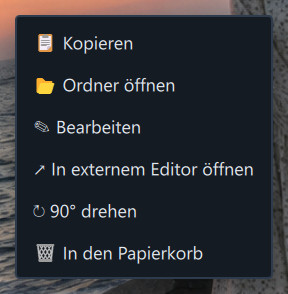
Kopieren (im Explorer eingefügt, wird die Datei kopiert) · Ordner öffnen · Bearbeiten · In externem Editor öffnen · 90° drehen · In den Papierkorb (nach einer Rückfrage; danach geht es zum nächsten Foto).
Diashow
Ein Klick auf ④ Diashow (S) zeigt ab dem aktuellen Foto die Fotos des Filmstreifens im Vollbild. Am Ende beginnt sie von vorn; Videos werden übersprungen.
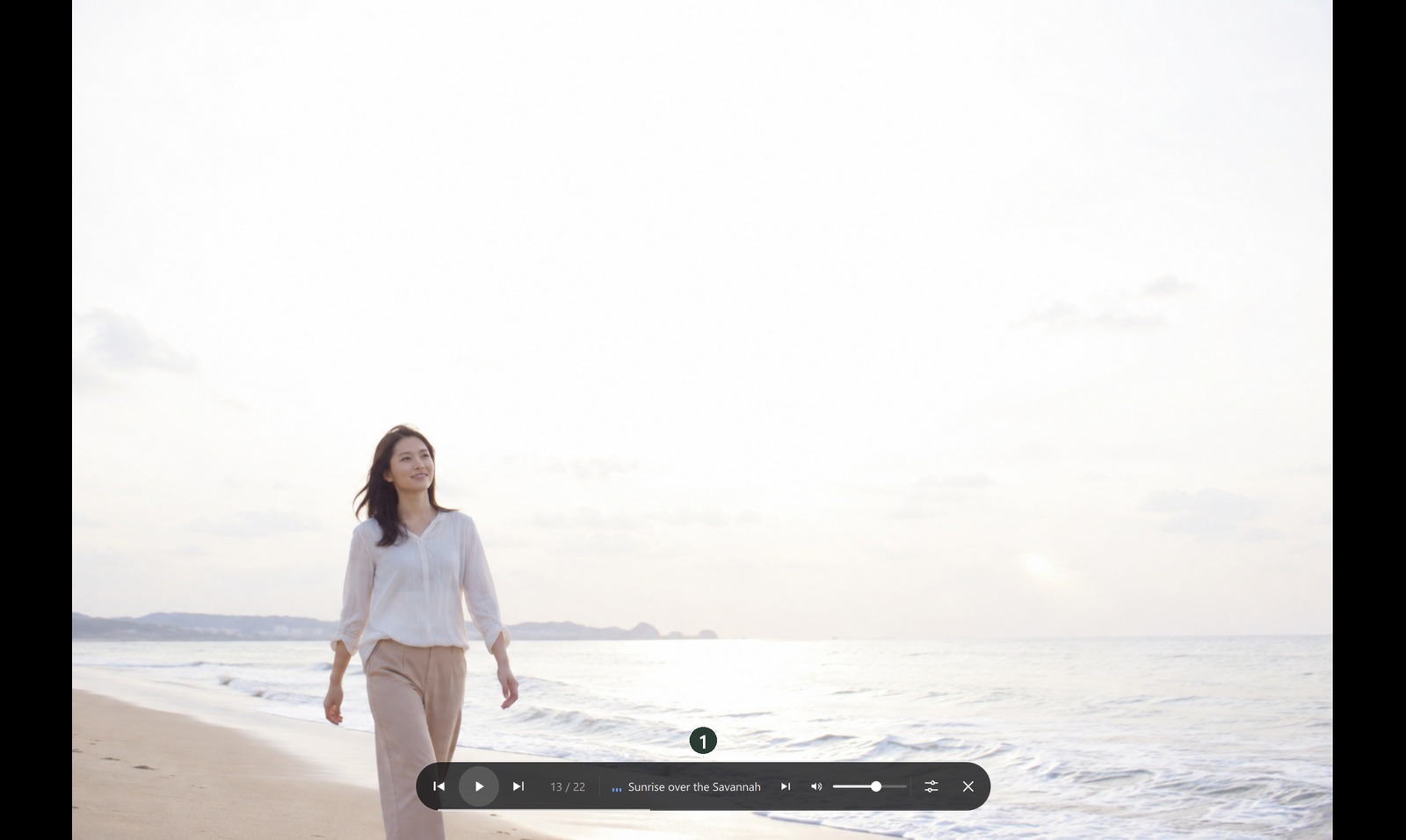

Steuerleiste (von links): Zurück · ① Wiedergabe/Pause (Leertaste) · Weiter · Position · Titelname (Klick zeigt die Titelliste) · nächster Titel · Musik an/aus · Lautstärke · ② Einstellungen · Beenden (Esc). Wenn Sie die Maus 2,5 Sekunden nicht bewegen, wird sie ausgeblendet. Ein Klick auf das Foto wechselt zwischen Pause ↔ Wiedergabe.
Ein Klick auf ② Einstellungen öffnet das folgende Fenster. Auch während es geöffnet ist, läuft die Diashow weiter, sodass Sie den gewählten Effekt sofort sehen; die gewählten Werte werden gespeichert.
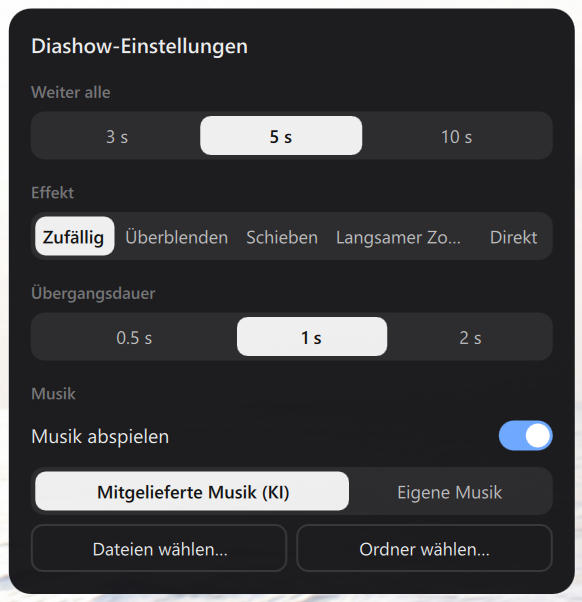
| Option | Auswahl | Standard |
|---|---|---|
| Weiter alle | 3 s · 5 s · 10 s | 5 s |
| Effekt | Zufällig · Überblenden · Schieben · Langsamer Zoom · Direkt | Zufällig |
| Übergangsdauer | 0,5 s · 1 s · 2 s | 1 s |
| Musik abspielen | An · Aus | An |
| Musik | Mitgelieferte Musik (KI) · Eigene Musik (Dateien wählen… · Ordner wählen… — mp3 · m4a · wav · flac usw.) | Mitgelieferte Musik |
Die Musik wird beim Start über 2 Sekunden lauter und beim Beenden leiser.
Fokuspunkt
Wenn Sie ① den Fokuspunkt (F) einschalten, werden die von der Kamera gespeicherten Fokusdaten als Rechtecke über dem Foto angezeigt.
- Gelbes Rechteck = zum Fokussieren gewählte Stelle, grünes Rechteck = als scharf gespeicherte Stelle.
- Nur bei Fotos von Kameras, die Fokusdaten speichern, etwa Canon R-Serie · neuere Sony · Olympus · Panasonic. Fehlen die Daten, erscheint „Dieses Foto enthält keine Fokusdaten“.
- Der Zustand bleibt auch beim nächsten Foto · nächsten Start erhalten.
RAW und JPG
- In Ordnern mit RAW und anderen Formaten erscheinen oben links Alle · RAW · JPG. Beim Umschalten wechseln Sie zur Datei des anderen Formats mit demselben Namen wie die aktuelle Aufnahme, und der Filmstreifen zeigt nur noch diesen Typ.
- Sind RAW+JPG derselben Aufnahme vorhanden, erscheinen bei den Werkzeugen JPG-Datei anzeigen / RAW-Datei anzeigen zum direkten Umschalten.
- Bei RAW-Fotos können Sie zwischen Ansicht: RAW-Original (das Original wird direkt konvertiert — sieht aus wie in der Bearbeitungsansicht) und Ansicht: Kameravorschau (das kleine, von der Kamera eingebettete JPEG — schnell) wählen.
360°-Fotos und -Videos ansehen
Ab Windows 1.0.336 können Sie sich in exportierten 2:1-Fotos und MP4-Dateien umsehen. Kamera-Originaldateien im Format .insv oder .osv werden nicht unterstützt.
- Öffnen Sie eine unterstützte Datei in der großen Ansicht.
- Aktivieren Sie 360° und ziehen Sie das Foto oder Video, um sich umzusehen.
- Drücken Sie dieselbe Schaltfläche erneut, um zur flachen Ansicht zurückzukehren.
Tastenkürzel
| Wo | Taste | Funktion |
|---|---|---|
| Großansicht | ← · → · Bild↑ · Bild↓ | Vorheriges · nächstes Foto |
| Großansicht | 1 – 5 · 0 / P · X · U | Sterne / Markierung |
| Großansicht | F · Tab · H · I | Fokuspunkt · Inspektor · schwebende Info |
| Großansicht | S · Entf · Strg+C · Esc | Diashow · Papierkorb · Datei kopieren · schließen |
| Diashow | Leertaste · ← · → | Pause · Wiedergabe · zurück · weiter |
| Diashow | N · P · Esc | Nächster Titel · vorheriger Titel · beenden |
Drücken Sie unter macOS statt Strg die Taste ⌘ (Command).
Gut zu wissen
Um die Schärfe genau zu beurteilen, vergrößern Sie bis etwa 100 %.
Beim ersten Öffnen eines RAW erscheinen kurz „Das RAW-Original wird konvertiert…“ und ein Fortschrittsbalken. Zum schnellen Durchsehen ist Ansicht: Kameravorschau schneller.
Der Filmstreifen zeigt unabhängig von den Suchbedingungen der Galerie die Fotos desselben Ordners (bis zu 5.000 Fotos pro Ordner).
Bearbeiten lässt das Original unverändert und speichert nur Bearbeitungswerte. In externem Editor öffnen öffnet das Original in einem anderen Programm. TIFF · WEBP usw. werden bei einem Klick auf Bearbeiten im externen Editor geöffnet.
In der kostenlosen Version erscheint bei bearbeiteten Fotos in Großansicht · Diashow ein dezentes Wasserzeichen (Kostenlose Version · Vollversion).
Fotos mit Rahmen oder Magazin-Cover erscheinen auch in der Großansicht gestaltet (Rahmen · Magazin-Cover · Wasserzeichen).
Wenn Sie die Großansicht nach dem Start der App zum ersten Mal öffnen, erscheint eventuell kurz Ansicht wird vorbereitet…. Ab dem zweiten Mal öffnet sie sich sofort.
Häufige Fragen
Das nächste Foto ist nicht das nächste Suchergebnis.
Die Großansicht blättert innerhalb desselben Ordners.
Das RAW sieht anders aus als auf dem Kameradisplay.
Mit Ansicht: Kameravorschau sehen Sie es genau so, wie die Kamera es gespeichert hat. Um beim Bearbeiten von den Kamerafarben auszugehen, wählen Sie unter Profil die Option Wie Kamera.
Die Diashow-Schaltfläche ist blass.
Im selben Ordner müssen mindestens zwei Fotos liegen.
Ich möchte die Musik der Diashow ausschalten.
Schalten Sie die Lautsprecher-Schaltfläche in der Steuerleiste oder Musik abspielen in den Einstellungen aus. Beim nächsten Mal startet sie ebenfalls ohne Musik.