Vista ampliada
Haz doble clic en una foto para verla a pantalla completa. Amplía con la rueda hasta el 1600 % de los píxeles originales, comprueba las zonas quemadas · el punto de enfoque y pasa a otras fotos de la misma carpeta con la tira de miniaturas de abajo. Desde aquí también empiezan la presentación y la edición.
En esta página
Cuándo usarloCómo abrirlaLa pantalla de un vistazoBotones de herramientasAmpliarComprobar las zonas quemadasPanel de inspecciónMenú contextualPresentaciónPunto de enfoqueRAW y JPGVer fotos y vídeos de 360°Atajos de tecladoConviene saberPreguntas frecuentesTemas relacionadosCuándo usarlo
- Cuando quieres ampliar tomas parecidas para elegir la que está bien enfocada.
- Cuando quieres comprobar las zonas quemadas, como el cielo o la ropa blanca.
- Cuando quieres ver los datos de toma · el histograma · la ubicación junto con la foto.
- Cuando quieres ver las fotos de una carpeta en una presentación con música · o editarlas al momento.
Cómo abrirla
- En la galería, haz doble clic en una foto (o elígela y pulsa Intro).
- Pulsa la vista previa de los detalles, o Abrir en vista ampliada en el menú contextual.
- En el mapa, pulsa un punto azul (una sola foto).
La pantalla de un vistazo
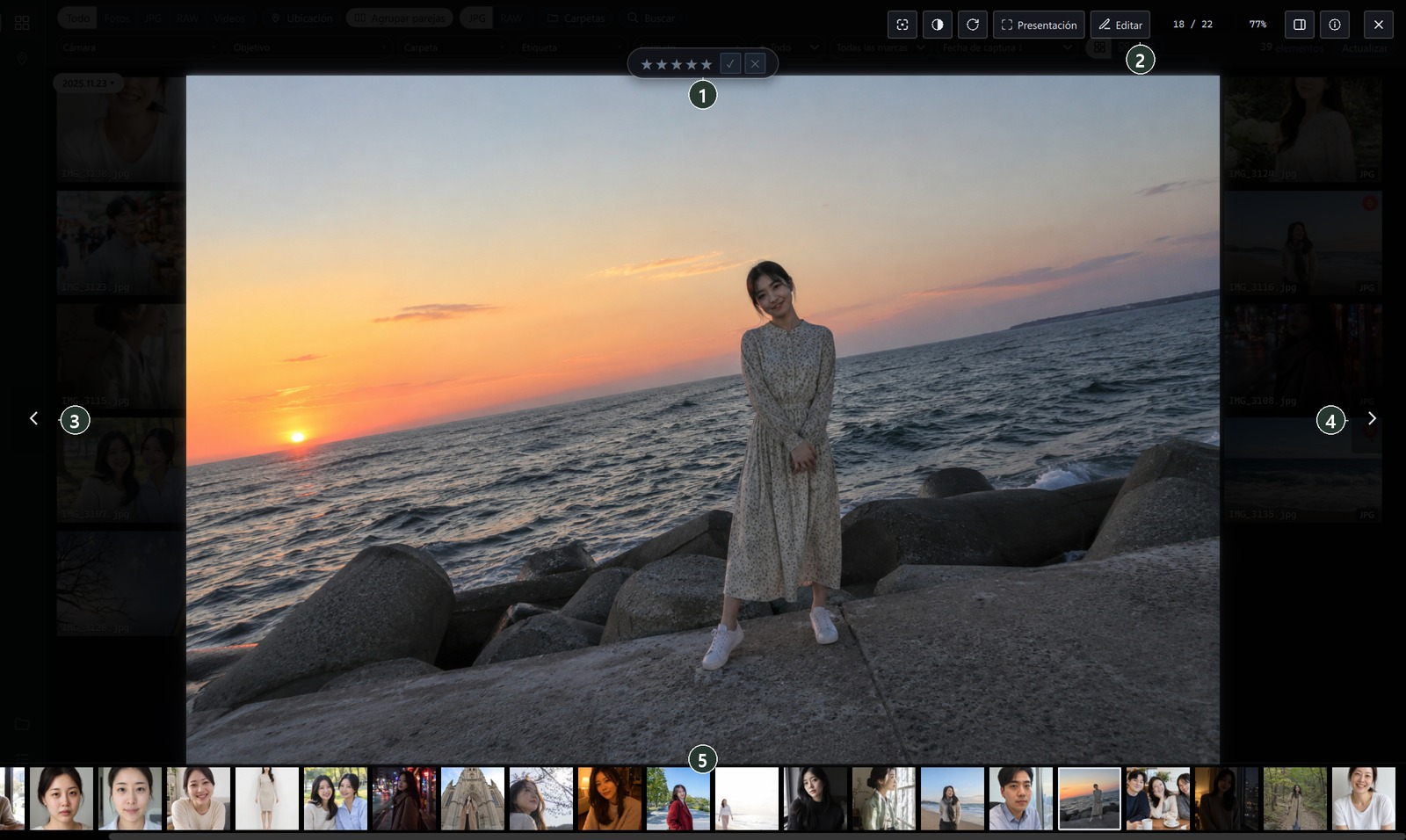
- ① Valoración · seleccionada · descartada — Se guardan en cuanto pulsas (1–5 · P · X).
- ② Herramientas (ver «Botones de herramientas», más abajo).
- ③ ④ Foto anterior · siguiente (← · →). Al principio · al final se atenúan.
- ⑤ Tira de miniaturas — Las fotos de la misma carpeta que esta. Al pulsar una, pasas a esa foto; con la rueda se desplaza hacia los lados.
Para cerrarla, pulsa ✕ arriba a la derecha o Esc. Pulsar fuera de la foto no la cierra (para que no se cierre por error).
Botones de herramientas

- ① Punto de enfoque (F) — Muestra con un recuadro dónde enfocó la cámara (ver «Punto de enfoque», más abajo).
- ② Aviso de sobreexposición — Cubre con un rayado las zonas quemadas. A partir del 0,05 %, el botón muestra el porcentaje.
- ③ Girar 90° — El original no cambia: se guarda como ajuste de edición (Ver y seleccionar fotos).
- ④ Presentación (S) — Ver «Presentación», más abajo.
- ⑤ Editar — Abre el editor (Editor). Si la foto ya está editada, Editada. Si es un vídeo, el Editar de este lugar abre la pantalla de edición de vídeo (Edición de vídeo, versión para Windows).
- ⑥ Marco — Abre la pantalla para elegir un marco · una portada de revista (solo fotos). Si la foto ya está decorada, aparece activado (Marcos · portadas de revista · marcas de agua).
- ⑦ Qué número de foto es dentro de esta carpeta · ⑧ el zoom respecto al original (100 % = 1 píxel de la foto por cada píxel de la pantalla).
- ⑨ Panel de inspección (Tab · H) · ⑩ información flotante (I, con el panel cerrado) · ⑪ cerrar (Esc).
En las fotos RAW aparece además a la izquierda el botón Vista: RAW original / Vista: vista previa de cámara y, si hay RAW+JPG de la misma toma, el botón Ver archivo JPG / Ver archivo RAW (ver «RAW y JPG», más abajo).
Ampliar
- Rueda — Amplía · reduce centrado en la posición del ratón. Llega hasta el 1600 % de los píxeles originales (1 píxel de la foto ocupa 16 píxeles de la pantalla). Por encima del 300 %, los píxeles se muestran tal cual, sin difuminarlos.
- Doble clic — Ajustar ↔ 2,5 veces.
- Arrastrar — Con zoom, mueve la foto. Al tamaño ajustado, arrastrar saca el archivo (si lo sueltas en una ventana del Explorador · de mensajería, se copia).
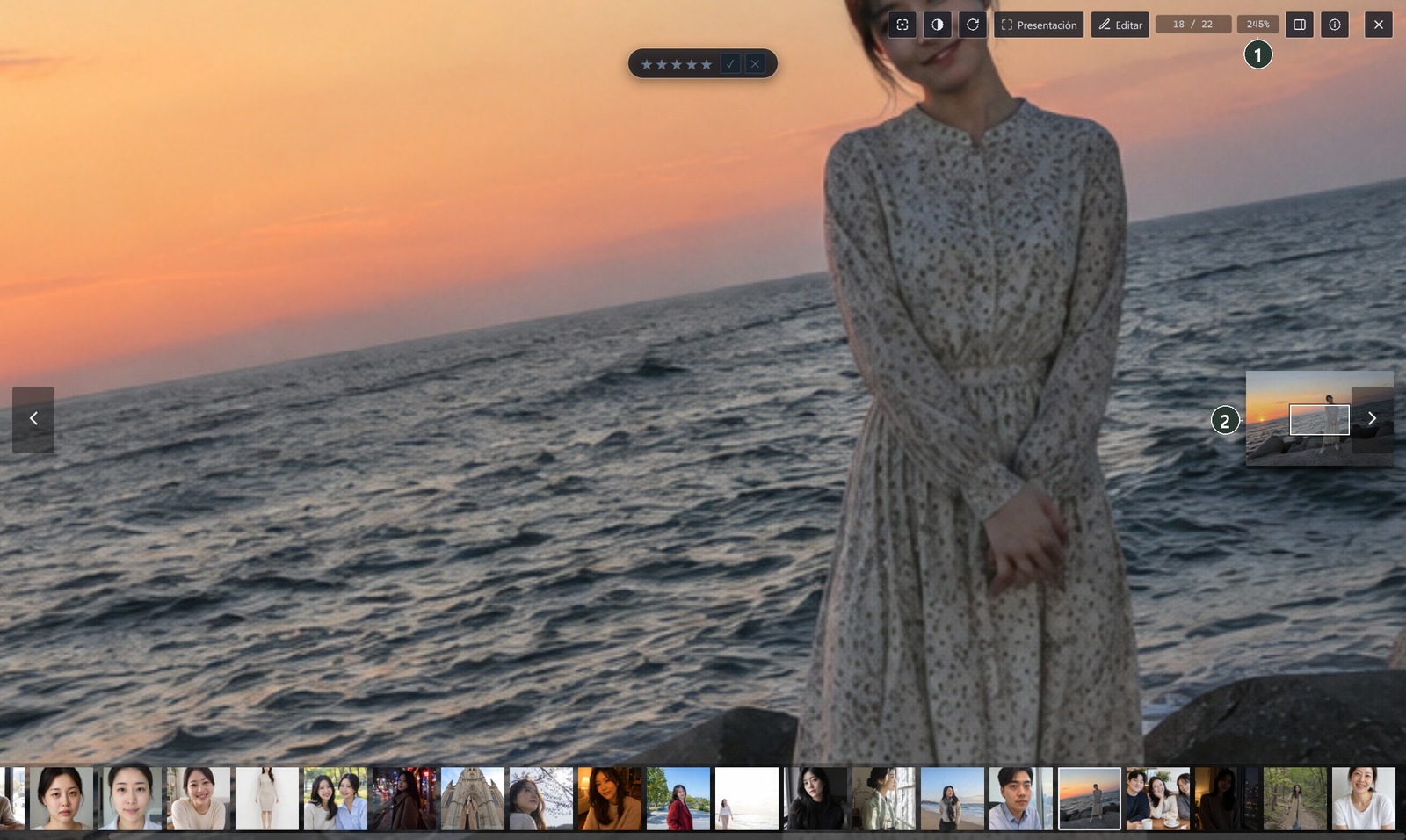
Al ampliar, cambia ① el zoom y ② aparece un minimapa en el centro a la derecha. Al pulsar o arrastrar el recuadro blanco del minimapa, se mueve la zona que ves.
Comprobar las zonas quemadas
Al pulsar ① el aviso de sobreexposición, las zonas que llegan al valor más brillante se cubren con un rayado y el botón muestra su porcentaje. Sigue activado en las fotos siguientes hasta que lo desactives.
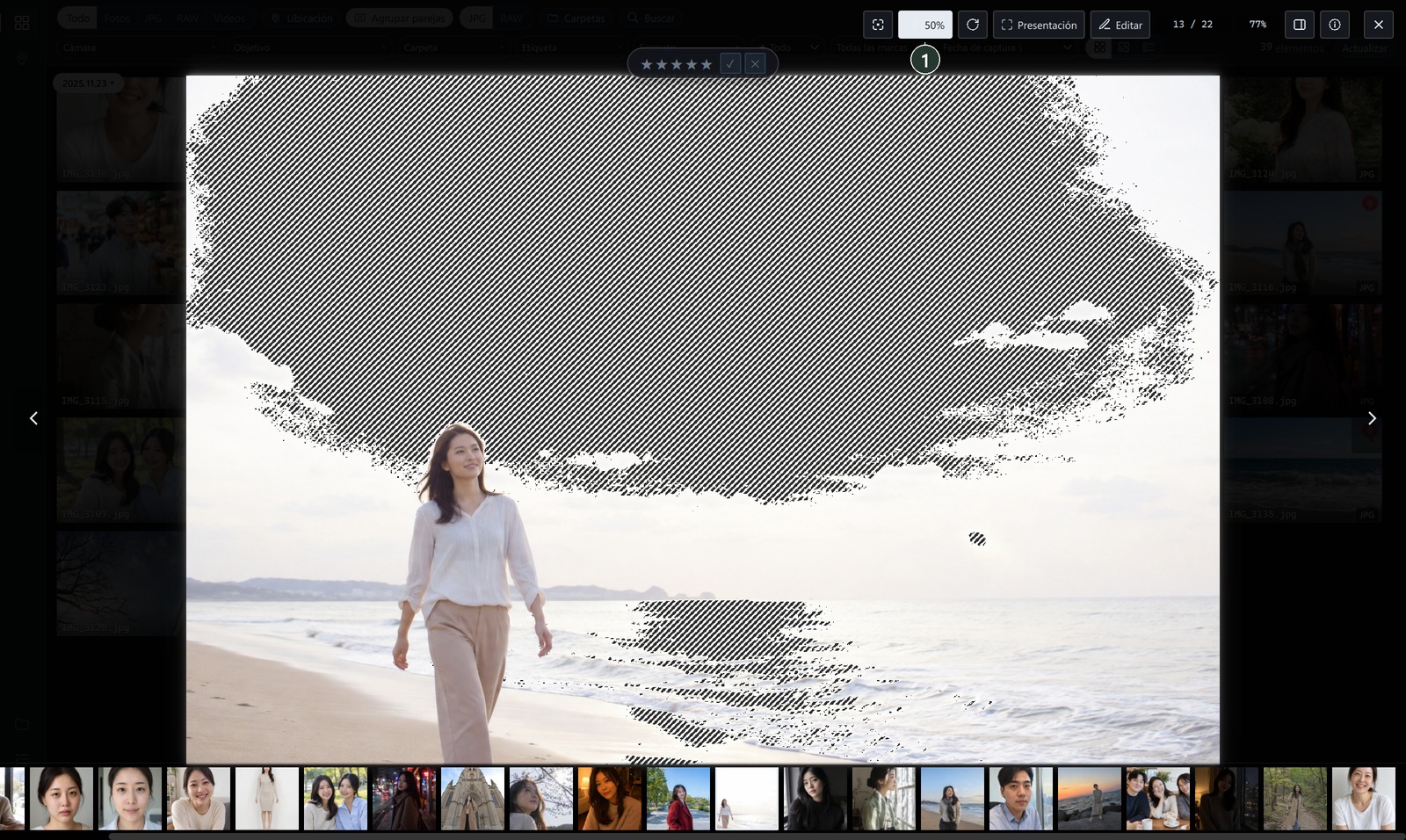
Puedes intentar recuperar las zonas quemadas bajando Altas luces · Blancos en el editor (Luz).
Panel de inspección
Al pulsar ⑧ (o Tab), se acopla un panel a la derecha. Si lo dejas abierto, se mantiene la próxima vez.
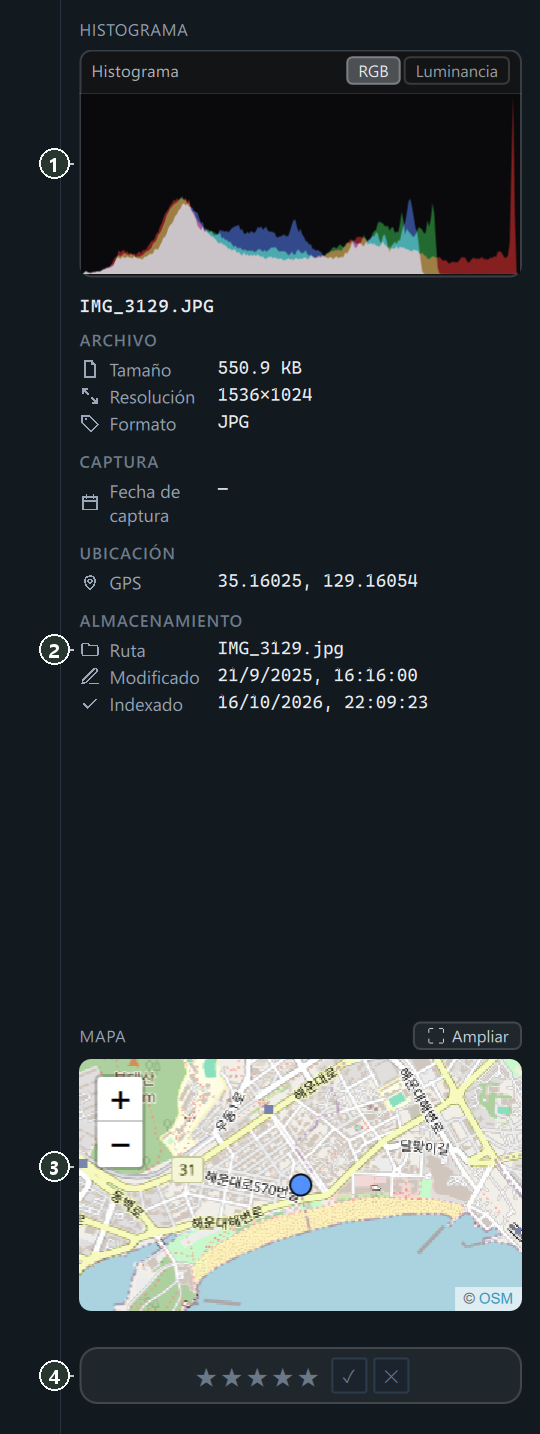
- ① Histograma — RGB · Luminancia. Si los valores se acumulan en un extremo, aparece un triángulo blanco en la esquina (sombras empastadas · altas luces quemadas).
- ② Información — Archivo · captura · cámara · exposición · ubicación · almacenamiento (ruta · fechas). Solo las filas que tienen valor.
- ③ Mapa — Solo si hay ubicación. Ampliar abre la ventana del mapa (Ir a una fecha · mapa).
- ④ Valoración · marca.
Con el panel cerrado, pulsa I para mostrar la misma información flotando arriba a la derecha de la foto.
Menú contextual
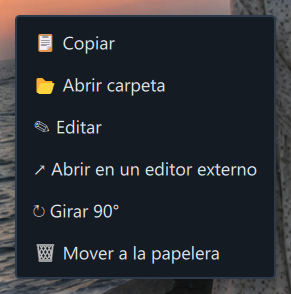
Copiar (al pegar en el Explorador se copia el archivo) · Abrir carpeta · Editar · Abrir en un editor externo · Girar 90° · Mover a la papelera (pide confirmación una vez y pasa a la foto siguiente).
Presentación
Al pulsar ④ Presentación (S), las fotos de la tira de miniaturas pasan a pantalla completa a partir de la foto actual. Al llegar al final vuelve a empezar, y los vídeos se saltan.
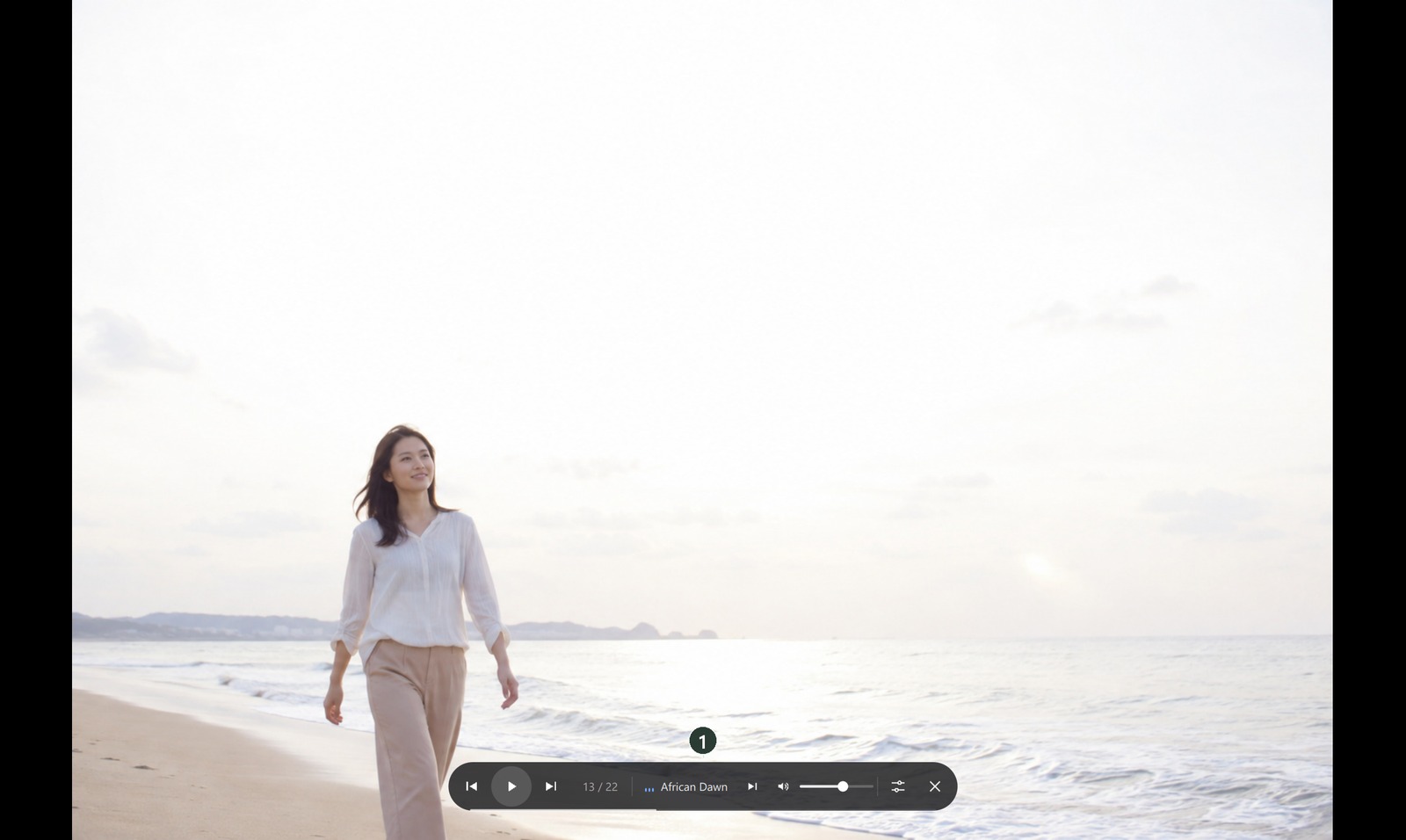

Barra de control (de izquierda a derecha): anterior · ① reproducir/pausa (Espacio) · siguiente · número de foto · nombre de la pista (al pulsarlo, lista de pistas) · pista siguiente · música sí/no · volumen · ② ajustes · terminar (Esc). Se oculta si no mueves el ratón durante 2,5 segundos. Al pulsar la foto, alterna entre pausa y reproducción.
Al pulsar ② Ajustes, se abre la ventana de abajo. Mientras está abierta, las diapositivas siguen pasando, así que ves al momento el efecto elegido, y lo que elijas se guarda.

| Opción | Qué eliges | Predeterminado |
|---|---|---|
| Avanzar cada | 3 s · 5 s · 10 s | 5 s |
| Efecto | Aleatorio · Fundido · Deslizar · Zoom lento · Directo | Aleatorio |
| Duración de la transición | 0,5 s · 1 s · 2 s | 1 s |
| Reproducir música | Sí · No | Sí |
| Música | Música incluida (IA) · Mi música (Elegir archivos… · Elegir carpeta… — mp3 · m4a · wav · flac, etc.) | Música incluida |
La música sube de volumen durante 2 segundos al empezar y baja al terminar.
Punto de enfoque
Al activar ① el punto de enfoque (F), los datos de enfoque que guardó la cámara se muestran con recuadros sobre la foto.
- Recuadro amarillo = punto elegido para enfocar; recuadro verde = punto registrado como enfocado.
- Solo se ve en fotos de cámaras que guardan datos de enfoque, como las Canon serie R · Sony recientes · Olympus · Panasonic. Si no hay datos, aparece «Esta foto no tiene datos de enfoque».
- Si lo activas, sigue activado en las fotos siguientes · la próxima vez que abras el programa.
RAW y JPG
- En las carpetas con RAW mezclados con otros formatos, arriba a la izquierda aparecen Todo · RAW · JPG. Al cambiar, pasas al archivo del otro formato con el mismo nombre que la toma que veías, y en la tira de miniaturas solo queda ese tipo.
- Si hay RAW+JPG de la misma toma, en las herramientas aparece Ver archivo JPG / Ver archivo RAW para cambiar al momento.
- En las fotos RAW puedes elegir Vista: RAW original (convierte directamente el original — igual que en el editor) / Vista: vista previa de cámara (el JPEG pequeño que guardó la cámara — rápido).
Ver fotos y vídeos de 360°
Desde Windows 1.0.336 puede mirar alrededor en fotos 2:1 y archivos MP4 ya exportados. No se admiten los archivos originales de cámara .insv y .osv.
- Abra un archivo compatible en el visor ampliado.
- Active 360° y arrastre la foto o el vídeo para mirar alrededor.
- Pulse el mismo botón otra vez para volver a la vista plana.
Atajos de teclado
| Dónde | Tecla | Función |
|---|---|---|
| Vista ampliada | ← · → · RePág · AvPág | Foto anterior · siguiente |
| Vista ampliada | 1 – 5 · 0 / P · X · U | Valoración / marca |
| Vista ampliada | F · Tab · H · I | Punto de enfoque · panel de información · información flotante |
| Vista ampliada | S · Supr · Ctrl+C · Esc | Presentación · papelera · copiar el archivo · cerrar |
| Presentación | Espacio · ← · → | Pausa · reproducir · anterior · siguiente |
| Presentación | N · P · Esc | Pista siguiente · pista anterior · terminar |
En macOS, pulsa ⌘ (Comando) en lugar de Ctrl.
Conviene saber
para ver bien el enfoque, amplía hasta cerca del 100 %.
la primera vez que abres un RAW se ven un momento «Convirtiendo el original RAW…» y una barra de progreso. Para repasar rápido, Vista: vista previa de cámara es más rápido.
la tira de miniaturas muestra las fotos de la misma carpeta, sin tener en cuenta los criterios de búsqueda de la galería (hasta 5.000 fotos por carpeta).
Editar no toca el original y solo guarda los ajustes de edición. Abrir en un editor externo abre el original en otro programa. Los TIFF · WEBP, etc., se abren en el editor externo al pulsar Editar.
en la versión gratuita, las fotos editadas muestran una marca de agua tenue en la vista ampliada · la presentación (Versión gratuita · versión completa).
las fotos con un marco o una portada de revista también se ven decoradas en la vista ampliada (Marcos · portadas de revista · marcas de agua).
la primera vez que abres la vista ampliada después de iniciar la app, puede verse un momento Preparando la vista…. A partir de la segunda vez se abre al instante.
Preguntas frecuentes
La foto siguiente no es la siguiente del resultado de búsqueda.
La vista ampliada avanza dentro de la misma carpeta.
El RAW se ve distinto que en la pantalla de la cámara.
Cambia a Vista: vista previa de cámara y lo verás tal como lo guardó la cámara. Para partir de los colores de la cámara al editar, elige Como la cámara en Perfil.
El botón de presentación está atenuado.
Hacen falta al menos dos fotos en la misma carpeta.
Quiero quitar la música de la presentación.
Desactiva el botón del altavoz de la barra de control o Reproducir música en los ajustes. La próxima vez empezará sin música.