拡大表示
写真をダブルクリックすると、画面いっぱいに大きく表示します。ホイールで元の画素の1600%まで拡大し、白とびした部分 · フォーカス位置を確認し、下のフィルムストリップで同じフォルダーの写真を切り替えます。 スライドショーと編集もここから始めます。
このページの内容
こんなときに開き方ひと目でわかる画面ツールボタン拡大する白とびした所を確認する解析 · 情報パネル右クリックメニュースライドショーフォーカス位置RAW と JPG360°写真と動画を見るショートカット知っておくことよくある質問関連項目こんなときに
- 似たカットの中から、ピントが合った写真を拡大して選ぶとき。
- 空 · 白い服のように白とびした部分を確認するとき。
- 撮影情報 · ヒストグラム · 位置を写真と一緒に見るとき。
- フォルダーの写真を音楽付きのスライドショーで見るとき · すぐに編集するとき。
開き方
- ギャラリーで写真をダブルクリック(または選んで Enter)。
- 詳細情報のプレビューをクリックするか、右クリックメニューの 拡大表示。
- 地図で青い点(写真1枚)をクリックします。
ひと目でわかる画面
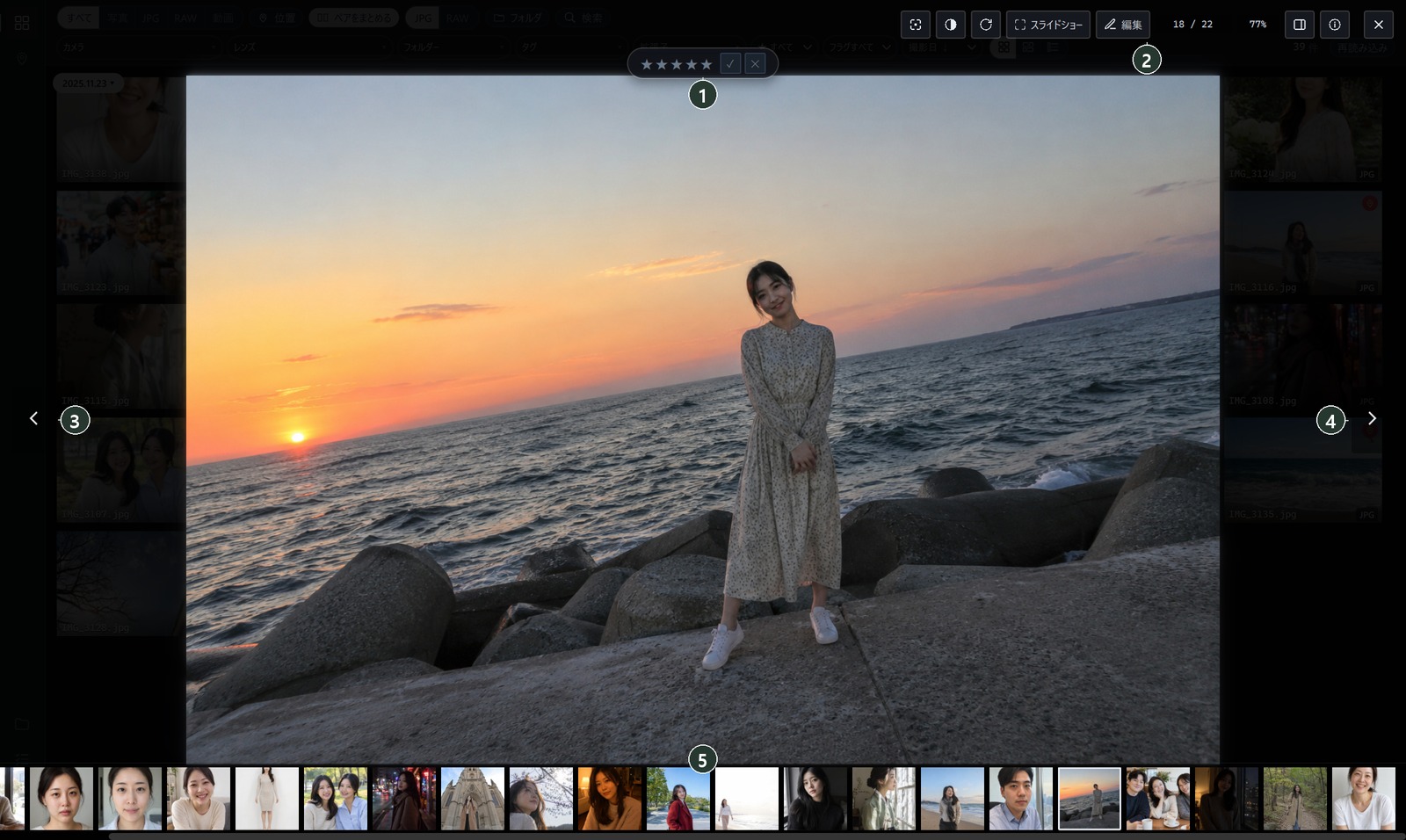
- ① 評価 · 採用 · 不採用 — クリックするとすぐに保存されます(1〜5 · P · X)。
- ② ツール(下の「ツールボタン」)。
- ③ ④ 前 · 次の写真(← · →)。最初 · 最後では薄く表示されます。
- ⑤ フィルムストリップ — この写真と同じフォルダーの写真。クリックするとその写真へ、ホイールで横にスクロールします。
閉じるには右上の ✕ または Esc。写真の外側をクリックしても閉じません(うっかり閉じないように)。
ツールボタン

- ① フォーカス位置(F)— カメラがピントを合わせた位置を四角で表示(下の「フォーカス位置」)。
- ② 白とび警告 — 白とびした所を斜線で表示。0.05%以上あると、ボタンに割合が付きます。
- ③ 90° 回転 — 元のファイルはそのまま、編集値として保存(写真の表示と選択)。
- ④ スライドショー(S)— 下の「スライドショー」。
- ⑤ 編集 — 編集画面へ(編集画面)。すでに編集した写真なら 編集済み。動画の場合は、この位置の 編集 が動画編集画面を開きます(動画編集、Windows 版)。
- ⑥ フレーム — フレーム · 雑誌の表紙を選ぶ画面を開きます(写真のみ)。すでに装飾した写真なら、オンの表示になります(フレーム · 雑誌の表紙 · 透かし)。
- ⑦ このフォルダーで何枚目の写真か · ⑧ 元のサイズに対する倍率(100% = 写真の1ピクセルが画面の1ピクセル)。
- ⑨ 解析 · 情報パネル(Tab · H)· ⑩ 浮かせて表示する情報(I、パネルをオフにしている間)· ⑪ 閉じる(Esc)。
RAW 写真なら左側に 表示: RAW元データ / 表示: カメラプレビュー のボタンが、同じカットの RAW+JPG があれば JPGファイルを表示 / RAWファイルを表示 のボタンがさらに表示されます(下の「RAW と JPG」)。
拡大する
- ホイール — マウスポインターの位置を中心に拡大 · 縮小します。元の画素の 1600%(写真の1ピクセルが画面の16ピクセル)まで大きくなります。300% を超えると、画素をぼかさずにそのまま表示します。
- ダブルクリック — 全体表示 ↔ 2.5倍。
- ドラッグ — 拡大中は写真を移動。全体表示のときにドラッグすると、ファイルを外へ持ち出せます(エクスプローラー · メッセンジャーのウィンドウにドロップするとコピー)。
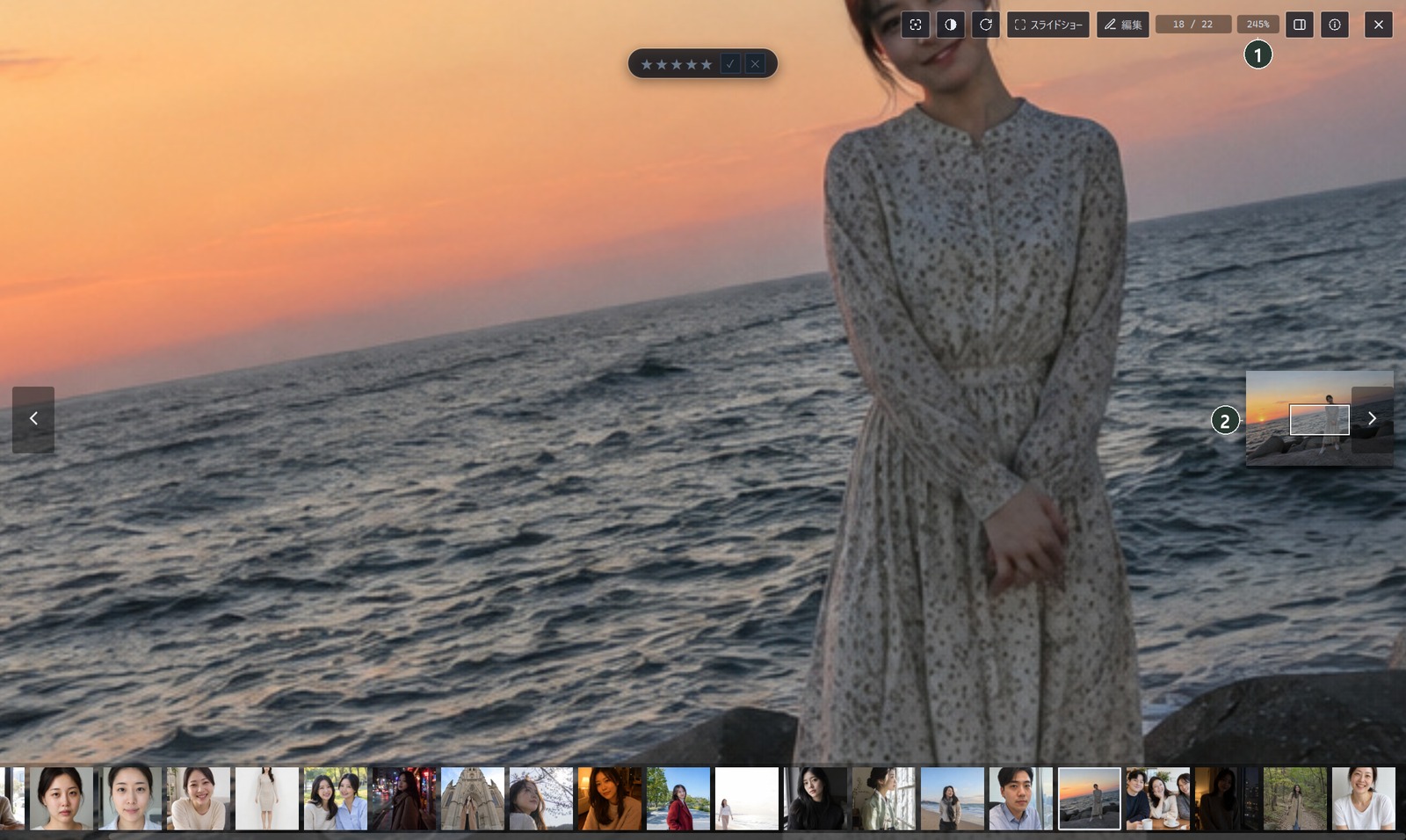
拡大すると ① 倍率が変わり、② 右側の中央にミニマップが表示されます。ミニマップの白い四角をクリックしたりドラッグしたりすると、見ている位置が移動します。
白とびした所を確認する
① 白とび警告をクリックすると、いちばん明るい値に達した所が斜線で覆われ、ボタンにその割合が表示されます。オフにするまで、次の写真でもオンのままです。

白とびした部分は、編集画面の ハイライト · 白レベル を下げて復元を試せます(ライト)。
解析 · 情報パネル
⑧(または Tab)をクリックすると、右側にパネルが付きます。オンにした状態は次回も保たれます。

- ① ヒストグラム — RGB · 輝度。両端に寄っていると、角に白い三角形(暗い所がつぶれている · 明るい所が白とびしている)。
- ② 情報 — ファイル · 撮影 · カメラ · 露出 · 位置 · 保存(パス · 日付)。値がある行だけ。
- ③ 地図 — 位置情報があるときだけ。拡大 で地図のウィンドウ(日付へ移動・地図)。
- ④ 評価 · フラグ。
パネルをオフにしているときは、I で同じ情報を写真の右上に浮かせて表示できます。
右クリックメニュー
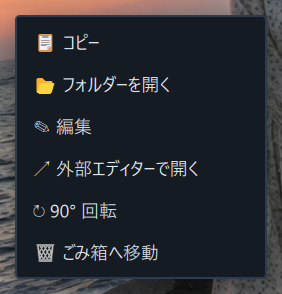
コピー(エクスプローラーに貼り付けるとファイルをコピー)· フォルダーを開く · 編集 · 外部エディターで開く · 90° 回転 · ごみ箱へ移動(確認のあと、次の写真へ進む)。
スライドショー
④ スライドショー(S)をクリックすると、いまの写真からフィルムストリップの写真を全画面で切り替えていきます。最後まで来ると最初から繰り返し、動画は飛ばします。
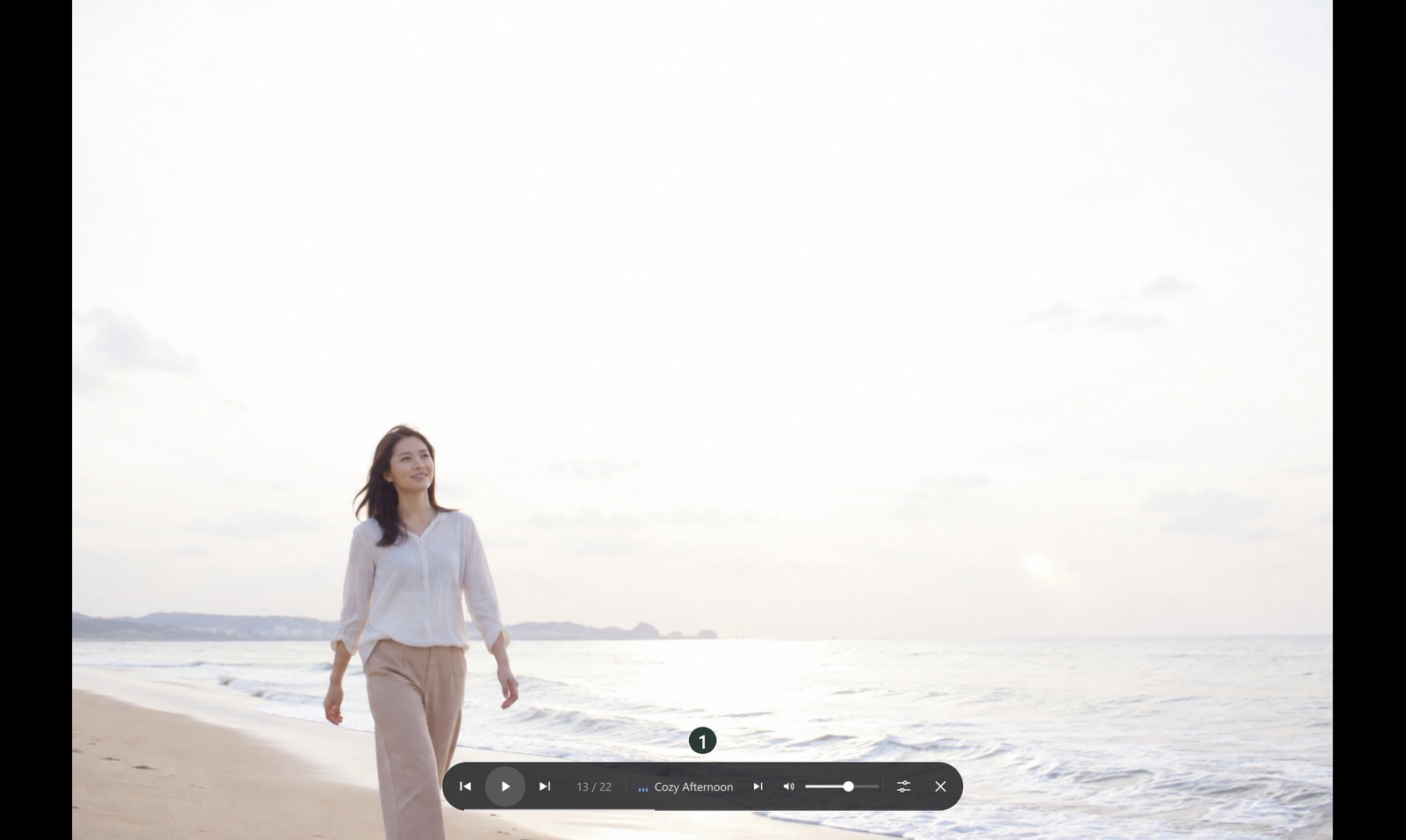

操作バー(左から): 前へ · ① 再生/一時停止(スペース)· 次へ · 何枚目か · 曲名(クリックすると曲リスト)· 次の曲 · 音楽のオン/オフ · 音量 · ② 設定 · 終了(Esc)。2.5秒間マウスを動かさないと隠れます。写真をクリックすると一時停止 ↔ 再生。
② 設定をクリックすると、下のウィンドウが開きます。ウィンドウを開いている間もスライドが切り替わるので、選んだ効果をすぐに確認でき、選んだ値は保存されます。
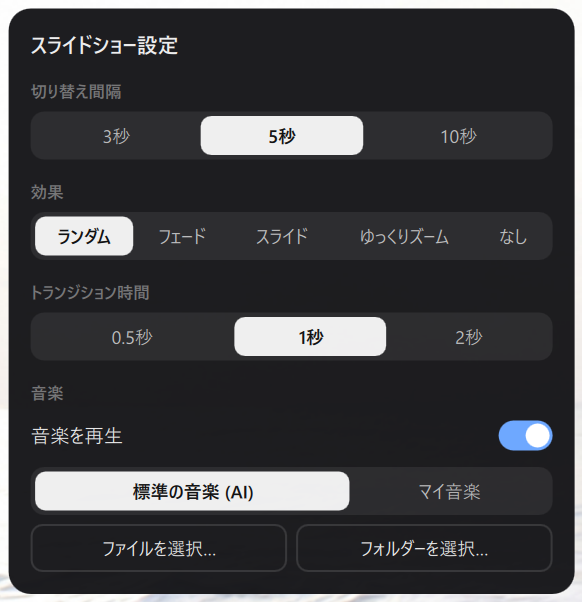
| 項目 | 選べるもの | 既定 |
|---|---|---|
| 切り替え間隔 | 3秒 · 5秒 · 10秒 | 5秒 |
| 効果 | ランダム · フェード · スライド · ゆっくりズーム · なし | ランダム |
| トランジション時間 | 0.5秒 · 1秒 · 2秒 | 1秒 |
| 音楽を再生 | オン · オフ | オン |
| 音楽 | 標準の音楽 (AI) · マイ音楽(ファイルを選択… · フォルダーを選択… — mp3 · m4a · wav · flac など) | 標準の音楽 |
音楽は、開始時に2秒かけて大きくなり、終了時に小さくなります。
フォーカス位置
① フォーカス位置(F)をオンにすると、カメラが残したフォーカスの記録を写真の上に四角で表示します。
- 黄色の四角 = ピントを合わせるために選んだ位置、緑の四角 = ピントが合ったと記録された位置。
- Canon R シリーズ · 新しい Sony · Olympus · Panasonic のように、フォーカスの記録を残すカメラの写真でだけ表示されます。記録がないと「この写真にはフォーカス情報がありません」と表示されます。
- オンにした状態は、次の写真 · 次回の起動でも保たれます。
RAW と JPG
- RAW とほかの形式が混ざったフォルダーでは、左上に すべて · RAW · JPG が表示されます。切り替えると、見ていたカットと同じ名前の別の形式のファイルへ移り、フィルムストリップもその種類だけになります。
- 同じカットの RAW+JPG があると、ツールに JPGファイルを表示 / RAWファイルを表示 が表示され、すぐに切り替えて見られます。
- RAW 写真は、表示: RAW元データ(元データを直接変換 — 編集画面と同じ見た目)/ 表示: カメラプレビュー(カメラが保存した小さな JPEG — 速い)を選べます。
360°写真と動画を見る
Windows 1.0.336から、書き出し済みの2:1写真とMP4を見回せます。カメラの.insv・.osv原本ファイルには対応していません。
- 対応するファイルを大きく表示します。
- 360°をオンにし、写真や動画をドラッグして周囲を見回します。
- 同じボタンをもう一度押すと平面表示に戻ります。
ショートカット
| 場所 | キー | 機能 |
|---|---|---|
| 拡大表示 | ← · → · PgUp · PgDn | 前 · 次の写真 |
| 拡大表示 | 1 〜 5 · 0 / P · X · U | 評価 / フラグ |
| 拡大表示 | F · Tab · H · I | フォーカス位置 · 情報パネル · 浮かせて表示する情報 |
| 拡大表示 | S · Delete · Ctrl+C · Esc | スライドショー · ごみ箱 · ファイルをコピー · 閉じる |
| スライドショー | スペース · ← · → | 一時停止 · 再生 · 前へ · 次へ |
| スライドショー | N · P · Esc | 次の曲 · 前の曲 · 終了 |
macOS では Ctrl の代わりに ⌘(Command)を押してください。
知っておくこと
ピントを正確に確認するには、倍率100%近くまで拡大してください。
RAW は初めて開くとき、「RAW元データを変換中…」と進行状況のバーが少しの間表示されます。すばやく見て回るときは 表示: カメラプレビュー のほうが速いです。
フィルムストリップは、ギャラリーの検索条件に関係なく同じフォルダーの写真を表示します(1つのフォルダーにつき5,000枚まで)。
編集 は元のファイルをそのままにして、編集値だけを保存します。外部エディターで開く は、ほかのアプリで元のファイルを開きます。TIFF · WEBP などは、編集 をクリックすると外部エディターで開きます。
無料版では、編集した写真を拡大表示 · スライドショーで見るときに薄い透かしが表示されます(無料版・正規版)。
フレームや雑誌の表紙を付けた写真は、拡大表示でも装飾した見た目で表示されます(フレーム · 雑誌の表紙 · 透かし)。
アプリを起動して最初に拡大表示を開くとき、少しの間 拡大表示を準備中… が表示されることがあります。2回目からはすぐに開きます。
よくある質問
次の写真が、検索結果の次の写真になりません。
拡大表示は同じフォルダーの中で切り替わります。
RAW がカメラの画面と違って見えます。
表示: カメラプレビュー に切り替えると、カメラが保存したとおりの見た目になります。編集するときにカメラの色から始めるには、プロファイル の カメラそのまま を選んでください。
スライドショーのボタンが薄く表示されます。
同じフォルダーに写真が2枚以上必要です。
スライドショーの音楽をオフにしたいです。
操作バーのスピーカーのボタンか、設定の 音楽を再生 をオフにしてください。次回もオフのまま始まります。