無料版・正規版・ライセンス登録
photoKam Radar はすべての機能を無料で使えます。無料版と正規版の違いは透かしです。無料版では補正した写真を書き出すと薄い photoKam の模様が入り、自分のロゴ · テキストの透かしは、正規版で書き出した写真に入れられます。 正規版を購入した場合は、注文番号と名前を入力するだけで1分以内に登録できます。下の画像に沿って順に進めてください。
このページの内容
こんなときに無料版と正規版の違いは?手順 ① 注文番号で登録(おすすめ)手順 ② 手動で登録(インターネットにつながらないとき)こんなメッセージが表示されたら無料版で写真を書き出すとき写真を投稿して正規版1年を受け取る(Showcase)知っておくことよくある質問関連項目こんなときに
- 正規版を購入し、このPCに登録するとき。
- インターネットにつながらない場所で、手動で登録する必要があるとき。
- 無料版と正規版で何が違うのかを知りたいとき。
- 登録の途中でメッセージが表示されたとき。
- 補正した写真を Showcase に投稿して正規版1年を受け取りたいとき。
無料版と正規版の違いは?
| 無料版 | 正規版 | |
|---|---|---|
| 使える機能 | すべての機能 | すべての機能 |
| 使える人 | 誰でも(個人 · 企業 · 機関 · 営利目的を含む) | 同じ |
| 編集した写真 · 書き出した写真 · スライドショー | 薄い斜めの文字「photoKam Radar · Free」の透かし | 透かしなし |
| 自分の透かし(ロゴ · テキスト) | プレビューのみ — 書き出した写真には入らない | 書き出した写真に入れる |
| 上部バーの表示 | オレンジ色の 無料版 | 正規版 |
下は同じ写真の編集画面です。中央の線をドラッグしてみてください — 左が無料版(透かしあり)、右が正規版です。

 前後
手順 ① 注文番号で登録(おすすめ)
このサイトで正規版を購入した場合は、この方法がいちばん簡単です。必要なもの: 購入後のメールに届く12桁の注文コード、お名前、インターネット接続。
ステップ1 — ライセンスのウィンドウを開く
アプリの上部バーの右側にある、オレンジ色の ① 無料版 をクリックします。

ステップ2 — 契約に同意する
ライセンス のウィンドウが開きます。
- ① 使用許諾契約に同意します をクリックしてチェックを入れます(契約の内容は横の 契約を読む)。
- ② 注文番号で登録 が選ばれていることを確認します(最初から選ばれています)。
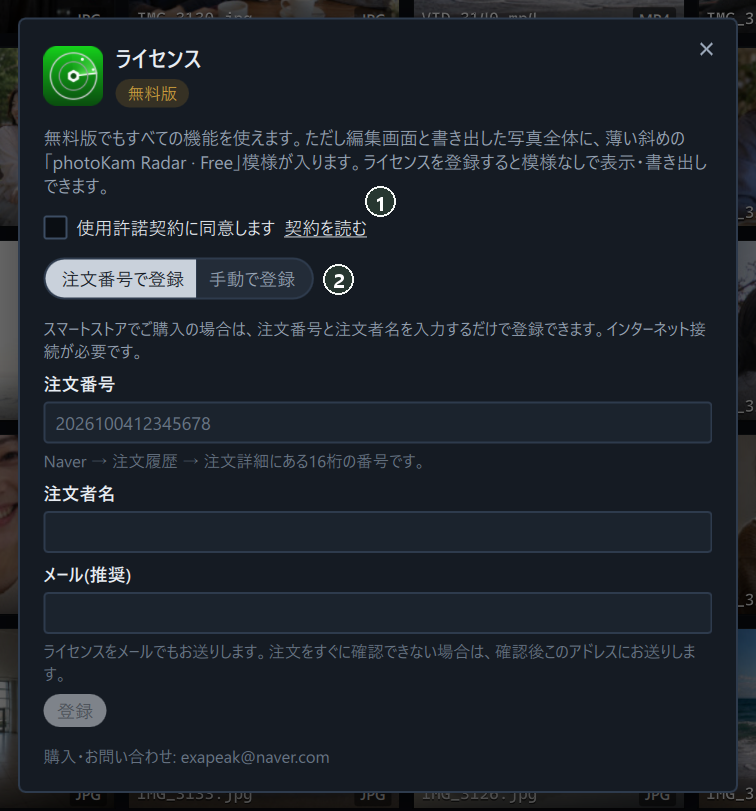
ステップ3 — 注文情報を入力して 登録 をクリックする
- ① 注文番号 — 購入後にお送りしたメールにある12桁の注文コード(例: 1234-5678-9012)。ハイフンはあってもなくてもかまいません。
- ② 注文者名 — お名前(ライセンスに表示されます)。
- ③ メール(推奨) — 入力しておくと、ライセンスをメールでもお送りします。
- ④ 登録 をクリックします。しばらく 確認中… と表示されます。

ステップ4 — 完了を確認する
登録されると、ウィンドウがこのように変わります。
- ① 状態が 正規版 · 有効(緑色)に変わります。
- ② 使用者 · 発行日 · 有効期限 が表示されます。
- ③ 「ライセンスが有効になりました。ありがとうございます!」と表示されます。
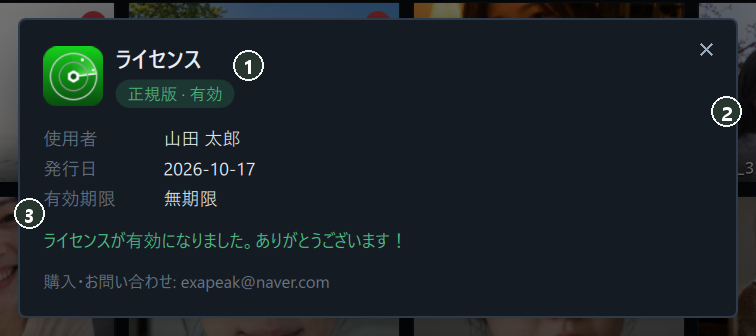
ウィンドウを閉じると、上部バーの表示も ① 正規版 に変わり、編集画面の透かしがすぐに消えます。

— 注文をすぐに確認できなかった場合です。販売者が確認したあと、③ で入力したメールアドレスにライセンスをお送りします。メールを受け取ったら、下の「手動で登録」のステップ2で入力してください。
手順 ② 手動で登録(インターネットにつながらないとき)
インターネットに接続できない場合は、この方法を使います。
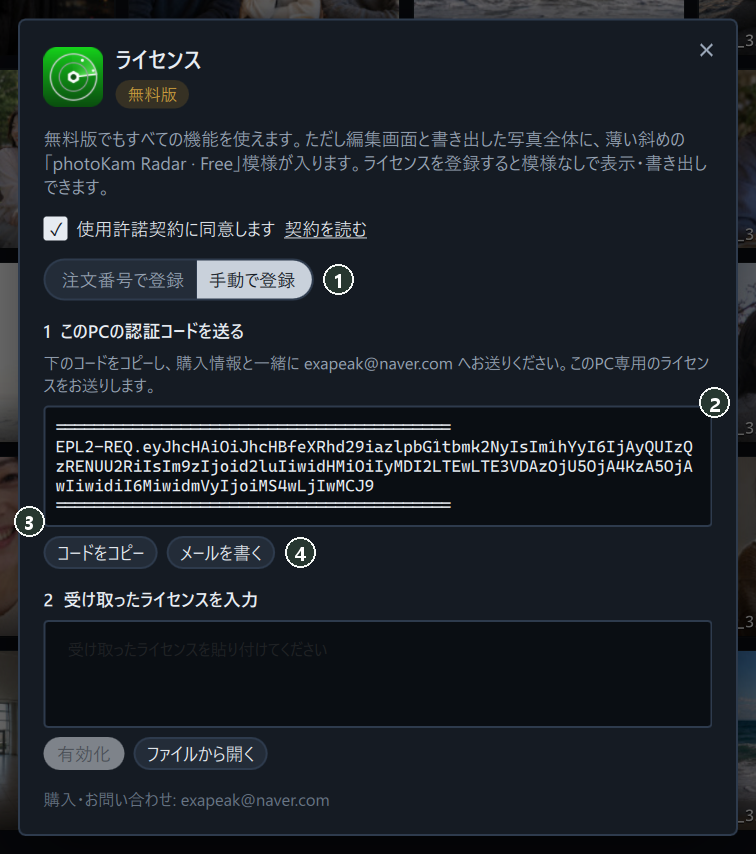
ステップ1 — 手動で登録 に切り替えて認証コードを送る
ライセンスのウィンドウで契約に同意したあと、
- ① 手動で登録 をクリックします。
- ② グレーの枠に、このPCの認証コードが表示されます。
- ③ コードをコピー — コードをコピーします。お使いのメール(Web メールなど)に貼り付けて exapeak@naver.com に送ってください。
- ④ メールを書く — このPCのメールアプリが開き、宛先 · 件名 · コードが自動で入力されます。
メールの本文には、購入者名と注文番号を必ず一緒に書いてください。インターネットにつながる別の機器があれば、コピーしたコードを使って https://www.exapeaksoft.com/activate ですぐに受け取ることもできます。
ステップ2 — 受け取ったライセンスを入力する
ライセンスは、複数行のテキストか license.PhotoKamRadar ファイルで届きます。
- ① テキストで受け取った場合は、最初の行(=====)から最後の行(=====)までもれなくコピーして、この欄に貼り付けます。
- ② 有効化 をクリックします。
- ③ ファイルで受け取った場合は、ファイルから開く でそのファイルを選びます。
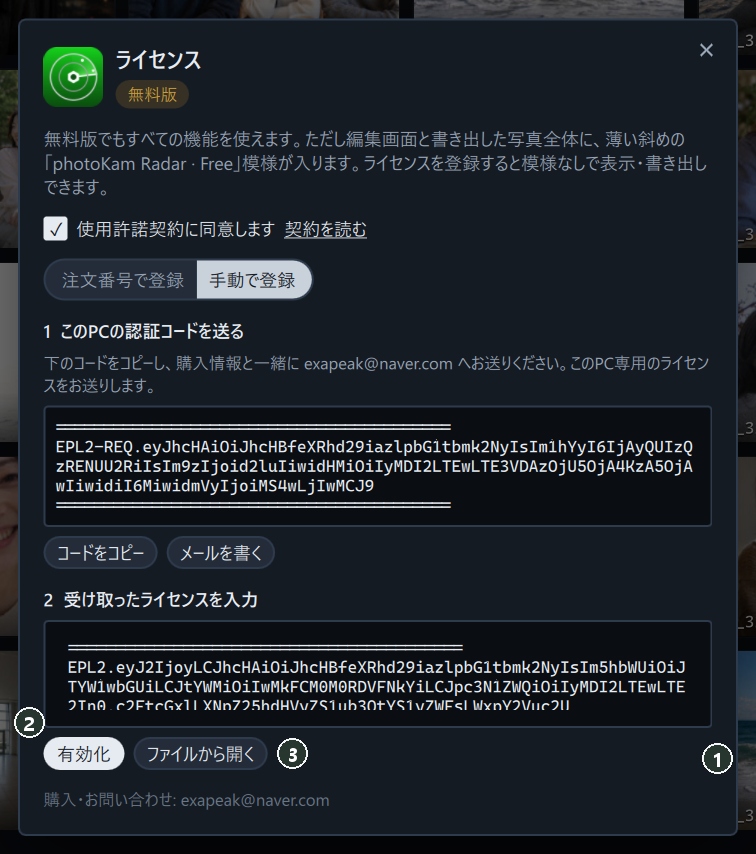
「ライセンスが有効になりました。ありがとうございます!」と表示されたら完了です(① のステップ4と同じ画面)。
こんなメッセージが表示されたら
| メッセージ | 意味 | 対処 |
|---|---|---|
| 「ライセンスが有効になりました。ありがとうございます!」 | 登録完了 | — |
| 「注文番号と注文者名を入力してください。」 | 空欄がある | ① 注文番号 ② 名前の両方を入力 |
| 「サーバーに接続できませんでした。…」 | インターネットにつながらない | インターネット接続を確認し、だめなら ② 手動で登録 |
| 「登録できませんでした。…」 | 注文が見つからない | 注文番号 · 名前を確認してもう一度、それでもだめならお問い合わせ |
| 「別のPC用のライセンスです。…」 | 別のPCの認証コードで受け取ったライセンス | このPCのコードで受け取り直す(ライセンス1つ = PC 1台) |
| 「ライセンスを読み取れません。…」 | 貼り付けたテキストが途切れている | 最初から最後までコピーし直すか、ファイルから開く |
| 「このライセンスは期限切れです。」 | 期限が切れたライセンス | お問い合わせ |
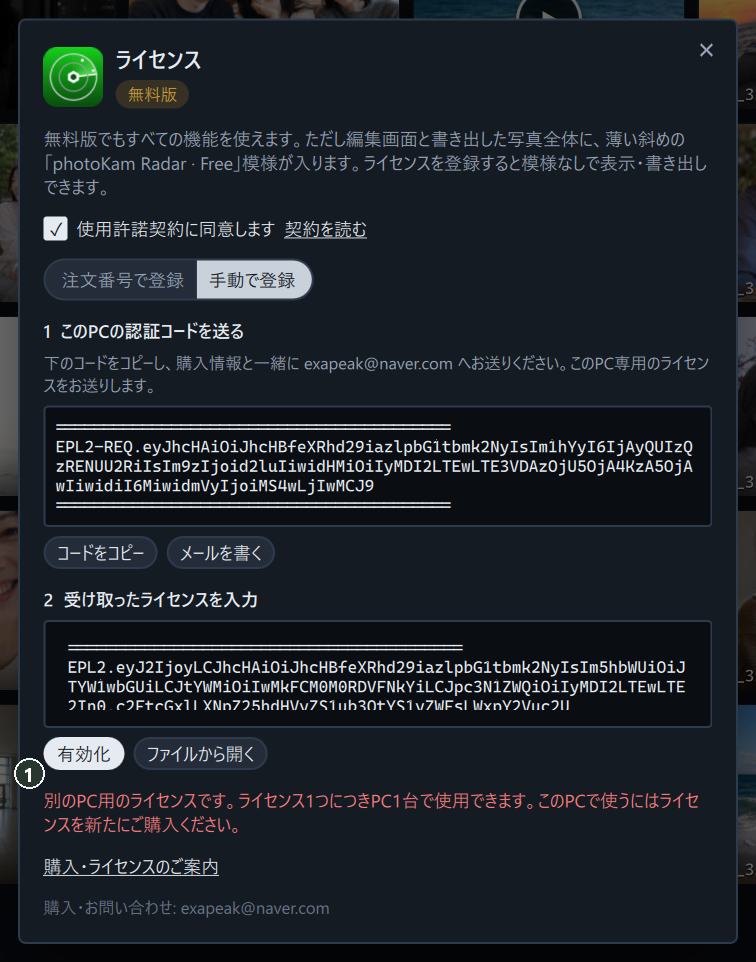
下は「別のPC用のライセンス」のときの画面です。① 赤いメッセージと一緒に 購入・ライセンスのご案内 のリンクが表示されます。
無料版で写真を書き出すとき
書き出し のウィンドウのいちばん上に、無料版の案内が表示されます。① ライセンス登録 をクリックすると、すぐにライセンスのウィンドウが開きます。透かしは補正した写真にだけ入り、補正していない写真(90°回転だけをした写真を含む)は、無料版でも透かしなしで書き出します。

写真を投稿して正規版1年を受け取る(Showcase)
自分で撮って photoKam Radar で補正した写真を photoKam Showcase のギャラリーに投稿し、承認された写真が10枚集まって最初の写真の投稿から24時間たつと、この端末で使う正規版1年を申請できます(1つのアカウントにつき端末1台)。編集画面の上部バーにある金色の Showcase ボタンから始めます → Showcase に投稿。
知っておくこと
登録したライセンスはこのPCに保存されます。アプリをアップデートしても、アンインストールして再インストールしても、正規版の状態はそのまま保たれます。
macOS 版も同じウィンドウで同じ方法で登録します。
ライセンス1つは PC 1台で使います。別のPCで使うには、そのPC用に新しく購入してください。
無料版ですでに書き出した写真の透かしは、そのまま残ります。正規版を登録したあとで書き出し直してください。
会社の業務や営利目的で無料版を使ってもかまいません。機能の制限はありません。
よくある質問
注文番号はどこで確認できますか?
購入後にお送りしたメールにある12桁の注文コードです。メールが見つからない場合は、迷惑メールフォルダを確認するか、exapeak@naver.com までお問い合わせください。
登録 ボタンがクリックできません。
使用許諾契約に同意します にチェックを入れたか、注文番号と名前の両方を入力したかを確認してください。
メールを書く をクリックしても何も起きません。
このPCに既定のメールアプリがない場合にそうなります。コードをコピー でコードをコピーし、Web メールで送ってください。
コンピューターを買い替えました。
ライセンスはPC 1台に結び付けられます。新しいPC用に新しく購入してください。事情がある場合は exapeak@naver.com までお問い合わせください。
正規版は 価格ページ で購入できます — 39 米ドル。