무료판 · 정품 · 라이선스 등록
photoKam Radar는 모든 기능을 무료로 사용할 수 있습니다. 무료판과 정품의 차이는 워터마크입니다. 무료판은 보정한 사진을 내보내면 옅은 photoKam 표시가 들어가고, 내 로고 · 글자 워터마크는 정품에서 내보낸 사진에 넣을 수 있습니다. 정품을 구매했다면 주문번호와 이름만 넣으면 1분 안에 등록됩니다. 아래 그림을 차례대로 따라 하세요.
이 페이지 내용
이럴 때 씁니다무료판과 정품, 무엇이 다른가요?따라 하기 ① 주문번호로 등록(추천)따라 하기 ② 직접 등록(인터넷이 안 될 때)이런 안내가 나오면무료판에서 사진을 내보낼 때사진을 올려 정품 1년 받기(Showcase)알아 두기자주 묻는 것관련 항목이럴 때 씁니다
- 스마트스토어에서 정품을 구매해 이 PC에 등록하려 할 때.
- 인터넷이 안 되는 곳에서 직접 등록해야 할 때.
- 무료판과 정품이 무엇이 다른지 알고 싶을 때.
- 등록하다가 안내 문구가 나왔을 때.
- 보정한 사진을 Showcase에 올려 정품 1년을 받고 싶을 때.
무료판과 정품, 무엇이 다른가요?
| 무료판 | 정품 | |
|---|---|---|
| 쓸 수 있는 기능 | 모든 기능 | 모든 기능 |
| 쓸 수 있는 사람 | 누구나(개인 · 회사 · 기관 · 영리 목적 포함) | 같음 |
| 편집한 사진 · 내보낸 사진 · 슬라이드쇼 | 옅은 사선 글자 "photoKam Radar · Free" 워터마크 | 워터마크 없음 |
| 내 워터마크(로고 · 글자) | 미리보기만 — 내보낸 사진에는 들어가지 않음 | 내보낸 사진에 넣기 |
| 상단 바 표시 | 주황색 무료 버전 | 정품 |
아래는 같은 사진의 편집 화면입니다. 가운데 선을 끌어 보세요 — 왼쪽이 무료판(워터마크 있음), 오른쪽이 정품입니다.
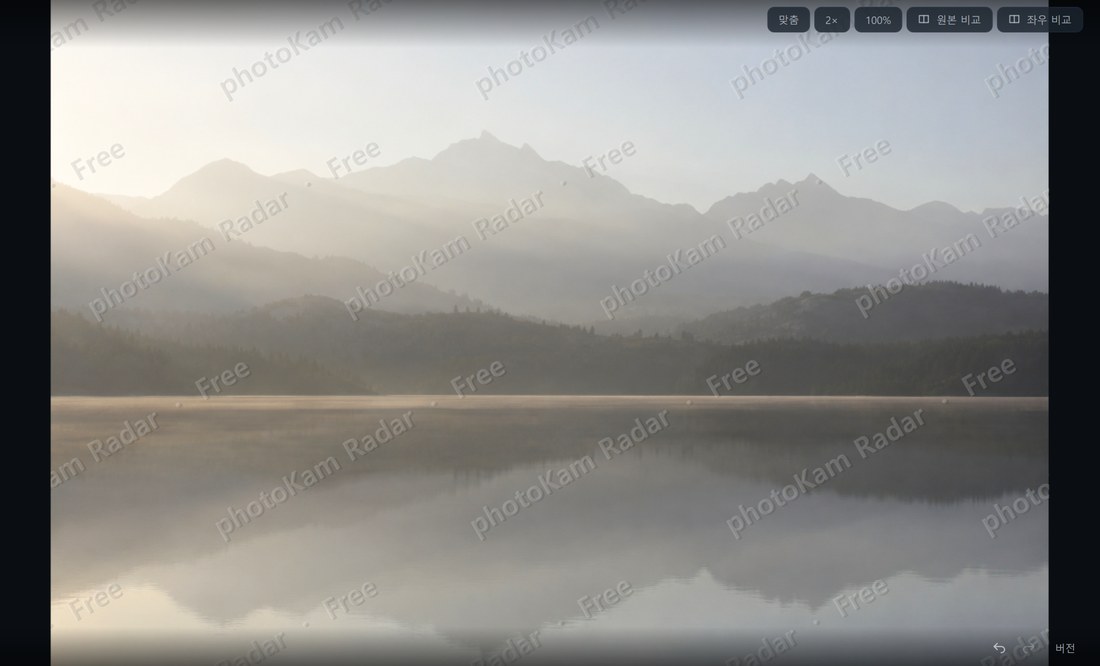
 전후
따라 하기 ① 주문번호로 등록(추천)
네이버 스마트스토어에서 구매했다면 이 방법이 가장 쉽습니다. 준비물: 주문번호(16자리), 주문자 이름, 인터넷 연결.
1단계 — 라이선스 창 열기
프로그램 상단 바 오른쪽의 주황색 ① 무료 버전을 누릅니다.

2단계 — 약관에 동의하기
라이선스 창이 열립니다.
- ① 사용 약관에 동의합니다를 눌러 체크합니다(약관 내용은 옆의 약관 보기).
- ② 주문번호로 등록이 선택되어 있는지 확인합니다(처음부터 선택되어 있습니다).
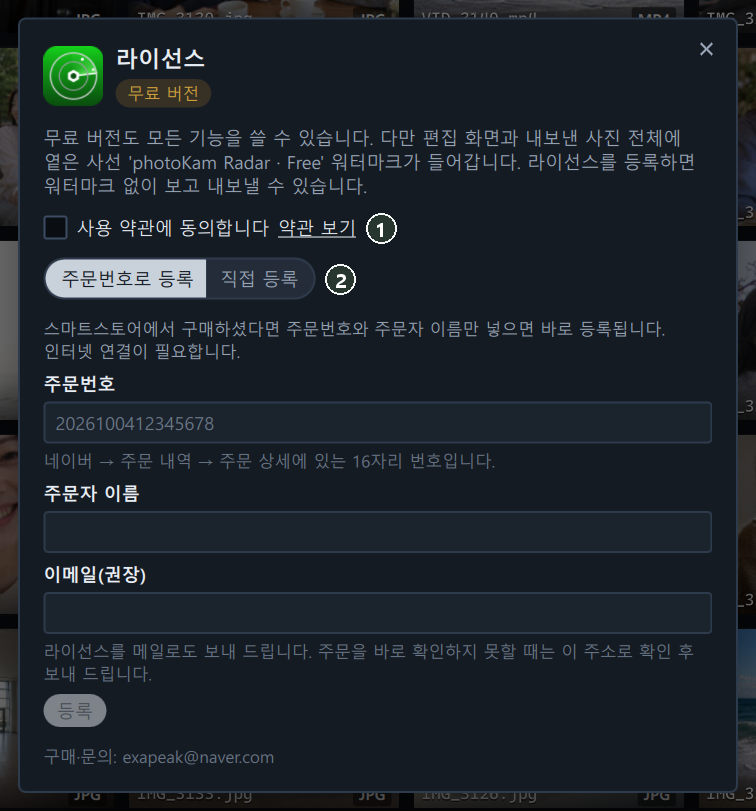
3단계 — 주문 정보를 넣고 등록 누르기
- ① 주문번호 — 네이버 → 주문 내역 → 주문 상세에 있는 16자리 숫자.
- ② 주문자 이름 — 주문할 때 적은 이름.
- ③ 이메일(권장) — 넣어 두면 라이선스를 메일로도 보내 드립니다.
- ④ 등록을 누릅니다. 잠깐 확인 중…이 보입니다.

4단계 — 완료 확인
등록되면 창이 이렇게 바뀝니다.
- ① 상태가 정품 · 활성화됨(초록색)으로 바뀝니다.
- ② 사용자 · 발급일 · 사용 기한이 보입니다.
- ③ "라이선스가 활성화되었습니다. 감사합니다!"가 나타납니다.
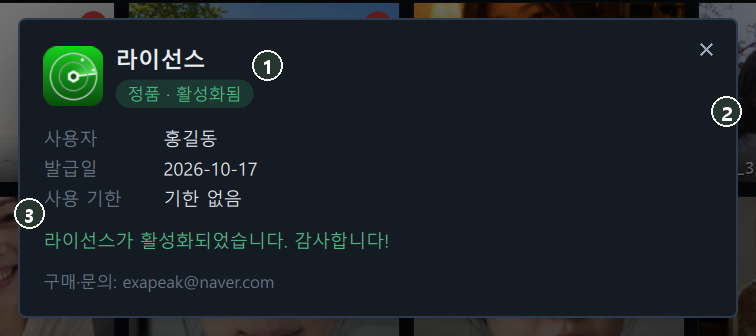
창을 닫으면 상단 바의 표시도 ① 정품으로 바뀌고, 편집 화면의 워터마크가 바로 사라집니다.

— 주문을 바로 확인하지 못한 경우입니다. 판매자가 확인한 뒤 ③에 넣은 이메일로 라이선스를 보내 드립니다. 메일을 받으면 아래 "직접 등록"의 2단계로 넣으세요.
따라 하기 ② 직접 등록(인터넷이 안 될 때)
인터넷에 연결할 수 없거나, 스마트스토어가 아닌 곳에서 구매했다면 이 방법을 씁니다.
1단계 — 직접 등록으로 바꾸고 인증 코드 보내기
라이선스 창에서 약관에 동의한 뒤,
- ① 직접 등록을 누릅니다.
- ② 회색 상자에 이 PC의 인증 코드가 보입니다.
- ③ 코드 복사 — 코드를 복사합니다. 사용하는 메일(웹 메일 등)에 붙여 넣어 exapeak@naver.com으로 보내세요.
- ④ 메일 쓰기 — 이 PC의 메일 프로그램이 열리고 받는 사람 · 제목 · 코드가 자동으로 채워집니다.
메일 본문에 구매자 이름과 주문번호를 꼭 함께 적어 주세요. 인터넷이 되는 다른 기기가 있다면 복사한 코드로 https://www.exapeaksoft.com/activate 에서 바로 받을 수도 있습니다.
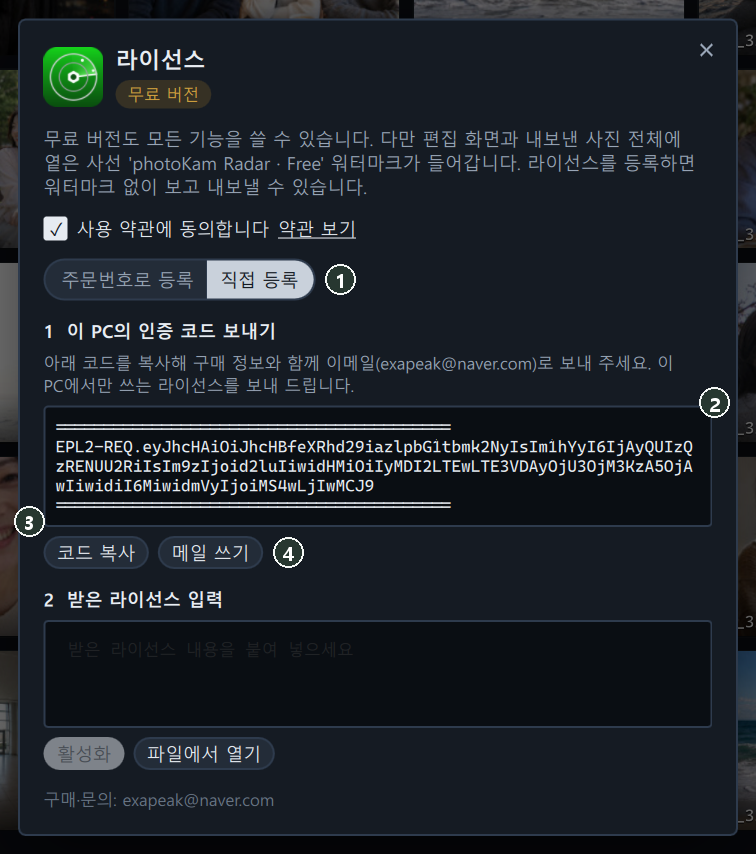
2단계 — 받은 라이선스 넣기
라이선스는 여러 줄의 글이나 license.PhotoKamRadar 파일로 도착합니다.
- ① 글로 받았다면 처음 줄(=====)부터 마지막 줄(=====)까지 빠짐없이 복사해 이 칸에 붙여 넣습니다.
- ② 활성화를 누릅니다.
- ③ 파일로 받았다면 파일에서 열기로 그 파일을 고르면 됩니다.

"라이선스가 활성화되었습니다. 감사합니다!"가 나오면 끝입니다(①의 4단계와 같은 화면).
이런 안내가 나오면
| 안내 | 뜻 | 이렇게 하세요 |
|---|---|---|
| "라이선스가 활성화되었습니다. 감사합니다!" | 등록 완료 | — |
| "주문번호와 주문자 이름을 입력해 주세요." | 빈 칸이 있음 | ① 주문번호 ② 이름을 모두 넣기 |
| "서버에 연결하지 못했습니다. …" | 인터넷이 안 됨 | 인터넷 연결 확인, 안 되면 ② 직접 등록 |
| "등록하지 못했습니다. …" | 주문을 찾지 못함 | 주문번호 · 이름 확인 뒤 다시, 그래도 안 되면 문의 |
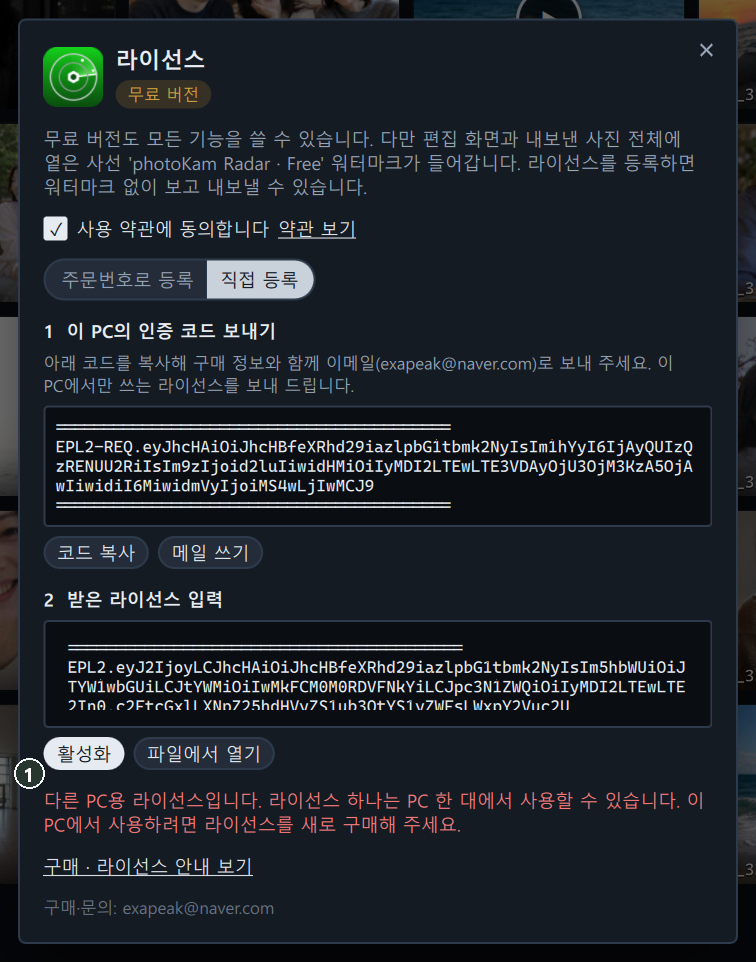
| "다른 PC용 라이선스입니다. …" | 다른 PC의 인증 코드로 받은 라이선스 | 이 PC의 코드로 다시 받기(라이선스 하나 = PC 한 대) |
| "라이선스를 읽을 수 없습니다. …" | 붙여 넣은 글이 잘림 | 처음부터 끝까지 다시 복사, 또는 파일에서 열기 |
| "이 라이선스는 사용 기한이 지났습니다." | 기한이 끝난 라이선스 | 문의 |
아래는 "다른 PC용 라이선스"일 때의 모습입니다. ① 빨간 안내와 함께 구매 · 라이선스 안내 보기 링크가 보입니다.
무료판에서 사진을 내보낼 때
내보내기 창 맨 위에 무료판 안내가 보입니다. ① 라이선스 등록을 누르면 바로 라이선스 창이 열립니다. 워터마크는 보정한 사진에만 들어가고, 보정하지 않은 사진(90° 회전만 한 사진 포함)은 무료판에서도 워터마크 없이 내보냅니다.

사진을 올려 정품 1년 받기(Showcase)
직접 찍고 photoKam Radar로 보정한 사진을 photoKam Showcase 갤러리에 올려 승인 사진 10장이 모이고 첫 사진을 올린 지 24시간이 지나면, 이 기기에서 쓸 정품 1년을 신청할 수 있습니다(계정 하나당 기기 한 대). 편집 화면 상단 바의 금색 Showcase 버튼에서 시작합니다 → Showcase에 올리기.
알아 두기
등록한 라이선스는 이 PC에 저장됩니다. 프로그램을 업데이트하거나 지웠다가 다시 설치해도 정품 상태가 그대로 유지됩니다.
macOS 판도 같은 창에서 같은 방법으로 등록합니다.
라이선스 하나는 PC 한 대에서 씁니다. 다른 PC에서 쓰려면 그 PC용으로 새로 구매해 주세요.
무료판으로 이미 내보낸 사진의 워터마크는 그대로 남습니다. 정품 등록 뒤 다시 내보내세요.
회사 업무나 영리 목적으로 무료판을 써도 됩니다. 기능 제한은 없습니다.
자주 묻는 것
주문번호는 어디서 보나요?
네이버 → 주문 내역 → 구매한 상품의 주문 상세에 있는 16자리 숫자입니다.
등록 버튼이 눌리지 않아요.
사용 약관에 동의합니다를 체크했는지, 주문번호와 이름을 모두 넣었는지 확인하세요.
메일 쓰기를 눌러도 아무 일도 없어요.
이 PC에 기본 메일 프로그램이 없을 때 그렇습니다. 코드 복사로 코드를 복사해 웹 메일로 보내 주세요.
컴퓨터를 바꿨어요.
라이선스는 PC 한 대에 연결됩니다. 새 PC용으로 새로 구매해 주세요. 사정이 있으면 exapeak@naver.com으로 문의해 주세요.
정품은 네이버 스마트스토어에서 구매할 수 있습니다 — 49,000원.