Kostenlose Version · Vollversion · Lizenz registrieren
In photoKam Radar können Sie alle Funktionen kostenlos nutzen. Der Unterschied zwischen kostenloser Version und Vollversion ist das Wasserzeichen: In der kostenlosen Version erhalten bearbeitete Fotos beim Export ein dezentes photoKam-Zeichen, und Ihr eigenes Logo- · Text-Wasserzeichen können Sie in der Vollversion in exportierte Fotos einfügen. Wenn Sie die Vollversion gekauft haben, genügen Bestellnummer und Name, um sie in unter einer Minute zu registrieren. Folgen Sie einfach den Bildern unten der Reihe nach.
Auf dieser Seite
Wann verwendenKostenlose Version und Vollversion – was ist anders?Schritt für Schritt ① Mit Bestellnummer registrieren (empfohlen)Schritt für Schritt ② Manuell registrieren (ohne Internet)Wenn ein Hinweis erscheintFotos in der kostenlosen Version exportierenFotos teilen und 1 Jahr Vollversion erhalten (Showcase)Gut zu wissenHäufige FragenVerwandte ThemenWann verwenden
- Wenn Sie die Vollversion gekauft haben und sie auf diesem PC registrieren möchten.
- Wenn Sie an einem Ort ohne Internet manuell registrieren müssen.
- Wenn Sie wissen möchten, worin sich kostenlose Version und Vollversion unterscheiden.
- Wenn bei der Registrierung ein Hinweis erscheint.
- Wenn Sie bearbeitete Fotos im Showcase teilen und dafür 1 Jahr Vollversion erhalten möchten.
Kostenlose Version und Vollversion – was ist anders?
| Kostenlose Version | Vollversion | |
|---|---|---|
| Verfügbare Funktionen | Alle Funktionen | Alle Funktionen |
| Wer darf sie nutzen | Alle (Privatpersonen · Unternehmen · Einrichtungen, auch kommerziell) | Ebenso |
| Bearbeitete Fotos · exportierte Fotos · Diashows | Dezentes diagonales Wasserzeichen „photoKam Radar · Free“ | Kein Wasserzeichen |
| Eigenes Wasserzeichen (Logo · Text) | Nur Vorschau — wird nicht in exportierte Fotos eingefügt | In exportierte Fotos einfügen |
| Anzeige in der oberen Leiste | Orange Kostenlose Version | Lizenziert |
Unten sehen Sie dasselbe Foto in der Bearbeitungsansicht. Ziehen Sie die Mittellinie – links die kostenlose Version (mit Wasserzeichen), rechts die Vollversion.
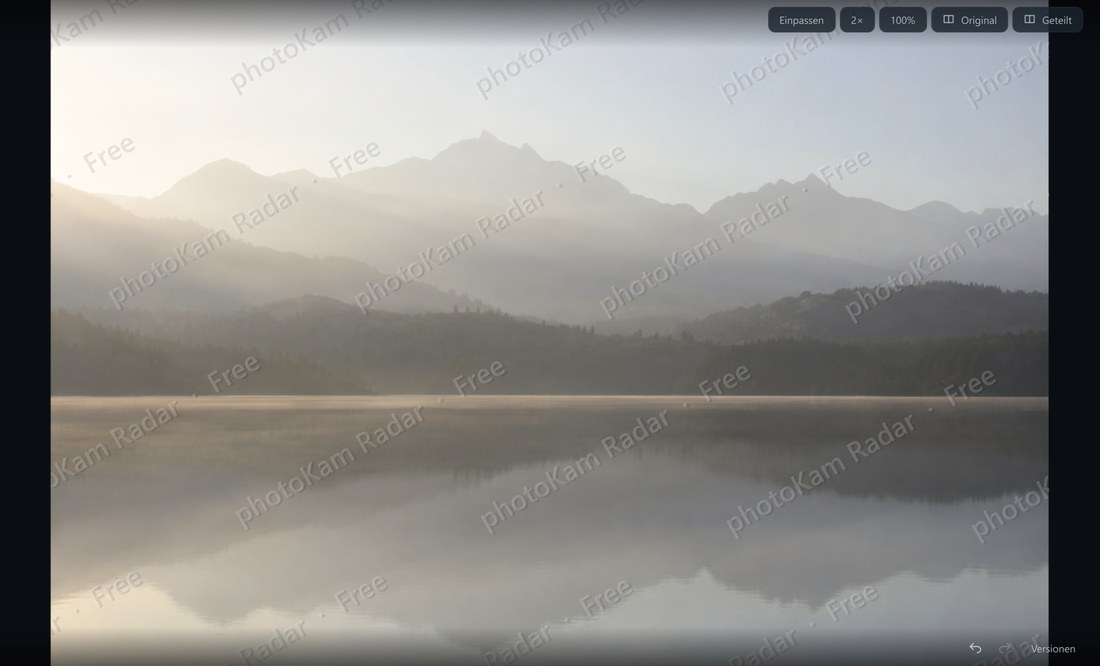
 VorherNachher
Schritt für Schritt ① Mit Bestellnummer registrieren (empfohlen)
Wenn Sie die Vollversion auf unserer Website gekauft haben, ist dies der einfachste Weg. Sie brauchen: den 12-stelligen Bestellcode aus Ihrer Kauf-E-Mail, Ihren Namen und eine Internetverbindung.
Schritt 1 — Lizenzfenster öffnen
Klicken Sie rechts in der oberen Leiste des Programms auf die orange Anzeige ① Kostenlose Version.

Schritt 2 — Den Bedingungen zustimmen
Das Fenster Lizenz öffnet sich.
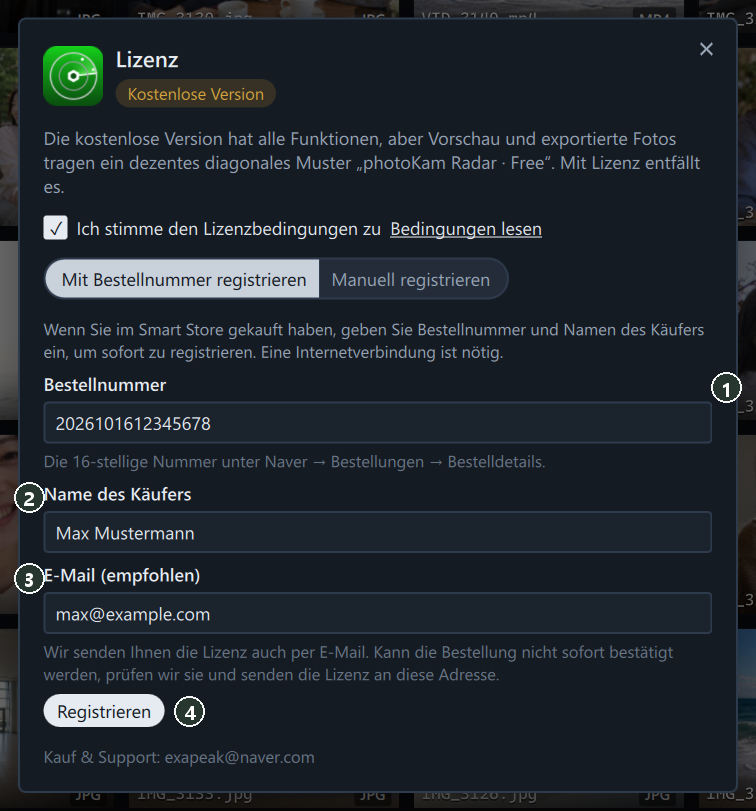
- ① Setzen Sie per Klick das Häkchen bei Ich stimme den Lizenzbedingungen zu (den Wortlaut finden Sie daneben unter Bedingungen lesen).
- ② Prüfen Sie, ob Mit Bestellnummer registrieren ausgewählt ist (das ist von Anfang an der Fall).

Schritt 3 — Bestelldaten eingeben und Registrieren klicken
- ① Bestellnummer — Der 12-stellige Bestellcode aus der E-Mail, die wir Ihnen nach dem Kauf gesendet haben (z. B. 1234-5678-9012). Mit oder ohne Bindestriche.
- ② Name des Käufers — Ihr Name (er steht auf der Lizenz).
- ③ E-Mail (empfohlen) — Wenn Sie sie angeben, senden wir Ihnen die Lizenz zusätzlich per E-Mail.
- ④ Klicken Sie auf Registrieren. Kurz erscheint Wird geprüft….
Schritt 4 — Abschluss prüfen
Nach der Registrierung sieht das Fenster so aus.
- ① Der Status wechselt zu Lizenziert · aktiv (grün).
- ② Inhaber · Ausgestellt · Gültig bis werden angezeigt.
- ③ „Lizenz aktiviert. Vielen Dank!“ erscheint.
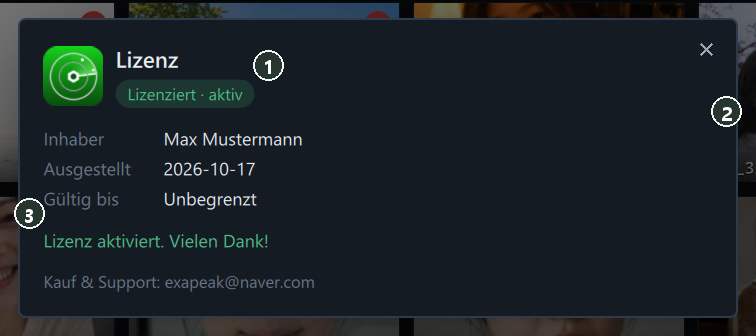
Nach dem Schließen des Fensters zeigt auch die obere Leiste ① Lizenziert, und das Wasserzeichen in der Bearbeitungsansicht verschwindet sofort.

— Die Bestellung konnte nicht sofort bestätigt werden. Nachdem der Verkäufer sie geprüft hat, senden wir die Lizenz an die unter ③ angegebene E-Mail-Adresse. Wenn Sie die E-Mail erhalten, geben Sie die Lizenz wie in Schritt 2 von „Manuell registrieren“ unten ein.
Schritt für Schritt ② Manuell registrieren (ohne Internet)
Verwenden Sie diesen Weg, wenn Sie keine Internetverbindung haben.
Schritt 1 — Zu Manuell registrieren wechseln und den Aktivierungscode senden
Nachdem Sie im Lizenzfenster den Bedingungen zugestimmt haben:
- ① Klicken Sie auf Manuell registrieren.
- ② Im grauen Feld sehen Sie den Aktivierungscode dieses PCs.
- ③ Code kopieren — Kopiert den Code. Fügen Sie ihn in Ihr E-Mail-Programm (z. B. Webmail) ein und senden Sie ihn an exapeak@naver.com.
- ④ E-Mail schreiben — Öffnet das E-Mail-Programm dieses PCs; Empfänger · Betreff · Code werden automatisch ausgefüllt.
Geben Sie im Text der E-Mail unbedingt auch Namen des Käufers und Bestellnummer an. Wenn Sie ein anderes Gerät mit Internet haben, können Sie die Lizenz mit dem kopierten Code auch direkt unter https://www.exapeaksoft.com/activate abrufen.

Schritt 2 — Erhaltene Lizenz eingeben
Die Lizenz kommt als mehrzeiliger Text oder als Datei license.PhotoKamRadar.
- ① Haben Sie sie als Text erhalten, kopieren Sie ihn vollständig von der ersten Zeile (=====) bis zur letzten Zeile (=====) und fügen Sie ihn in dieses Feld ein.
- ② Klicken Sie auf Aktivieren.
- ③ Haben Sie sie als Datei erhalten, wählen Sie diese mit Datei öffnen aus.

Wenn „Lizenz aktiviert. Vielen Dank!“ erscheint, sind Sie fertig (gleiche Ansicht wie in Schritt 4 von ①).
Wenn ein Hinweis erscheint
| Hinweis | Bedeutung | Was zu tun ist |
|---|---|---|
| „Lizenz aktiviert. Vielen Dank!“ | Registrierung abgeschlossen | — |
| „Geben Sie Bestellnummer und Namen des Käufers ein.“ | Ein Feld ist leer | ① Bestellnummer und ② Namen beide eingeben |
| „Keine Verbindung zum Server. …“ | Kein Internet | Internetverbindung prüfen, sonst ② Manuell registrieren |
| „Registrierung fehlgeschlagen. …“ | Bestellung nicht gefunden | Bestellnummer · Namen prüfen und erneut versuchen, sonst Kontakt aufnehmen |
| „Diese Lizenz gehört zu einem anderen PC. …“ | Lizenz wurde mit dem Aktivierungscode eines anderen PCs ausgestellt | Lizenz mit dem Code dieses PCs neu anfordern (eine Lizenz = ein PC) |
| „Lizenz nicht lesbar. …“ | Der eingefügte Text ist unvollständig | Von Anfang bis Ende erneut kopieren oder Datei öffnen |
| „Diese Lizenz ist abgelaufen.“ | Die Lizenz ist abgelaufen | Kontakt aufnehmen |
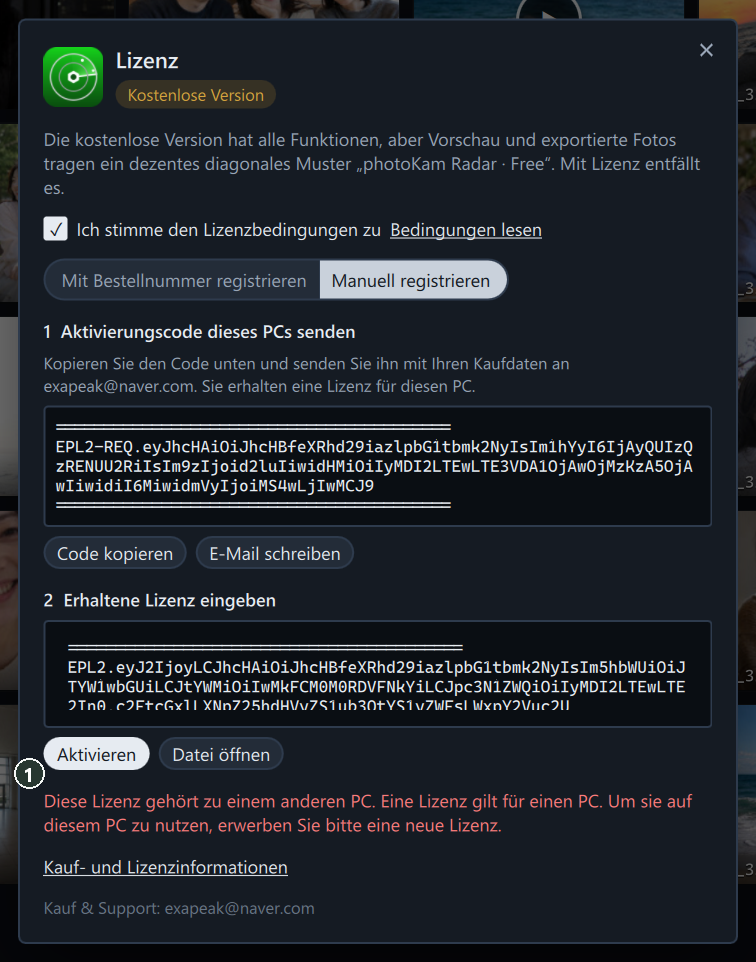
So sieht es bei einer „Lizenz für einen anderen PC“ aus. ① Zusammen mit dem roten Hinweis erscheint der Link Kauf- und Lizenzinformationen.
Fotos in der kostenlosen Version exportieren
Ganz oben im Fenster Exportieren erscheint ein Hinweis zur kostenlosen Version. Ein Klick auf ① Lizenz registrieren öffnet sofort das Lizenzfenster. Das Wasserzeichen erscheint nur auf bearbeiteten Fotos; unbearbeitete Fotos (auch nur um 90° gedrehte) exportiert auch die kostenlose Version ohne Wasserzeichen.

Fotos teilen und 1 Jahr Vollversion erhalten (Showcase)
Wenn Sie selbst aufgenommene und mit photoKam Radar bearbeitete Fotos in der photoKam-Showcase-Galerie teilen, 10 Fotos freigegeben wurden und seit dem ersten Hochladen 24 Stunden vergangen sind, können Sie für dieses Gerät 1 Jahr Vollversion beantragen (ein Gerät pro Konto). Sie beginnen mit der goldenen Schaltfläche Showcase in der oberen Leiste der Bearbeitungsansicht → Im Showcase teilen.
Gut zu wissen
Die registrierte Lizenz wird auf diesem PC gespeichert. Auch wenn Sie das Programm aktualisieren oder deinstallieren und neu installieren, bleibt der Status Vollversion erhalten.
Die macOS-Version registrieren Sie im selben Fenster auf dieselbe Weise.
Eine Lizenz gilt für einen PC. Für einen anderen PC kaufen Sie bitte eine eigene Lizenz.
Das Wasserzeichen in Fotos, die Sie bereits mit der kostenlosen Version exportiert haben, bleibt bestehen. Exportieren Sie sie nach der Registrierung erneut.
Sie dürfen die kostenlose Version auch beruflich oder kommerziell nutzen. Es gibt keine Funktionseinschränkungen.
Häufige Fragen
Wo finde ich die Bestellnummer?
Es ist der 12-stellige Bestellcode in der E-Mail, die wir Ihnen nach dem Kauf gesendet haben. Finden Sie die E-Mail nicht, sehen Sie im Spam-Ordner nach oder schreiben Sie an exapeak@naver.com.
Die Schaltfläche Registrieren lässt sich nicht anklicken.
Prüfen Sie, ob das Häkchen bei Ich stimme den Lizenzbedingungen zu gesetzt ist und ob Bestellnummer und Name beide eingegeben sind.
Bei einem Klick auf E-Mail schreiben passiert nichts.
Das ist der Fall, wenn auf diesem PC kein Standard-E-Mail-Programm eingerichtet ist. Kopieren Sie den Code mit Code kopieren und senden Sie ihn per Webmail.
Ich habe einen neuen Computer.
Eine Lizenz ist an einen PC gebunden. Bitte kaufen Sie eine neue Lizenz für den neuen PC. In besonderen Fällen wenden Sie sich an exapeak@naver.com.
Die Vollversion können Sie auf unserer Preisseite kaufen — 39 US-Dollar.