Versión gratuita · versión completa · registro de licencia
Puedes usar todas las funciones de photoKam Radar gratis. La diferencia entre la versión gratuita y la completa es la marca de agua. En la versión gratuita, al exportar fotos editadas se añade una tenue marca de photoKam; tu propia marca de agua con logo · texto solo se puede poner en las fotos exportadas con la versión completa. Si has comprado la versión completa, basta con introducir el número de pedido y tu nombre para registrarla en menos de un minuto. Sigue por orden las imágenes de abajo.
En esta página
Cuándo usarlo¿En qué se diferencian la versión gratuita y la completa?Paso a paso ①: registrar con el número de pedido (recomendado)Paso a paso ②: registrar manualmente (sin Internet)Si aparece uno de estos mensajesExportar fotos con la versión gratuitaConseguir 1 año de versión completa subiendo fotos (Showcase)Conviene saberPreguntas frecuentesTemas relacionadosCuándo usarlo
- Cuando has comprado la versión completa y quieres registrarla en este PC.
- Cuando tienes que registrarla manualmente en un lugar sin Internet.
- Cuando quieres saber en qué se diferencian la versión gratuita y la completa.
- Cuando aparece un mensaje durante el registro.
- Cuando quieres conseguir 1 año de versión completa subiendo a Showcase tus fotos editadas.
¿En qué se diferencian la versión gratuita y la completa?
| Versión gratuita | Versión completa | |
|---|---|---|
| Funciones disponibles | Todas las funciones | Todas las funciones |
| Quién puede usarla | Cualquier persona (particulares · empresas · instituciones, incluido el uso comercial) | Igual |
| Fotos editadas · fotos exportadas · presentaciones | Marca de agua tenue en diagonal «photoKam Radar · Free» | Sin marca de agua |
| Tu marca de agua (logo · texto) | Solo vista previa: no se añade a las fotos exportadas | Se añade a las fotos exportadas |
| Indicador en la barra superior | Versión gratuita en naranja | Con licencia |
Abajo tienes la misma foto en el editor. Arrastra la línea central: a la izquierda, la versión gratuita (con marca de agua); a la derecha, la versión completa.
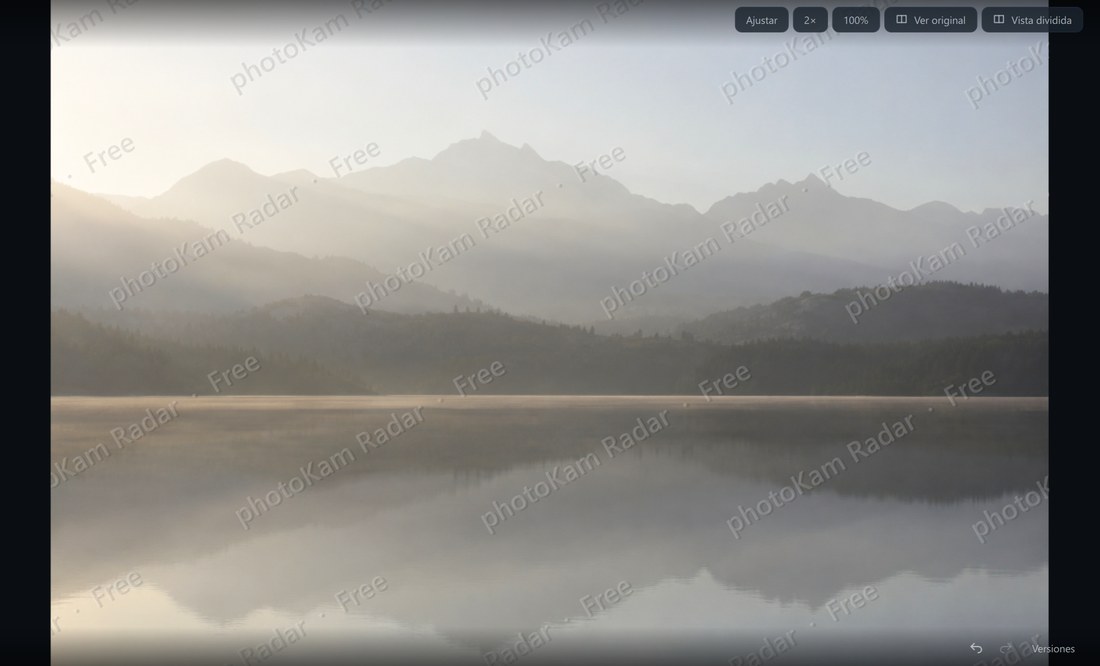
 AntesDespués
Paso a paso ①: registrar con el número de pedido (recomendado)
Si compraste la versión completa en nuestra web, este es el método más fácil. Necesitas: el código de pedido de 12 dígitos de tu correo de compra, tu nombre y conexión a Internet.
Paso 1 — Abrir la ventana de la licencia
Pulsa ① Versión gratuita, en naranja, a la derecha de la barra superior del programa.

Paso 2 — Aceptar los términos
Se abre la ventana Licencia.
- ① Pulsa Acepto los términos de licencia para marcarlo (el texto de los términos está en Leer términos, al lado).
- ② Comprueba que está elegido Registrar con número de pedido (viene elegido desde el principio).
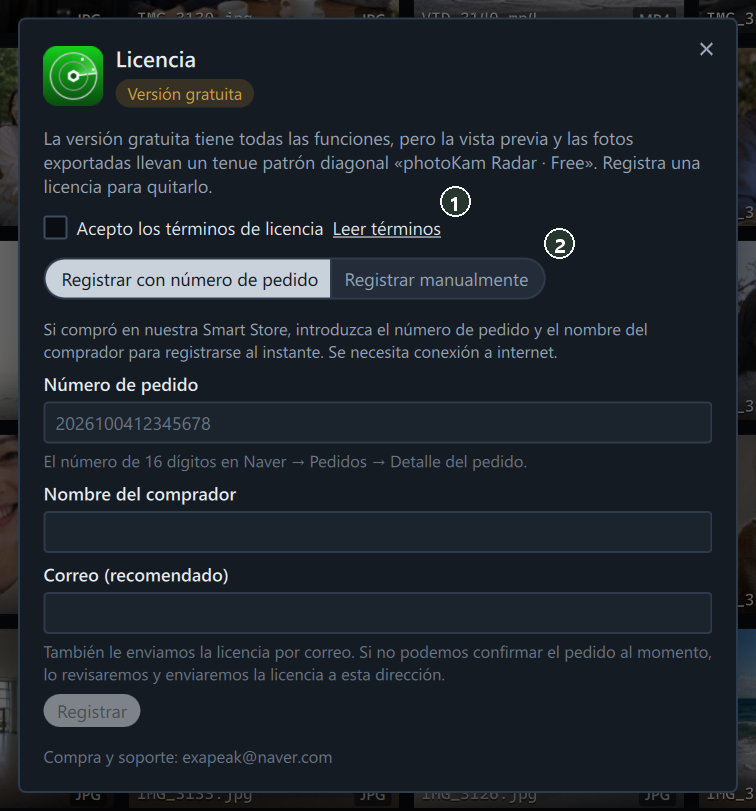
Paso 3 — Introducir los datos del pedido y pulsar Registrar
- ① Número de pedido — El código de pedido de 12 dígitos del correo que te enviamos tras la compra (por ejemplo, 1234-5678-9012). Puedes escribirlo con o sin guiones.
- ② Nombre del comprador — Tu nombre (aparece en la licencia).
- ③ Correo (recomendado) — Si lo introduces, también te enviamos la licencia por correo.
- ④ Pulsa Registrar. Durante un momento se ve Comprobando….

Paso 4 — Comprobar que ha terminado
Al registrarse, la ventana cambia así.
- ① El estado pasa a Con licencia · activa (en verde).
- ② Se ven Titular · Emitida · Válida hasta.
- ③ Aparece «Licencia activada. ¡Gracias!».
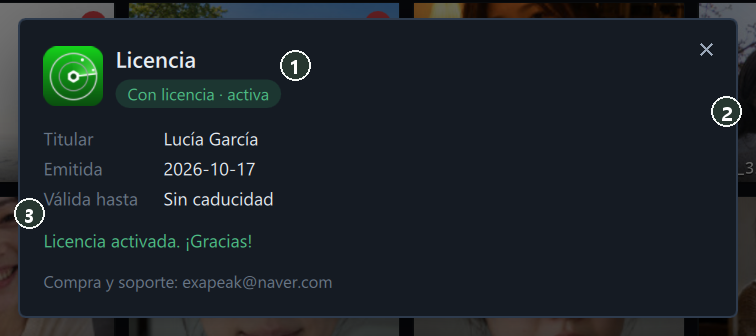
Al cerrar la ventana, el indicador de la barra superior también cambia a ① Con licencia y la marca de agua del editor desaparece en el acto.

— No se ha podido confirmar el pedido al momento. Cuando el vendedor lo confirme, te enviaremos la licencia al correo que introdujiste en ③. Cuando recibas el correo, introdúcela en el paso 2 de «Registrar manualmente», más abajo.
Paso a paso ②: registrar manualmente (sin Internet)
Usa este método si no puedes conectarte a Internet.
Paso 1 — Cambiar a Registrar manualmente y enviar el código de activación
En la ventana de la licencia, después de aceptar los términos:
- ① Pulsa Registrar manualmente.
- ② En el recuadro gris aparece el código de activación de este PC.
- ③ Copiar código — Copia el código. Pégalo en el correo que uses (correo web, etc.) y envíalo a exapeak@naver.com.
- ④ Escribir correo — Se abre el programa de correo de este PC con el destinatario · el asunto · el código ya rellenados.
En el cuerpo del correo, escribe sin falta el nombre del comprador y el número de pedido. Si tienes otro dispositivo con Internet, también puedes obtenerla directamente con el código copiado en https://www.exapeaksoft.com/activate.
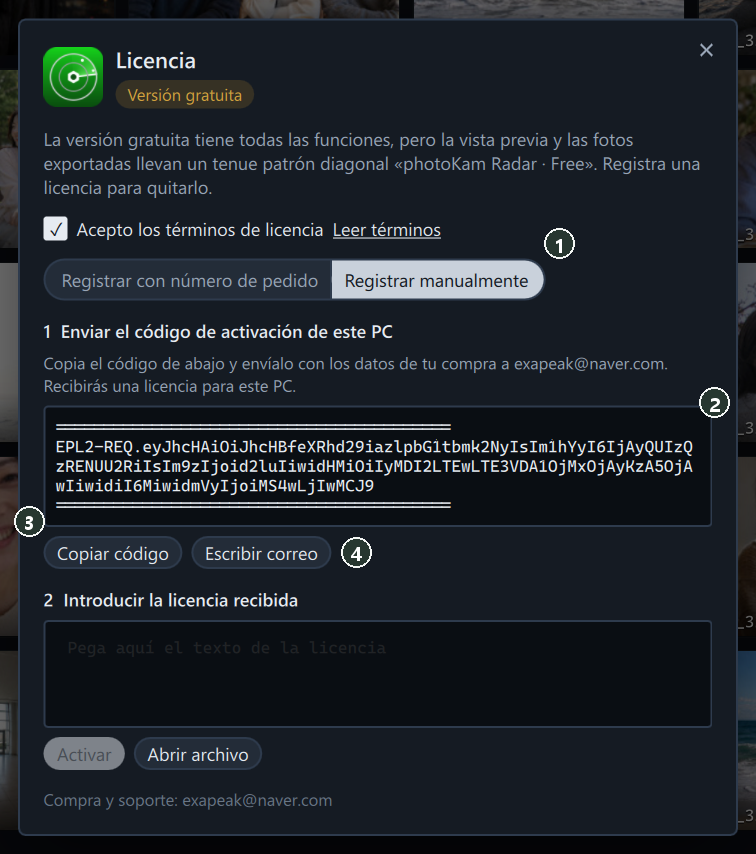
Paso 2 — Introducir la licencia recibida
La licencia llega como un texto de varias líneas o como un archivo license.PhotoKamRadar.
- ① Si la recibiste como texto, cópiala completa, desde la primera línea (=====) hasta la última (=====), y pégala en este cuadro.
- ② Pulsa Activar.
- ③ Si la recibiste como archivo, elígelo con Abrir archivo.

Cuando aparece «Licencia activada. ¡Gracias!», has terminado (es la misma pantalla que en el paso 4 de ①).
Si aparece uno de estos mensajes
| Mensaje | Significado | Qué hacer |
|---|---|---|
| «Licencia activada. ¡Gracias!» | Registro terminado | — |
| «Introduzca el número de pedido y el nombre del comprador.» | Falta algún dato | Introduce ① el número de pedido y ② el nombre |
| «No se pudo conectar con el servidor. …» | No hay Internet | Comprueba la conexión a Internet; si no funciona, usa ② Registrar manualmente |
| «No se pudo registrar. …» | No se encontró el pedido | Comprueba el número de pedido · el nombre y vuelve a intentarlo; si sigue sin funcionar, contáctanos |
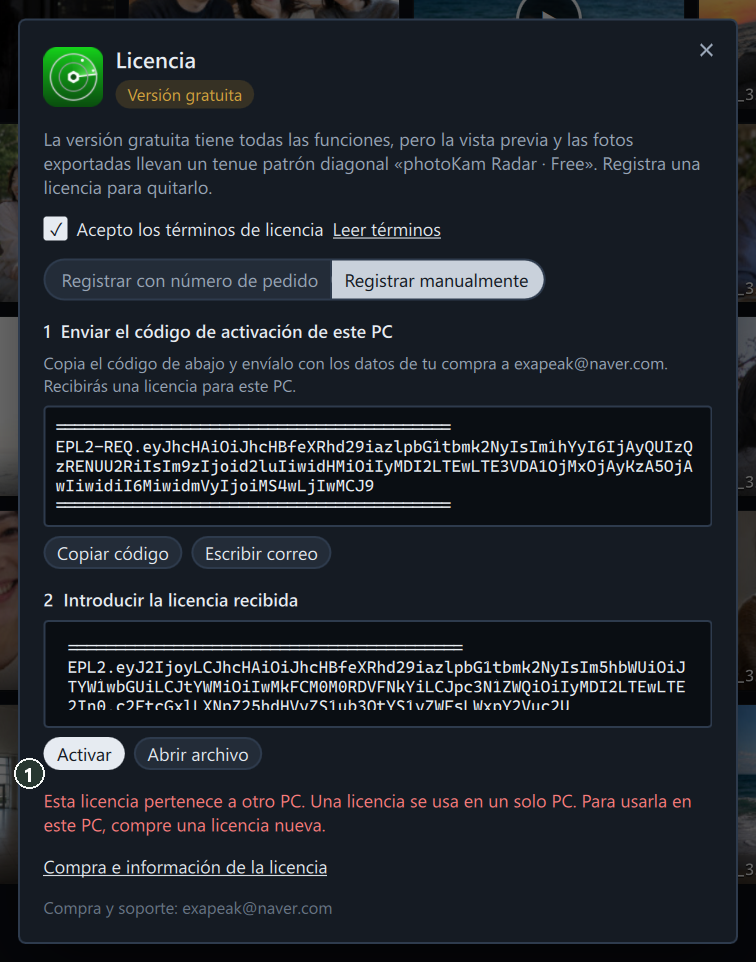
| «Esta licencia pertenece a otro PC. …» | Licencia obtenida con el código de activación de otro PC | Vuelve a obtenerla con el código de este PC (una licencia = un PC) |
| «No se puede leer la licencia. …» | El texto pegado está incompleto | Vuelve a copiarlo de principio a fin, o usa Abrir archivo |
| «Esta licencia ha caducado.» | La licencia ha llegado al final de su validez | Contáctanos |
Abajo se ve cómo aparece el mensaje de licencia de otro PC. ① Junto al mensaje en rojo aparece el enlace Compra e información de la licencia.
Exportar fotos con la versión gratuita
En la parte superior de la ventana Exportar aparece un aviso de la versión gratuita. Al pulsar ① Registrar licencia, se abre directamente la ventana de la licencia. La marca de agua solo se añade a las fotos editadas; las fotos sin editar (incluidas las que solo se han girado 90°) se exportan sin marca de agua también en la versión gratuita.

Conseguir 1 año de versión completa subiendo fotos (Showcase)
Si subes a la galería photoKam Showcase fotos que hayas tomado tú y editado con photoKam Radar, cuando reúnas 10 fotos aprobadas y hayan pasado 24 horas desde que subiste la primera, podrás solicitar 1 año de versión completa para este dispositivo (un dispositivo por cuenta). Se empieza desde el botón dorado Showcase de la barra superior del editor → Compartir en Showcase.
Conviene saber
la licencia registrada se guarda en este PC. Aunque actualices el programa o lo desinstales y lo vuelvas a instalar, sigue siendo la versión completa.
en macOS se registra en la misma ventana y de la misma forma.
una licencia se usa en un solo PC. Para usarla en otro PC, compra una nueva para ese PC.
las fotos que ya exportaste con la versión gratuita conservan la marca de agua. Vuelve a exportarlas después de registrar la licencia.
puedes usar la versión gratuita en el trabajo o con fines comerciales. No tiene límites de funciones.
Preguntas frecuentes
¿Dónde veo el número de pedido?
Es el código de pedido de 12 dígitos del correo que te enviamos tras la compra. Si no encuentras el correo, revisa la carpeta de spam o escríbenos a exapeak@naver.com.
No puedo pulsar el botón Registrar.
Comprueba que marcaste Acepto los términos de licencia y que introdujiste el número de pedido y el nombre.
Pulso Escribir correo y no pasa nada.
Ocurre cuando este PC no tiene un programa de correo predeterminado. Copia el código con Copiar código y envíalo desde tu correo web.
He cambiado de ordenador.
La licencia está ligada a un solo PC. Compra una nueva para el PC nuevo. Si tienes algún motivo especial, escríbenos a exapeak@naver.com.
Puedes comprar la versión completa en nuestra página de precios — 39 USD.