설치와 첫 실행
설치 파일을 실행하고, 처음 나오는 5단계 안내에서 버튼 몇 개만 누르면 바로 시작할 수 있습니다. 사진은 원래 자리에 그대로 두고, 찾은 사진의 목록과 썸네일만 이 PC 안에 만듭니다.
이 페이지 내용
이럴 때 씁니다설치하기처음 안내 따라 하기(5단계)시작한 뒤 — 사진이 채워집니다화면 둘러보기처음 안내 다시 보기 · 범위 바꾸기업데이트하기삭제하기(Windows)단축키알아 두기자주 묻는 것관련 항목이럴 때 씁니다
- photoKam Radar를 처음 설치할 때.
- 처음 안내를 다시 보거나, 사진을 찾을 범위를 바꾸고 싶을 때.
- 새 버전으로 업데이트하거나 프로그램을 삭제할 때.
설치하기
Windows
준비: Windows 10 · 11(64비트), 설치 파일 약 320MB. 설치와 사용에 인터넷은 필요 없습니다.
- 홈페이지의 다운로드 페이지에서 Windows용 설치 파일(
.msi)을 받습니다. - 받은 파일을 더블클릭합니다. 설치 창은 영어로 나옵니다.
- 차례대로 진행합니다.
| 순서 | 설치 창 | 할 일 |
|---|---|---|
| 1 | Welcome | Next |
| 2 | End-User License Agreement | 약관(한국어가 맨 앞)을 읽고 I accept the terms in the License Agreement에 체크 → Next |
| 3 | Destination Folder | 그대로 두고 Next(기본 C:\Program Files\photoKam Radar) |
| 4 | Ready to install | Install → Windows 승인 창에서 예 |
| 5 | Completed | Launch photoKam Radar가 체크된 채로 Finish |
설치가 끝나면 시작 메뉴와 바탕 화면에 photoKam Radar 아이콘이 생기고, 프로그램이 바로 열리면서 아래의 처음 안내가 나타납니다.
macOS
준비: Apple 칩(M 시리즈) Mac, macOS 13.3 이상.
- 받은
.dmg파일을 더블클릭합니다. - photoKam Radar 아이콘을 응용 프로그램 폴더로 끌어 놓습니다.
- 응용 프로그램 폴더에서 실행합니다. "인터넷에서 다운로드한 앱" 확인 창이 나오면 열기를 누릅니다.
macOS에서는 이 설명서의 Ctrl 대신 ⌘(Command)를 누르세요.
처음 안내 따라 하기(5단계)
처음 실행하면 아래 안내가 창 가운데에 나옵니다. 위쪽의 점 다섯 개가 지금 몇 단계인지 보여 줍니다.
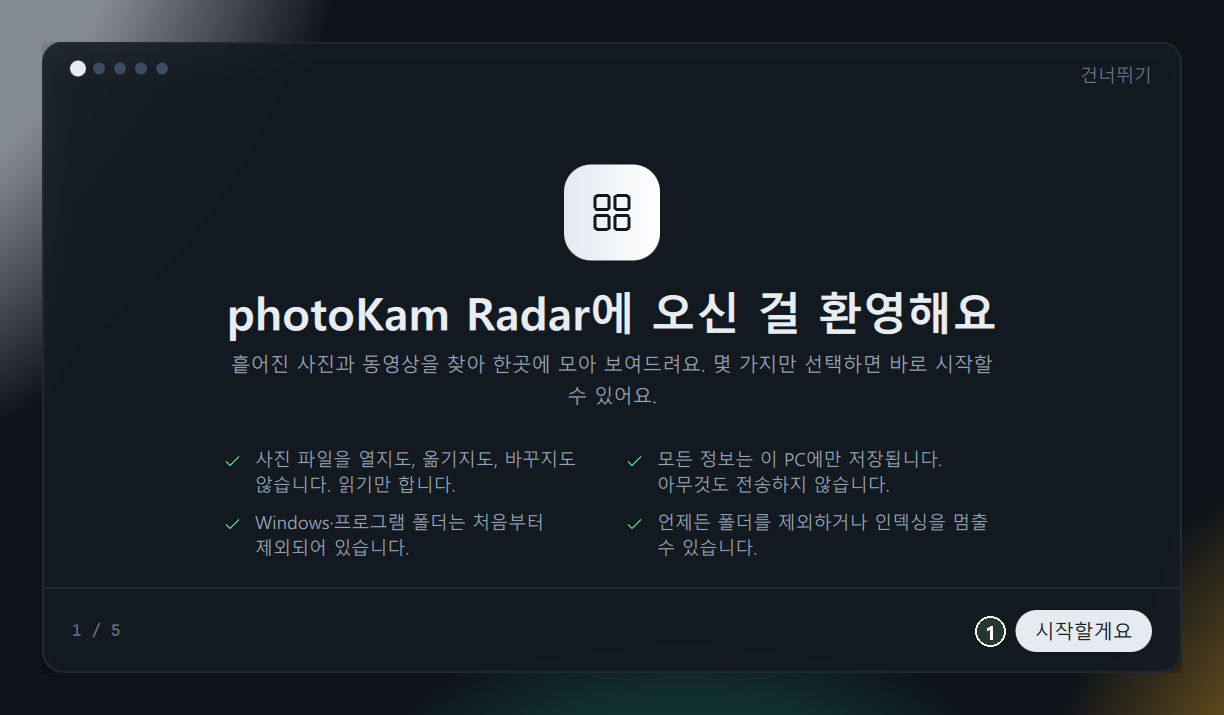
1단계 — 환영
시작 안내(원본을 바꾸지 않음 · 시스템 폴더 제외 · 언제든 멈춤)을 확인하고 ① 시작할게요를 누릅니다.
2단계 — 어디를 볼까요?
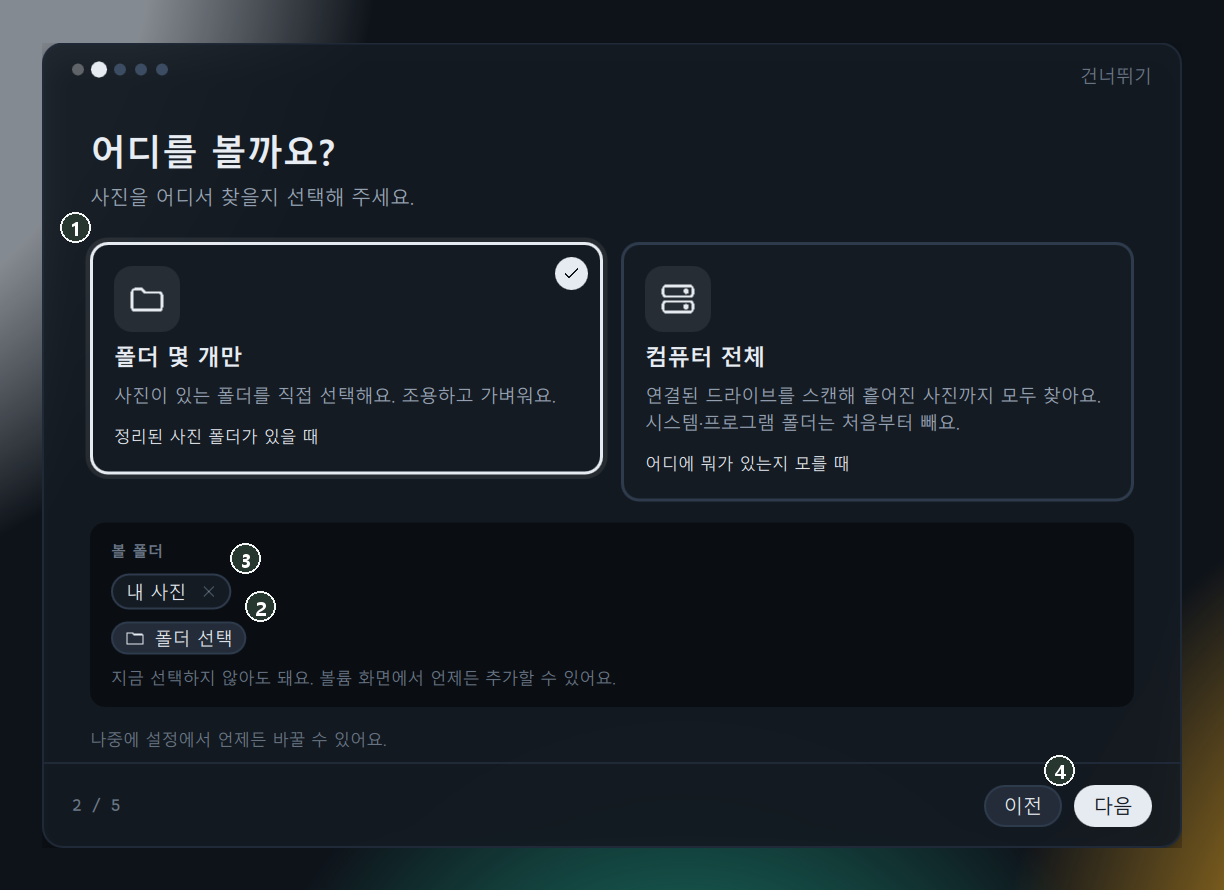
사진이 몇 개 폴더에 모여 있다면(추천):
- ① 폴더 몇 개만을 누릅니다.
- ② 폴더 선택으로 사진 폴더를 고릅니다. 여러 번 눌러 더 추가할 수 있습니다.
- ③ 고른 폴더가 이렇게 칩으로 보입니다. ×를 누르면 뺍니다.
- ④ 다음을 누릅니다.
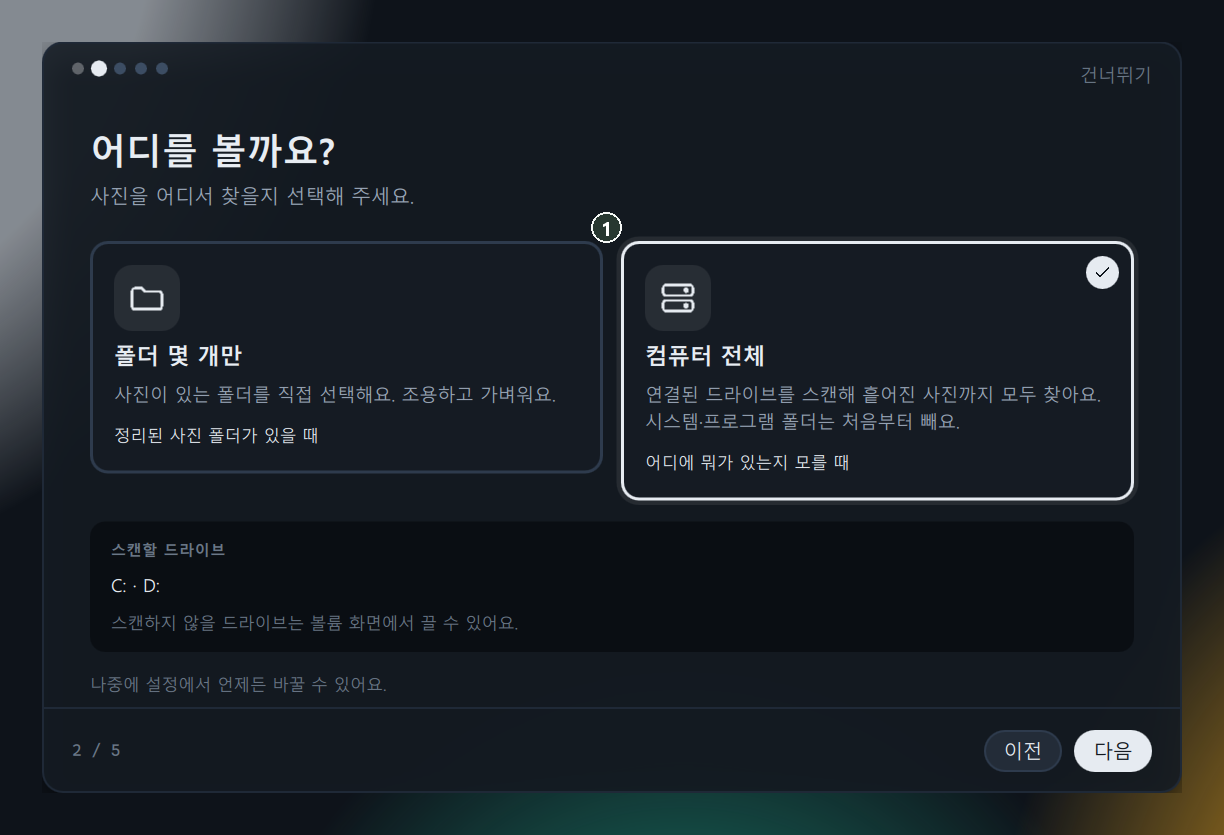
사진이 어디에 있는지 모르겠다면 ① 컴퓨터 전체를 고릅니다. 연결된 드라이브(예: C: · D:)를 모두 찾아봅니다. Windows · 프로그램 폴더, 클라우드 · 네트워크 드라이브는 처음부터 빠져 있습니다.
지금 고르지 않아도 됩니다. 폴더는 나중에 왼쪽의 볼륨 화면에서 더할 수 있고, 범위는 설정에서 바꿀 수 있습니다(아래 "범위 바꾸기").
3단계 — 어떻게 볼까요?
사진 목록을 보여 줄 방식을 하나 고르고 다음을 누릅니다.
- ① 격자 — 같은 크기의 썸네일. 빠르게 훑어보기 좋습니다.
- ② 맞춤 타일 — 사진 비율 그대로 줄을 채웁니다. 감상하기 좋습니다.
- ③ 목록 — 파일 이름 · 날짜 · 카메라를 줄로. 정리 · 비교에 좋습니다.
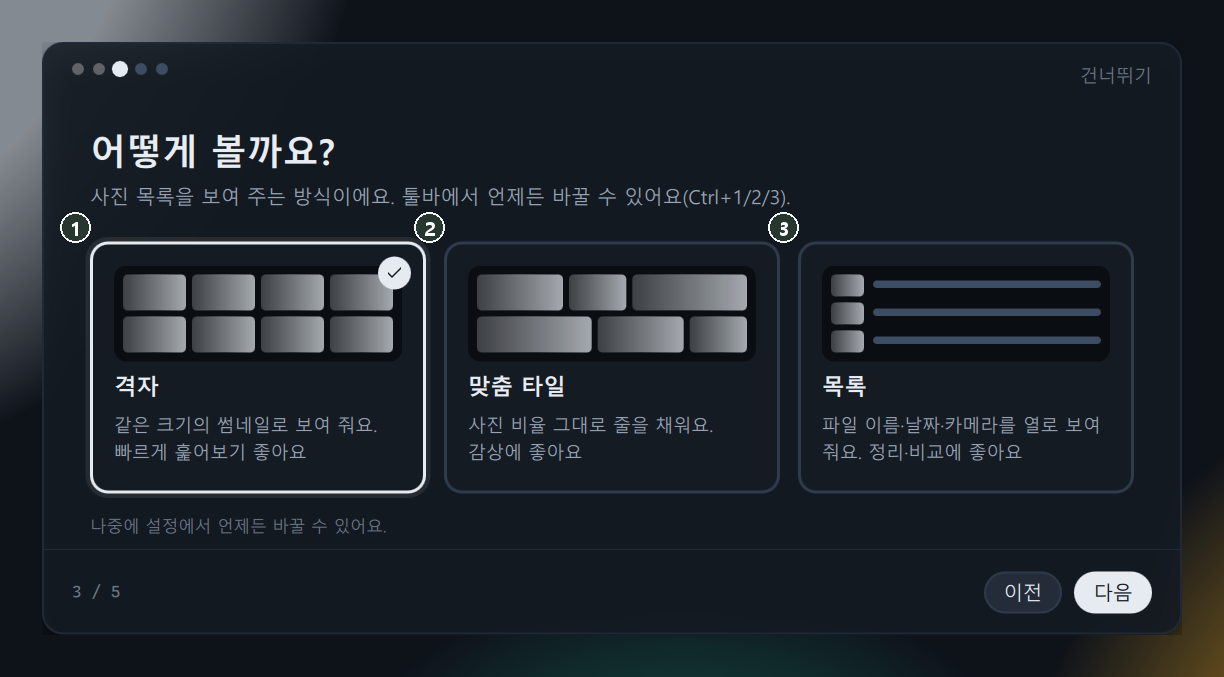
나중에 Ctrl+1 · Ctrl+2 · Ctrl+3으로 언제든 바꿀 수 있습니다.
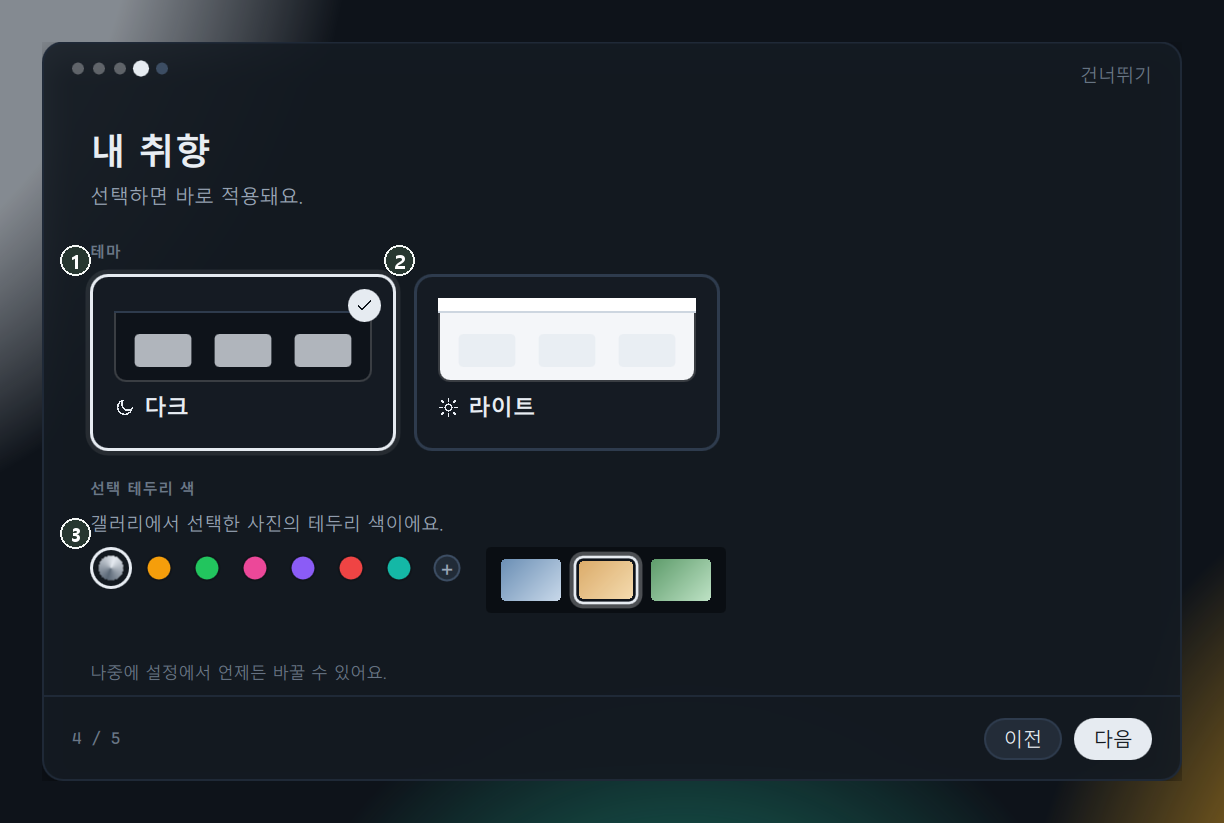
4단계 — 내 취향
- ① 다크 / ② 라이트 — 누르는 즉시 화면 색이 바뀝니다.
- ③ 선택 테두리 색 — 고른 사진에 두르는 테두리 색입니다. 오른쪽 작은 그림 세 개 중 가운데가 고른 사진의 모습입니다.
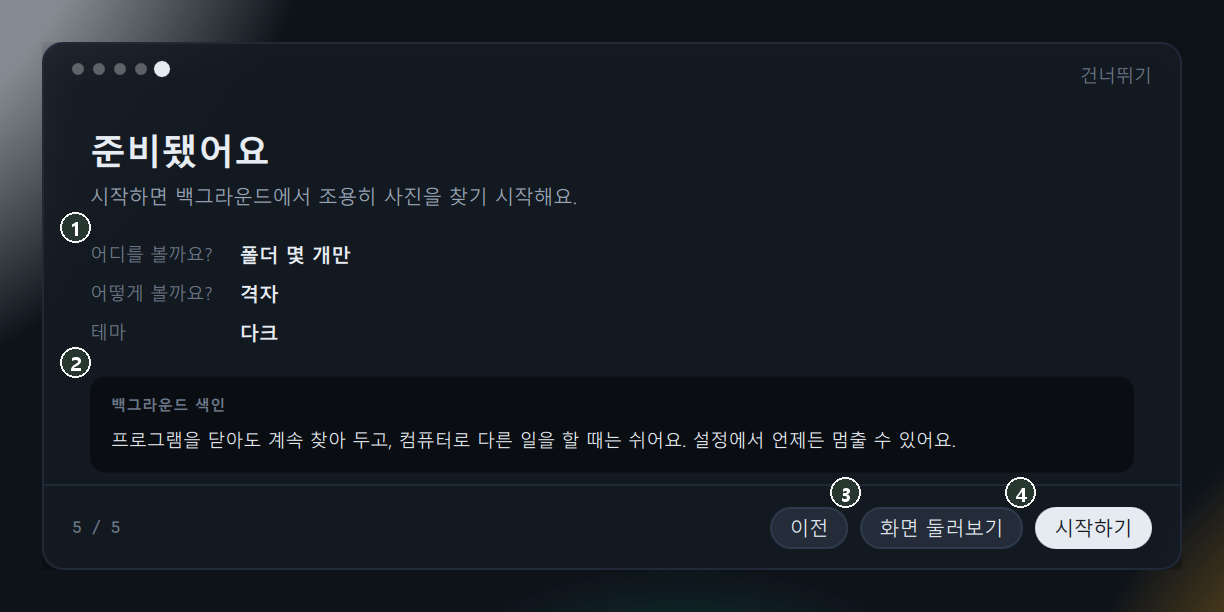
5단계 — 준비됐어요
- ① 고른 내용을 한 번 더 보여 줍니다.
- ② 사진 찾기는 프로그램을 닫아도 뒤에서 조용히 이어지고, 컴퓨터로 다른 일을 할 때는 쉽니다.
- ③ 화면 둘러보기 — 시작하면서 화면 안내(아래)를 이어서 봅니다.
- ④ 시작하기 — 고른 내용을 저장하고, 이때 처음으로 사진 찾기를 시작합니다.
시작한 뒤 — 사진이 채워집니다
안내를 마치면 갤러리가 열리고, 찾은 사진이 차례로 나타납니다.
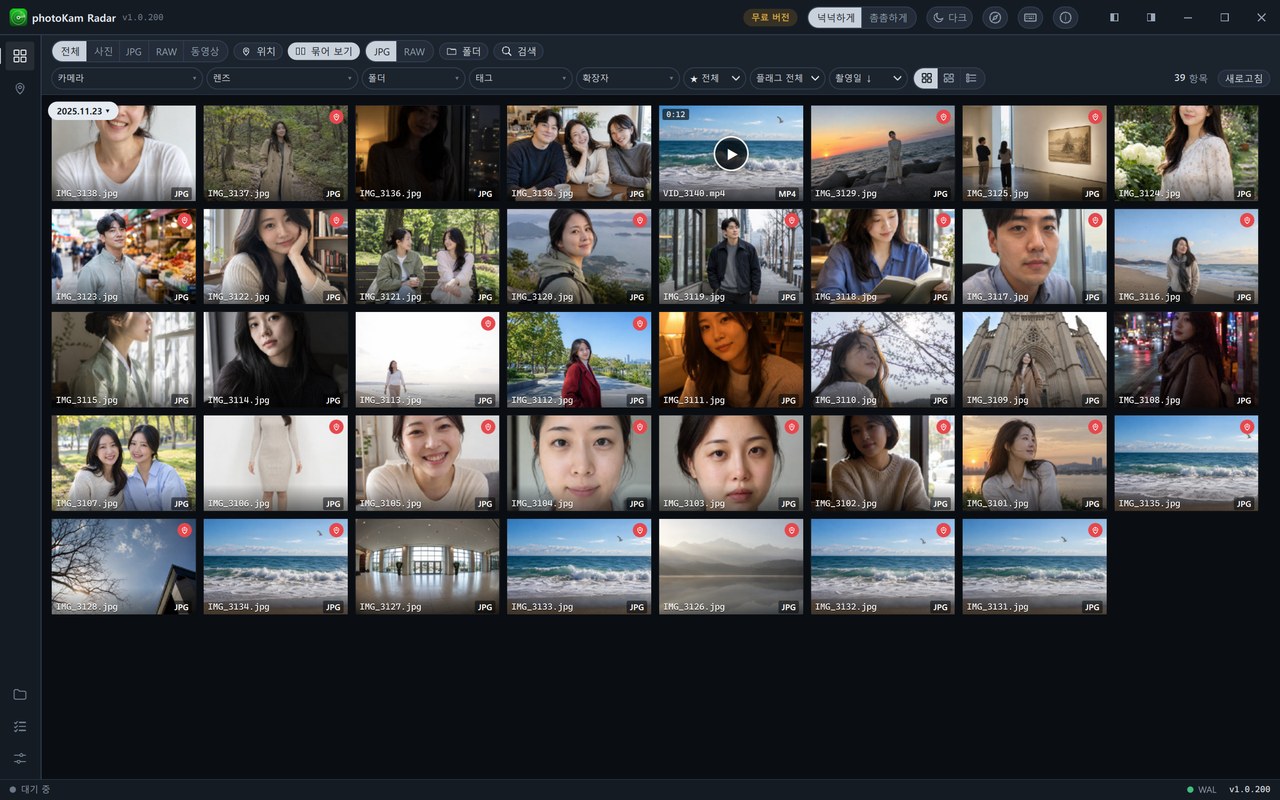
- 창 맨 아래 왼쪽의 상태 표시줄에 폴더를 살펴보는 중입니다… → 사진 정보를 읽는 중입니다… → 썸네일을 만드는 중입니다…가 차례로 보입니다. 다 끝나면 대기 중이 됩니다.
- 새로 찾은 사진이 있으면 갤러리 오른쪽 위 버튼이 새 사진 N장 · 새로고침으로 바뀝니다. 누르거나 F5를 누르면 목록에 들어옵니다(보는 중에 목록이 갑자기 밀리지 않게 하려는 것입니다).
- 컴퓨터 전체를 골랐다면 사진(Pictures) · DCIM 폴더부터 찾기 때문에 익숙한 사진이 금방 보입니다.
화면 둘러보기
화면 둘러보기를 고르면 화면의 버튼을 하나씩 밝게 비추며 설명합니다(모두 10단계). 말풍선의 다음 · 이전 · 건너뛰기로 넘깁니다. 나중에 다시 보려면 상단 바의 나침반 버튼(기능 둘러보기)을 누르세요.

처음 안내 다시 보기 · 범위 바꾸기
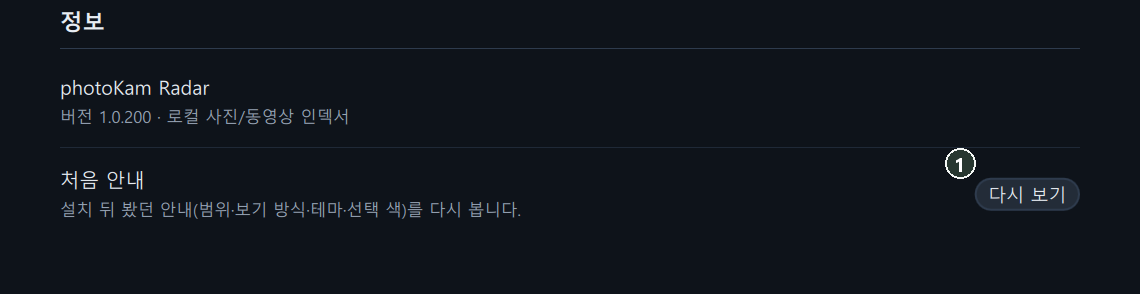
처음 안내 다시 보기: 왼쪽 맨 아래 설정(또는 Ctrl+,) → 맨 아래 정보에서 ① 다시 보기를 누릅니다. 마지막 버튼은 저장으로 바뀝니다.
사진을 찾는 범위만 바꾸기: 설정 → 백그라운드 인덱서의 ① 사진을 찾는 범위에서 폴더 몇 개만 또는 컴퓨터 전체를 누릅니다. 사진 찾기가 새 범위로 다시 시작됩니다.

업데이트하기
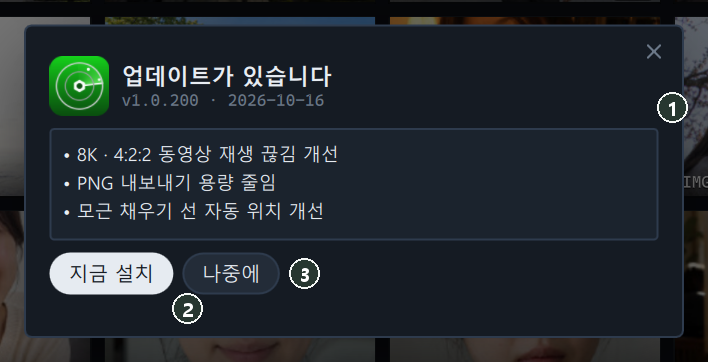
프로그램을 켜고 몇 초 뒤, 새 버전이 있는지 뒤에서 확인합니다. 새 버전이 있으면 이 창이 나옵니다.
- ① 이번 버전에서 바뀐 점.
- ② 지금 설치 — 받기 → 파일 검사 → 설치가 저절로 이어지고, 설치가 끝나면 새 버전이 다시 열립니다.
- ③ 나중에 — 이번 실행에서만 닫습니다. 다음에 켜면 다시 알려 줍니다.
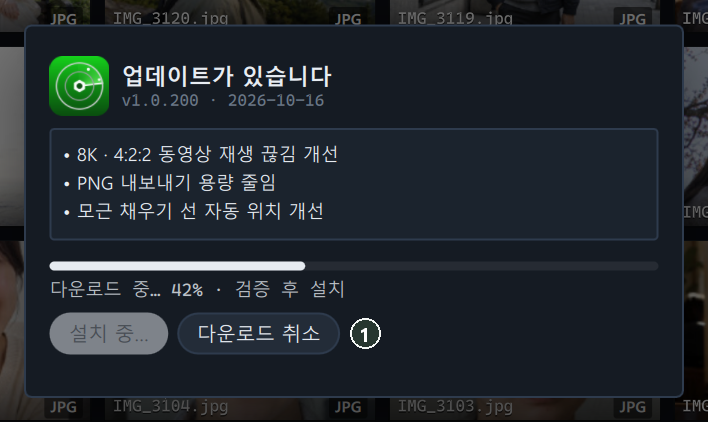
받는 동안에는 진행 막대와 퍼센트가 보입니다. 멈추려면 ① 다운로드 취소를 누르세요. 실패하면 버튼이 다시 시도로 바뀝니다.
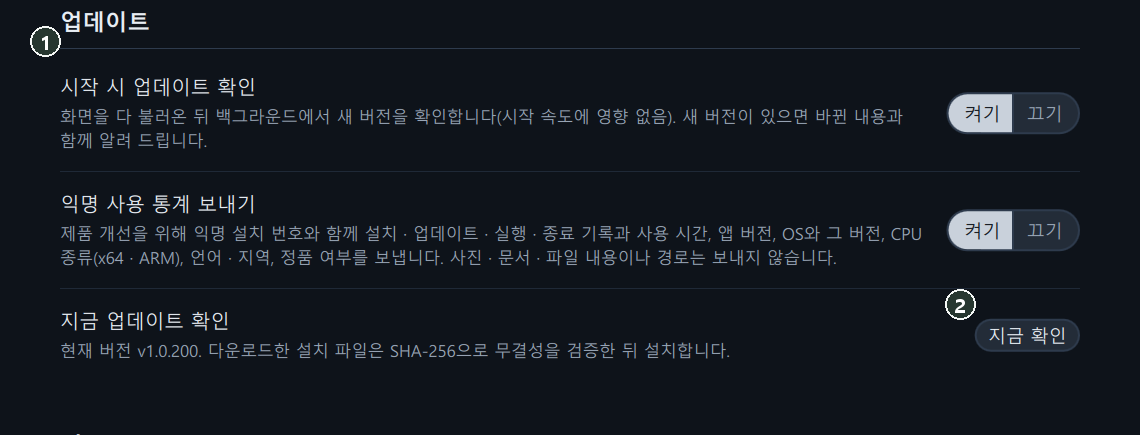
직접 확인하려면 설정 → 업데이트에서 ② 지금 확인을 누릅니다. ① 시작 시 업데이트 확인을 끄면 켤 때 확인하지 않습니다.
삭제하기(Windows)
- Windows 설정 → 앱 → 설치된 앱(Windows 10은 앱 및 기능)에서 photoKam Radar를 찾아 제거합니다.
- 실행 중인 프로그램과 백그라운드 인덱서가 함께 종료됩니다.
- 별점 · 플래그 · 태그 · 편집값과 라이선스는 PC에 남습니다. 다시 설치하면 그대로 이어서 사용할 수 있습니다. 사진 원본은 물론 그대로입니다.
단축키
| 어디서 | 키 | 기능 |
|---|---|---|
| 처음 안내 | Enter | 다음 단계(마지막 단계에서는 시작하기) |
| 처음 안내 | ← · → | 이전 · 다음 단계 |
| 화면 둘러보기 | → · ← · Esc | 다음 · 이전 · 닫기 |
| 어디서나 | Ctrl+, | 설정 열기 |
| 어디서나 | F1 | 이 설명서 열기 |
알아 두기
사진이 한두 폴더에 정리되어 있다면 폴더 몇 개만이 더 조용하고 빠릅니다.
사진 찾기 속도는 상태 표시줄 왼쪽 글자를 눌러 절전 · 균형(기본) · 성능으로 바꿀 수 있습니다(화면 구성).
전체 화면 게임 · 영상 중이거나, 배터리로 쓰는 중이거나, 디스크 공간이 모자라면 사진 찾기가 저절로 쉬어 갑니다.
처음 안내에서 건너뛰기를 누르면 사진 찾기가 시작되지 않을 수 있습니다. 상태 표시줄에 빨간 점과 인덱서가 꺼져 있습니다가 보이면 설정 → 백그라운드 인덱서에서 다시 시작을 누르세요.
프로그램을 닫아도 사진 찾기는 계속됩니다. 컴퓨터를 켤 때 저절로 시작하지 않게 하려면 설정 → 컴퓨터를 켤 때 자동 시작을 끄세요.
업데이트 · 삭제 중에는 프로그램이 저절로 닫힙니다. 편집 중이었다면 먼저 완료를 눌러 두세요.
자주 묻는 것
설치하면 사진이 다른 곳으로 복사되나요?
아니요. 사진은 원래 자리에 그대로 두고, 목록 · 썸네일 · 별점 같은 정리 정보만 이 PC에 따로 만듭니다.
사진이 아주 많은데 다 찾는 데 얼마나 걸리나요?
사진 수와 디스크 속도에 따라 다릅니다. 앱을 쓰는 동안 균형은 1분에 약 120장, 성능은 약 600장을 목표로 하고, 자리를 비우면 더 빨라집니다.
범위를 잘못 골랐어요.
위의 "처음 안내 다시 보기 · 범위 바꾸기"를 따라 하세요.
인터넷으로 무엇이 나가나요?
사진 · 파일 내용과 경로는 나가지 않습니다. 지도 이미지, 업데이트 확인, 그리고 끌 수 있는 익명 사용 통계에만 인터넷을 씁니다.
나중에를 눌렀는데 또 나와요.
나중에는 이번 실행에서만 닫습니다. 필수 업데이트입니다.라고 나오는 버전은 나중에 없이 설치해야 합니다.