Installation und erster Start
Führen Sie die Installationsdatei aus und klicken Sie in der anschließenden Einführung mit 5 Schritten nur ein paar Schaltflächen – schon können Sie loslegen. Ihre Fotos bleiben, wo sie sind; nur die Liste der gefundenen Fotos und die Vorschaubilder werden auf diesem PC angelegt.
Auf dieser Seite
Wann verwendenInstallierenDie Einführung (5 Schritte)Nach dem Start — die Fotos erscheinenRundgangEinführung erneut ansehen · Bereich ändernAktualisierenDeinstallieren (Windows)TastenkürzelGut zu wissenHäufige FragenVerwandte ThemenWann verwenden
- Wenn Sie photoKam Radar zum ersten Mal installieren.
- Wenn Sie die Einführung erneut ansehen oder den Bereich der Fotosuche ändern möchten.
- Wenn Sie auf eine neue Version aktualisieren oder das Programm deinstallieren.
Installieren
Windows
Voraussetzungen: Windows 10 · 11 (64 Bit), Installationsdatei ca. 320 MB. Für Installation und Nutzung ist kein Internet nötig.
- Laden Sie auf der Seite Download der Website die Installationsdatei für Windows (
.msi) herunter. - Doppelklicken Sie auf die heruntergeladene Datei. Das Installationsfenster erscheint auf Englisch.
- Gehen Sie die Schritte der Reihe nach durch.
| Schritt | Installationsfenster | Was zu tun ist |
|---|---|---|
| 1 | Welcome | Next |
| 2 | End-User License Agreement | Lesen Sie die Bedingungen (Koreanisch steht ganz vorne) und setzen Sie das Häkchen bei I accept the terms in the License Agreement → Next |
| 3 | Destination Folder | Unverändert lassen und Next (Standard C:\Program Files\photoKam Radar) |
| 4 | Ready to install | Install → im Windows-Bestätigungsfenster Ja |
| 5 | Completed | Mit gesetztem Häkchen bei Launch photoKam Radar auf Finish |
Nach der Installation erscheint das Symbol von photoKam Radar im Startmenü und auf dem Desktop. Das Programm öffnet sich sofort und zeigt die unten beschriebene Einführung.
macOS
Voraussetzungen: Mac mit Apple-Chip (M-Serie), macOS 13.3 oder neuer.
- Doppelklicken Sie auf die heruntergeladene
.dmg-Datei. - Ziehen Sie das Symbol von photoKam Radar in den Ordner Programme.
- Starten Sie es aus dem Ordner Programme. Erscheint die Rückfrage zu einer „aus dem Internet geladenen App“, klicken Sie auf Öffnen.
Drücken Sie unter macOS statt Strg in diesem Handbuch ⌘ (Command).
Die Einführung (5 Schritte)
Beim ersten Start erscheint die folgende Einführung in der Mitte des Fensters. Die fünf Punkte oben zeigen, bei welchem Schritt Sie gerade sind.
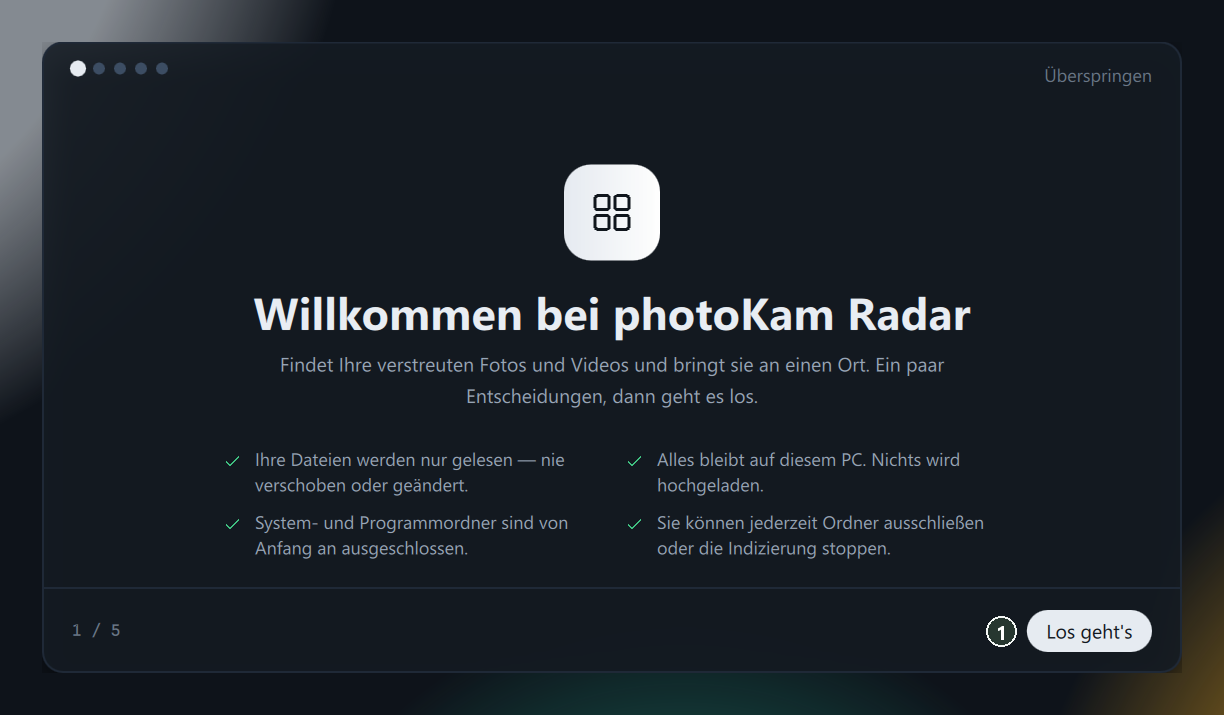
Schritt 1 — Willkommen
Lesen Sie die Hinweise zum Einstieg (Originale werden nie verändert · Systemordner sind ausgeschlossen · jederzeit anhaltbar) und klicken Sie auf ① Los geht's.
Schritt 2 — Wo sollen wir suchen?
Wenn Ihre Fotos in einigen wenigen Ordnern liegen (empfohlen):
- Klicken Sie auf ① Ein paar Ordner.
- Wählen Sie mit ② Ordner wählen Ihre Fotoordner aus. Durch mehrfaches Klicken fügen Sie weitere hinzu.
- ③ Die gewählten Ordner erscheinen als Chips. Mit × entfernen Sie einen Ordner wieder.
- Klicken Sie auf ④ Weiter.
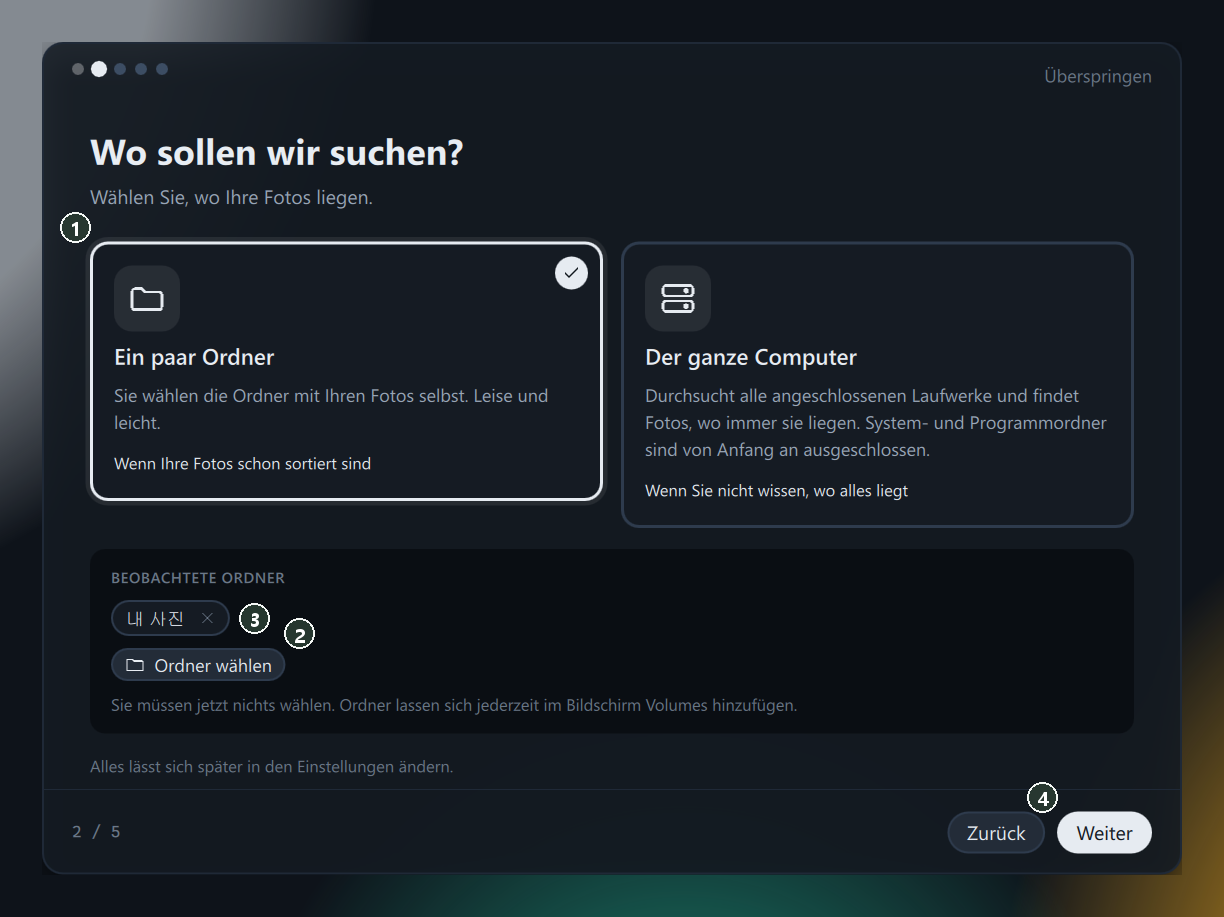
Wenn Sie nicht wissen, wo Ihre Fotos liegen, wählen Sie ① Der ganze Computer. Dann werden alle angeschlossenen Laufwerke (z. B. C: · D:) durchsucht. Windows- und Programmordner sowie Cloud- und Netzlaufwerke sind von Anfang an ausgeschlossen.

Sie müssen jetzt nichts auswählen. Ordner können Sie später im Bildschirm Laufwerke links hinzufügen, den Bereich ändern Sie in den Einstellungen (siehe unten „Bereich ändern“).
Schritt 3 — Wie möchten Sie sehen?
Wählen Sie, wie die Fotoliste angezeigt werden soll, und klicken Sie auf Weiter.
- ① Raster — Vorschaubilder in gleicher Größe. Gut zum schnellen Durchsehen.
- ② Kacheln — Füllt die Zeilen im Seitenverhältnis der Fotos. Gut zum Betrachten.
- ③ Liste — Dateiname · Datum · Kamera zeilenweise. Gut zum Ordnen und Vergleichen.
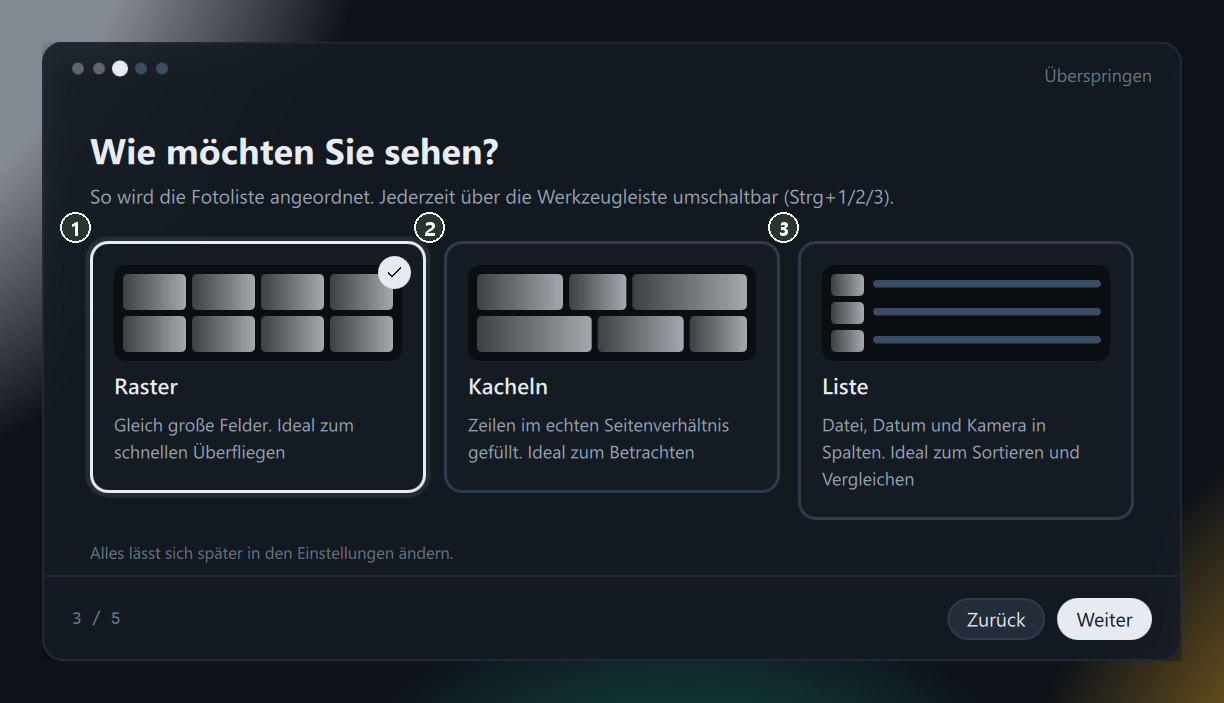
Später können Sie jederzeit mit Strg+1 · Strg+2 · Strg+3 umschalten.
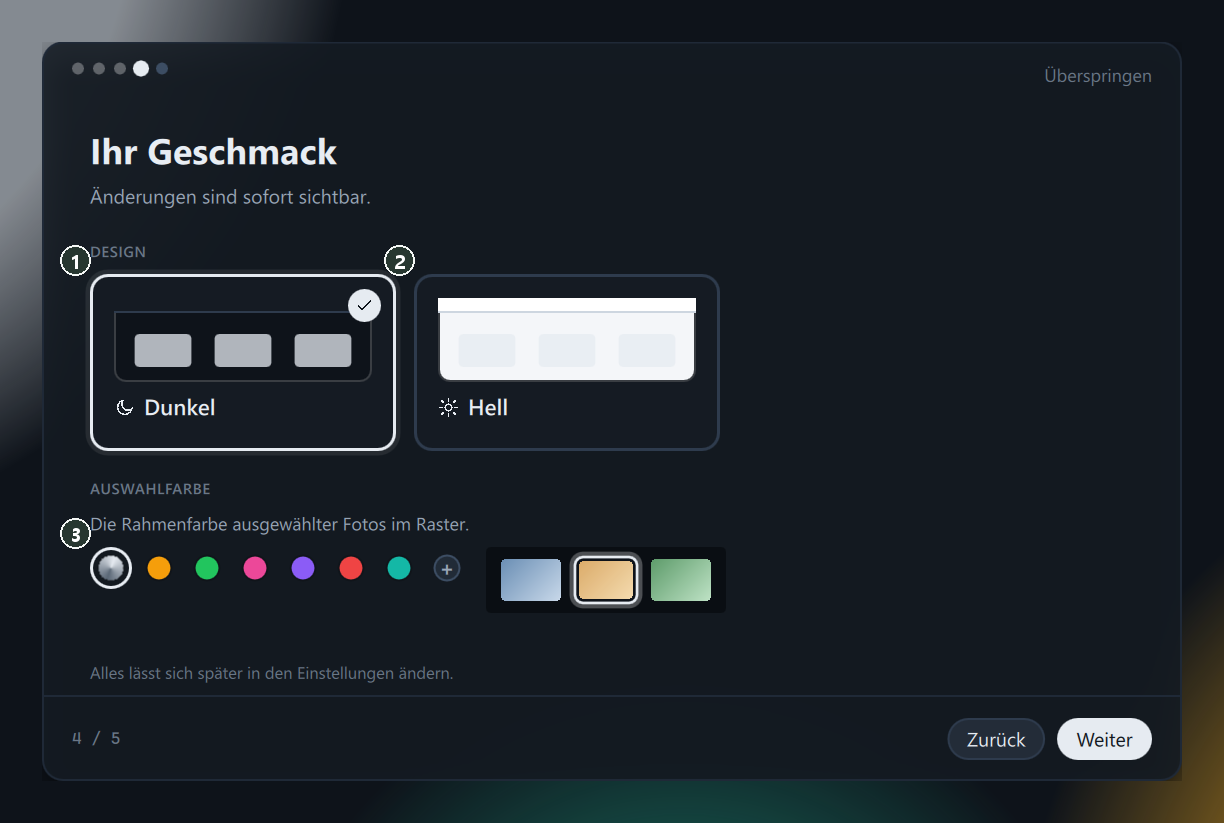
Schritt 4 — Ihr Geschmack
- ① Dunkel / ② Hell — Die Farben ändern sich sofort beim Klicken.
- ③ Auswahlfarbe — Die Rahmenfarbe ausgewählter Fotos. Von den drei kleinen Bildern rechts zeigt das mittlere, wie ein ausgewähltes Foto aussieht.
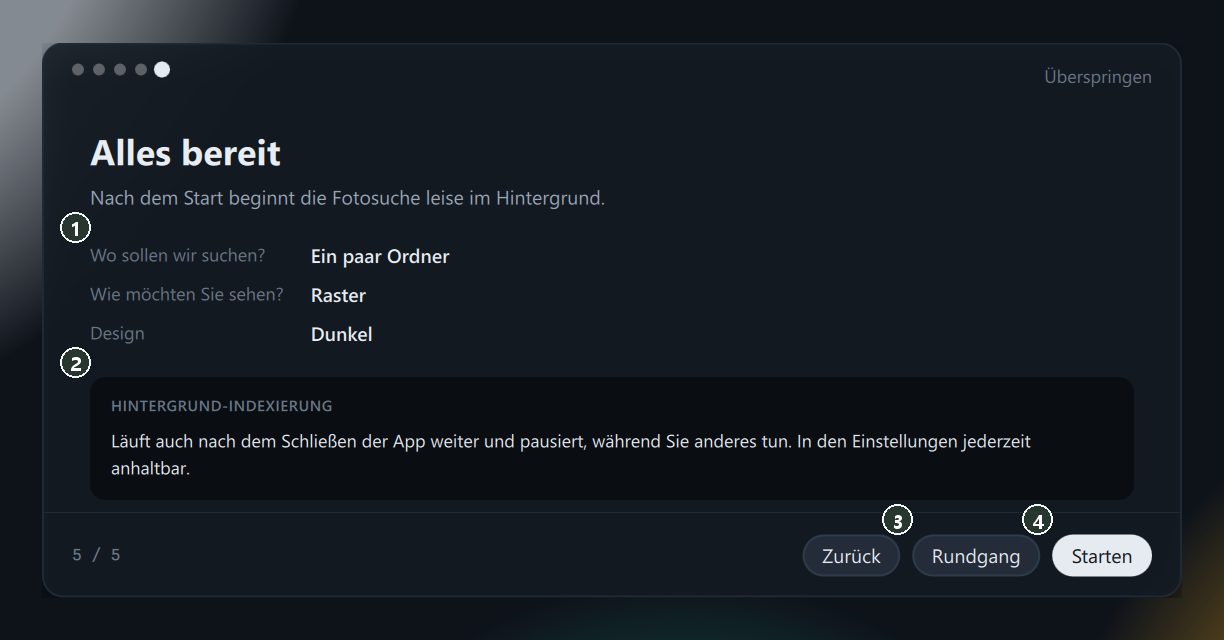
Schritt 5 — Alles bereit
- ① Ihre Auswahl wird noch einmal angezeigt.
- ② Die Fotosuche läuft auch nach dem Schließen des Programms leise im Hintergrund weiter und pausiert, während Sie am Computer anderes tun.
- ③ Rundgang — Direkt nach dem Start folgt die Bildschirmführung (siehe unten).
- ④ Starten — Speichert Ihre Auswahl und beginnt erst jetzt mit der Fotosuche.
Nach dem Start — die Fotos erscheinen
Nach der Einführung öffnet sich die Galerie, und die gefundenen Fotos erscheinen nach und nach.

- Links in der Statusleiste ganz unten im Fenster erscheinen nacheinander Ordner werden durchsucht… → Fotoinformationen werden gelesen… → Vorschaubilder werden erstellt…. Wenn alles fertig ist, steht dort Bereit.
- Gibt es neu gefundene Fotos, wird die Schaltfläche oben rechts in der Galerie zu N neue Fotos · Aktualisieren. Ein Klick darauf oder F5 nimmt sie in die Liste auf (damit sich die Liste nicht plötzlich verschiebt, während Sie schauen).
- Wenn Sie Der ganze Computer gewählt haben, werden zuerst die Ordner Bilder (Pictures) und DCIM durchsucht, sodass vertraute Fotos schnell erscheinen.
Rundgang
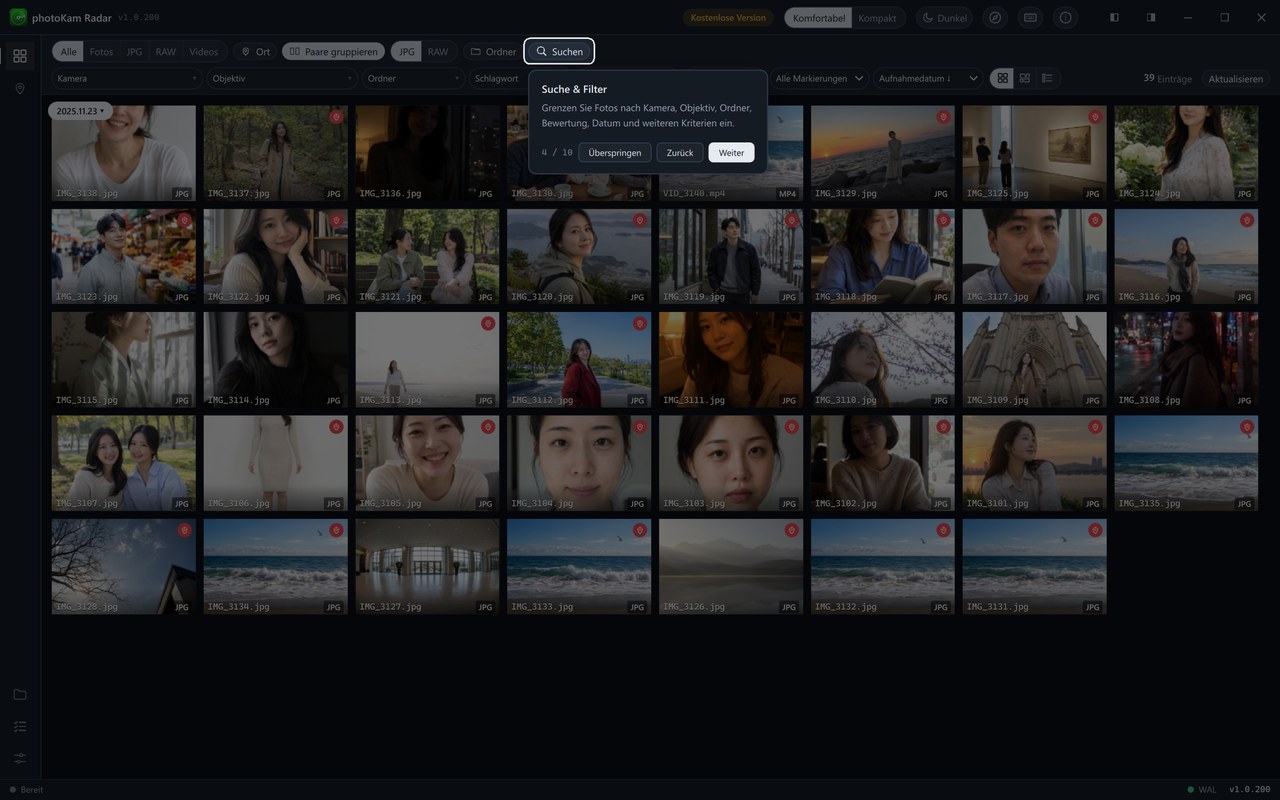
Wenn Sie Rundgang wählen, werden die Schaltflächen des Bildschirms nacheinander hervorgehoben und erklärt (insgesamt 10 Schritte). Mit Weiter · Zurück · Überspringen in der Sprechblase blättern Sie weiter. Um ihn später erneut anzusehen, klicken Sie in der oberen Leiste auf die Kompass-Schaltfläche (Funktionstour).
Einführung erneut ansehen · Bereich ändern
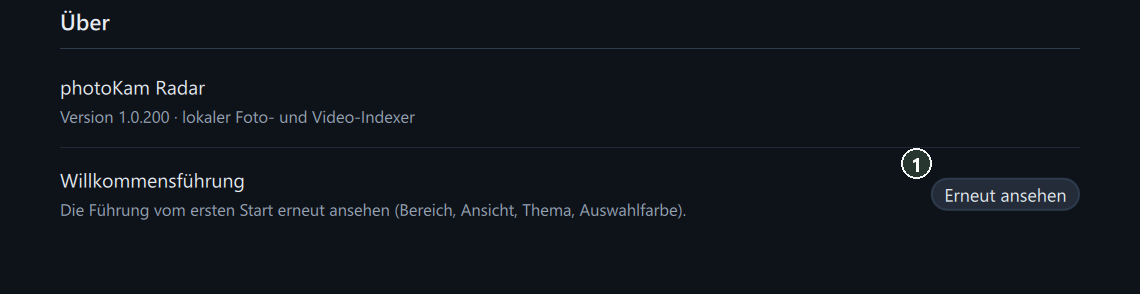
Einführung erneut ansehen: Klicken Sie links unten auf Einstellungen (oder Strg+,) → ganz unten unter Über auf ① Erneut ansehen. Die letzte Schaltfläche heißt dann Speichern.
Nur den Bereich der Fotosuche ändern: Klicken Sie in Einstellungen → Hintergrund-Indexer unter ① Wo gesucht wird auf Ein paar Ordner oder Der ganze Computer. Die Fotosuche beginnt mit dem neuen Bereich von vorn.

Aktualisieren
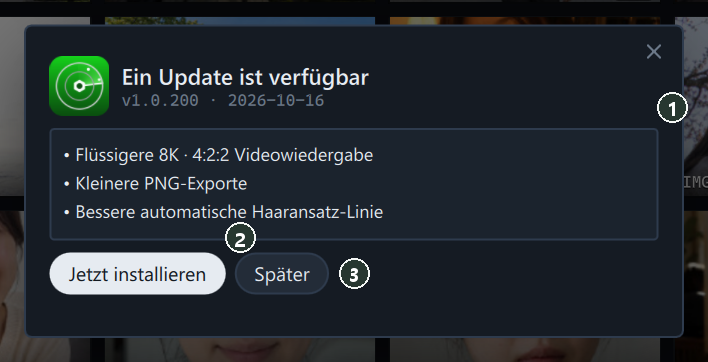
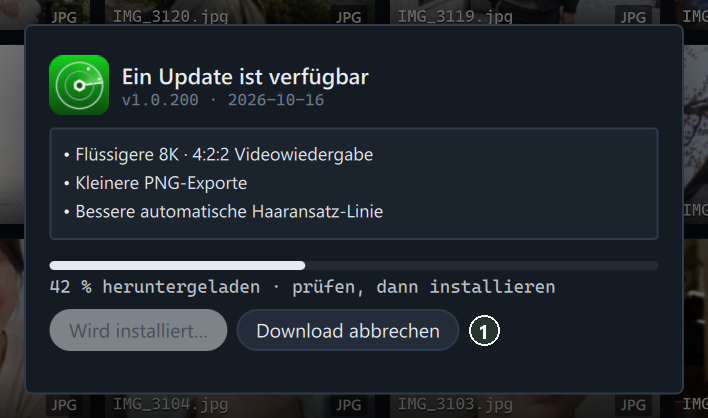
Einige Sekunden nach dem Start prüft das Programm im Hintergrund, ob eine neue Version vorliegt. Gibt es eine, erscheint dieses Fenster.
- ① Die Neuerungen dieser Version.
- ② Jetzt installieren — Download → Dateiprüfung → Installation laufen automatisch nacheinander ab; danach öffnet sich die neue Version.
- ③ Später — Schließt den Hinweis nur für diesen Programmstart. Beim nächsten Start werden Sie erneut erinnert.
Während des Downloads sehen Sie einen Fortschrittsbalken und eine Prozentangabe. Zum Anhalten klicken Sie auf ① Download abbrechen. Schlägt der Download fehl, wird die Schaltfläche zu Erneut versuchen.
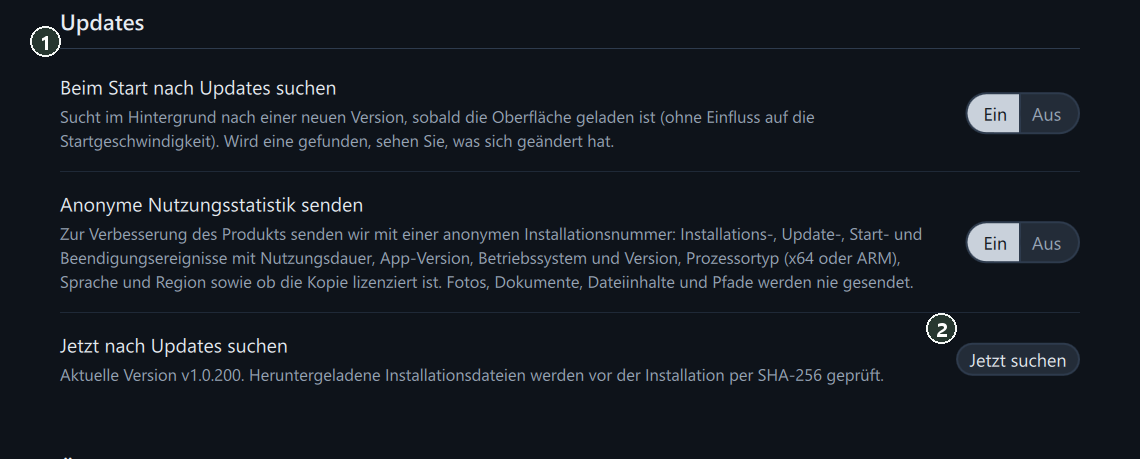
Um selbst nachzusehen, klicken Sie in Einstellungen → Updates auf ② Jetzt suchen. Wenn Sie ① Beim Start nach Updates suchen ausschalten, wird beim Start nicht geprüft.
Deinstallieren (Windows)
- Suchen Sie unter Windows Einstellungen → Apps → Installierte Apps (unter Windows 10 Apps & Features) nach photoKam Radar und klicken Sie auf Deinstallieren.
- Das laufende Programm und der Hintergrund-Indexer werden mit beendet.
- Sterne · Markierungen · Schlagwörter · Bearbeitungswerte und die Lizenz bleiben auf dem PC. Nach einer Neuinstallation können Sie einfach weitermachen. Ihre Originalfotos bleiben selbstverständlich unverändert.
Tastenkürzel
| Wo | Taste | Funktion |
|---|---|---|
| Einführung | Enter | Nächster Schritt (im letzten Schritt: Starten) |
| Einführung | ← · → | Vorheriger · nächster Schritt |
| Rundgang | → · ← · Esc | Weiter · zurück · schließen |
| Überall | Strg+, | Einstellungen öffnen |
| Überall | F1 | Dieses Handbuch öffnen |
Gut zu wissen
Wenn Ihre Fotos in ein, zwei Ordnern sortiert sind, ist Ein paar Ordner leiser und schneller.
Das Tempo der Fotosuche können Sie über einen Klick auf den Text links in der Statusleiste auf Eco · Ausgewogen (Standard) · Leistung umstellen (Bildschirmaufbau).
Während Vollbildspielen oder Videos, im Akkubetrieb oder bei knappem Speicherplatz pausiert die Fotosuche automatisch.
Wenn Sie in der Einführung auf Überspringen klicken, startet die Fotosuche möglicherweise nicht. Sehen Sie in der Statusleiste einen roten Punkt und Indexer ist aus, klicken Sie in Einstellungen → Hintergrund-Indexer auf Neu starten.
Auch nach dem Schließen des Programms läuft die Fotosuche weiter. Damit sie nicht beim Einschalten des Computers automatisch startet, schalten Sie Einstellungen → Beim Anmelden automatisch starten aus.
Während eines Updates oder der Deinstallation wird das Programm automatisch geschlossen. Falls Sie gerade bearbeiten, klicken Sie vorher auf Fertig.
Häufige Fragen
Werden meine Fotos bei der Installation an einen anderen Ort kopiert?
Nein. Die Fotos bleiben, wo sie sind; nur Ordnungsdaten wie Liste, Vorschaubilder und Sterne werden separat auf diesem PC angelegt.
Ich habe sehr viele Fotos. Wie lange dauert es, bis alle gefunden sind?
Das hängt von der Anzahl der Fotos und der Geschwindigkeit des Laufwerks ab. Während Sie die App benutzen, peilt Ausgewogen etwa 120 Fotos pro Minute an, Leistung etwa 600; wenn Sie nicht am Computer sind, geht es schneller.
Ich habe den falschen Bereich gewählt.
Folgen Sie oben „Einführung erneut ansehen · Bereich ändern“.
Wann brauche ich eine Internetverbindung?
Zum Laden von Kartenbildern, Prüfen auf Updates sowie Herunterladen von Zusatzmodellen und des Erkennungspakets. Hinweise zum Teilen finden Sie unter Showcase.
Ich habe auf Später geklickt, aber der Hinweis kommt wieder.
Später schließt den Hinweis nur für diesen Programmstart. Eine Version mit dem Hinweis Dieses Update ist erforderlich. muss ohne Später installiert werden.