インストールと初回起動
インストーラーを実行し、最初に表示される5ステップの案内でいくつかのボタンをクリックするだけで、すぐに使い始められます。 写真は元の場所にそのまま置いたまま、見つけた写真の一覧とサムネイルだけをこのPCの中に作成します。
このページの内容
こんなときにインストールする初回案内に沿って進める(5ステップ)開始したあと — 写真が表示されていきます画面を見て回る初回案内をもう一度見る · 範囲を変更するアップデートするアンインストールする(Windows)ショートカット知っておくことよくある質問関連項目こんなときに
- photoKam Radar を初めてインストールするとき。
- 初回案内をもう一度見たいとき、写真を探す範囲を変更したいとき。
- 新しいバージョンにアップデートするとき、アプリをアンインストールするとき。
インストールする
Windows
必要なもの: Windows 10 · 11(64ビット)、インストーラー約320MB。インストールと使用にインターネットは必要ありません。
- ホームページの ダウンロード ページから Windows 用のインストーラー(
.msi)をダウンロードします。 - ダウンロードしたファイルをダブルクリックします。インストール画面は英語で表示されます。
- 順番に進めます。
| 順番 | インストール画面 | すること |
|---|---|---|
| 1 | Welcome | Next |
| 2 | End-User License Agreement | 使用許諾契約(先頭は韓国語)を読み、I accept the terms in the License Agreement にチェック → Next |
| 3 | Destination Folder | そのままで Next(既定は C:\Program Files\photoKam Radar) |
| 4 | Ready to install | Install → Windows の確認画面で はい |
| 5 | Completed | Launch photoKam Radar にチェックが入ったまま Finish |
インストールが終わると、スタートメニューとデスクトップに photoKam Radar のアイコンが作られ、アプリがすぐに開いて下の初回案内が表示されます。
macOS
必要なもの: Apple チップ(M シリーズ)搭載の Mac、macOS 13.3 以降。
- ダウンロードした
.dmgファイルをダブルクリックします。 - photoKam Radar のアイコンをアプリケーションフォルダーにドラッグします。
- アプリケーションフォルダーから起動します。「インターネットからダウンロードされたアプリケーション」の確認画面が表示されたら 開く をクリックします。
macOS では、このガイドの Ctrl の代わりに ⌘(Command)を押してください。
初回案内に沿って進める(5ステップ)
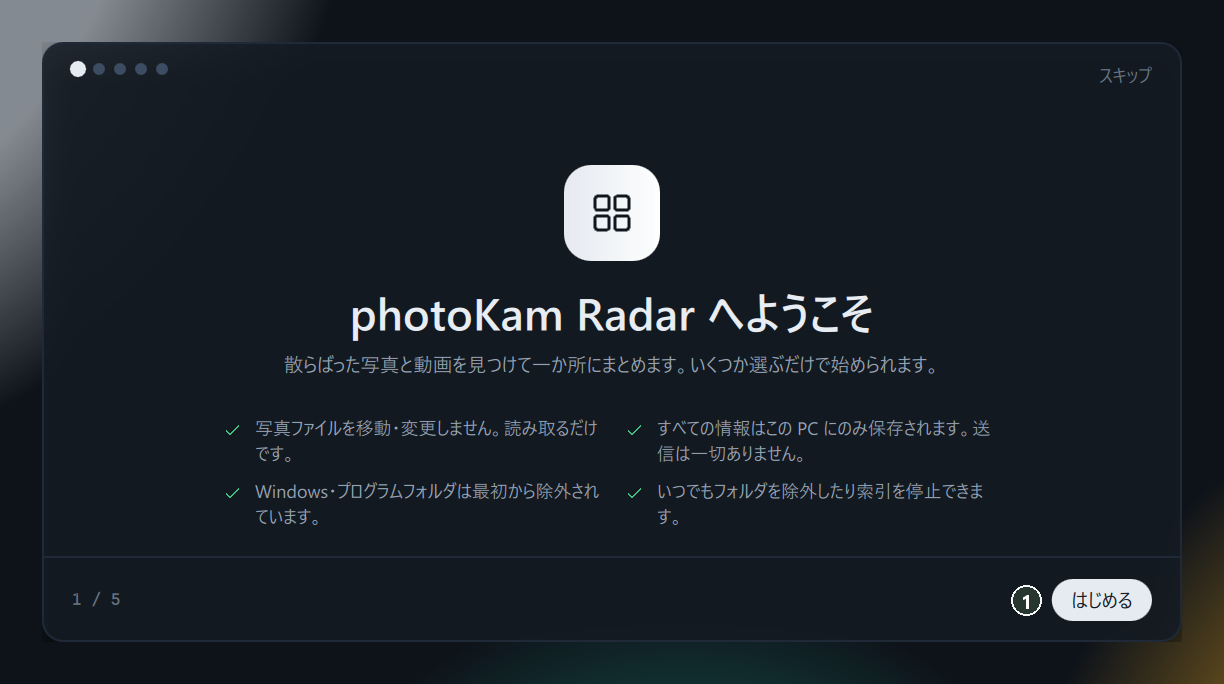
初めて起動すると、下の案内がウィンドウの中央に表示されます。上部の5つの点が、いまどのステップにいるかを示します。
ステップ1 — ようこそ
最初の案内(元のファイルを変更しない · システムフォルダーは除外 · いつでも停止できる)を確認し、① はじめる をクリックします。
ステップ2 — どこを見ましょう?
写真がいくつかのフォルダーにまとまっているなら(おすすめ):
- ① いくつかのフォルダー をクリックします。
- ② フォルダーを選ぶ で写真のフォルダーを選びます。何度かクリックしてさらに追加できます。
- ③ 選んだフォルダーはこのようにチップで表示されます。× をクリックすると外せます。
- ④ 次へ をクリックします。
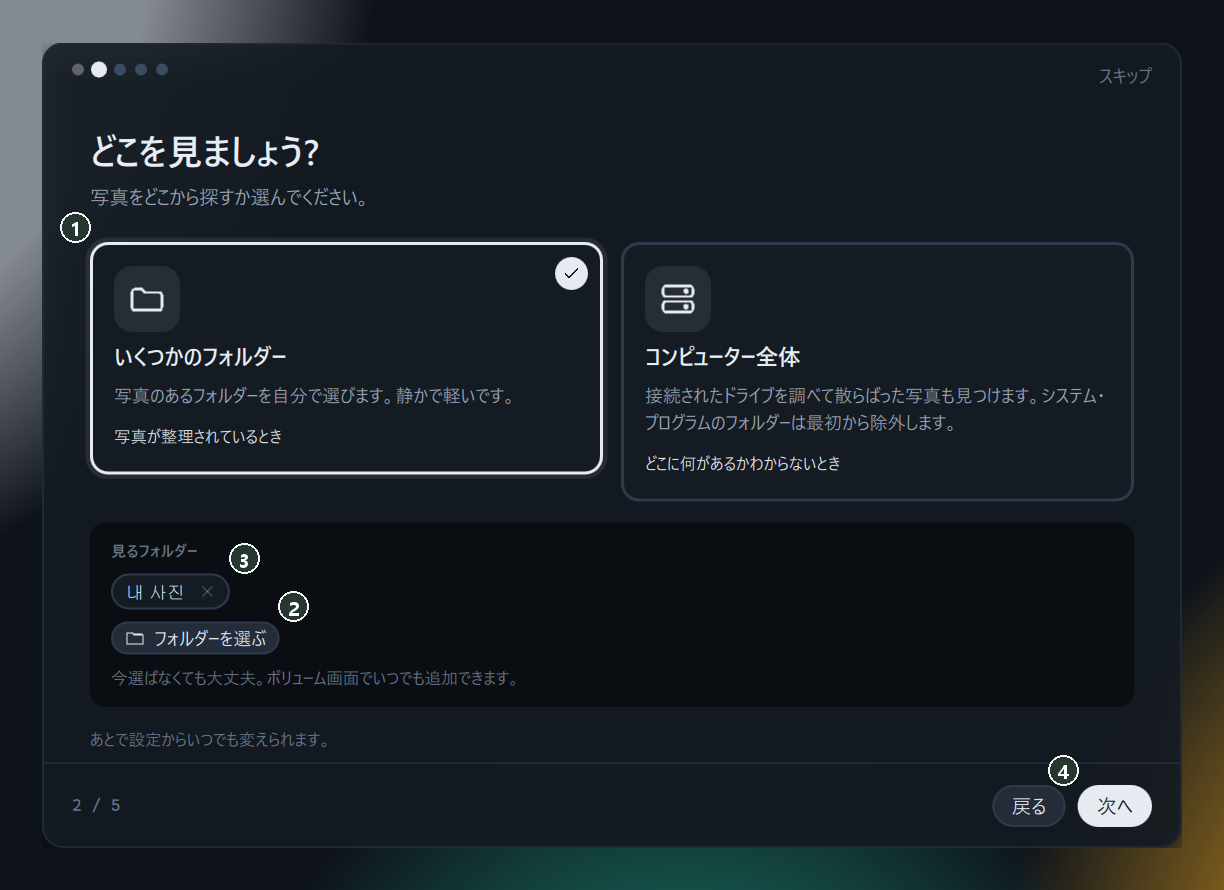
写真がどこにあるかわからないなら、① コンピューター全体 を選びます。接続されているドライブ(例: C: · D:)をすべて調べます。Windows やプログラムのフォルダー、クラウドドライブやネットワークドライブは最初から除外されています。

いま選ばなくても大丈夫です。フォルダーはあとで左のボリューム画面から追加でき、範囲は 設定 で変更できます(下の「範囲を変更する」)。
ステップ3 — どう見ましょう?
写真の一覧を表示する方法を1つ選んで 次へ をクリックします。
- ① グリッド — 同じ大きさのサムネイル。すばやく見て回るのに向いています。
- ② タイル — 写真の縦横比のまま行を埋めます。写真を楽しむのに向いています。
- ③ リスト — ファイル名 · 日付 · カメラを行ごとに表示。整理や比較に向いています。
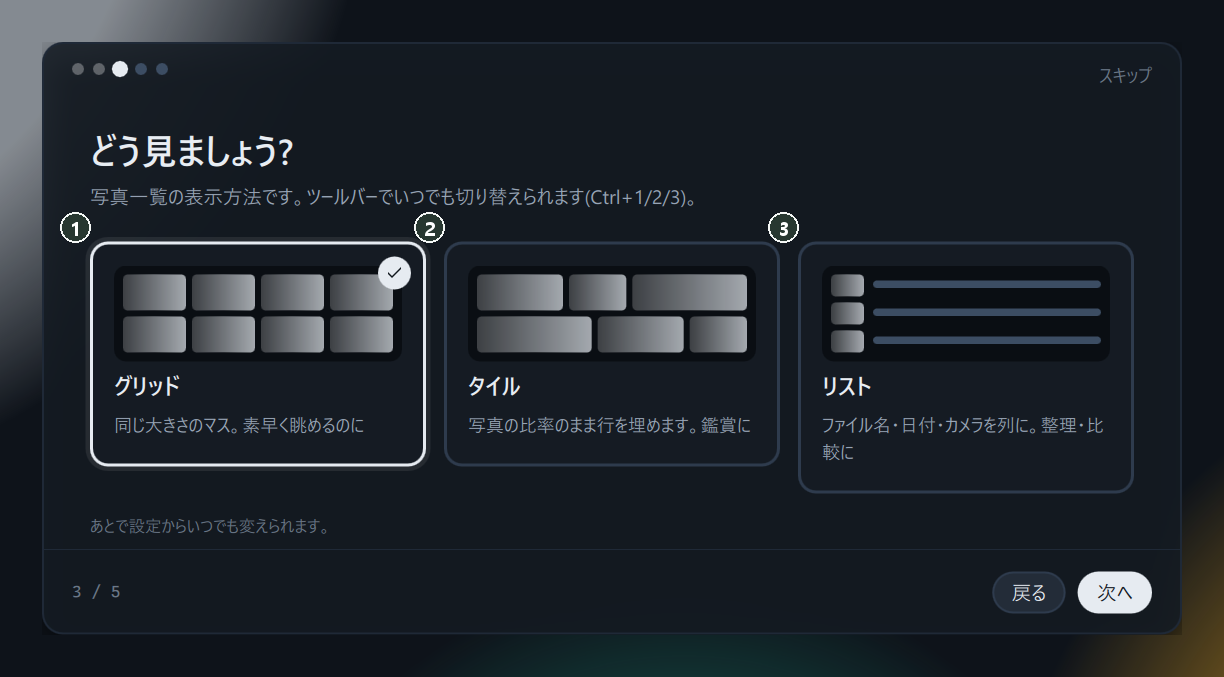
あとから Ctrl+1 · Ctrl+2 · Ctrl+3 でいつでも切り替えられます。
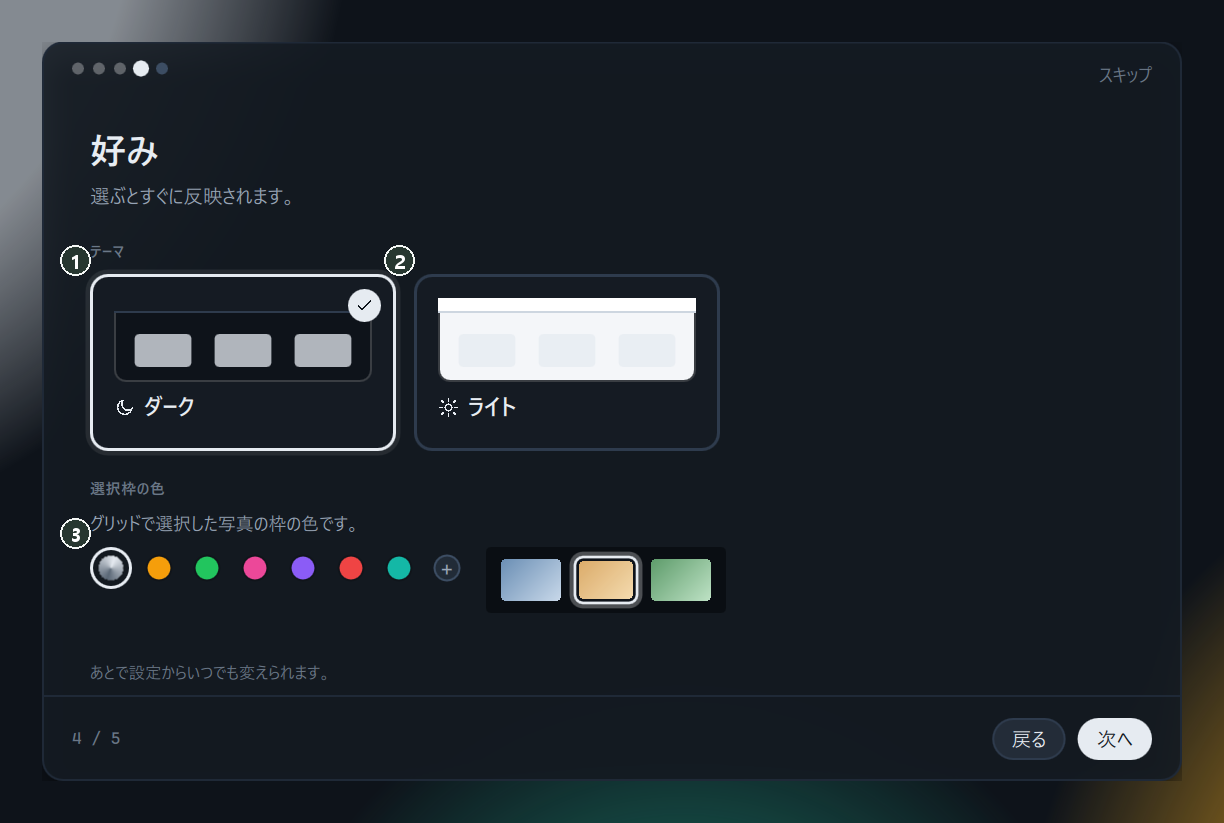
ステップ4 — 好み
- ① ダーク / ② ライト — クリックするとすぐに画面の色が変わります。
- ③ 選択枠の色 — 選んだ写真を囲む枠の色です。右の3つの小さな見本のうち、真ん中が選んだ写真の見え方です。
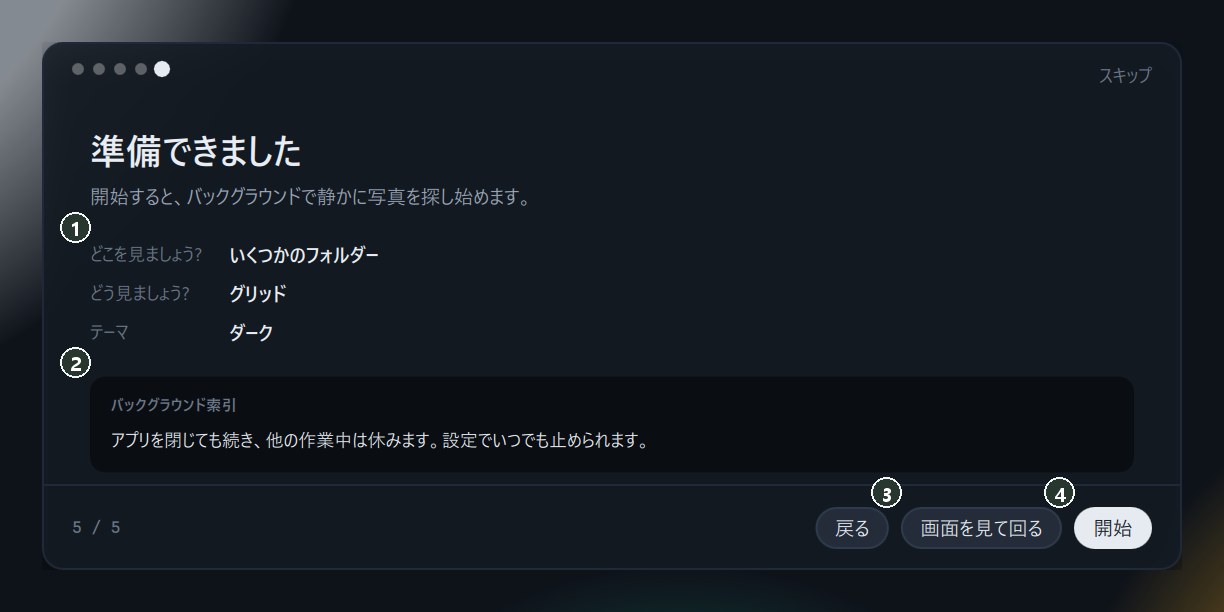
ステップ5 — 準備できました
- ① 選んだ内容をもう一度表示します。
- ② 写真の検出はアプリを閉じてもバックグラウンドで静かに続き、コンピューターでほかの作業をしているときは休みます。
- ③ 画面を見て回る — 開始と同時に、続けて画面の案内(下記)を見ます。
- ④ 開始 — 選んだ内容を保存し、このときに初めて写真の検出を始めます。
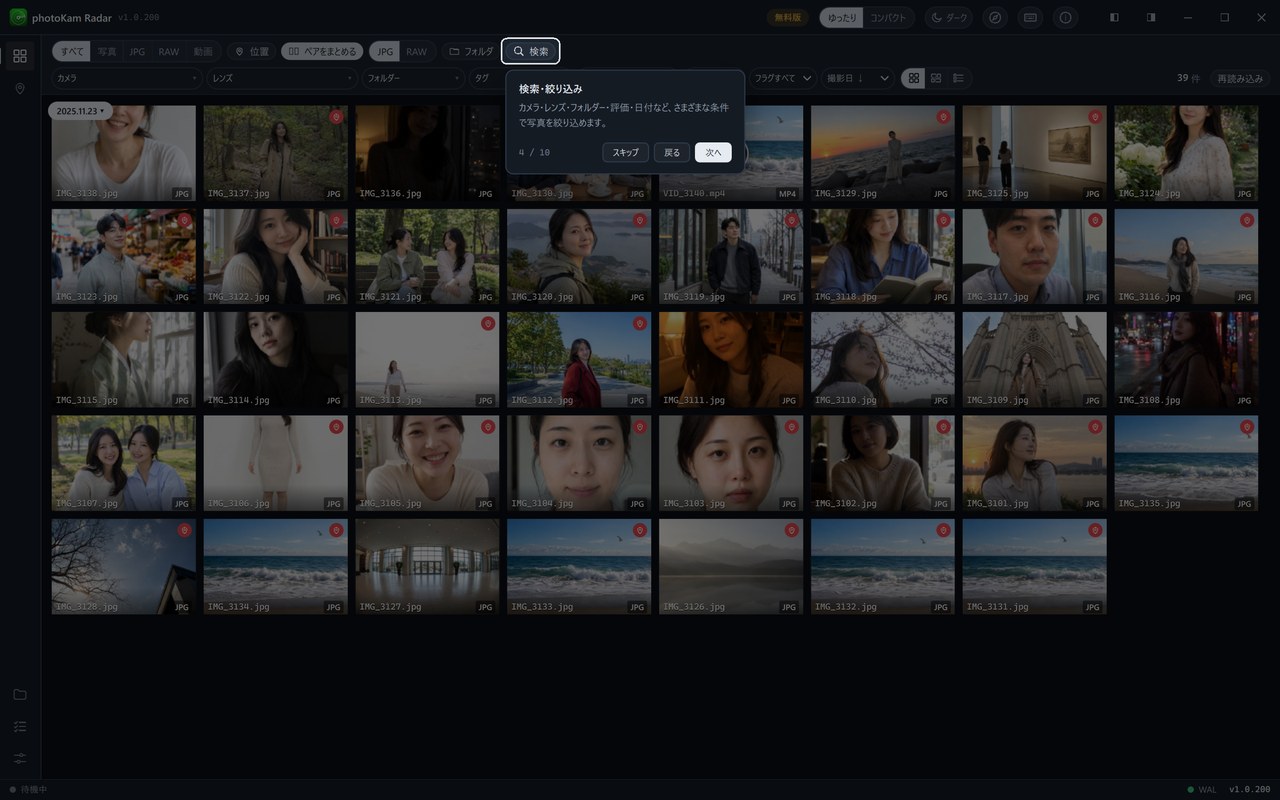
開始したあと — 写真が表示されていきます
案内を終えるとギャラリーが開き、見つかった写真が順に表示されます。

- ウィンドウのいちばん下、左側のステータスバーに フォルダーを調べています… → 写真の情報を読み込んでいます… → サムネイルを作成しています… が順に表示されます。すべて終わると 待機中 になります。
- 新しく見つかった写真があると、ギャラリーの右上のボタンが 新しい写真 N枚 · 更新 に変わります。クリックするか F5 を押すと一覧に加わります(見ている途中で一覧が急にずれないようにするためです)。
- コンピューター全体 を選んだ場合は、ピクチャ(Pictures) · DCIM フォルダーから先に探すので、見慣れた写真がすぐに表示されます。
画面を見て回る
画面を見て回る を選ぶと、画面のボタンを1つずつ明るく照らして説明します(全10ステップ)。吹き出しの 次へ · 戻る · スキップ で進めます。あとでもう一度見るには、上部バーのコンパスのボタン(機能ツアー)をクリックしてください。
初回案内をもう一度見る · 範囲を変更する
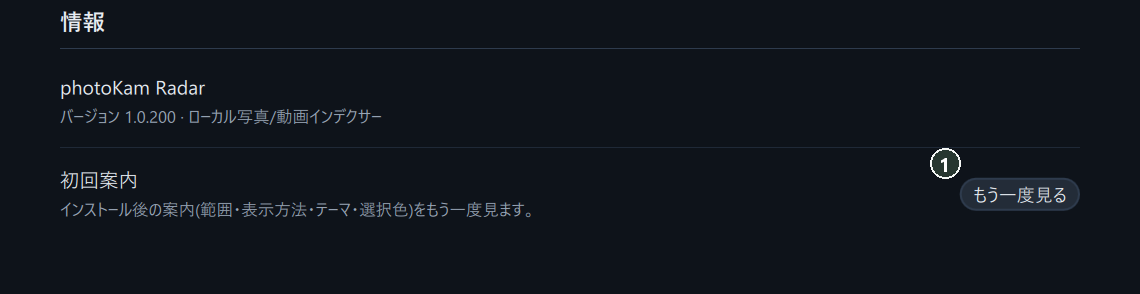
初回案内をもう一度見る: 左のいちばん下の 設定(または Ctrl+,)→ いちばん下の 情報 で ① もう一度見る をクリックします。最後のボタンは 保存 に変わります。
写真を探す範囲だけを変更する: 設定 → バックグラウンド索引 の ① 写真を探す範囲 で いくつかのフォルダー または コンピューター全体 をクリックします。写真の検出が新しい範囲でやり直されます。

アップデートする
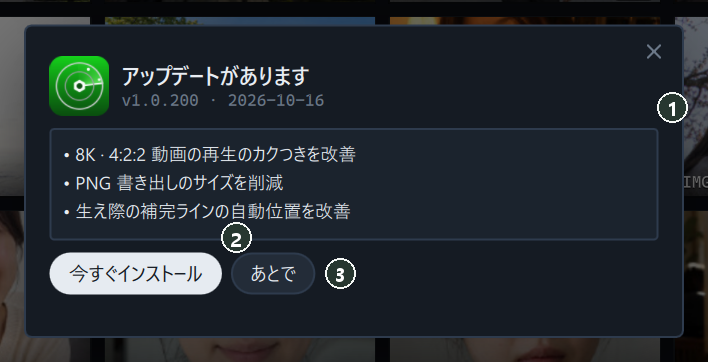
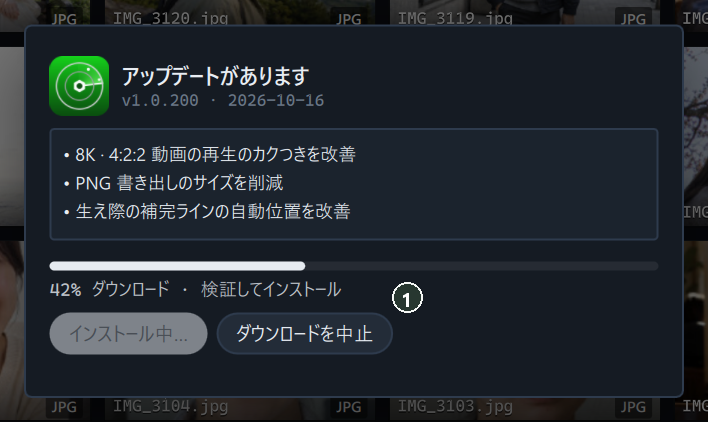
アプリを起動して数秒後に、新しいバージョンがあるかをバックグラウンドで確認します。新しいバージョンがあると、このウィンドウが表示されます。
- ① このバージョンで変わった点。
- ② 今すぐインストール — ダウンロード → ファイルの検証 → インストールが自動で続き、インストールが終わると新しいバージョンが開き直します。
- ③ あとで — 今回の起動中だけ閉じます。次に起動したときにまたお知らせします。
ダウンロード中は進行状況のバーとパーセントが表示されます。中止するには ① ダウンロードを中止 をクリックしてください。失敗するとボタンが 再試行 に変わります。
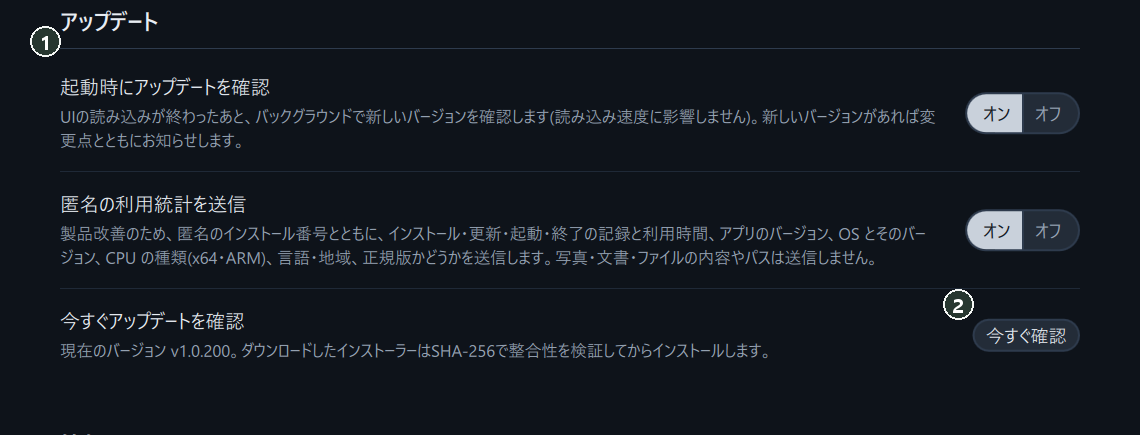
手動で確認するには、設定 → アップデート で ② 今すぐ確認 をクリックします。① 起動時にアップデートを確認 をオフにすると、起動時に確認しません。
アンインストールする(Windows)
- Windows の 設定 → アプリ → インストールされているアプリ(Windows 10 では アプリと機能)で photoKam Radar を探して アンインストール します。
- 実行中のアプリとバックグラウンド索引も一緒に終了します。
- 評価 · フラグ · タグ · 編集値とライセンスはPCに残ります。再インストールすれば、そのまま続けて使えます。元の写真ももちろんそのままです。
ショートカット
| 場所 | キー | 機能 |
|---|---|---|
| 初回案内 | Enter | 次のステップ(最後のステップでは開始) |
| 初回案内 | ← · → | 前 · 次のステップ |
| 画面を見て回る | → · ← · Esc | 次 · 前 · 閉じる |
| どこでも | Ctrl+, | 設定を開く |
| どこでも | F1 | このガイドを開く |
知っておくこと
写真が1〜2個のフォルダーに整理されているなら、いくつかのフォルダー のほうが静かで速いです。
写真の検出の速度は、ステータスバーの左の文字をクリックして エコ · バランス(既定) · パフォーマンス に切り替えられます(画面構成)。
全画面のゲームや動画の再生中、バッテリーで使用中、ディスクの空き容量が足りないときは、写真の検出が自動で休みます。
初回案内で スキップ をクリックすると、写真の検出が始まらないことがあります。ステータスバーに赤い点と 索引が停止しています が表示されたら、設定 → バックグラウンド索引 で 再起動 をクリックしてください。
アプリを閉じても写真の検出は続きます。コンピューターの起動時に自動で始まらないようにするには、設定 → ログオン時に自動起動 をオフにしてください。
アップデートやアンインストールの間は、アプリが自動で閉じます。編集中だった場合は、先に 完了 をクリックしておいてください。
よくある質問
インストールすると、写真が別の場所にコピーされますか?
いいえ。写真は元の場所にそのまま置き、一覧 · サムネイル · 評価などの整理情報だけをこのPCに別に作ります。
写真がとても多いのですが、すべて見つけるのにどのくらいかかりますか?
写真の数とディスクの速度によって異なります。アプリの使用中は バランス で1分あたり約120枚、パフォーマンス で約600枚を目安にしており、離席するとさらに速くなります。
範囲を間違えて選んでしまいました。
上の「初回案内をもう一度見る · 範囲を変更する」の手順で変更してください。
インターネットに何が送信されますか?
写真 · ファイルの内容やパスは送信されません。インターネットを使うのは、地図の画像、アップデートの確認、そしてオフにできる匿名の利用統計だけです。
あとで をクリックしたのに、また表示されます。
あとで は今回の起動中だけ閉じます。必須のアップデートです。 と表示されるバージョンは、あとで がなく、インストールが必要です。