Instalación y primer inicio
Ejecuta el instalador y, en la guía de 5 pasos que aparece al principio, basta con pulsar unos pocos botones para empezar. Las fotos se quedan donde están; solo se crean en este PC la lista de las fotos encontradas y sus miniaturas.
En esta página
Cuándo usarloInstalarSeguir la guía de bienvenida (5 pasos)Después de empezar — las fotos van apareciendoRecorrido por la pantallaVolver a ver la guía de bienvenida · cambiar el alcanceActualizarDesinstalar (Windows)Atajos de tecladoConviene saberPreguntas frecuentesTemas relacionadosCuándo usarlo
- Cuando instalas photoKam Radar por primera vez.
- Cuando quieres volver a ver la guía de bienvenida o cambiar dónde se buscan las fotos.
- Cuando quieres actualizar a una versión nueva o desinstalar el programa.
Instalar
Windows
Requisitos: Windows 10 · 11 (64 bits), instalador de unos 320 MB. No hace falta Internet para instalar ni para usar el programa.
- Descarga el instalador para Windows (
.msi) desde la página Descargar del sitio web. - Haz doble clic en el archivo descargado. El instalador aparece en inglés.
- Avanza paso a paso.
| Paso | Ventana del instalador | Qué hacer |
|---|---|---|
| 1 | Welcome | Next |
| 2 | End-User License Agreement | Lee los términos (el coreano va primero), marca I accept the terms in the License Agreement → Next |
| 3 | Destination Folder | Déjalo como está y haz clic en Next (predeterminado: C:\Program Files\photoKam Radar) |
| 4 | Ready to install | Install → en la ventana de permisos de Windows, Sí |
| 5 | Completed | Con Launch photoKam Radar marcado, Finish |
Al terminar la instalación aparece el icono de photoKam Radar en el menú Inicio y en el escritorio, el programa se abre en seguida y aparece la guía de bienvenida que se describe abajo.
macOS
Requisitos: Mac con chip de Apple (serie M), macOS 13.3 o posterior.
- Haz doble clic en el archivo
.dmgdescargado. - Arrastra el icono de photoKam Radar a la carpeta Aplicaciones.
- Ábrelo desde la carpeta Aplicaciones. Si aparece el aviso de «app descargada de Internet», haz clic en Abrir.
En macOS, pulsa ⌘ (Comando) en lugar de la tecla Ctrl que aparece en esta guía.
Seguir la guía de bienvenida (5 pasos)
La primera vez que abres el programa, aparece esta guía en el centro de la ventana. Los cinco puntos de la parte superior indican en qué paso estás.
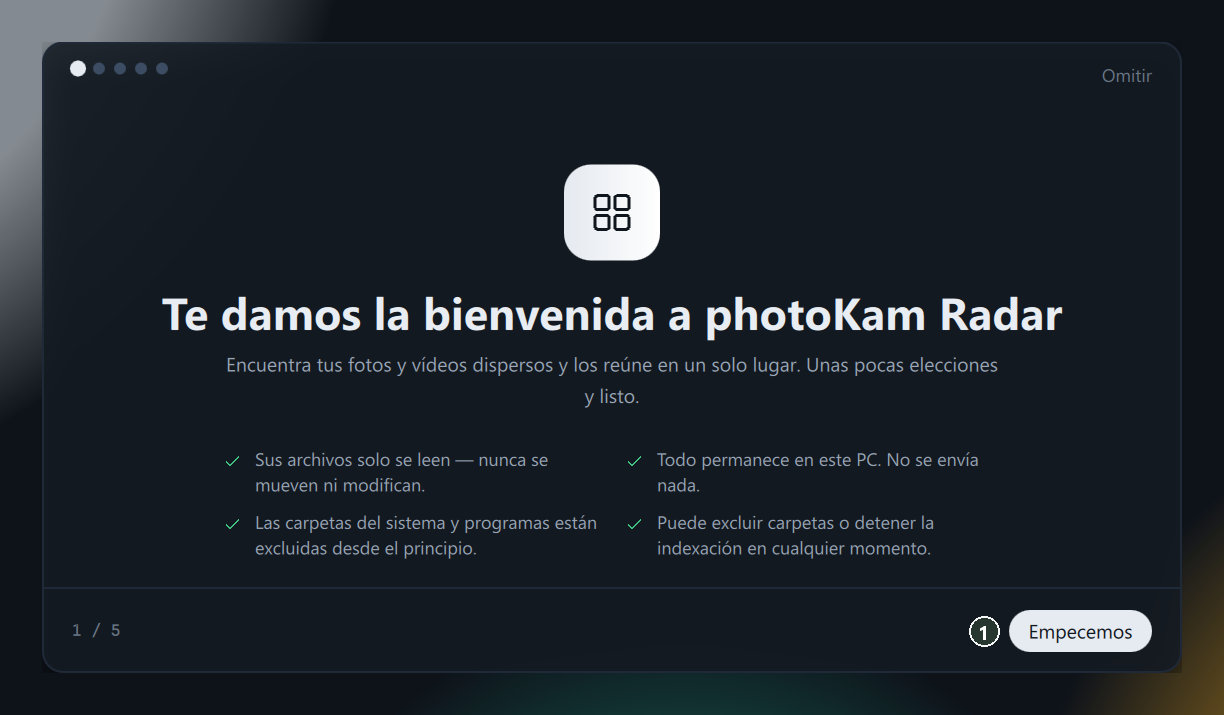
Paso 1 — Bienvenida
Revisa los indicaciones iniciales (no se modifica el original · se excluyen las carpetas del sistema · puedes detenerlo cuando quieras) y pulsa ① Empecemos.
Paso 2 — ¿Dónde buscamos?
Si tus fotos están reunidas en unas pocas carpetas (recomendado):
- ① Pulsa Unas carpetas.
- ② Elige tus carpetas de fotos con Elegir carpetas. Puedes pulsarlo varias veces para añadir más.
- ③ Las carpetas elegidas aparecen así, como chips. Pulsa la × para quitar una.
- ④ Pulsa Siguiente.

Si no sabes dónde están tus fotos, elige ① Todo el equipo. Se recorren todas las unidades conectadas (por ejemplo, C: · D:). Las carpetas de Windows y de programas, y las unidades en la nube y de red, quedan excluidas desde el principio.
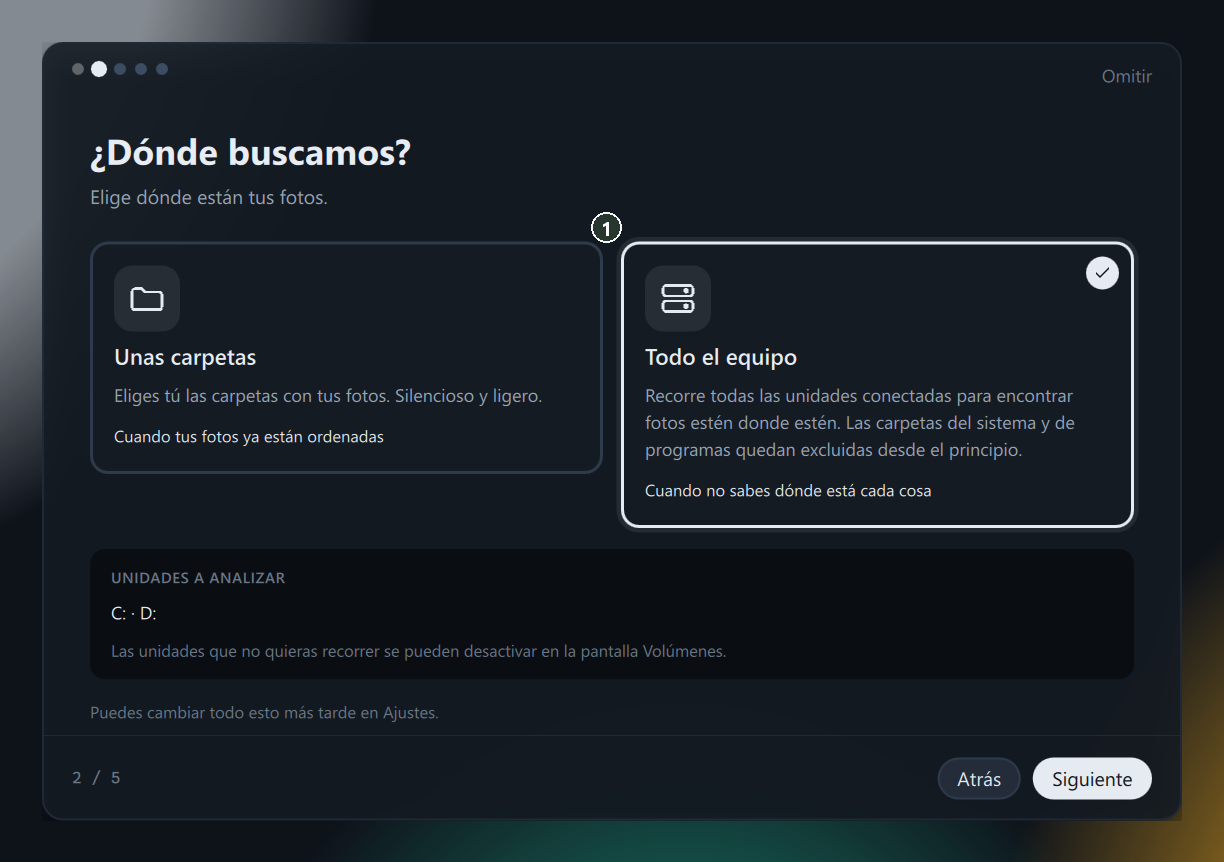
No hace falta elegir ahora. Puedes añadir carpetas más tarde en la pantalla Volúmenes de la izquierda, y cambiar el alcance en Ajustes (ver «Cambiar el alcance», más abajo).
Paso 3 — ¿Cómo quieres verlas?
Elige cómo se muestra la lista de fotos y pulsa Siguiente.
- ① Cuadrícula — Miniaturas del mismo tamaño. Ideal para ojear rápido.
- ② Mosaico — Llena las filas respetando la proporción de cada foto. Ideal para contemplar.
- ③ Lista — Nombre de archivo · fecha · cámara en filas. Ideal para ordenar y comparar.
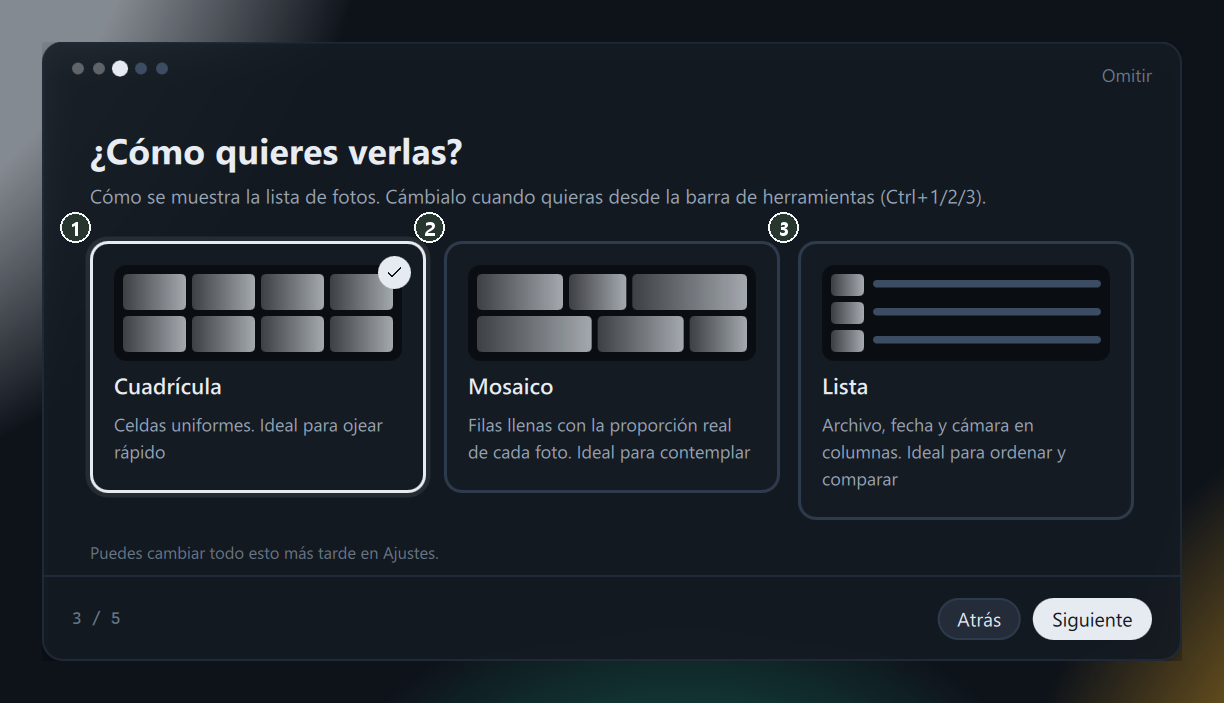
Más adelante puedes cambiarlo cuando quieras con Ctrl+1 · Ctrl+2 · Ctrl+3.
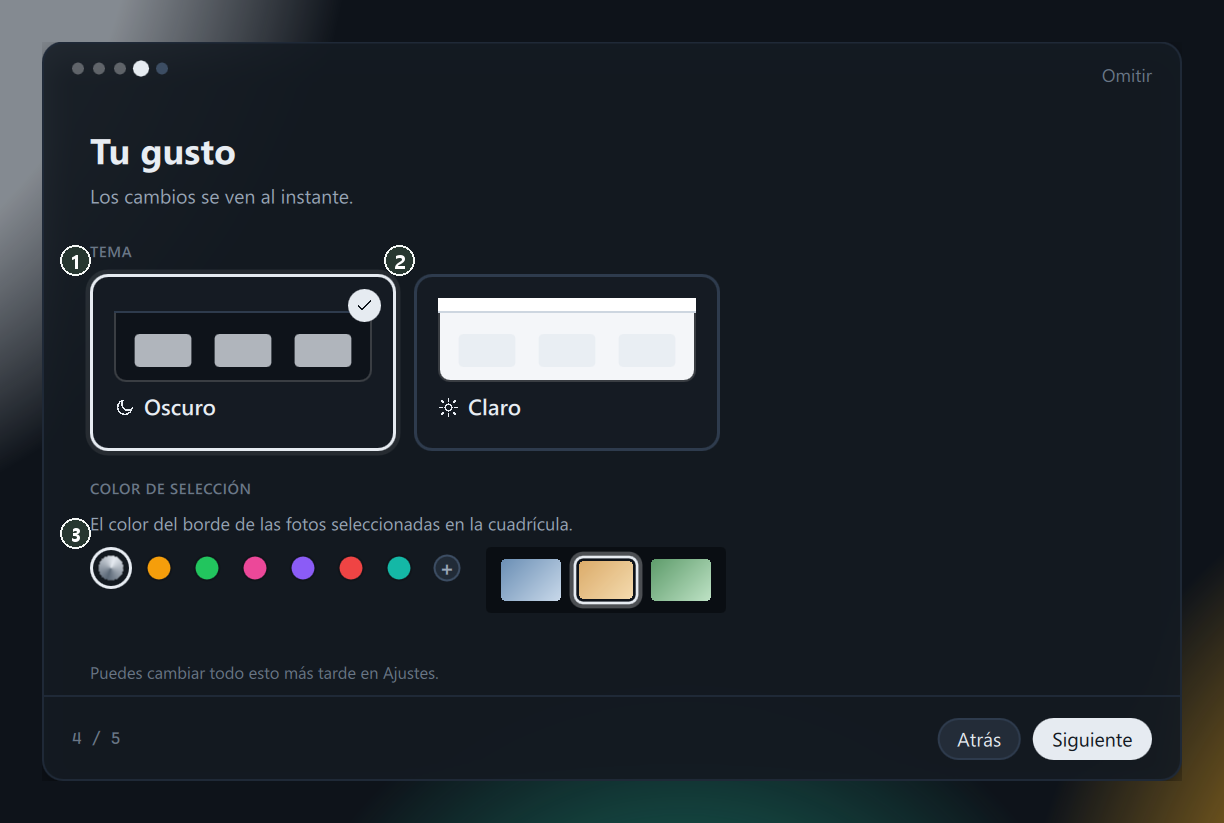
Paso 4 — Tu gusto
- ① Oscuro / ② Claro — El color de la pantalla cambia en cuanto pulsas.
- ③ Color de selección — El color del borde de las fotos seleccionadas. De las tres vistas previas de la derecha, la del centro muestra cómo se ve una foto seleccionada.
Paso 5 — Todo listo
- ① Vuelve a mostrar lo que elegiste.
- ② La búsqueda de fotos sigue en silencio en segundo plano aunque cierres el programa, y descansa mientras haces otras cosas con el equipo.
- ③ Recorrido — Al empezar, continúa con el recorrido por la pantalla (ver abajo).
- ④ Empezar — Guarda lo que elegiste y solo entonces empieza a buscar fotos.

Después de empezar — las fotos van apareciendo
Al terminar la guía se abre la galería y las fotos encontradas van apareciendo por orden.
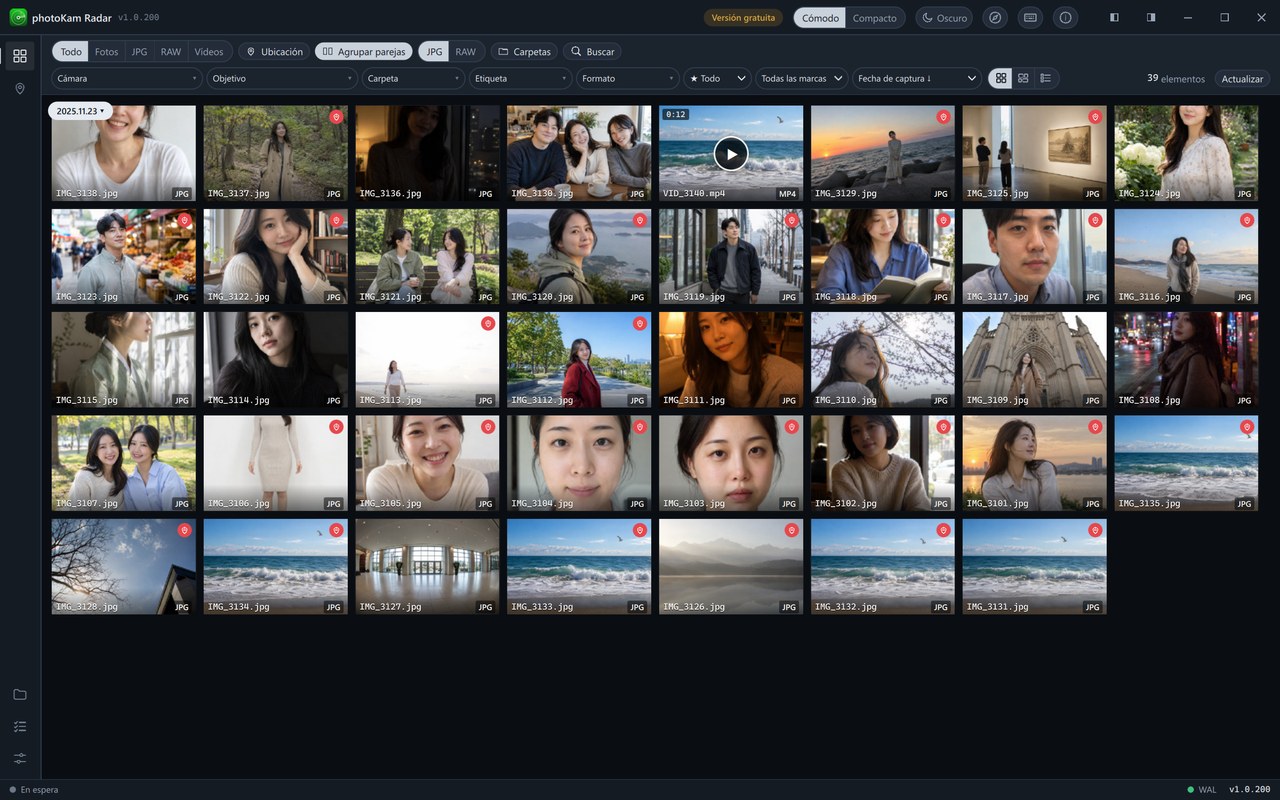
- En la barra de estado, abajo a la izquierda de la ventana, aparecen por orden Analizando carpetas… → Leyendo la información de las fotos… → Creando miniaturas…. Cuando termina todo, muestra En espera.
- Si se encuentran fotos nuevas, el botón de arriba a la derecha de la galería cambia a N fotos nuevas · Actualizar. Al pulsarlo o pulsar F5, se añaden a la lista (así la lista no se desplaza de golpe mientras la miras).
- Si elegiste Todo el equipo, se buscan primero las carpetas Imágenes (Pictures) · DCIM, así que las fotos que conoces aparecen enseguida.
Recorrido por la pantalla
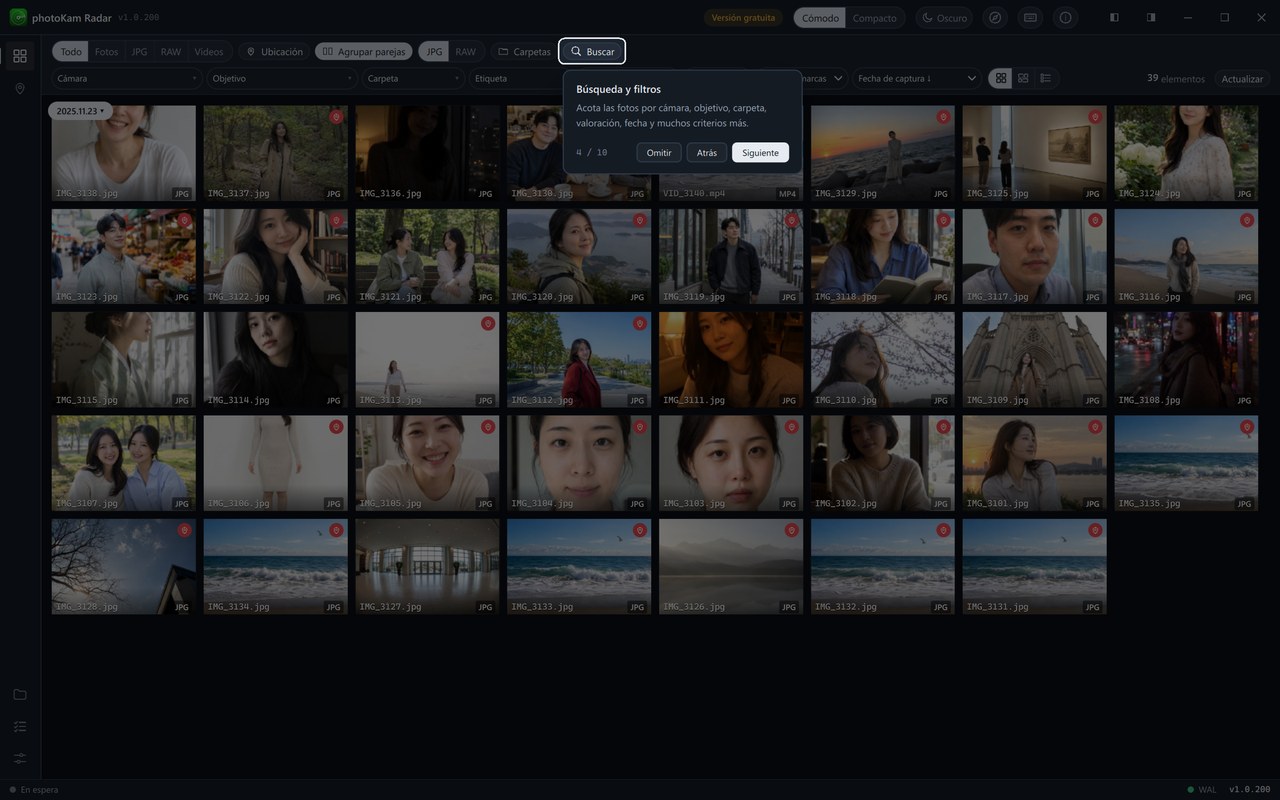
Si eliges Recorrido, se resaltan uno a uno los botones de la pantalla con una explicación (10 pasos en total). Avanza con Siguiente · Atrás · Omitir del globo. Para volver a verlo más tarde, pulsa el botón de la brújula (Recorrido por las funciones) de la barra superior.
Volver a ver la guía de bienvenida · cambiar el alcance
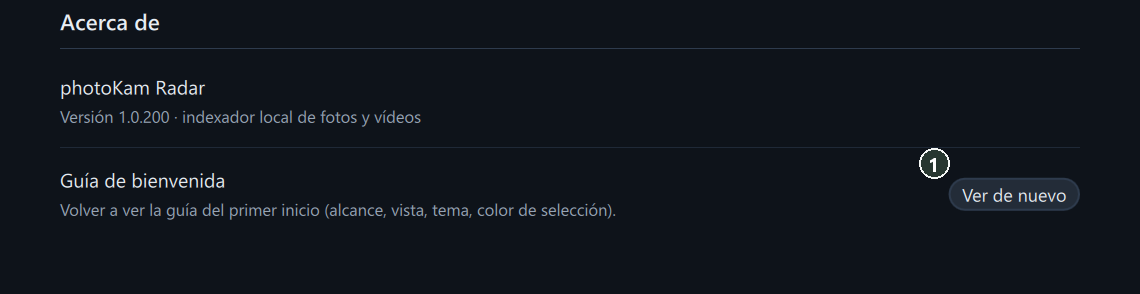
Volver a ver la guía de bienvenida: Ajustes, al final de la izquierda (o Ctrl+,) → en Acerca de, al final, pulsa ① Ver de nuevo. El último botón pasa a ser Guardar.
Cambiar solo dónde se buscan las fotos: Ajustes → en ① Dónde buscar de Indexador en segundo plano, pulsa Unas carpetas o Todo el equipo. La búsqueda de fotos vuelve a empezar con el nuevo alcance.

Actualizar
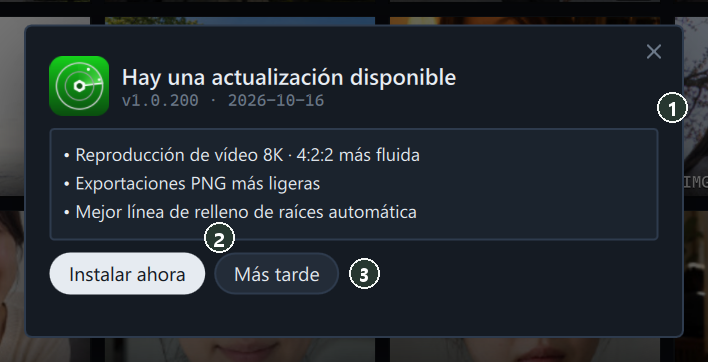
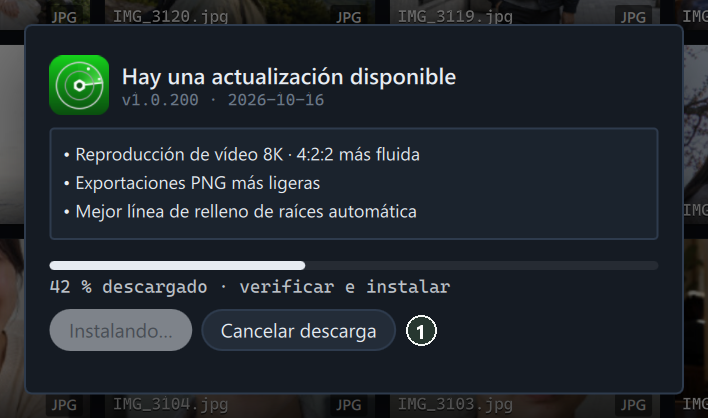
Unos segundos después de abrir el programa, se comprueba en segundo plano si hay una versión nueva. Si la hay, aparece esta ventana.
- ① Los cambios de esta versión.
- ② Instalar ahora — Descarga → comprobación del archivo → instalación se suceden solas y, al terminar, se abre la nueva versión.
- ③ Más tarde — La cierra solo durante esta sesión. La próxima vez que abras el programa, te lo volverá a avisar.
Durante la descarga se ven una barra de progreso y el porcentaje. Para detenerla, pulsa ① Cancelar descarga. Si falla, el botón cambia a Reintentar.
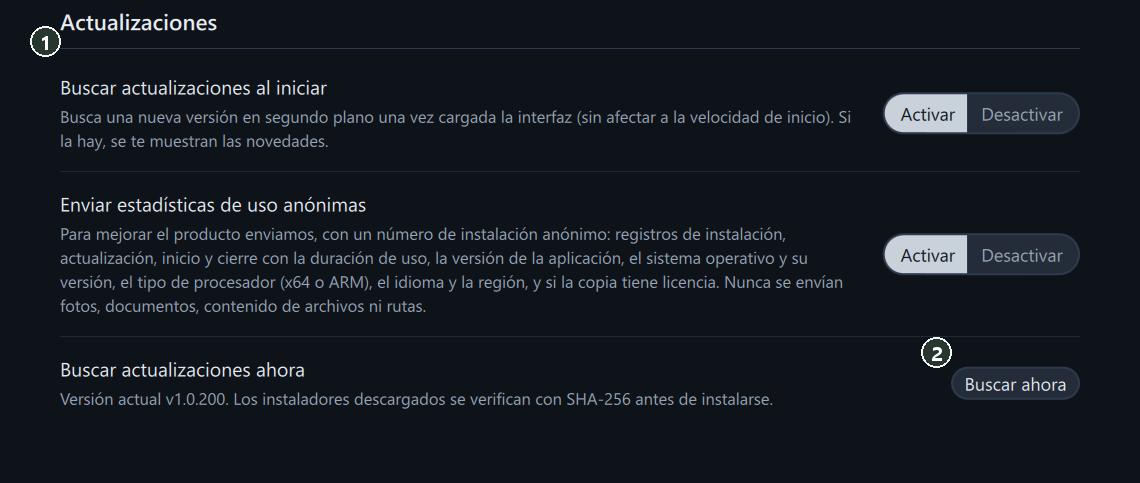
Para comprobarlo tú mismo, pulsa ② Buscar ahora en Ajustes → Actualizaciones. Si desactivas ① Buscar actualizaciones al iniciar, no se comprueba al abrir el programa.
Desinstalar (Windows)
- En Configuración de Windows → Aplicaciones → Aplicaciones instaladas (en Windows 10, Aplicaciones y características), busca photoKam Radar y elige Desinstalar.
- Se cierran a la vez el programa en ejecución y el indexador en segundo plano.
- Las valoraciones · marcas · etiquetas · ajustes de edición y la licencia se quedan en el PC. Si vuelves a instalarlo, puedes seguir donde lo dejaste. Y, por supuesto, las fotos originales no cambian.
Atajos de teclado
| Dónde | Tecla | Función |
|---|---|---|
| Guía de bienvenida | Intro | Paso siguiente (en el último paso, Empezar) |
| Guía de bienvenida | ← · → | Paso anterior · siguiente |
| Recorrido por la pantalla | → · ← · Esc | Siguiente · anterior · cerrar |
| En cualquier lugar | Ctrl+, | Abrir Ajustes |
| En cualquier lugar | F1 | Abrir esta guía |
Conviene saber
si tus fotos están ordenadas en una o dos carpetas, Unas carpetas es más silencioso y rápido.
puedes cambiar la velocidad de búsqueda de fotos a Eco · Equilibrado (predeterminado) · Rendimiento pulsando el texto de la izquierda de la barra de estado (Partes de la pantalla).
la búsqueda de fotos hace pausas sola cuando hay un juego o un vídeo a pantalla completa, cuando el equipo funciona con batería o cuando falta espacio en disco.
si pulsas Omitir en la guía de bienvenida, puede que la búsqueda de fotos no empiece. Si en la barra de estado ves un punto rojo y El indexador está apagado, pulsa Reiniciar en Ajustes → Indexador en segundo plano.
la búsqueda de fotos continúa aunque cierres el programa. Para que no se inicie sola al encender el equipo, desactiva Ajustes → Iniciar automáticamente al iniciar sesión.
durante una actualización o una desinstalación, el programa se cierra solo. Si estabas editando, pulsa antes Listo.
Preguntas frecuentes
¿Al instalarlo se copian mis fotos a otro sitio?
No. Las fotos se quedan donde están; solo se crea aparte en este PC la información de organización, como la lista, las miniaturas y las valoraciones.
Tengo muchísimas fotos. ¿Cuánto tarda en encontrarlas todas?
Depende del número de fotos y de la velocidad del disco. Mientras usas la app, Equilibrado apunta a unas 120 fotos por minuto y Rendimiento a unas 600; cuando te ausentas, va más rápido.
Elegí mal el alcance.
Sigue los pasos de «Volver a ver la guía de bienvenida · cambiar el alcance», más arriba.
¿Cuándo necesito conexión a Internet?
Para cargar mapas, buscar actualizaciones y descargar modelos adicionales o el paquete de reconocimiento. Consulta Showcase para compartir fotos.
Pulsé Más tarde, pero vuelve a aparecer.
Más tarde la cierra solo durante esta sesión. Las versiones que muestran Esta actualización es obligatoria. se tienen que instalar, sin la opción Más tarde.