Vídeos · subtítulos · giro
Los vídeos también se reúnen en la galería junto con las fotos. Con doble clic se reproducen al momento y, si hay un archivo de subtítulos con el mismo nombre, también se muestran los subtítulos. Los vídeos tumbados se pueden girar de 90° en 90° y aplicar el giro al archivo. En la versión para Windows, con Editar puedes recortar el principio y el final, añadir color · música y exportarlo como un archivo nuevo (Edición de vídeo).
En esta página
Cuándo usarloEncontrar vídeosReproducirEditarSubtítulosEnderezar un vídeo tumbadoPasar al vídeo siguiente · intervalo de saltoAtajos de tecladoConviene saberPreguntas frecuentesTemas relacionadosCuándo usarlo
- Cuando quieres ver los vídeos del móvil · la cámara mezclados con las fotos, por orden de fecha.
- Cuando quieres ver películas · clases en vídeo con subtítulos.
- Cuando quieres enderezar un vídeo grabado en vertical que se ve tumbado.
- Cuando quieres acelerar un vídeo largo (1,5x · 2x) o saltar de 10 en 10 segundos.
- Cuando quieres crear un nuevo archivo de vídeo conservando solo el tramo que necesitas o añadiendo música de fondo — Edición de vídeo.
Encontrar vídeos
En la galería, las celdas con un ▶ en el centro son vídeos (abajo, el formato: MP4, etc.). Al pulsar ① Vídeos en el tipo de la barra de herramientas, solo se reúnen los vídeos.
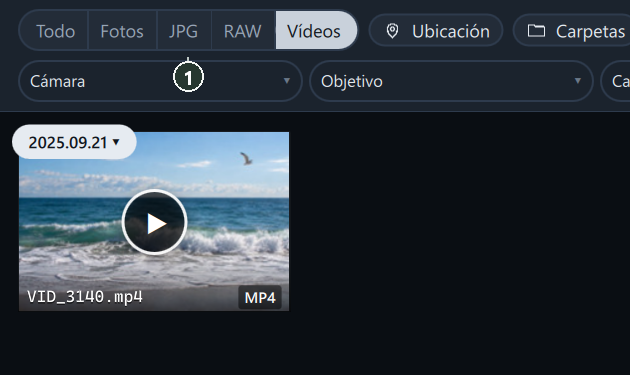
Formatos compatibles: mp4 · mov · m4v · avi · mkv · webm · wmv · flv · mpg · mpeg · 3gp · mts · m2ts.
Reproducir
Haz doble clic en un vídeo y se reproducirá al momento en la vista ampliada.

- ① Subtítulos — Si hay un archivo de subtítulos con el mismo nombre, aparecen abajo (ver «Subtítulos», más abajo).
- ② Barra de búsqueda — Al pulsarla, salta a ese punto; al arrastrarla, muestra una vista previa mientras la sigues. Color de acento = parte ya vista.
- Al pulsar el vídeo se reproduce · se pausa; con doble clic, pantalla completa.
- Si no hay movimiento durante 2,6 segundos, se ocultan la barra de control y el cursor del ratón; al mover el ratón, vuelven a aparecer.
Barra de control

- ① Reproducir · pausa (Espacio).
- ② Tiempo actual / duración total.
- ③ Silenciar · activar el sonido (M) · ④ volumen (en pasos del 5 %; a 0, silenciado).
- ⑤ Elegir subtítulos (solo si hay archivo de subtítulos) · ⑥ velocidad de reproducción de 0,5x a 2x.
- ⑦ Pantalla completa (F) — Para salir, Esc.
El volumen · el silencio · el idioma de subtítulos elegido se mantienen en el vídeo siguiente. La velocidad de reproducción empieza en 1x en cada vídeo.
Editar
Al pulsar Editar arriba a la derecha de la vista ampliada, se abre la pantalla de edición de vídeo. Recorta el principio y el final, aplica Color · LUT, añade música de fondo · fundidos, cambia la proporción de la imagen, captura escenas y exporta en MP4. El vídeo original no cambia → Edición de vídeo.

La edición de vídeo está disponible en la versión para Windows. En otros entornos, en este lugar aparece Editor externo.
Subtítulos
Si pones un archivo de subtítulos con el mismo nombre en la misma carpeta que el vídeo, se activan solos.
- Por ejemplo:
viaje.es.srt·viaje.en.srtjunto aviaje.mp4. - Formatos:
.smi·.srt·.vtt·.ass·.ssa. La codificación UTF-8 · EUC-KR se detecta automáticamente. - Lee la indicación de idioma del final del nombre (
.es·.en·.ja…) y la muestra en el menú como Español · English · 日本語, etc.
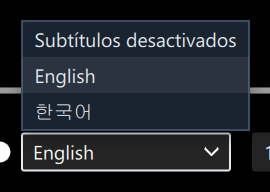
Al pulsar ⑤ puedes elegir el idioma de los subtítulos o elegir Subtítulos desactivados.
Enderezar un vídeo tumbado
- Pulsa ① el botón de giro, arriba a la derecha de la vista ampliada. Con cada pulsación, gira 90° solo en la pantalla (vista previa).

- Cuando esté en la orientación correcta, pulsa ② Aplicar. Cuando termina Aplicando…, el giro se aplica al archivo y la miniatura también cambia.

En la galería también puedes hacerlo pulsando el vídeo y luego 90° → Aplicar en los detalles.
| Formato | Cómo se aplica |
|---|---|
mp4 · mov · m4v · 3gp | El vídeo no se toca y solo se cambia el dato de orientación — rápido y sin perder calidad |
wmv | Se vuelve a guardar el vídeo girado — puede tardar y la calidad puede cambiar un poco |
| Otros | Gíralo en el Editor externo |
Pasar al vídeo siguiente · intervalo de salto
- Mientras ves un vídeo, ← · → saltan 10 segundos. Para ir al archivo anterior · siguiente, usa Mayús+← · Mayús+→ · RePág · AvPág, ‹ · › a los lados de la pantalla o la tira de miniaturas.
- El tiempo del salto se cambia en Ajustes → Vista ampliada → Salto de vídeo (segundos) (de 1 a 300; predeterminado, 10).
Atajos de teclado
| Tecla | Función |
|---|---|
| Espacio | Reproducir · pausa |
| ← · → | Saltar hacia atrás · hacia delante (10 segundos de forma predeterminada) |
| Mayús+← · Mayús+→ · RePág · AvPág | Archivo anterior · siguiente |
| M | Silenciar · activar el sonido |
| F · doble clic en el vídeo | Activar · desactivar la pantalla completa |
| Esc | En pantalla completa, solo sale de la pantalla completa; si no, cierra la vista ampliada |
| 1 – 5 · 0 · P · X · U | Valoración · marca (igual que en las fotos) |
Conviene saber
mientras ves un vídeo, la búsqueda de fotos hace una pausa («Pausa breve (vídeo en reproducción)»). Así los vídeos de unidades externas no se cortan.
el giro de 90° de las fotos no modifica el original, pero Aplicar en un vídeo modifica el propio archivo de vídeo. Si quieres conservar el original, cópialo antes (sobre todo con wmv).
el recorte del principio y el final · la corrección de color · la música de fondo se hacen en Edición de vídeo (versión para Windows). Para unir varios vídeos, abre otro programa con Editor externo.
en los vídeos, F es la tecla de pantalla completa (en las fotos, el punto de enfoque).
el archivo de subtítulos tiene que llamarse igual que el vídeo. Si el nombre es distinto, como viaje_subtítulos.srt, cámbialo a viaje.srt o viaje.es.srt.
Preguntas frecuentes
Aparece «Este vídeo no se puede reproducir.».
Puede que el archivo esté dañado o que tenga un formato que este PC no puede descodificar. Prueba a abrirlo en otro reproductor con Editor externo.
Las miniaturas de los vídeos salen negras.
Pulsa Ajustes → Regenerar las miniaturas de vídeo → Regenerar solo vídeos (Ajustes).
Los subtítulos salen con caracteres extraños.
Prueba a volver a guardarlos en UTF-8 con el Bloc de notas u otro editor.
En el menú de subtítulos solo aparece el nombre del formato, como SRT.
Si añades el idioma al final del nombre, como película.es.srt, aparecerá como Español.
No hay sonido.
Comprueba el altavoz · el volumen de la barra de control y prueba a pulsar M.
No veo el botón de giro.
Solo aparece con mp4 · mov · m4v · 3gp · wmv.