Búsqueda y filtros
Con la barra de herramientas, el panel de búsqueda y el árbol de carpetas te quedas solo con las fotos que quieres entre muchísimas. Puedes combinar tipo · cámara · objetivo · carpeta · etiqueta · valoración · marca · nombre de archivo · fecha de captura y más, y los criterios se mantienen la próxima vez que abras el programa.
En esta página
Cuándo usarloLa barra de herramientas de un vistazoPanel de búsquedaÁrbol de carpetas — ver una sola carpetaSi combinas varios criteriosPaso a pasoAtajos de tecladoConviene saberPreguntas frecuentesTemas relacionadosCuándo usarlo
- Cuando quieres ver solo las fotos hechas con una cámara · un objetivo concretos.
- Cuando quieres ver seguidas solo las fotos de un viaje (por ejemplo, del 2021-12-26 al 2022-01-31).
- Cuando el RAW y el JPG de la misma toma aparecen dos veces y quieres agruparlos en una.
- Cuando quieres reunir solo las fotos que ya elegiste, como las seleccionadas ✓ · de ★4 o más.
- Cuando quieres buscar por parte del nombre del archivo o ver una sola carpeta.
La barra de herramientas de un vistazo

- ① Tipo — Todo · Fotos (todas las fotos, incluidos los RAW) · JPG (fotos que no son RAW: JPG · PNG · WEBP · TIFF …) · RAW · Vídeos.
- ② Ubicación — Solo las fotos con ubicación (GPS).
- ③ Agrupar parejas — Agrupa en una sola el RAW y el JPG con la misma carpeta · el mismo nombre (activado de forma predeterminada). Solo se ve cuando el tipo es Todo · Fotos.
- ④ Formato principal — Cuál se muestra al agrupar (JPG = rápido y con el color de la cámara / RAW = el original).
- ⑤ Carpetas — Abre el árbol de carpetas a la izquierda (ver abajo).
- ⑥ Buscar — Abre el panel de búsqueda a la izquierda (ver abajo).
- ⑦ Filtros rápidos — Se aplican a la lista en cuanto los cambias (ver la tabla de abajo).
- ⑧ Modo de vista — Cuadrícula · mosaico · lista (Ver y seleccionar fotos).
- ⑨ El número de fotos que cumplen los criterios actuales.
Filtros rápidos (⑦)
Cámara · Objetivo · Carpeta · Etiqueta · Formato son listas de casillas, así que puedes elegir varios valores a la vez. Si eliges uno, el botón muestra su nombre; si eliges varios, N seleccionados.
| Filtro | Qué eliges | Resultado |
|---|---|---|
| Cámara · Objetivo | La cámara · el objetivo con que se hizo (con el número de fotos al lado) | Las que coinciden con al menos uno de los elegidos |
| Carpeta | Carpetas · unidades de la biblioteca, 🗂 carpetas de los ajustes de organización | Lo que hay dentro de esa carpeta (incluidas las subcarpetas) |
| Etiqueta · Formato | Etiquetas puestas · JPG CR3 MP4 … | Las que coinciden con al menos uno de los elegidos |
| Valoración | ★ Todo · 1★ o más – 5★ o más | Ese número de estrellas o más |
| Marca | Todas las marcas · Seleccionada · Descartada | Solo las seleccionadas / solo las descartadas |
| Orden | Fecha de captura ↓ · Fecha de captura ↑ · Nombre de archivo ↑ · Añadidos recientemente ↓ · Valoración ↓ | Captura más reciente · captura más antigua · nombre · añadidas más recientemente · valoración más alta primero |
Panel de búsqueda
Al pulsar ⑥ Buscar en la barra de herramientas, se abre a la izquierda de la lista de fotos (al volver a pulsarlo, se cierra).
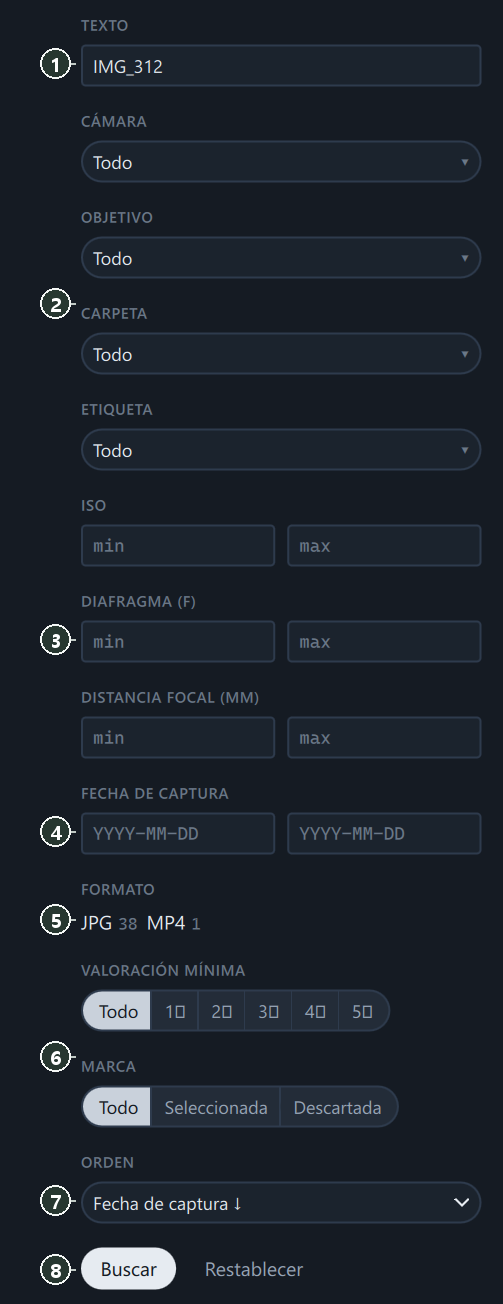
- ① Texto — Las fotos cuyo nombre de archivo o ruta de carpeta contiene ese texto (basta con que coincida una parte, sin distinguir mayúsculas y minúsculas).
- ② Listas de casillas — Son los mismos valores que los filtros rápidos de la barra de herramientas. Si los cambias en un lado, cambian también en el otro.
- ③ Intervalos — Mínimo · máximo (basta con rellenar uno). Por ejemplo: diafragma
1.8–4, distancia focal24–70. - ④ Fecha de captura — Con el formato
YYYY-MM-DD. Desde las 0:00 del día inicial hasta el final del día final (ambos incluidos). - ⑤ Formato — Al pulsarlo, añade o quita esa extensión del filtro.
- ⑥ Valoración mínima · Marca / ⑦ Orden — Se aplican al momento.
- ⑧ Buscar — Aplica ①③④ (también con Intro). Restablecer — Borra todos los criterios y pone el orden en Fecha de captura ↓ (el tipo · agrupar parejas no cambian).
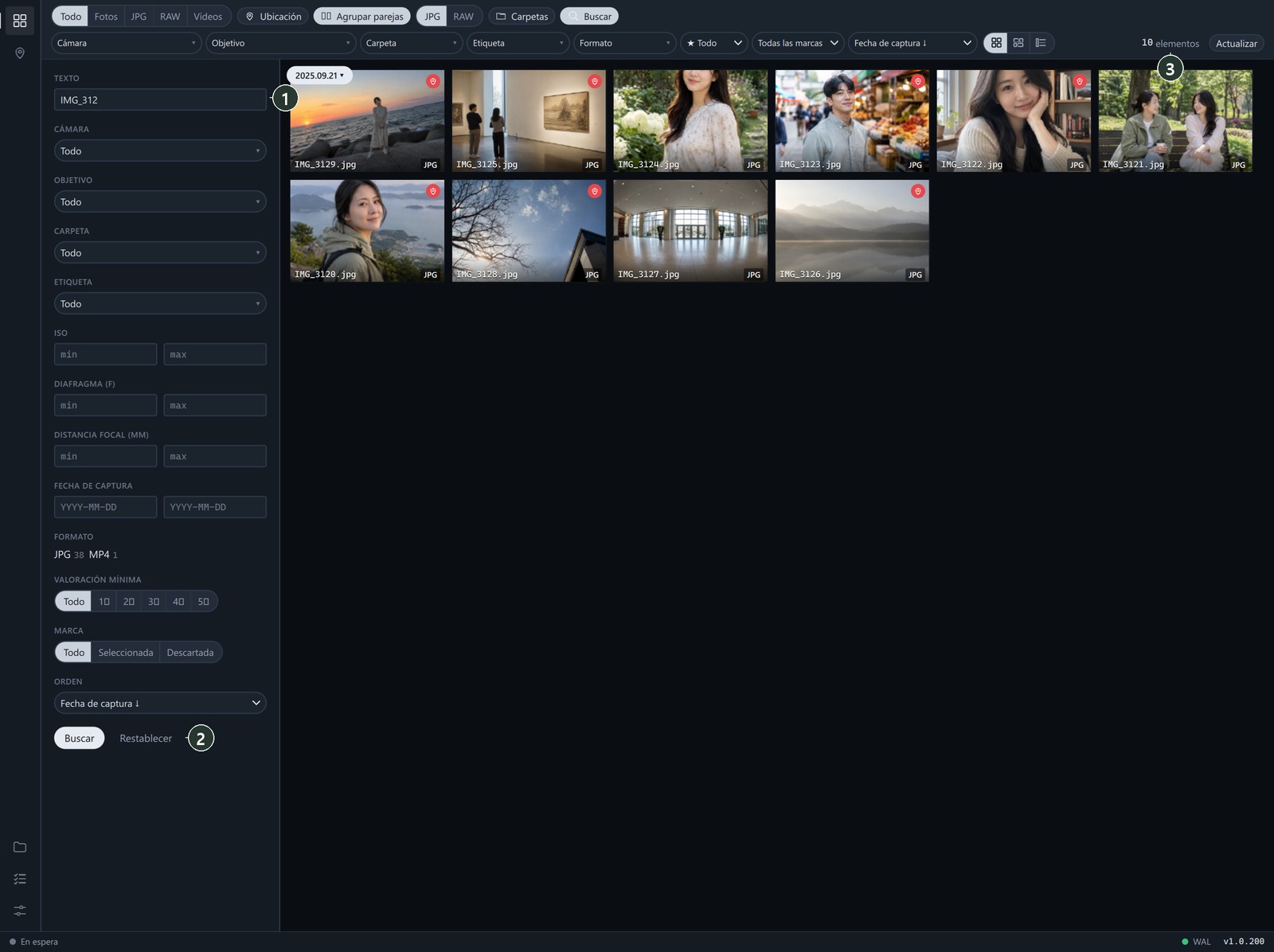
Ejemplo de búsqueda por texto: si escribes IMG_312 en ① y pulsas ② Buscar, solo quedan las fotos con ese texto en el nombre y cambia ③ el número de fotos.
Árbol de carpetas — ver una sola carpeta
Al pulsar ① Carpetas en la barra de herramientas, las carpetas se despliegan a la izquierda del todo, como en el Explorador.
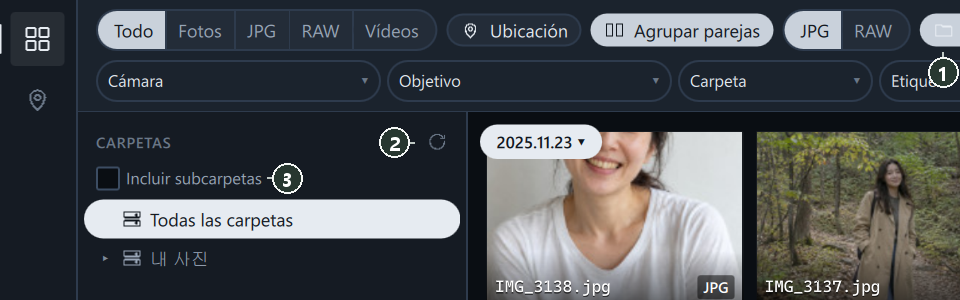
- Pulsa el ▸ de una fila (o haz doble clic) para desplegarla y pulsa la carpeta que quieras ver. La fila elegida se marca con el color de acento y, junto al número de fotos de la barra de herramientas, aparece un chip de carpeta.
- ③ Incluir subcarpetas — Desactivado (predeterminado), solo las fotos que están directamente en esa carpeta; activado, también todas las de las subcarpetas.
- Cuando termines, pulsa Todas las carpetas o la × del chip de carpeta.
② vuelve a contar las fotos de cada carpeta. El número de la derecha de cada fila es el número de fotos de esa carpeta (con Incluir subcarpetas activado, la suma).
Al elegir una carpeta, se comprueba al momento si contiene fotos que aún no están en la lista o subcarpetas nuevas y, si las hay, se buscan empezando por esa carpeta y se añaden a la lista. Al abrir una carpeta que acabas de pasar desde la cámara, no tienes que esperar a la indexación.
Si combinas varios criterios
| Caso | Resultado |
|---|---|
| Varios valores en el mismo filtro (cámaras A · B) | Basta con que coincida uno (A o B) |
| Filtros distintos (cámara A + etiqueta «viaje» + ★3 o más) | Tienen que coincidir todos |
| Filtro rápido Carpeta + árbol de carpetas | Tienen que coincidir los dos |
Paso a paso
Ver seguidas solo las fotos de un viaje
- Abre el panel con ⑥ Buscar.
- En ④ Fecha de captura, escribe
2021-12-26y2022-01-31y pulsa Buscar. - Si cambias ⑦ Orden a Fecha de captura ↑, las ves desde el primer día del viaje.
Agrupar RAW+JPG en una sola foto
- Deja el tipo en Todo o Fotos.
- Activa ③ Agrupar parejas. De cada toma se ve una sola celda y el indicador de formato cambia a RAW+JPG.
- Elige el formato principal con ④. En la vista ampliada puedes alternar con Ver archivo RAW · Ver archivo JPG (Vista ampliada).
Reunir solo las fotos que ya elegiste
En los filtros rápidos, Todas las marcas → Seleccionada y valoración → 4★ o más. Solo quedan las fotos seleccionadas y con ★4 o más.
Atajos de teclado
| Dónde | Tecla | Función |
|---|---|---|
| Cuadros del panel de búsqueda | Intro | Buscar |
| Árbol de carpetas | ↑ · ↓ | Carpeta anterior · siguiente (al detenerte, muestra esa carpeta) |
| Árbol de carpetas | → · ← | Desplegar · plegar |
| Árbol de carpetas | Inicio · Fin | Todas las carpetas · última carpeta |
| Galería | F5 | Volver a cargar con los mismos criterios |
Conviene saber
si te preguntas «¿por qué hay tan pocas fotos?», revisa los filtros rápidos · el chip de carpeta · el panel de búsqueda y pulsa Restablecer. Los criterios se mantienen la próxima vez que abras el programa.
si quieres ir a una fecha sin filtrar, usa Ir a una fecha.
el texto · los intervalos · la fecha de captura del panel de búsqueda solo se aplican al pulsar Buscar (o Intro). Las listas de casillas · la valoración · la marca · el orden se aplican al momento.
las fotos sin datos de toma (capturas de pantalla, fotos recibidas por mensajería, etc.) quedan fuera de los criterios de cámara · objetivo · ISO · diafragma · distancia focal · fecha de captura.
la tira de miniaturas de la parte inferior de la vista ampliada muestra las fotos de la misma carpeta, sin tener en cuenta los criterios de búsqueda.
Preguntas frecuentes
Al elegir RAW, el botón Agrupar parejas desapareció.
Agrupar parejas solo aparece con Todo · Fotos. Si eliges JPG · RAW, se ven todas las de ese tipo.
Activé Agrupar parejas, pero el RAW y el JPG siguen apareciendo por separado.
Solo se agrupan si están en la misma carpeta y tienen el mismo nombre (solo cambia la extensión). Si aun así aparecen por separado, pulsa Recalcular las parejas RAW+JPG en la pantalla Tareas.
¿Puedo escribir la fecha de captura como 2022.01.31?
Escríbela así: 2022-01-31.
Hay carpetas sin número en el árbol de carpetas.
Con Incluir subcarpetas desactivado, solo se muestra el número de fotos que están directamente en esa carpeta.