Videos · Untertitel · Drehen
Auch Videos werden zusammen mit den Fotos in der Galerie gesammelt. Ein Doppelklick startet die Wiedergabe sofort, und wenn es eine Untertiteldatei mit demselben Namen gibt, erscheinen auch Untertitel. Seitlich liegende Videos können Sie in 90°-Schritten drehen und die Drehung in die Datei übernehmen. In der Windows-Version können Sie mit Bearbeiten Anfang und Ende kürzen, Farbe · Musik hinzufügen und das Ergebnis als neue Datei exportieren (Videobearbeitung).
Auf dieser Seite
Wann verwendenVideos findenWiedergabeBearbeitenUntertitelSeitlich liegende Videos richtig stellenZum nächsten Video wechseln · SprungweiteTastenkürzelGut zu wissenHäufige FragenVerwandte ThemenWann verwenden
- Wenn Sie Videos und Fotos gemischt von Handy · Kamera nach Datum ansehen möchten.
- Wenn Sie Filme · Lehrvideos mit Untertiteln ansehen möchten.
- Wenn ein im Hochformat aufgenommenes Video seitlich liegend erscheint und Sie es richtig stellen möchten.
- Wenn Sie lange Videos schneller abspielen (1,5-fach · 2-fach) oder in 10-Sekunden-Schritten springen möchten.
- Wenn Sie eine neue Videodatei erstellen möchten, die nur die benötigten Abschnitte enthält oder mit Hintergrundmusik unterlegt ist — Videobearbeitung.
Videos finden
In der Galerie sind Felder mit einem ▶ in der Mitte Videos (unten mit Format wie MP4). Ein Klick auf ① Videos beim Typ in der Werkzeugleiste zeigt nur Videos.
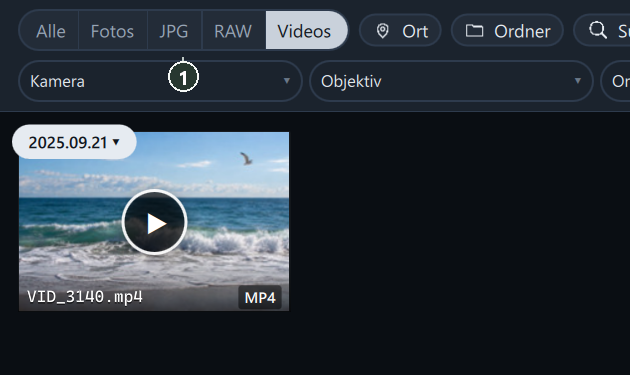
Lesbare Formate: mp4 · mov · m4v · avi · mkv · webm · wmv · flv · mpg · mpeg · 3gp · mts · m2ts.
Wiedergabe
Ein Doppelklick auf ein Video startet die Wiedergabe direkt in der Großansicht.
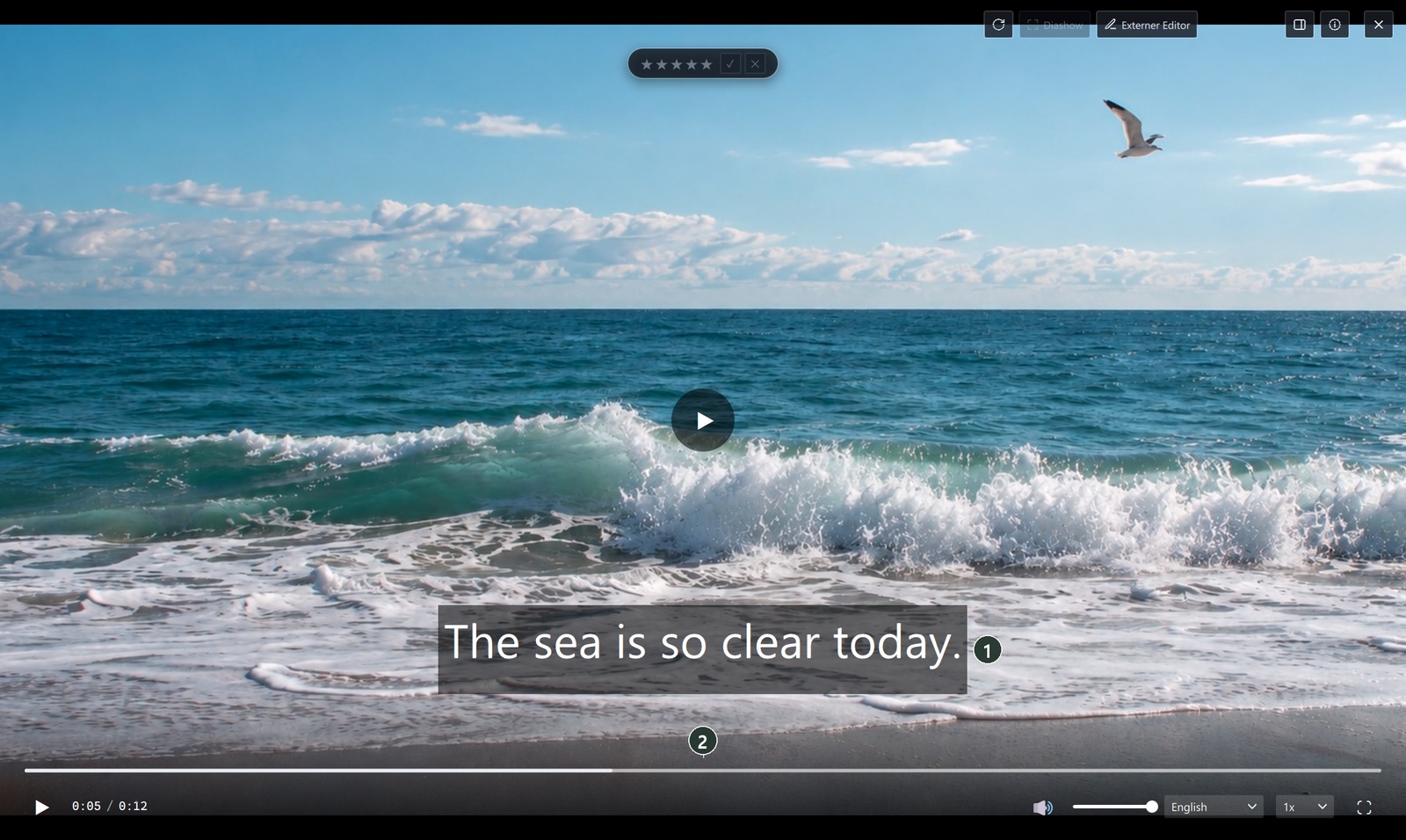
- ① Untertitel — Erscheinen unten, wenn es eine Untertiteldatei mit demselben Namen gibt (siehe unten „Untertitel“).
- ② Zeitleiste — Ein Klick springt an diese Stelle; beim Ziehen sehen Sie eine Vorschau. Akzentfarbe = bereits angesehener Abschnitt.
- Ein Klick auf das Video startet · pausiert die Wiedergabe, ein Doppelklick schaltet auf Vollbild.
- Nach 2,6 Sekunden ohne Bewegung werden Steuerleiste und Mauszeiger ausgeblendet; wenn Sie die Maus bewegen, erscheinen sie wieder.
Steuerleiste

- ① Wiedergabe · Pause (Leertaste).
- ② Aktuelle Zeit / Gesamtlänge.
- ③ Ton aus · an (M) · ④ Lautstärke (in 5-%-Schritten, 0 = stumm).
- ⑤ Untertitel wählen (nur bei vorhandener Untertiteldatei) · ⑥ Wiedergabegeschwindigkeit 0,5x bis 2x.
- ⑦ Vollbild (F) — Beenden mit Esc.
Lautstärke · Stummschaltung · gewählte Untertitelsprache gelten auch für das nächste Video. Die Wiedergabegeschwindigkeit beginnt bei jedem Video mit 1x.
Bearbeiten
Ein Klick auf Bearbeiten oben rechts in der Großansicht öffnet die Videobearbeitung. Dort kürzen Sie Anfang und Ende, wenden Farbe · LUT an, fügen Hintergrundmusik · Blenden hinzu, ändern das Seitenverhältnis, nehmen Szenen als Bild auf und exportieren als MP4. Das Originalvideo bleibt unverändert → Videobearbeitung.

Die Videobearbeitung ist in der Windows-Version verfügbar. In anderen Umgebungen erscheint an dieser Stelle Externer Editor.
Untertitel
Legen Sie eine Untertiteldatei mit demselben Namen in denselben Ordner wie das Video, werden die Untertitel automatisch eingeschaltet.
- Beispiel: Neben
Reise.mp4liegenReise.de.srt·Reise.en.srt. - Formate:
.smi·.srt·.vtt·.ass·.ssa. Als Zeichenkodierung werden UTF-8 · EUC-KR automatisch erkannt. - Die Sprachkennung am Ende des Namens (
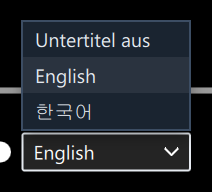
.de·.en·.ja…) wird gelesen und im Menü als Deutsch · English · 日本語 usw. angezeigt.
Über ⑤ wählen Sie die Untertitelsprache oder Untertitel aus.
Seitlich liegende Videos richtig stellen
- Klicken Sie oben rechts in der Großansicht auf ① die Drehen-Schaltfläche. Jeder Klick dreht das Video nur auf dem Bildschirm um 90° (Vorschau).

- Stimmt die Ausrichtung, klicken Sie auf ② Anwenden. Sobald Wird angewendet… fertig ist, ist die Drehung in die Datei übernommen, und auch das Vorschaubild ändert sich.

In der Galerie geht das auch, indem Sie das Video anklicken und in den Details 90° → Anwenden wählen.
| Format | Art der Übernahme |
|---|---|
mp4 · mov · m4v · 3gp | Das Video bleibt unverändert, nur die Ausrichtungsinformation wird geändert — schnell und ohne Qualitätsverlust |
wmv | Das gedrehte Video wird neu gespeichert — kann länger dauern, die Qualität kann sich leicht ändern |
| Sonstige | Drehen Sie es über Externer Editor in einem anderen Programm |
Zum nächsten Video wechseln · Sprungweite
- Beim Ansehen eines Videos springen ← · → um 10 Sekunden. Zur vorherigen · nächsten Datei wechseln Sie mit Umschalt+← · Umschalt+→ · Bild↑ · Bild↓, mit ‹ · › an den Bildschirmseiten oder über den Filmstreifen.
- Die Sprungweite ändern Sie unter Einstellungen → Großansicht → Video-Sprungweite (Sekunden) (1–300, Standard 10).
Tastenkürzel
| Taste | Funktion |
|---|---|
| Leertaste | Wiedergabe · Pause |
| ← · → | Zurück · vorwärts springen (Standard 10 s) |
| Umschalt+← · Umschalt+→ · Bild↑ · Bild↓ | Vorherige · nächste Datei |
| M | Ton aus · an |
| F · Doppelklick auf das Video | Vollbild ein · aus |
| Esc | Im Vollbild nur das Vollbild beenden, sonst die Großansicht schließen |
| 1 – 5 · 0 · P · X · U | Sterne · Markierung (wie bei Fotos) |
Gut zu wissen
Während Sie ein Video ansehen, pausiert die Fotosuche („Kurz pausiert (Video läuft)“). So ruckeln Videos von externen Laufwerken nicht.
Das 90°-Drehen von Fotos ändert das Original nicht, Anwenden bei Videos dagegen ändert die Videodatei selbst. Wenn Sie das Original behalten möchten, kopieren Sie es vorher (besonders bei wmv).
Anfang und Ende kürzen, Farbkorrektur und Hintergrundmusik erledigen Sie in der Videobearbeitung (Windows-Version). Um mehrere Videos zusammenzufügen, öffnen Sie über Externer Editor ein anderes Programm.
Bei Videos ist F die Taste für Vollbild (bei Fotos für den Fokuspunkt).
Untertiteldateien müssen denselben Namen wie das Video haben. Weicht er ab, etwa Reise_Untertitel.srt, benennen Sie die Datei in Reise.srt oder Reise.de.srt um.
Häufige Fragen
Es erscheint „Dieses Video kann nicht wiedergegeben werden.“.
Die Datei ist möglicherweise beschädigt oder in einem Format, das dieser PC nicht dekodieren kann. Öffnen Sie sie über Externer Editor in einem anderen Player.
Die Vorschaubilder von Videos sind schwarz.
Klicken Sie auf Einstellungen → Video-Vorschaubilder neu erstellen → Nur Videos neu erstellen (Einstellungen).
Die Untertitel zeigen falsche Zeichen.
Speichern Sie die Datei z. B. im Editor erneut als UTF-8.
Im Untertitelmenü steht nur ein Formatname wie SRT.
Wenn Sie die Sprache ans Ende des Namens setzen, etwa Film.de.srt, erscheint Deutsch.
Es ist kein Ton zu hören.
Prüfen Sie Lautsprecher · Lautstärke in der Steuerleiste und drücken Sie M.
Die Drehen-Schaltfläche ist nicht zu sehen.
Sie erscheint nur bei mp4 · mov · m4v · 3gp · wmv.