Ver y seleccionar fotos
En la galería puedes repasar las fotos en cuadrícula · mosaico · lista, elegirlas con valoraciones (★) y marcas de seleccionada (✓) · descartada (✕), y comparar · girar · copiar · enviar a la papelera varias a la vez. Las valoraciones · marcas · etiquetas se guardan solo dentro de photoKam Radar y los archivos originales no cambian.
En esta página
Ver el vídeoCuándo usarloTres modos de vistaIndicadores de las miniaturasElegir fotosBarra de selecciónDetallesElegir rápido con el tecladoMenú contextualEnviar a la papelera · cambiar el nombreCompararBotón de actualizarPaso a paso — quedarte solo con las mejores fotosAtajos de tecladoConviene saberPreguntas frecuentesTemas relacionadosCuándo usarlo
- Cuando quieres repasar cientos de fotos y quedarte solo con las buenas.
- Cuando quieres comparar una al lado de otra dos o tres fotos parecidas.
- Cuando quieres poner etiquetas a las fotos para reunirlas más tarde.
- Cuando quieres copiar · mover · enviar a la papelera las fotos elegidas.
Tres modos de vista
Se cambian con los tres botones ① de la derecha de la barra de herramientas (Ctrl+1 · Ctrl+2 · Ctrl+3). El modo elegido se mantiene la próxima vez que abras el programa.

| Vista | Aspecto | Cuándo usarla |
|---|---|---|
| Cuadrícula | Llena celdas del mismo tamaño (los bordes se ven recortados) | Para repasar muchas fotos rápido o elegir varias arrastrando en una zona vacía |
| Mosaico | Llena las filas respetando la proporción de cada foto | Cuando hay fotos horizontales y verticales mezcladas, para contemplarlas |
| Lista | Una foto por fila — nombre de archivo · fecha · cámara · tamaño · formato · valoración · marca | Para comparar y ordenar por nombre · fecha |


El tamaño de las celdas de la cuadrícula se cambia en Ajustes → Tamaño de miniatura (120–260 px).
Indicadores de las miniaturas

| Posición | Indicador | Significado |
|---|---|---|
| Abajo a la izquierda | ★ amarillas | Número de estrellas |
| Arriba a la derecha | ✓ verde / ✕ roja | Seleccionada / descartada |
| Abajo | Nombre de archivo · formato (JPG · CR3 · MP4 …) | Si el RAW y el JPG de la misma toma están agrupados, RAW+JPG |
| Arriba a la derecha | Chincheta roja | Foto con ubicación (GPS) |
| Arriba a la izquierda | Lápiz | Foto editada en este programa (Editada) — la miniatura también muestra el resultado de la edición |
| Centro · arriba a la izquierda | ▶ · 1:23 | Vídeo y su duración |
| Arriba a la izquierda | Borrada en rojo + celda atenuada | Archivo borrado del disco después de cargar la lista |
| Centro | Icono giratorio / ⃠ | Creando la miniatura / archivo que no se puede leer |
Elegir fotos
| Cómo | Resultado |
|---|---|
| Clic | Elige solo esa foto y muestra sus detalles a la derecha |
| Ctrl + clic | Añade o quita fotos de una en una |
| Mayús + clic | Todas, desde la última foto pulsada hasta esta |
| Arrastrar en una zona vacía (solo en cuadrícula) | Todas las fotos dentro del recuadro |
| Ctrl+A / Esc | Elegir todas / quitar la selección |
| Doble clic · Intro | Vista ampliada (Vista ampliada) |
Las celdas elegidas se encogen un poco y muestran un borde y una ✓. El color del borde se cambia en Ajustes → Color de selección.
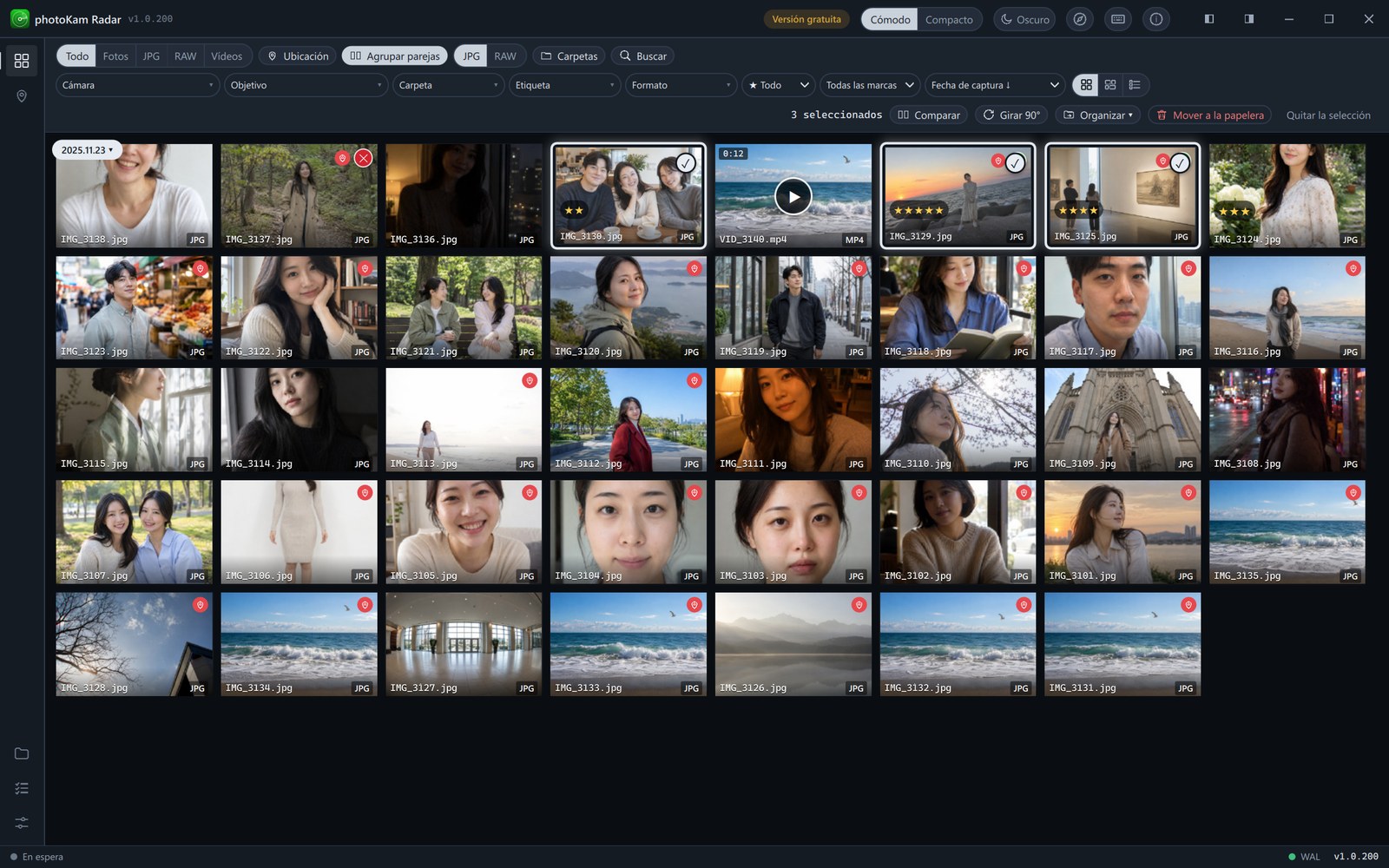
Barra de selección
Al elegir fotos, el extremo derecho de la barra de herramientas se convierte en la barra de selección.

- ① El número de fotos elegidas.
- ② Comparar — Con 2 fotos o más. Abre la pantalla de comparación (ver «Comparar», más abajo).
- ③ Girar 90° — 90° en sentido horario. El original no cambia: se guarda como ajuste de edición (ver «Conviene saber», más abajo).
- ④ Organizar ▾ — ⧉ Copiar · ➜ Mover a una carpeta registrada de antemano. Las carpetas se registran en Ajustes → Ajustes de organización.
- ⑤ Mover a la papelera — Pide confirmación una vez y las envía a la papelera de Windows.
- ⑥ Quitar la selección.
Si has copiado los ajustes de otra foto, también aparece el botón Pegar ajustes (Editor).
Detalles
Al pulsar una foto, sus detalles aparecen a la derecha. Al principio el panel flota sobre la lista; si lo anclas con la chincheta, queda junto a la lista.
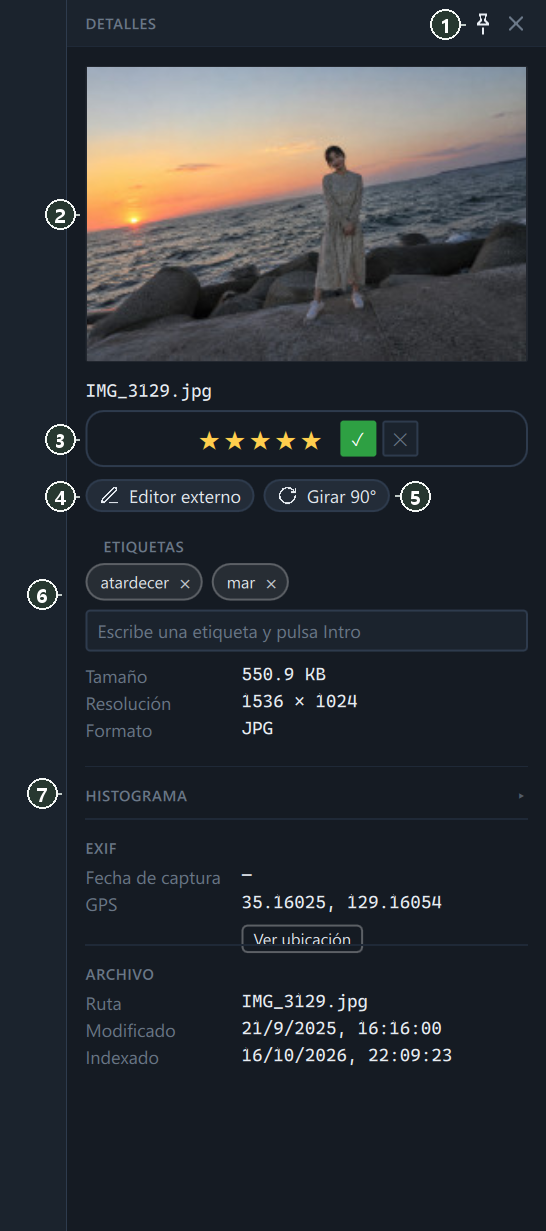
- ① Chincheta — Anclarlo junto a la lista / volver a dejarlo flotante. La ✕ de al lado lo cierra.
- ② Vista previa — Al pulsarla, se abre en la vista ampliada.
- ③ Valoración · marca — Al pulsar una estrella se ponen esas estrellas. Si vuelves a pulsar la misma estrella, queda en 0. La ✓ seleccionada · ✕ descartada se quitan al volver a pulsarlas (solo puede haber una de las dos).
- ④ Editor externo — Abre el original en otro programa (se indica en Ajustes; si se deja vacío, el programa predeterminado de Windows).
- ⑤ Girar 90° — Igual que el giro de la barra de selección. En los vídeos, primero se previsualiza el giro con 90° y solo se aplica al archivo al pulsar Aplicar (Vídeos).
- ⑥ Etiquetas — Escribe en el cuadro y pulsa Intro. Se quitan con la × del chip.
- ⑦ Histograma — Al pulsarlo se despliega y muestra la distribución del brillo.
Debajo siguen el tamaño · resolución · formato, los datos de toma (EXIF — cámara · objetivo · diafragma · obturación · ISO, etc.; solo los que tienen valor), la ubicación (GPS — en el mapa con Ver ubicación) y la ruta · fechas del archivo.
Elegir rápido con el teclado
Se aplica a la vez a todas las fotos elegidas.
| Tecla | Función |
|---|---|
| 1 – 5 · 0 | Valoración · quitar la valoración |
| P · X · U | Seleccionada · descartada · quitar la marca |
Menú contextual
Aparece al pulsar el botón derecho sobre una foto. Si lo pulsas sobre las fotos elegidas, se aplica a todas ellas.

- Abrir carpeta — Abre en el Explorador la carpeta que contiene el archivo.
- Abrir en vista ampliada.
- Copiar (N fotos) — Copia los archivos. Pégalos en el Explorador con Ctrl+V.
- Cambiar nombre — Igual que F2.
- Editor externo.
- Si la foto está editada, aparece Copiar ajustes; y si has copiado ajustes, también Pegar ajustes (N).
Enviar a la papelera · cambiar el nombre
Papelera: elige las fotos y pulsa Supr (o ⑤ en la barra de selección). En la ventana de abajo, pulsa Mover a la papelera y se moverán a la papelera de Windows. Para deshacerlo, restáuralas desde la papelera.

Cambiar el nombre: elige la foto y pulsa F2. Escribe el nombre nuevo y pulsa Cambiar nombre. Si lo escribes sin extensión, se conserva la extensión original.

Comparar
- Elige de 2 a 4 fotos para comparar.
- Pulsa Comparar en la barra de selección. Las fotos se abren una al lado de otra (2 fotos = 2 columnas, 3 fotos = 3 columnas, 4 fotos = 2×2).
- Si amplías con la rueda o arrastras en una foto, todas las fotos se mueven juntas, en el mismo punto y con el mismo zoom. Ideal para comparar el enfoque · la trepidación.
- Cierra con Esc.
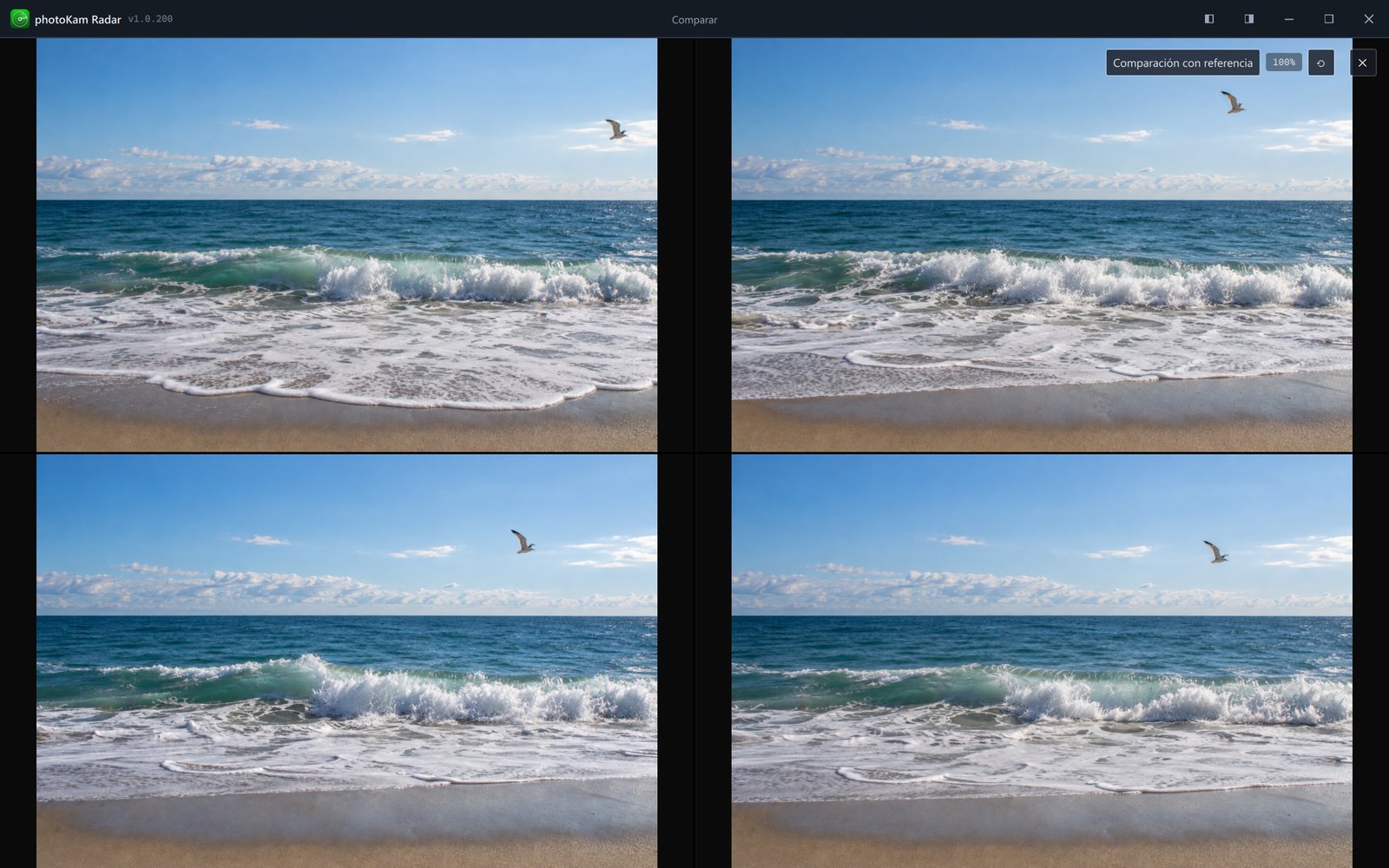
Comparación con referencia: al pulsar Comparación con referencia, arriba a la derecha, una foto queda fija como referencia y las demás se van alternando como candidatas para verlas 1:1. Cambia de candidata con ‹ · › (o ← · →) y, al pulsar Usar como referencia, la candidata actual pasa a ser la referencia. 0 restablece el zoom.

Botón de actualizar
El botón del extremo derecho de la barra de herramientas te avisa de los cambios. Para que la lista no se desplace mientras la miras, los cambios se aplican solo al pulsarlo (F5).
| Texto del botón | Significado |
|---|---|
| Actualizar | La lista está al día |
| N fotos nuevas · Actualizar | Hay fotos nuevas encontradas |
| N eliminadas · Actualizar | Hay fotos que se han borrado |
| N fotos fechadas · Reordenar | Hay fotos cuya fecha de captura se conoció más tarde — al pulsarlo se reordenan |
Paso a paso — quedarte solo con las mejores fotos
- Cambia a cuadrícula con Ctrl+1 y repasa rápido. Si dudas, haz doble clic para verla en grande.
- Pulsa P (seleccionada) o 5 en las fotos que te gusten, y X (descartada) en las que quieras desechar.
- Si cambias Todas las marcas de la barra de herramientas a Seleccionada, solo se ven las fotos seleccionadas (Búsqueda y filtros).
- Al revés, puedes reunir solo las Descartada y enviarlas todas a la papelera con Ctrl+A → Supr.
Atajos de teclado
| Tecla | Función |
|---|---|
| Ctrl+1 · Ctrl+2 · Ctrl+3 | Cuadrícula · mosaico · lista |
| 1 – 5 · 0 | Valoración · quitar |
| P · X · U | Seleccionada · descartada · quitar la marca |
| Ctrl+A · Esc | Elegir todas · quitar la selección |
| Intro · doble clic | Vista ampliada |
| Supr · F2 | Papelera · cambiar el nombre |
| Ctrl+C | Copiar los archivos elegidos (para pegarlos en el Explorador) |
| Ctrl+Mayús+C · Ctrl+Mayús+V | Copiar ajustes · pegar ajustes |
| F5 · Ctrl+G | Actualizar · ir a una fecha |
En macOS, pulsa ⌘ (Comando) en lugar de Ctrl.
Conviene saber
es cómodo usar las valoraciones para «lo buena que es» y las marcas para «si la usas o no».
también puedes copiar arrastrando las miniaturas directamente a una ventana del Explorador o de una app de mensajería.
las fotos con un marco o una portada de revista también se ven decoradas en la miniatura (reducidas para que no se corten) → Marcos · portadas de revista · marcas de agua.
Girar 90° no modifica el archivo original. Se guarda como ajuste de edición, solo se ve girada dentro de este programa y la celda muestra Editada. Con cuatro giros vuelve a su estado original. Si necesitas el archivo girado, crea uno nuevo con Exportar (Exportar).
Cambiar nombre · Mover a la papelera · mover con Organizar ▾ modifican los archivos reales.
elegir fotos arrastrando en una zona vacía solo funciona en la vista de cuadrícula.
si pegas en la galería con Ctrl+V archivos copiados en el Explorador, se copian a la raíz de la primera carpeta (unidad) de la biblioteca y se vuelven a buscar. Los archivos originales se quedan donde estaban.
Preguntas frecuentes
Cada vez que pulso una foto aparece el panel de la derecha y tapa la lista.
Ciérralo con Esc o ánclalo junto a la lista con la chincheta. Anclado, no tapa nada.
Pulsé una estrella y la valoración quedó en 0.
Si vuelves a pulsar la estrella que ya tenía, la valoración se quita.
Pulso 5 y no se pone la valoración.
Elige primero una foto. No funciona en las pantallas de ajustes · mapa.
¿Las valoraciones · etiquetas también se escriben en el archivo de la foto?
No. Se guardan solo dentro de photoKam Radar.
La misma foto aparece dos veces, como JPG y como RAW.
Activa Agrupar parejas en la barra de herramientas y solo se verá una (el formato principal) (Búsqueda y filtros).