동영상 · 자막 · 회전
동영상도 사진과 함께 갤러리에 모입니다. 더블클릭하면 바로 재생되고, 같은 이름의 자막 파일이 있으면 자막도 나옵니다. 옆으로 누운 영상은 90°씩 돌려 파일에 반영할 수 있습니다. Windows 버전에서는 편집으로 앞뒤를 자르고 색 · 음악을 넣어 새 파일로 내보낼 수 있습니다(동영상 편집).
이럴 때 씁니다
- 휴대폰 · 카메라로 찍은 동영상을 사진과 섞어 날짜순으로 볼 때.
- 영화 · 강의 영상을 자막과 함께 볼 때.
- 세로로 찍었는데 옆으로 누워 보이는 영상을 바로잡을 때.
- 긴 영상을 빨리 감거나(1.5배 · 2배) 10초씩 건너뛸 때.
- 필요한 구간만 남기거나 배경 음악을 넣은 새 동영상 파일을 만들 때 — 동영상 편집.
동영상 찾기
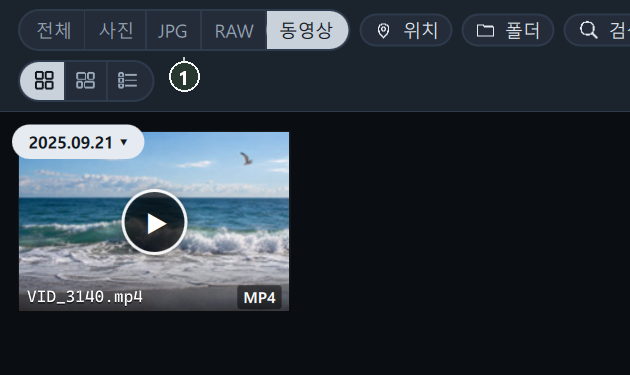
갤러리에서 가운데에 ▶가 붙은 칸이 동영상입니다(아래에 형식 MP4 등). 툴바 종류의 ① 동영상을 누르면 동영상만 모입니다.
읽을 수 있는 형식: mp4 · mov · m4v · avi · mkv · webm · wmv · flv · mpg · mpeg · 3gp · mts · m2ts.
재생하기
동영상을 더블클릭하면 크게 보기에서 바로 재생됩니다.
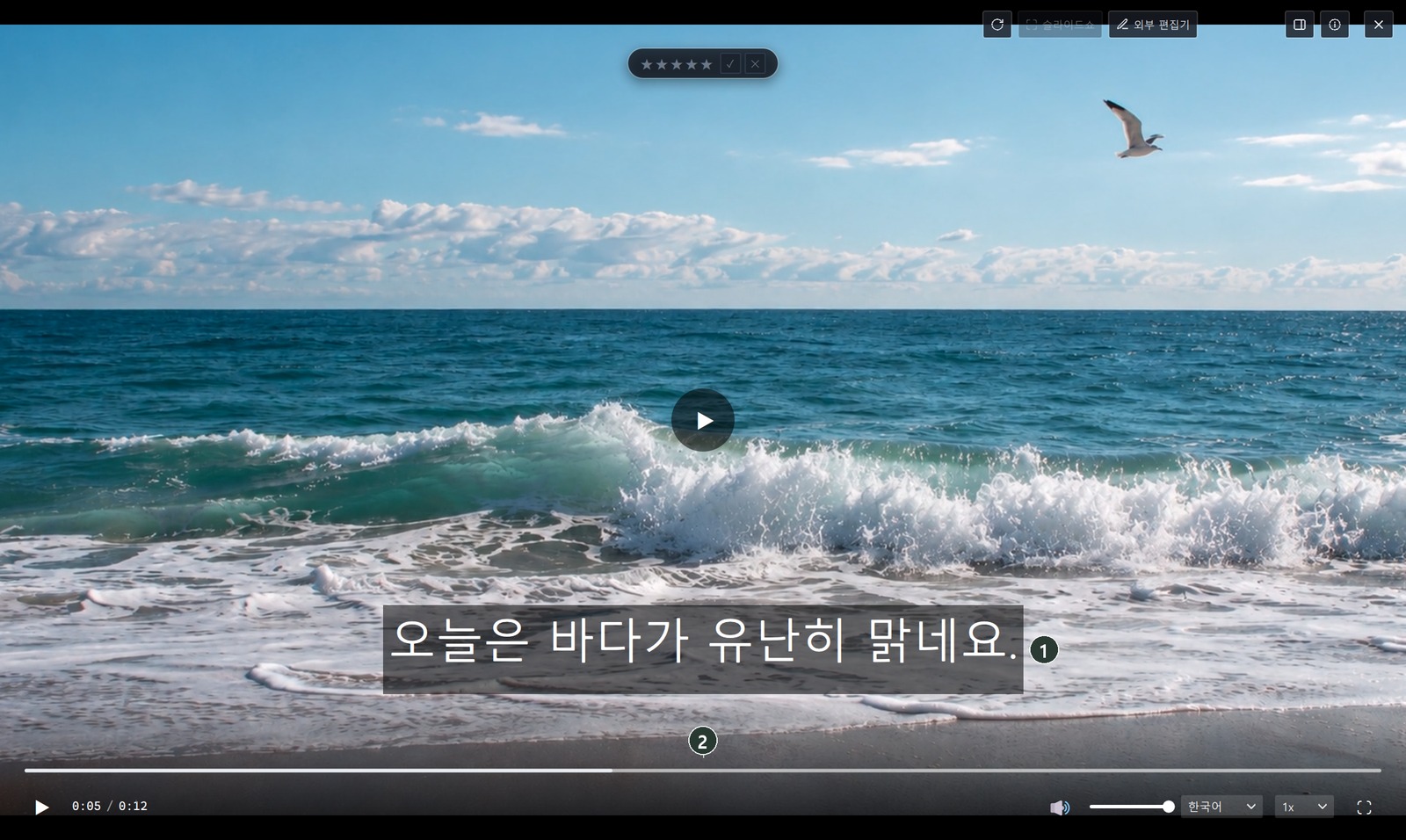
- ① 자막 — 같은 이름의 자막 파일이 있으면 아래쪽에 나옵니다(아래 "자막").
- ② 탐색 바 — 누르면 그 자리로, 끌면 따라가며 미리 봅니다. 강조색 = 본 구간.
- 영상을 누르면 재생 · 멈춤, 더블클릭하면 전체 화면.
- 2.6초 동안 움직임이 없으면 조작 바와 마우스 커서가 숨고, 마우스를 움직이면 다시 나옵니다.
조작 바

- ① 재생 · 멈춤(스페이스).
- ② 지금 시간 / 전체 길이.
- ③ 소리 끄기 · 켜기(M) · ④ 음량(5% 단위, 0이면 꺼짐).
- ⑤ 자막 고르기(자막 파일이 있을 때만) · ⑥ 재생 속도 0.5x ~ 2x.
- ⑦ 전체 화면(F) — 끄려면 Esc.
음량 · 소리 끄기 · 고른 자막 언어는 다음 동영상에도 유지됩니다. 재생 속도는 동영상마다 1x로 시작합니다.
편집하기
크게 보기 오른쪽 위의 편집을 누르면 동영상 편집 화면이 열립니다. 앞뒤 자르기, 컬러 · LUT, 배경 음악 · 페이드, 화면 비율 바꾸기, 장면 캡처를 하고 MP4로 내보냅니다. 원본 동영상은 바뀌지 않습니다 → 동영상 편집.

동영상 편집은 Windows 버전에서 사용할 수 있습니다. 다른 환경에서는 이 자리에 외부 편집기가 나옵니다.
자막
동영상과 같은 폴더에 같은 이름의 자막 파일을 두면 저절로 켜집니다.
- 예:
여행.mp4옆에여행.ko.srt·여행.en.srt. - 형식:
.smi·.srt·.vtt·.ass·.ssa. 글자 인코딩은 UTF-8 · EUC-KR을 알아서 읽습니다. - 이름 끝의 언어 표시(
.ko·.en·.ja…)를 읽어 메뉴에 한국어 · English · 日本語 등으로 보여 줍니다.
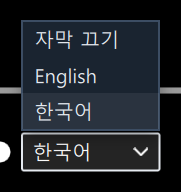
⑤를 누르면 자막 언어를 고르거나 자막 끄기를 할 수 있습니다.
누운 영상 바로 세우기
- 크게 보기 오른쪽 위의 ① 회전 버튼을 누릅니다. 누를 때마다 화면에서만 90°씩 돌아갑니다(미리보기).

- 맞는 방향이 되면 ② 적용을 누릅니다. 적용 중…이 끝나면 파일에 반영되고 썸네일도 바뀝니다.

갤러리에서는 동영상을 누른 뒤 상세 정보의 90° → 적용으로도 됩니다.
| 형식 | 반영 방식 |
|---|---|
mp4 · mov · m4v · 3gp | 영상은 그대로 두고 방향 정보만 바꿈 — 빠르고 화질 그대로 |
wmv | 돌린 영상으로 다시 저장 — 오래 걸릴 수 있고 화질이 조금 바뀔 수 있음 |
| 그 밖 | 외부 편집기에서 돌리세요 |
다음 동영상으로 넘기기 · 건너뛰기 간격
- 동영상을 볼 때 ← · →는 10초 건너뛰기입니다. 이전 · 다음 파일은 Shift+← · Shift+→ · PgUp · PgDn, 화면 양옆 ‹ · ›, 필름 스트립으로.
- 건너뛰는 시간은 설정 → 크게 보기 → 동영상 건너뛰기 간격(초)(1 ~ 300, 기본 10)에서 바꿉니다.
단축키
| 키 | 기능 |
|---|---|
| 스페이스 | 재생 · 멈춤 |
| ← · → | 뒤로 · 앞으로 건너뛰기(기본 10초) |
| Shift+← · Shift+→ · PgUp · PgDn | 이전 · 다음 파일 |
| M | 소리 끄기 · 켜기 |
| F · 영상 더블클릭 | 전체 화면 켜기 · 끄기 |
| Esc | 전체 화면이면 전체 화면만 끄기, 아니면 크게 보기 닫기 |
| 1 ~ 5 · 0 · P · X · U | 별점 · 플래그(사진과 같음) |
알아 두기
동영상을 보는 동안에는 사진 찾기가 잠시 쉽니다("잠시 멈춤 · 동영상 재생 중"). 외장 드라이브 영상이 끊기지 않게 하려는 것입니다.
사진의 90° 회전은 원본을 바꾸지 않지만, 동영상의 적용은 동영상 파일 자체를 바꿉니다. 원본을 남기고 싶으면 먼저 복사해 두세요(특히 wmv).
앞뒤 자르기 · 색 보정 · 배경 음악은 동영상 편집에서 합니다(Windows 버전). 여러 영상을 이어 붙이려면 외부 편집기로 다른 프로그램을 열어서 하세요.
동영상에서 F는 전체 화면 키입니다(사진에서는 초점 위치).
자막 파일은 동영상과 이름이 같아야 합니다. 여행_자막.srt처럼 다르면 여행.srt 또는 여행.ko.srt로 바꿔 주세요.
자주 묻는 것
"이 동영상은 재생할 수 없습니다."가 나와요.
파일이 손상됐거나 이 PC에서 풀 수 없는 형식일 수 있습니다. 외부 편집기로 다른 재생기에서 열어 보세요.
동영상 썸네일이 검게 나와요.
설정 → 동영상 썸네일 다시 만들기 → 동영상만 다시 만들기를 누르세요(설정).
자막이 깨져 보여요.
메모장 등에서 UTF-8로 다시 저장해 보세요.
자막 메뉴에 SRT처럼 형식 이름만 나와요.
영화.ko.srt처럼 이름 끝에 언어를 붙이면 한국어로 나옵니다.
소리가 안 나요.
조작 바의 스피커 · 음량을 확인하고 M을 눌러 보세요.
회전 버튼이 안 보여요.
mp4 · mov · m4v · 3gp · wmv에서만 나옵니다.