Ir a una fecha · mapa
Ir a una fecha te lleva directamente a un punto de una lista larga eligiendo una fecha, como «25 de diciembre de 2024». La lista no cambia: solo se mueve el punto que estás viendo. Mapa muestra con marcadores las fotos con ubicación (GPS) y, al pulsar un marcador, abre esa foto en grande.
En esta página
Ver el vídeoCuándo usarloIr a una fechaMapaVer la ubicación de una fotoAtajos de tecladoConviene saberPreguntas frecuentesTemas relacionadosCuándo usarlo
- Cuando quieres ir directamente a «las Navidades pasadas» sin desplazarte por decenas de miles de fotos.
- Cuando quieres saber de un vistazo cuándo se hizo la foto que estás viendo.
- Cuando quieres ver en el mapa dónde hiciste las fotos de un viaje y abrir las fotos de ese lugar.
Ir a una fecha
Paso 1 — Pulsar el botón de fecha
Pulsa ① el botón de fecha, arriba a la izquierda de la lista de fotos (Ctrl+G). El botón muestra la fecha de la foto que está más arriba en la pantalla.
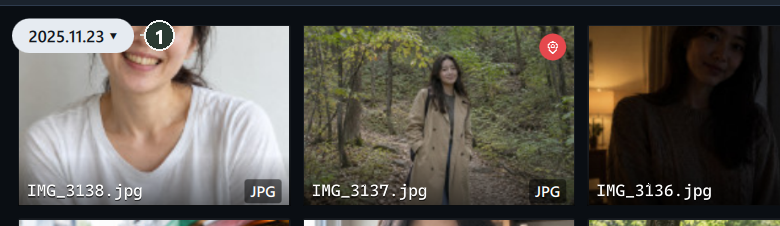
El botón de fecha solo aparece cuando el orden es Fecha de captura ↓ · Fecha de captura ↑.
Paso 2 — Elegir año · mes · día y buscar
Se abre la ventana Ir a fecha. El año y el mes que estás viendo ya vienen elegidos.
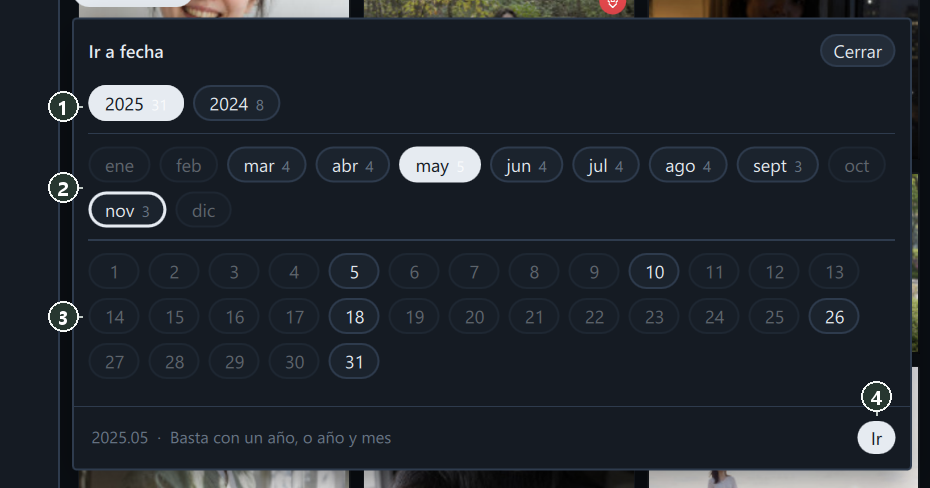
- Pulsa ① el año. El número pequeño de al lado es el número de fotos de ese año.
- Pulsa ② el mes. Los meses sin fotos se ven atenuados y no se pueden pulsar.
- Pulsa ③ el día (puedes elegirlo o no).
- Pulsa ④ Ir (Intro). La ventana se cierra, la lista va a la primera foto de ese día y esa foto queda elegida.
- Pulsar solo elige. Para ir de verdad hay que pulsar Ir.
- Puedes buscar eligiendo solo el año o solo el año y el mes: irás al inicio de ese periodo.
- Si vuelves a pulsar el mes · día elegido, se deselecciona.
- El borde de color de acento es el punto que estás viendo, y el botón relleno es la fecha elegida.
Mapa
Al pulsar Mapa en la barra lateral izquierda, las fotos con ubicación aparecen en el mapa como marcadores. Al principio se ajusta para que todos los marcadores quepan en una pantalla.
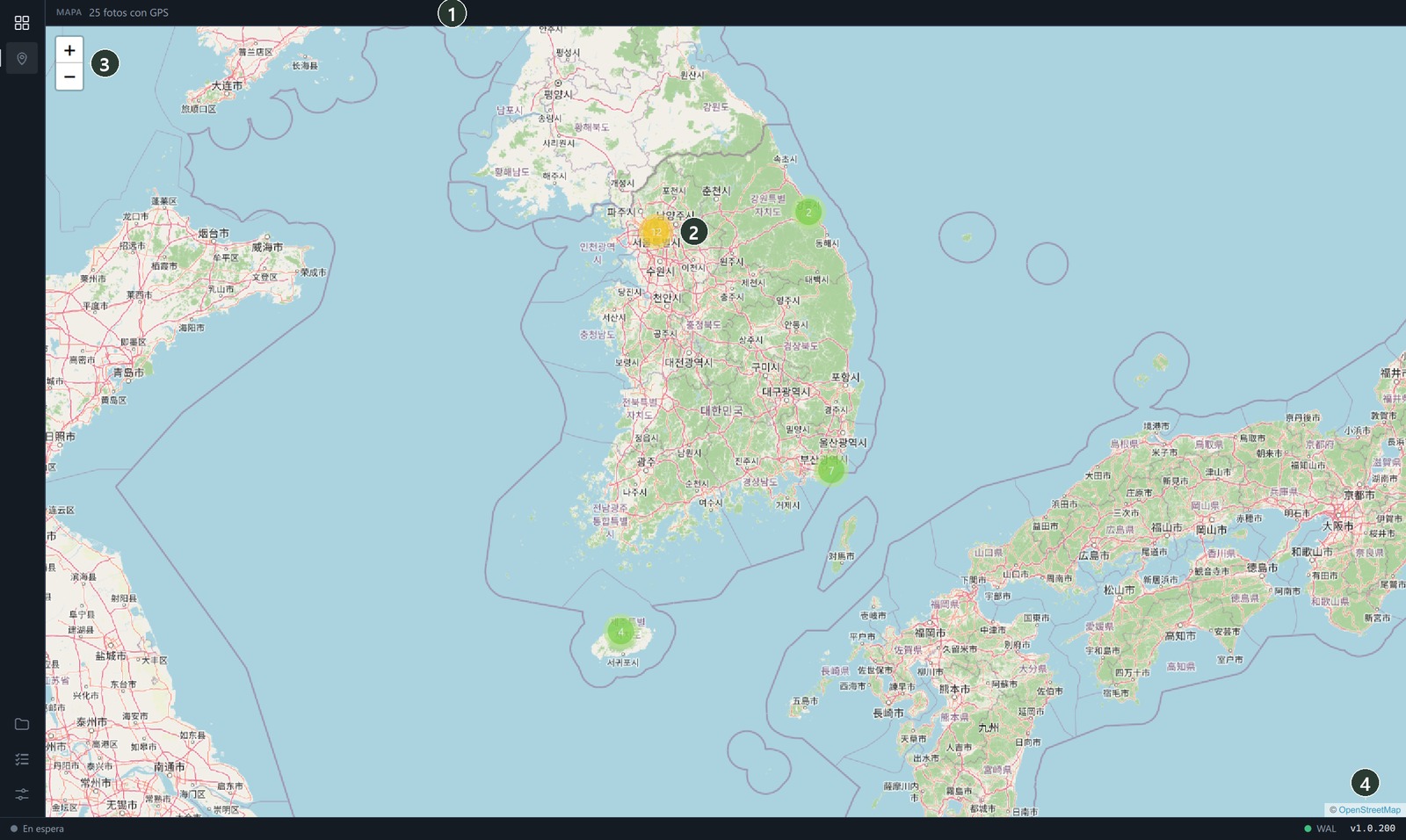
- ① El número de fotos con ubicación.
- ② Marcador de grupo — Reúne en uno las fotos cercanas. Número = número de fotos (color: menos de 10, verde · menos de 100, amarillo · más, naranja). Al pulsarlo, se acerca a ese punto.
- ③ + · − — Acercar · alejar. También con la rueda · doble clic · arrastrando.
- ④ La fuente del mapa (al pulsarla, abre su página informativa).
Si te acercas lo suficiente, cada foto se ve como un punto azul. Al pasar el ratón por encima de un punto azul aparece el nombre del archivo y, al pulsarlo, la foto se abre en la vista ampliada. En la tira de miniaturas de abajo siguen las fotos de la misma carpeta.
Ver la ubicación de una foto
- En la galería, pulsa una foto con el marcador de ubicación (icono rojo).
- En la fila GPS de los detalles de la derecha, pulsa ① Ver ubicación.

- Se abre la ventana del mapa. Al pulsar Google Maps · OSM, arriba, esas coordenadas se abren en el navegador. Se cierra con ✕ · Esc · pulsando fuera de la ventana.
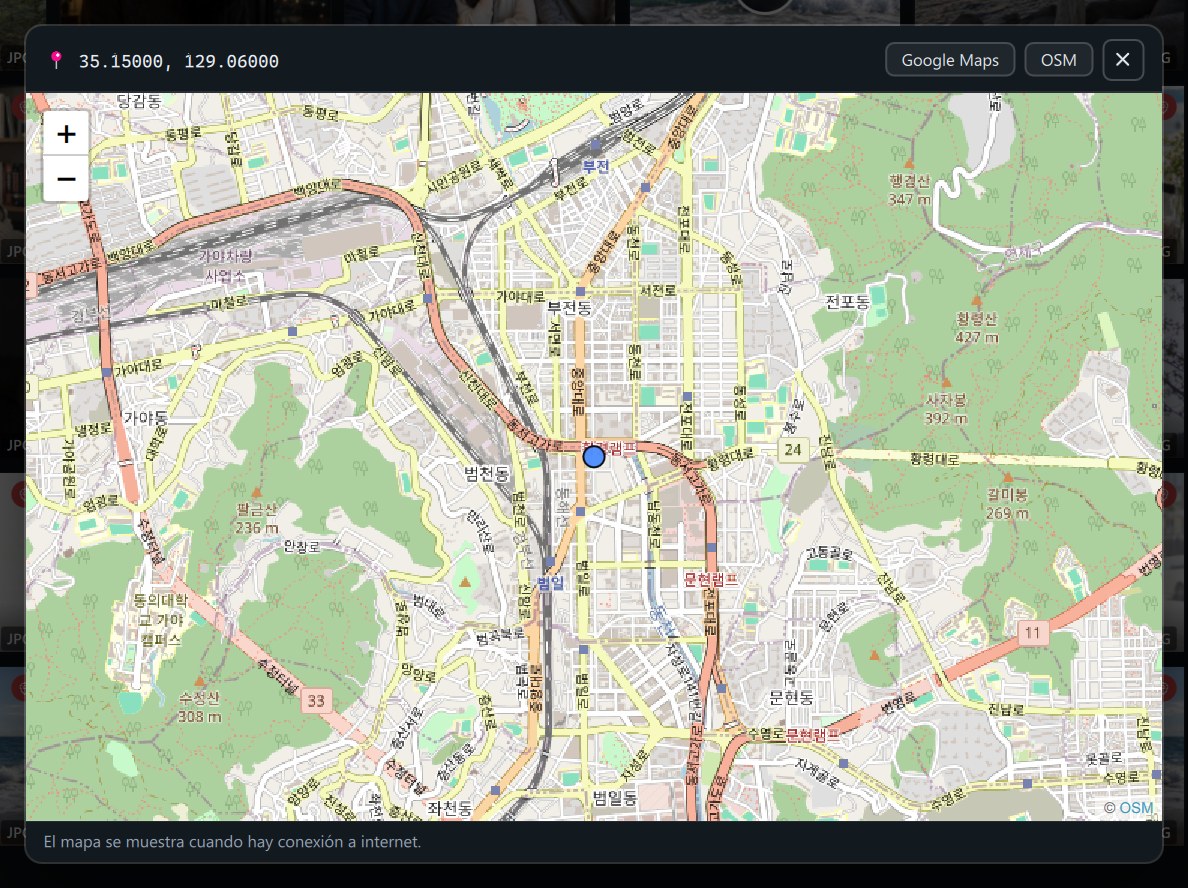
También se abre la misma ventana pulsando Ampliar en el mapa pequeño del panel de información de la vista ampliada.
Atajos de teclado
| Dónde | Tecla | Función |
|---|---|---|
| Galería | Ctrl+G | Abrir · cerrar la ventana Ir a fecha |
| Ventana de fecha | Intro | Ir (a la fecha elegida) |
| Ventana de fecha · ventana del mapa | Esc · pulsar fuera | Cerrar |
Conviene saber
el número de fotos de la ventana de fecha se basa en la lista actual. Si has filtrado por cámara · carpeta, etc., cuenta y se mueve dentro de ese resultado.
el «inicio» depende del orden. Con Fecha de captura ↓ (las más recientes primero) es la última foto hecha en ese periodo; con Fecha de captura ↑, la primera.
el mapa muestra todas las fotos con ubicación, sin tener en cuenta los filtros de la galería. Para ver en la galería solo las fotos con ubicación, activa Ubicación en la barra de herramientas.
las fotos sin fecha de captura (capturas de pantalla, etc.) se colocan según la fecha del archivo.
el mapa de fondo se ve cuando hay conexión a Internet (los marcadores se ven con o sin conexión).
Preguntas frecuentes
No veo el botón de fecha.
Cambia el orden a Fecha de captura ↓.
Un mes aparece atenuado y no se puede pulsar.
La lista actual no tiene fotos de ese mes. Si quitas los filtros, puede que aparezcan.
Quiero ver solo las fotos de ese periodo.
Ir a una fecha solo mueve el punto de vista. Para filtrar por periodo, usa Fecha de captura en el panel de búsqueda (Búsqueda y filtros).
Las fotos RAW no aparecen en el mapa.
Prueba a pulsar Completar la ubicación de los RAW en la pantalla Tareas (Partes de la pantalla).
Son fotos del móvil, pero no están en el mapa.
Puede que el registro de ubicación estuviera desactivado al hacerlas, o que la ubicación se perdiera al pasar por una app de mensajería · edición. Compruébalo en la fila GPS de los detalles.