Recorrido por el editor
Es la pantalla donde ajustas el brillo · el color · la textura de las fotos. El archivo original no se modifica: solo se guardan aparte los ajustes de edición, y el archivo resultante se crea como nuevo con Exportar. Esta página trata de las partes de la pantalla y de las funciones comunes a todos los paneles (automático · deshacer · comparar · versiones · copiar y pegar ajustes · tira de fotos).
En esta página
Ver el vídeoCuándo usarloCómo abrirloLa pantalla de un vistazo① Barra superior② Botones de vista · ④ deshacerAutomático⑤ La pestaña Editar del panel derechoCopiar · pegar ajustesVersiones — guardar la edición con un nombreCancelar y salirPaso a paso — el flujo básicoAtajos de tecladoConviene saberPreguntas frecuentesTemas relacionadosCuándo usarlo
- Cuando quieres que una foto quede bien de una vez (automático) y luego afinar solo lo necesario.
- Cuando quieres comparar el resultado al lado del antes.
- Cuando quieres aplicar los ajustes de una foto a varias a la vez.
Cómo abrirlo
- En la vista ampliada, pulsa Editar arriba a la derecha (Editada si la foto ya está editada).
- Formatos que se pueden editar: JPG · PNG · RAW (CR2 · CR3 · ARW · NEF · DNG, etc.). Los demás formatos se abren en el editor externo.
La pantalla de un vistazo
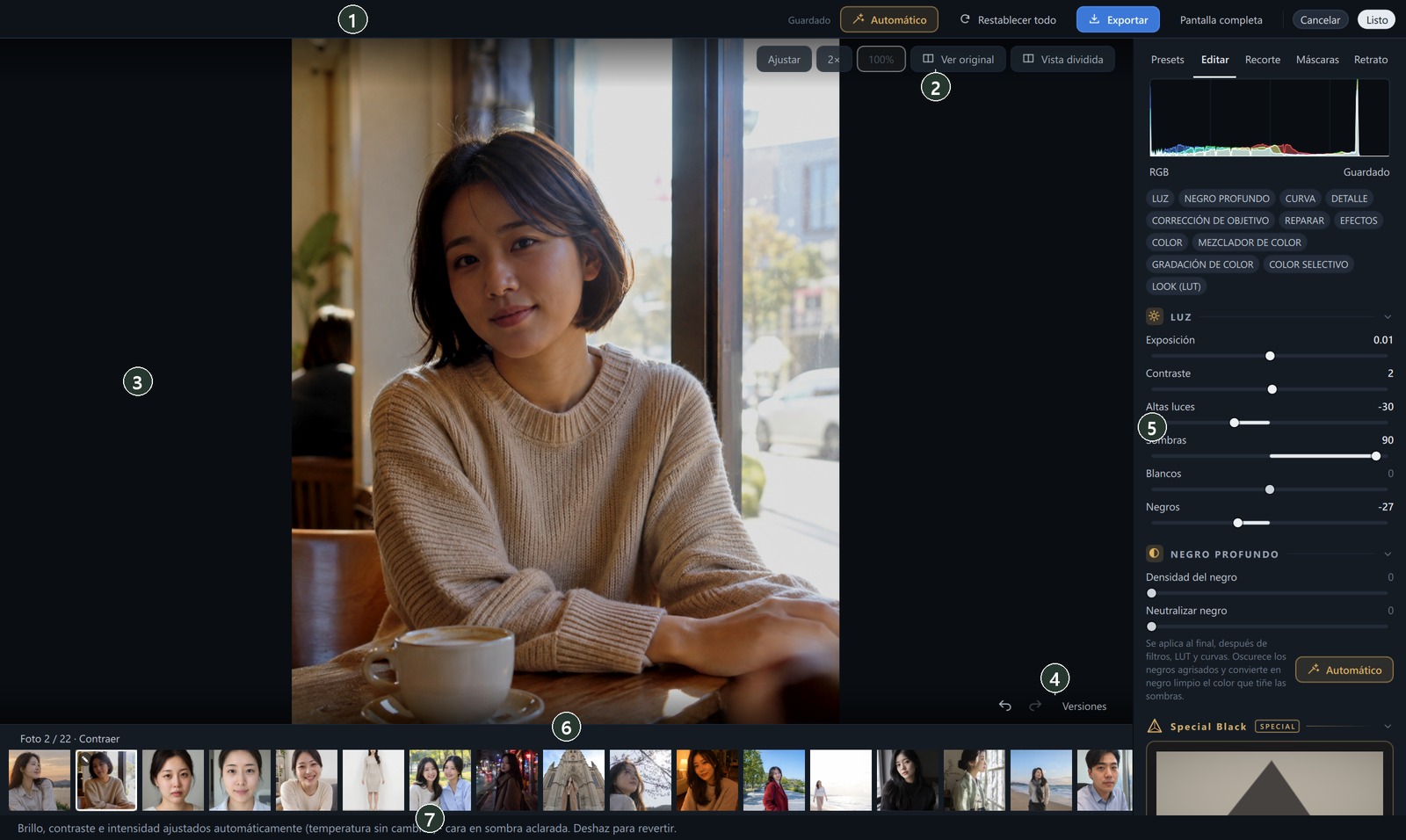
| Número | Nombre | Función |
|---|---|---|
| ① | Barra superior | Automático · Estilo JPG · marca de agua · restablecer todo · marco · Showcase · exportar · pantalla completa · cancelar · listo |
| ② | Botones de vista | Ajustar · 2× · 100% · ver original · vista dividida |
| ③ | Foto | El resultado de la edición se ve al momento. Amplía con la rueda y, con zoom, arrastra para moverte. En tamaño Ajustar, arrastra a izquierda y derecha para pasar a la foto anterior · siguiente |
| ④ | Deshacer · versiones | Deshacer · rehacer · versiones de edición |
| ⑤ | Panel derecho | Pestañas Presets · Editar · Recorte · Máscaras · Retrato |
| ⑥ | Tira de fotos | Ir a otra foto de la misma lista · elegir varias y pegarles ajustes |
| ⑦ | Línea de estado | El resultado de lo que acabas de hacer (valores que cambió Automático · pegado · exportación terminada, etc.) |
① Barra superior

- ① Estado del guardado — Pendiente de guardar… → Guardando… → Guardado. Al cambiar un valor, se guarda solo al cabo de un momento (no hay botón de guardar).
- ② Automático — Ajusta automáticamente el brillo · el contraste · el color (ver «Automático», más abajo).
- ③ Estilo JPG — Solo se ve con fotos RAW. Ajusta el brillo · el color · la suavidad para que se vea como el JPG que hizo la cámara (Perfil · Calibración de cámara).
- ④ Marca de agua — Define el logo o el texto que se añadirá al exportar (Marcos · portadas de revista · marcas de agua).
- ⑤ Restablecer todo — Borra todas las ediciones, incluido el recorte (se puede deshacer).
- ⑥ Marco — Pone un marco con los datos de la cámara o una portada de revista (Marcos · portadas de revista · marcas de agua).
- ⑦ Showcase — Sube la foto editada a la galería photoKam Showcase (Compartir en Showcase).
- ⑧ Exportar — Crea un archivo nuevo con el aspecto editado (Exportar).
- ⑨ Pantalla completa (F11).
- ⑩ Cancelar — Descarta lo que has cambiado en esta sesión y cierra (ver «Cancelar y salir», más abajo).
- ⑪ Listo — Guarda y vuelve a la vista ampliada (Esc).
② Botones de vista · ④ deshacer

- ① Ajustar — Muestra la foto entera · ② 2× — el doble que Ajustar (tomando como referencia el centro de la zona que estás viendo).
- ③ 100% — 1 píxel de la foto = 1 píxel de la pantalla. El enfoque · el ruido solo se ven igual que en el archivo exportado con este zoom.
- ④ Ver original — Mientras está activado, muestra el original completo, sin recortar (\, la tecla de barra invertida).
- ⑤ Vista dividida — Arrastra la línea central para comparar el antes a la izquierda y el después a la derecha (Y).
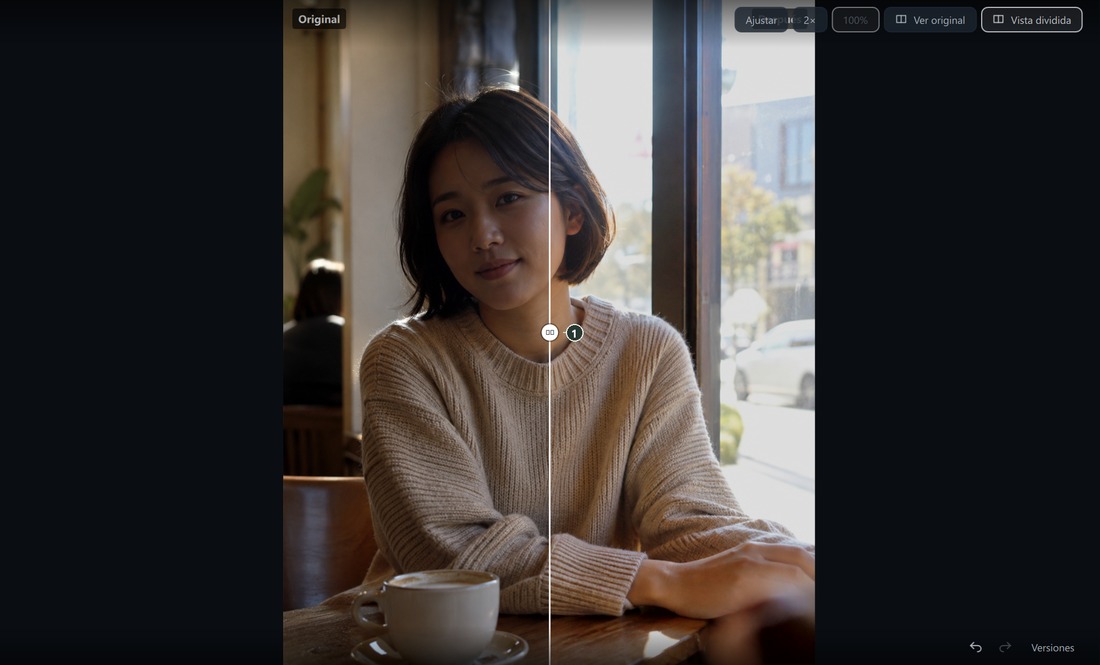
- Con la rueda del ratón se amplía hasta el 1600 % de los píxeles originales. Por encima del 300 %, los píxeles se muestran tal cual, sin difuminarlos.
- En tamaño Ajustar, si arrastras la foto a izquierda y derecha pasas a la foto anterior · siguiente. La tira de fotos de abajo también sigue a la foto actual.
Abajo a la derecha de la foto están los botones de deshacer.
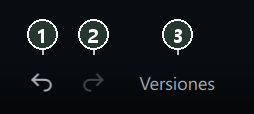
- ① Deshacer (Ctrl+Z) · ② rehacer (Ctrl+Mayús+Z) · ③ Versiones (ver «Versiones», más abajo).
- Los valores cambiados durante un mismo arrastre se agrupan en un solo paso de deshacer. Puedes deshacer hasta 100 pasos por foto, y el historial empieza de cero al volver a abrir la foto.
Automático
Al pulsar una vez Automático en la barra superior, se analiza la foto y se ajustan la exposición · el contraste · las altas luces/sombras · los blancos/negros · la intensidad. Las fotos tomadas oscuras se aclaran con más decisión. Si hay personas, aclara las caras en sombra y evita que la piel quede demasiado rojiza. La temperatura de color no cambia.
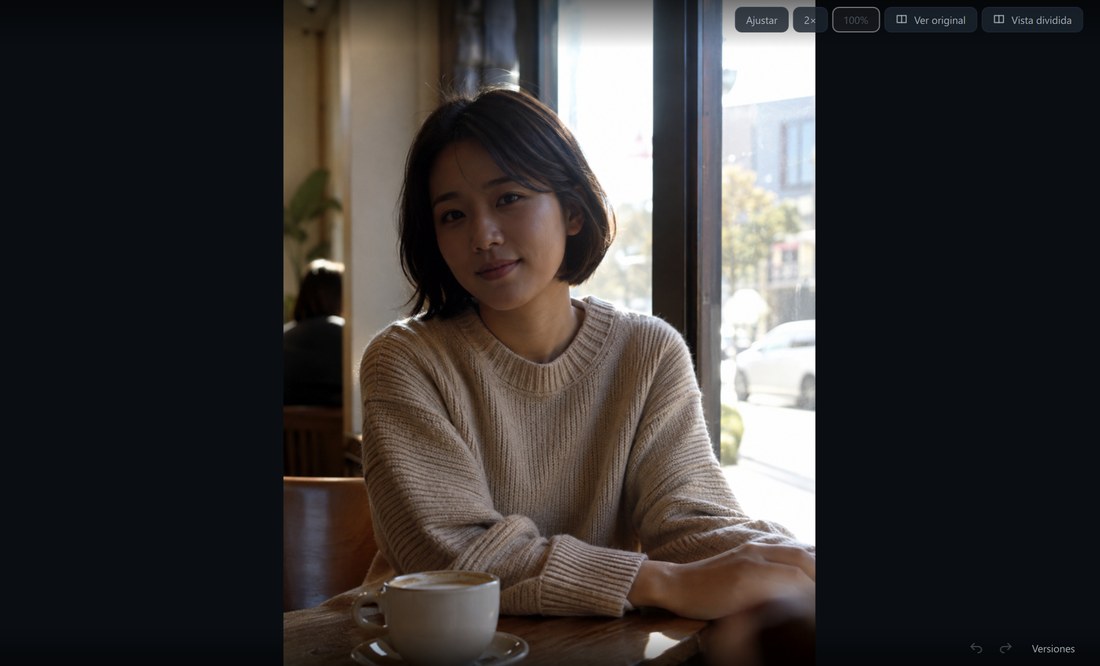
 AntesDespués
En la línea de estado de abajo aparece qué se ha cambiado.

- Si no te gusta, pulsa Ctrl+Z una vez o vuelve a pulsar Automático para volver al estado anterior.
- Automático no suma a los valores actuales: analiza el original y fija los valores de nuevo. Si lo pulsas después de un preset, cambian los valores de brillo · contraste del preset, pero se conservan los trabajos de color como la temperatura · la curva · la gradación · el LUT.
- Las fotos de ambiente hechas oscuras a propósito se aclaran menos. Para ajustar el color, usa Color auto en Color.
⑤ La pestaña Editar del panel derecho
Arriba está el histograma; debajo, los chips de acceso a los paneles (al pulsarlos, vas a ese panel), y luego los paneles uno tras otro. Al pulsar el título de un panel, se pliega y se despliega.
| Panel | Página de ayuda |
|---|---|
| Perfil (fotos RAW) · Calibración de cámara | Perfil · Calibración de cámara |
| Luz | Luz |
| Negro profundo · Special Black | Negro profundo · Special Black |
| Curva | Curva |
| Detalle | Detalle |
| Corrección de objetivo | Corrección de objetivo |
| Reparar · Efectos | Reparar · Efectos |
| Color · mezclador de color · gradación de color · color selectivo · look (LUT) | Color |
Manejo de los controles deslizantes (común a todos los paneles)
- Arrastra el tirador o pulsa en el control. También puedes cambiar el valor arrastrando el nombre a izquierda y derecha (con Mayús, 10 veces más fino).
- Con doble clic vuelve al valor predeterminado (casi siempre 0).
- Al pulsar la casilla del número, puedes escribir un número nuevo directamente (Intro aplica · Esc cancela).
- Los valores distintos de 0 se ven de un vistazo: el número en negrita y el control relleno de color.
Al final del panel están estos botones.

- ① Copiar ajustes (Ctrl+Mayús+C) · ② Pegar (Ctrl+Mayús+V) — Ver «Copiar · pegar ajustes», más abajo.
- ③ Restablecer — Borra todo excepto el recorte · el giro · la perspectiva · la corrección de objetivo. Para borrar también el recorte, usa Restablecer todo en la barra superior.
Copiar · pegar ajustes
De una en una
- En la foto ya ajustada, pulsa ① Copiar ajustes.
- Pulsa otra foto en la tira de fotos y luego ② Pegar.
- En la ventana, elige los grupos que quieres traer y pulsa Pegar (la misma ventana que en la imagen de abajo).
En varias a la vez
- En la foto de referencia, pulsa Copiar ajustes.
- En la tira de fotos de abajo, elige con Ctrl+clic las fotos donde quieres pegarlos (aparece una ✓). Encima de la tira aparecen «N seleccionadas» y Pegar ajustes en las seleccionadas.

- Al pulsar Pegar ajustes en las seleccionadas, se abre una ventana. Elige los grupos que quieres traer y pulsa Pegar.
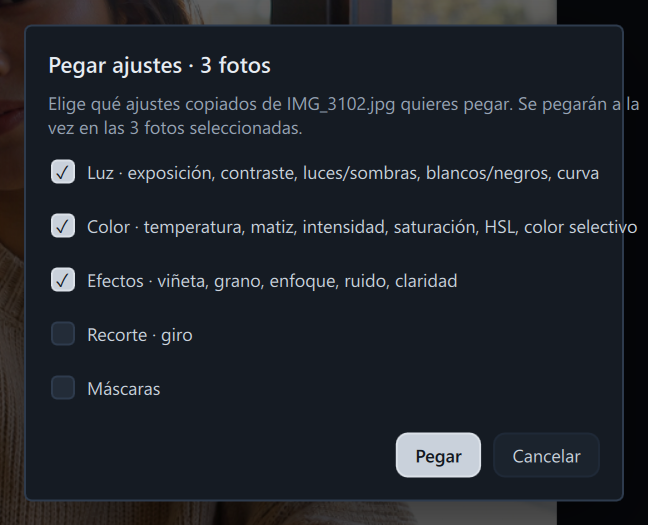
- Luz · color · efectos vienen marcados desde el principio. Recorte · giro · máscaras están desmarcados porque, si la proporción de las fotos es distinta, pueden quedar en otra posición.
- El grupo Color también incluye el perfil RAW y la calibración de cámara. Si eliges Marco · portada, también se pega la decoración (Marcos · portadas de revista · marcas de agua).
- La corrección de objetivo · la perspectiva · reparar · el retoque de retratos · el LUT son valores propios de cada foto, así que no se copian.
- El pegado en varias fotos no se puede deshacer. Para revertirlo, abre la foto y pulsa Restablecer.
Versiones — guardar la edición con un nombre
- Al pulsar ③ Versiones, se abre Versiones de edición a la derecha.
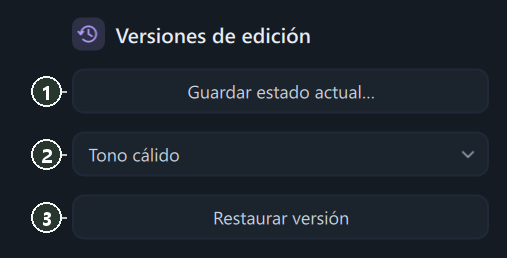
- ① Guardar estado actual… → escribe un nombre y pulsa Guardar.
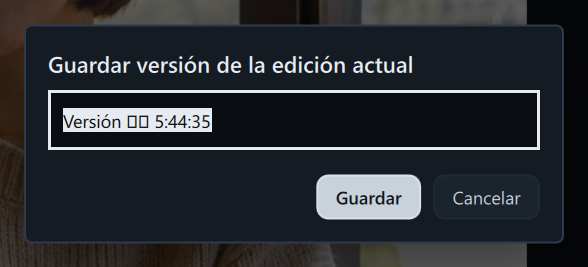
- Prueba a cambiar cosas.
- Si quieres volver, elige la versión en ② y pulsa ③ Restaurar versión. La restauración también se puede deshacer con Ctrl+Z.
- Para volver a los paneles de edición, pulsa la pestaña Editar de la parte superior del panel derecho.
Cancelar y salir
Al pulsar Cancelar en la barra superior, si has cambiado algo aparece la ventana de abajo. Descartar y cerrar descarta lo que cambiaste desde que la abriste esta vez, y Seguir editando vuelve al editor. Las versiones guardadas y los archivos exportados se conservan.

Cancelar solo afecta a la foto que estás viendo. Las otras fotos que editaste pasando por la tira de fotos ya se guardaron al cambiar de foto.
Paso a paso — el flujo básico
- En la vista ampliada, pulsa Editar.
- Pulsa Automático en la barra superior.
- Afina solo lo que no te convenza, empezando por el panel Luz y bajando.
- Compara con Y (vista dividida) o \ (ver original).
- Pulsa Listo. La miniatura de la galería también pasa a mostrar la foto editada.
- Si necesitas un archivo, usa Exportar (Exportar).
Atajos de teclado
| Tecla | Función |
|---|---|
| Ctrl+Z · Ctrl+Mayús+Z | Deshacer · rehacer |
| Ctrl+Mayús+C · Ctrl+Mayús+V | Copiar ajustes · pegar |
| Ctrl+→ · Ctrl+← (o AvPág · RePág) | Foto siguiente · anterior |
| Y · \ | Vista dividida · ver original |
| F11 | Pantalla completa |
| Esc | Desactiva una a una las herramientas activas y, si no hay ninguna, Listo |
| Rueda del ratón | Acercar · alejar centrado en la posición del ratón |
| Arrastrar a izquierda y derecha en tamaño Ajustar | Foto anterior · siguiente |
En macOS, pulsa ⌘ (Comando) en lugar de Ctrl.
Conviene saber
el original no cambia. El archivo resultante solo se crea con Exportar.
Girar 90° de la galería · la vista ampliada también es un ajuste de edición, así que se ve igual en el editor y se puede volver a cambiar en la pestaña Recorte (Recorte · giro).
mientras se tarda en volver a dibujar la foto, abajo a la izquierda de la foto se ven una barra de progreso verde claro y Aplicando…. También aparecen en el mismo lugar mientras se lee la resolución original con la foto ampliada.
las funciones con la marca brillante AI en el título del panel o en el chip de acceso (la Selección automática de las máscaras, la pestaña Retrato, la reducción de ruido IA) son funciones que reconocen a las personas · las partes del cuerpo de la foto.
en la versión gratuita, en las fotos editadas, la foto del editor y las fotos exportadas llevan una marca de agua tenue (las imágenes de esta guía son de la versión completa). Las fotos sin editar se exportan sin marca de agua (Versión gratuita · versión completa).
Preguntas frecuentes
No hay botón de guardar.
Al cambiar un valor, se guarda solo al cabo de un momento. Compruébalo con Guardado en la barra superior.
¿En qué se diferencian Listo y Cancelar?
Listo guarda y cierra; Cancelar descarta lo que cambiaste en esta sesión y cierra.
Los atajos de teclado no funcionan.
Si el cursor está en una casilla de número, los atajos no funcionan. Pulsa una vez la foto o termina de escribir con Intro.
¿Cómo edito un TIFF · HEIC?
Este editor solo admite JPG · PNG · RAW. Los demás formatos se abren con el editor externo indicado en Ajustes.