Preguntas frecuentes · solución de problemas
Aquí se reúnen las preguntas más habituales: si cambian los originales, en qué se diferencian la versión gratuita y la versión completa, dónde se guardan tus fotos y tus datos, qué hacer si las fotos no aparecen o todo va lento, etc. Si no encuentras la respuesta aquí, consulta «Contactar», al final.
En esta página
Cuándo usarloDónde encontrarloOriginales y ediciónVersión gratuita · versión completa · licenciaVelocidad · pantallaDatos · privacidadFotos eliminadas · fotos desaparecidasActualizaciones · instalaciónPaso a pasoConviene saberTemas relacionadosCuándo usarlo
- Cuando, antes de empezar, quieres saber si tus fotos originales están seguras.
- Cuando te preguntas si puedes usar la versión gratuita o qué cambia al comprar la versión completa.
- Cuando vas a pasar a un PC nuevo o a reinstalar y quieres saber qué pasa con la licencia y los valores de edición.
- Cuando tienes un problema: las fotos no aparecen, los RAW tardan en abrirse, siguen viéndose fotos que eliminaste, etc.
Dónde encontrarlo
- Esta página es el último apartado de la guía de uso. En la app, pulsa F1 (guía de uso) o haz clic en Guía de uso en la ventana Acerca de de la barra superior para ver la guía resumida incluida en la app.
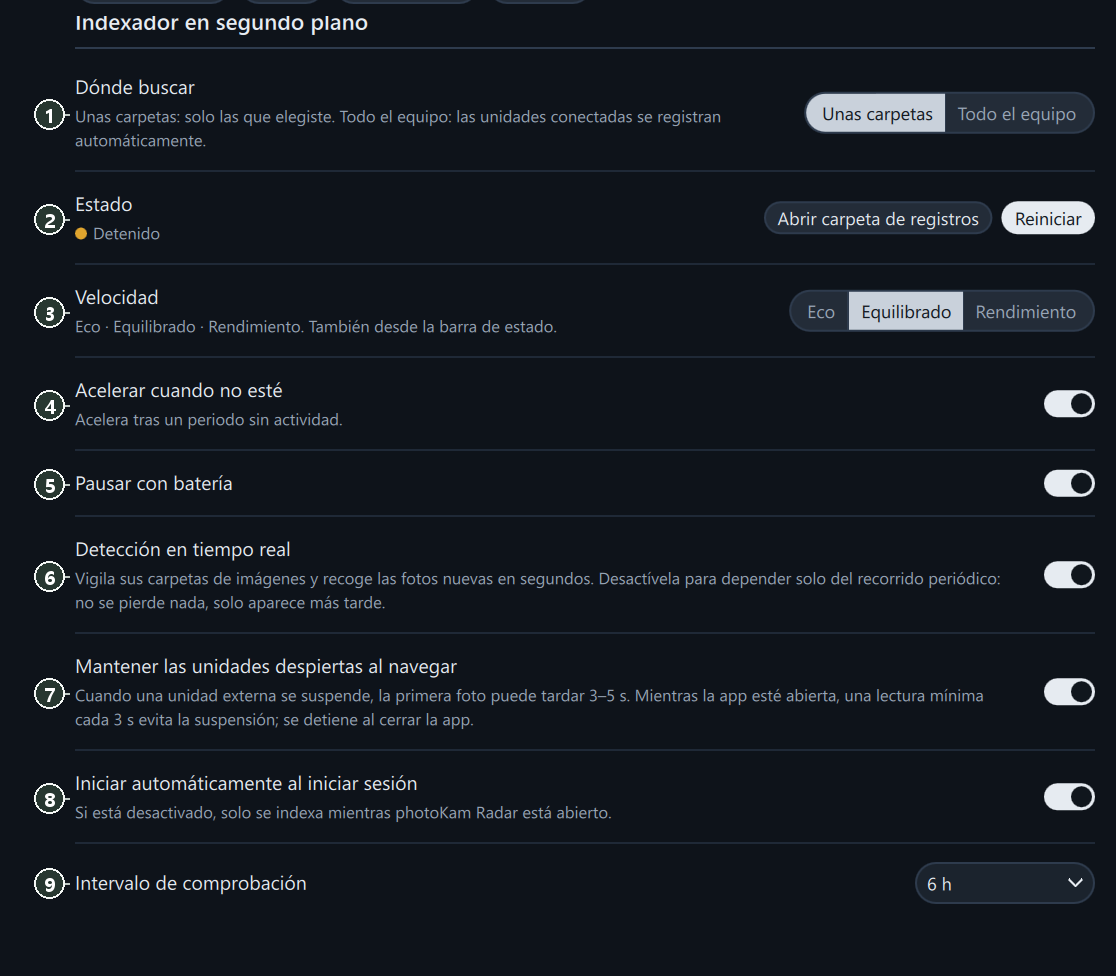
- Los registros que hacen falta para contactar con nosotros están en Ajustes → Indexador en segundo plano → Abrir carpeta de registros (consulta «Contactar», más abajo).
Originales y edición
¿Editar cambia la foto original?
No. Los valores que cambias en el editor (valores de edición) se guardan aparte en la carpeta de datos de photoKam Radar, y el archivo original no cambia en absoluto. El resultado de la edición solo se aplica al crear un archivo nuevo con Exportar, y nunca se sobrescribe el archivo original → Exportar.
Si giro una foto 90° en la cuadrícula o en la vista ampliada, ¿cambia el archivo original?
No. Girar 90° de la barra de selección, la vista ampliada y la información detallada deja el archivo original como está y lo guarda como valor de edición (giro de 90°). La foto lleva la marca Editada y se ve girada en la miniatura y en la vista ampliada; al girarla cuatro veces vuelve a quedar sin editar. Es el mismo valor que el giro de 90° de la pestaña Recorte del editor, así que puedes cambiarlo allí o restablecerlo. Si necesitas el archivo girado, crea un archivo nuevo con Exportar → Recorte · giro.
Entonces, ¿no hay ninguna función que cambie el original?
Solo modifican archivos las operaciones con archivos que eliges tú mismo. Todas indican qué van a hacer antes de ejecutarse.
- Cambiar nombre (F2) · Organizar (copiar · mover) · Mover a la papelera (Supr).
- Pegar con Ctrl+V en la cuadrícula — copia los archivos copiados en el explorador al principio de la primera unidad · carpeta activada en la pantalla Volúmenes.
- Aplicar el giro de un vídeo — aplica el giro al archivo de vídeo (a diferencia del giro de 90° de las fotos, el archivo cambia). El recorte · el giro de la pantalla de Edición de vídeo no cambian el original: se exportan como un archivo nuevo.
- Girar 90° en formatos que no se pueden abrir en el editor (BMP, etc.) — en estas fotos se gira el propio archivo y se vuelve a guardar.
- Editor externo del panel de detalles — abre el original con el programa externo indicado en los ajustes. Si guardas en ese programa, el original cambia.
¿Dónde se guardan los valores de edición?
En la carpeta de datos de photoKam Radar de este PC. No se escriben dentro del archivo de la foto ni se crean archivos aparte junto a la foto. La ubicación exacta es la carpeta que aparece en Ajustes → Almacenamiento → Ruta de la base de datos. Las valoraciones, las marcas y las etiquetas también se guardan allí, y no se escriben en los archivos de las fotos.
He estropeado la edición sin querer.
En el editor, deshaz paso a paso con Ctrl+Z (deshacer). Para descartar todo lo que cambiaste desde que abriste el editor esta vez, haz clic en Cancelar, arriba a la derecha; para volver al estado inicial, haz clic en Restablecer todo (también se puede deshacer). Si guardas con Versiones un estado que te guste, puedes volver a él cuando quieras → Recorrido por el editor.
Moví archivos de fotos a otra carpeta y desaparecieron las valoraciones y los valores de edición.
Si mueves o cambias el nombre de un archivo fuera de la app (en el explorador, por ejemplo), photoKam Radar lo reconoce como una foto nueva. Por eso las valoraciones, etiquetas y valores de edición anteriores pueden no quedar vinculados a la foto en su nueva ubicación. Para mover archivos, usa Cambiar nombre · Organizar de la app.
Versión gratuita · versión completa · licencia
¿En qué se diferencian la versión gratuita y la versión completa?
Las funciones y quién puede usarlas son lo mismo. Cualquiera (particulares · empresas · instituciones · uso comercial incluidos) puede usar todas las funciones gratis. La diferencia es la marca de agua. En la versión gratuita, al exportar fotos editadas o verlas en una presentación llevan una marca de agua diagonal suave «photoKam Radar · Free», y en el editor y la vista ampliada las fotos editadas muestran de antemano la misma marca de agua. Las fotos sin editar y los archivos originales no llevan marca de agua. Tu propia marca de agua con logo · texto solo se ve como vista previa en la versión gratuita y se añade a las fotos exportadas en la versión completa. Para usarla sin marca de agua, compra y registra una licencia → Versión gratuita · versión completa · registro de licencia.
¿Cuánto cuesta la versión completa y dónde se compra?
Cuesta 39 USD y se puede comprar en nuestra página de precios. Si envías los datos de la compra junto con el código de activación de este PC, recibes una licencia para este PC.
¿Puedo usarla para el trabajo en una empresa?
Sí. Según el artículo 1 de los términos de uso, cualquiera (particulares · empresas · instituciones · uso comercial incluidos) puede usar todas las funciones gratis. Para que las fotos exportadas y las presentaciones no lleven marca de agua, compra y registra una licencia.
En la versión gratuita, ¿las fotos sin editar también llevan marca de agua?
No. La marca de agua solo se añade a las fotos editadas. Las fotos sin ningún ajuste (incluidas las que solo se han girado 90°) se exportan sin marca de agua también en la versión gratuita → Exportar.
¿Puedo conseguir la versión completa subiendo fotos?
Sí. Si subes a photoKam Showcase fotos que hayas tomado y editado tú, cuando reúnas 10 fotos aprobadas y hayan pasado 24 horas desde que subiste la primera, podrás solicitar 1 año de versión completa para este dispositivo → Compartir en Showcase.
¿Se puede quitar la marca de agua de las fotos exportadas con la versión gratuita?
Si vuelves a exportar la misma foto después de registrar la licencia, se crea un archivo sin marca de agua. Los valores de edición se conservan, así que basta con Exportar → Guardar. Los archivos ya exportados conservan la marca de agua.
La ventana de licencia dice «Licencia de otro PC».
Cada licencia se usa en un PC sin límite de tiempo, y se activa en el PC para el que se emitió. Para usarla en este PC, compra una licencia nueva para este PC. Haz clic en Compra e información de la licencia en la ventana para abrir la página de información. Si es el mismo PC y aun así aparece este mensaje, escribe a exapeak@naver.com.
He cambiado de PC o he sustituido piezas.
Si cambia la configuración del PC, puede que la activación de la licencia no coincida (la ventana de licencia puede mostrar «La configuración de este PC ha cambiado, por lo que la activación de la licencia puede no coincidir.»). En ese caso, escribe a exapeak@naver.com.
Introduje la licencia y aparece «No se puede leer la licencia».
Comprueba que pegaste el texto de la licencia recibida completo, sin dejarte nada al principio ni al final. Si el correo trae adjunto un archivo license.PhotoKamRadar, es más seguro abrirlo con Abrir archivo.
Si desinstalo el programa y lo vuelvo a instalar, ¿tengo que volver a introducir la licencia?
En el mismo PC no hace falta. Aunque desinstales el programa, la carpeta de datos con la licencia, la lista de fotos y los valores de edición se conserva. Si borraste tú también la carpeta de datos, vuelve a introducir la licencia recibida.
Velocidad · pantalla
Las fotos RAW tardan en abrirse en la vista ampliada.
Los RAW se muestran convirtiendo los datos originales que grabó la cámara, así que la primera vez tardan un poco. Mientras tanto aparece «Convirtiendo el original RAW… (los archivos grandes tardan un momento)», y una foto ya abierta se abre rápido las siguientes veces. Si solo quieres ojearlas deprisa, haz clic en Vista: RAW original, arriba en la vista ampliada, para cambiar a Vista: vista previa de cámara (el JPEG pequeño que la cámara guarda dentro del archivo). Si las fotos están en una unidad externa, activa Mantener las unidades despiertas al navegar en Ajustes para que la primera foto aparezca antes.
Aparece «No se pudo decodificar este RAW — solo la miniatura».
Suele aparecer con RAW de cámaras muy recientes o con archivos dañados. Si hay un JPG de la misma escena, compruébalo con Ver archivo JPG.
Las fotos no aparecen en la lista.
Comprueba lo siguiente, por orden.
- Comprueba en la barra de estado inferior si la indexación está en curso (fotos restantes). Al principio, encontrar todas las fotos lleva un tiempo.
- Comprueba en Volúmenes, en la barra lateral izquierda, que la unidad está activada. Las unidades de red y en la nube están desactivadas por defecto. Si elegiste Unas carpetas, comprueba que esa carpeta está añadida.
- Comprueba que no está incluida en Ajustes → Carpetas excluidas.
- Comprueba que no hay filtros aplicados en la barra de herramientas (tipo · cámara · valoración · fecha, etc.) → Búsqueda y filtros.
- Si sobre la cuadrícula aparece «N fotos nuevas · Actualizar», haz clic. Para que la lista no se desplace mientras navegas, las fotos nuevas solo se añaden a la lista al hacer clic ahí.
- Si siguen sin aparecer, revisa en Tareas, en la barra lateral izquierda, si hay archivos con errores y haz clic en Reintentar solo los elementos con error o en Analizar todo ahora.
Las miniaturas aparecen vacías o tardan.
Se están creando las miniaturas (en su lugar aparece «Creando miniatura»). Primero se crean las de las fotos visibles en pantalla. Si aparece «No se puede crear la miniatura», el archivo está dañado o no se puede abrir.
Cerré la app, pero el ordenador sigue ocupado.
El indexador en segundo plano está buscando fotos. En Ajustes → Indexador en segundo plano, baja Velocidad a Eco, o desactiva Iniciar automáticamente al iniciar sesión y haz clic en Detener. Se detiene automáticamente mientras usas apps a pantalla completa (juegos, vídeos) y mientras funciona con batería → Ajustes.
La parte superior de la ventana (barra de título) se ve rara o cuesta cambiar el tamaño de la ventana.
Activa Ajustes → Apariencia → Barra de título clásica. Se cambia a la barra de título estándar de Windows.
Los vídeos no se reproducen al momento.
Los mp4, mov, etc. se reproducen al momento; formatos como avi, m2ts o wmv se convierten un momento solo la primera vez y luego se reproducen («Preparando la reproducción…»). Si aparece «Este vídeo no se puede reproducir.», el archivo no se puede abrir → Vídeos.
¿Tengo que descargar el modelo adicional de retoque de retratos o el paquete de reconocimiento?
No. Sin descargarlos puedes usar tanto el retoque de retratos como la selección automática de máscaras. Si los descargas, el retoque corporal (modelo adicional) y las zonas de persona · cabello · ropa (paquete de reconocimiento) son más precisos → Retoque de retratos · Máscaras.
No aparece el mapa.
Las imágenes del mapa solo se muestran con conexión a internet. En el mapa solo aparecen las fotos con información de ubicación (GPS) → Ir a una fecha · mapa.
Datos · privacidad
¿Cuándo necesito conexión a Internet?
La tabla siguiente indica cuándo se conectan las funciones en línea y qué ajustes puedes cambiar.
| Elemento | Cuándo | Cómo desactivarlo |
|---|---|---|
| Descarga de imágenes del mapa | Al ver el mapa | Si no ves el mapa, no se descarga nada |
| Búsqueda · descarga de nuevas versiones | Al iniciar la app · al hacer clic en Buscar ahora | Desactivar Buscar actualizaciones al iniciar |
| Estadísticas de uso anónimas | Al instalar · actualizar · iniciar · cerrar, y de vez en cuando durante el uso | Desactivar Enviar estadísticas de uso anónimas |
| Descarga del modelo adicional de retoque de retratos | Se pregunta la primera vez que abres la pestaña Retrato, y solo si eliges descargarlo | Sin descargarlo puedes usar el retoque de retratos básico |
| Descarga del paquete de reconocimiento | Se pregunta la primera vez que abres la pestaña Máscaras, y solo si eliges descargarlo | Sin descargarlo puedes usar la selección automática como hasta ahora |
| photoKam Showcase | Al conectar la cuenta y subir fotos (solo una copia de las fotos elegidas), y después de conectarla, al comprobar el número de fotos aprobadas · el estado de la licencia | Desconectar |
| Correo de solicitud de licencia | Cuando lo envías tú haciendo clic en Escribir correo | — |
¿Qué incluyen las estadísticas de uso anónimas?
El número de instalación anónimo (un número generado al azar), los registros de instalación · actualización · inicio · cierre y la duración de uso, la versión de la app, el sistema operativo y su versión, el tipo de procesador (x64 · ARM), el idioma · la región y si la copia tiene licencia. Si haces clic en Desactivar en Ajustes → Actualizaciones → Enviar estadísticas de uso anónimas, el envío se detiene al momento → Ajustes.
¿Las fotos exportadas incluyen la ubicación?
Con los ajustes predeterminados, no. Solo se incluye si activas Ubicación (GPS) en la ventana de exportación. Los números de serie de la cámara y del objetivo también quedan fuera por defecto → Exportar.
¿Cómo hago una copia de seguridad de los datos o los paso a un PC nuevo?
Los originales de las fotos se copian como siempre. Las valoraciones, las etiquetas y los valores de edición están en la carpeta de Ajustes → Almacenamiento → Ruta de la base de datos.
¿Dónde puedo ver la política de privacidad?
Consulta la Política de privacidad en la web de la empresa.
Fotos eliminadas · fotos desaparecidas
¿Adónde van las fotos que elimino en la app?
Al pulsar Supr o hacer clic en Mover a la papelera, primero se pregunta «¿Mover «nombre del archivo» a la papelera?» y, al hacer clic en Mover a la papelera, se mueve a la Papelera de reciclaje de Windows (en macOS, a la Papelera). No se elimina definitivamente, así que puedes restaurarla desde la papelera.
Restauré una foto desde la papelera y no tiene valoraciones ni valores de edición.
Al enviar una foto a la papelera, su registro (valoración · marca · etiquetas) se elimina también de la lista. El indexador vuelve a encontrar el archivo restaurado y lo añade a la lista, pero lo registra como una foto nueva, así que las valoraciones y etiquetas anteriores no vuelven y los valores de edición tampoco quedan vinculados. Antes de eliminar, asegúrate de que no necesitas esa foto.
Una foto que eliminé en el explorador sigue apareciendo atenuada como «Borrada».
Es un archivo que se eliminó del disco después de cargar la lista. Para que la posición no se desplace mientras navegas, se deja atenuado y sobre la cuadrícula aparece «N eliminadas · Actualizar». Haz clic ahí o pulsa F5 para quitarlo de la lista.
Dice que algunas fotos no se pudieron mover a la papelera.
Ocurre cuando otro programa está usando ese archivo, o el archivo está en una carpeta protegida contra escritura o en una unidad desconectada. Cierra ese programa y vuelve a intentarlo («N movidas a la papelera. N no se pudieron mover»).
Actualizaciones · instalación
¿Cómo se actualiza?
Al iniciar la app, al poco se comprueba si hay una nueva versión y, si la hay, la ventana Hay una actualización disponible muestra las novedades.
- Al hacer clic en Instalar ahora se muestra el progreso de la descarga («N % descargado · verificar e instalar»). Durante la descarga puedes detenerla con Cancelar descarga.
- Tras comprobar que el archivo descargado no está dañado ni manipulado, la app se cierra y se instala.
- Al terminar la instalación, la nueva versión se inicia sola. La lista de fotos, los valores de edición, los ajustes y la licencia se mantienen.
- Al hacer clic en Más tarde, la ventana solo se cierra esta vez. La próxima vez que inicies la app, se vuelve a avisar.
- Las versiones marcadas con «Esta actualización es obligatoria.» hay que instalarlas sí o sí, sin Más tarde ni botón de cerrar.
- Si la descarga falla, aparece el botón Reintentar. Comprueba la conexión a internet.
- La versión para macOS se actualiza del mismo modo (ventana Hay una actualización disponible → Instalar ahora).
Quiero desactivar los avisos de actualización.
Pon Ajustes → Actualizaciones → Buscar actualizaciones al iniciar en Desactivar. A partir de entonces, solo se comprueba al hacer clic en Buscar ahora.
¿Cómo sé qué versión estoy usando?
Aparece en la línea de descripción de Buscar actualizaciones ahora, en Ajustes → Actualizaciones, o en la sección Acerca de.
Si desinstalo el programa, ¿se eliminan también las fotos?
No. Aunque desinstales el programa, los originales de las fotos no cambian, y también se conserva la carpeta de datos con la lista de fotos, los valores de edición y la licencia → Descarga · instalación · desinstalación.
Paso a paso
Contactar — para informar de un problema
- Anota qué ha pasado
Anota qué estabas haciendo, qué mensaje apareció y qué ocurrió. Conviene hacer una captura de pantalla.
- Anota el número de versión
Aparece en Ajustes → Actualizaciones o en Acerca de.
- Abre la carpeta de registros
Haz clic en Ajustes → Indexador en segundo plano → Abrir carpeta de registros. Si envías también el archivo de registro de la fecha más reciente, la causa se encuentra antes.
- Envía un correo
Escribe a exapeak@naver.com. No hace falta enviar las fotos originales (si hacen falta, te las pediremos aparte).
Conviene saber
La mayoría de las ventanas de confirmación (papelera · cambiar nombre · excluir carpeta) se cierran sin hacer nada si pulsas Esc o haces clic fuera de la ventana.
Según los términos de uso, el programa solo lee las fotos y los vídeos y no mueve, cambia ni elimina archivos salvo en las operaciones que ordenas tú (cambiar nombre · mover · enviar a la papelera · pegar · aplicar el giro de un vídeo). La edición de fotos y el giro de 90° no cambian el original y se guardan aparte. Aun así, haz copia de seguridad de tus fotos importantes.
Las respuestas de esta página se basan en la versión para Windows. En la versión para macOS (Mac con chip de Apple), los atajos usan ⌘ (Command) en lugar de Ctrl.