動画・字幕・回転
動画も写真と一緒にギャラリーに集まります。ダブルクリックするとすぐに再生され、同じ名前の字幕ファイルがあれば字幕も表示されます。 横倒しになった動画は、90°ずつ回転させてファイルに反映できます。Windows 版では、編集 で前後をトリミングし、色 · 音楽を入れて新しいファイルとして書き出せます(動画編集)。
こんなときに
- スマートフォン · カメラで撮った動画を写真と混ぜて日付順に見るとき。
- 映画 · 講義の動画を字幕付きで見るとき。
- 縦向きで撮ったのに横倒しに表示される動画を直すとき。
- 長い動画を早送りしたり(1.5倍 · 2倍)、10秒ずつスキップしたりするとき。
- 必要な範囲だけを残したり、BGM を入れたりした新しい動画ファイルを作るとき — 動画編集。
動画を探す
ギャラリーで、中央に ▶ が付いたマスが動画です(下に形式 MP4 など)。ツールバーの種類の ① 動画 をクリックすると、動画だけが集まります。
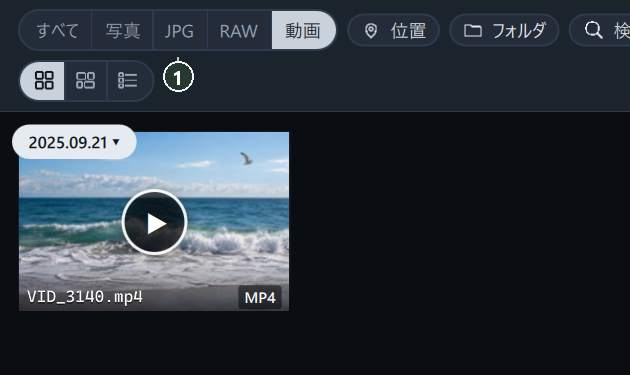
読み込める形式: mp4 · mov · m4v · avi · mkv · webm · wmv · flv · mpg · mpeg · 3gp · mts · m2ts。
再生する
動画をダブルクリックすると、拡大表示ですぐに再生されます。
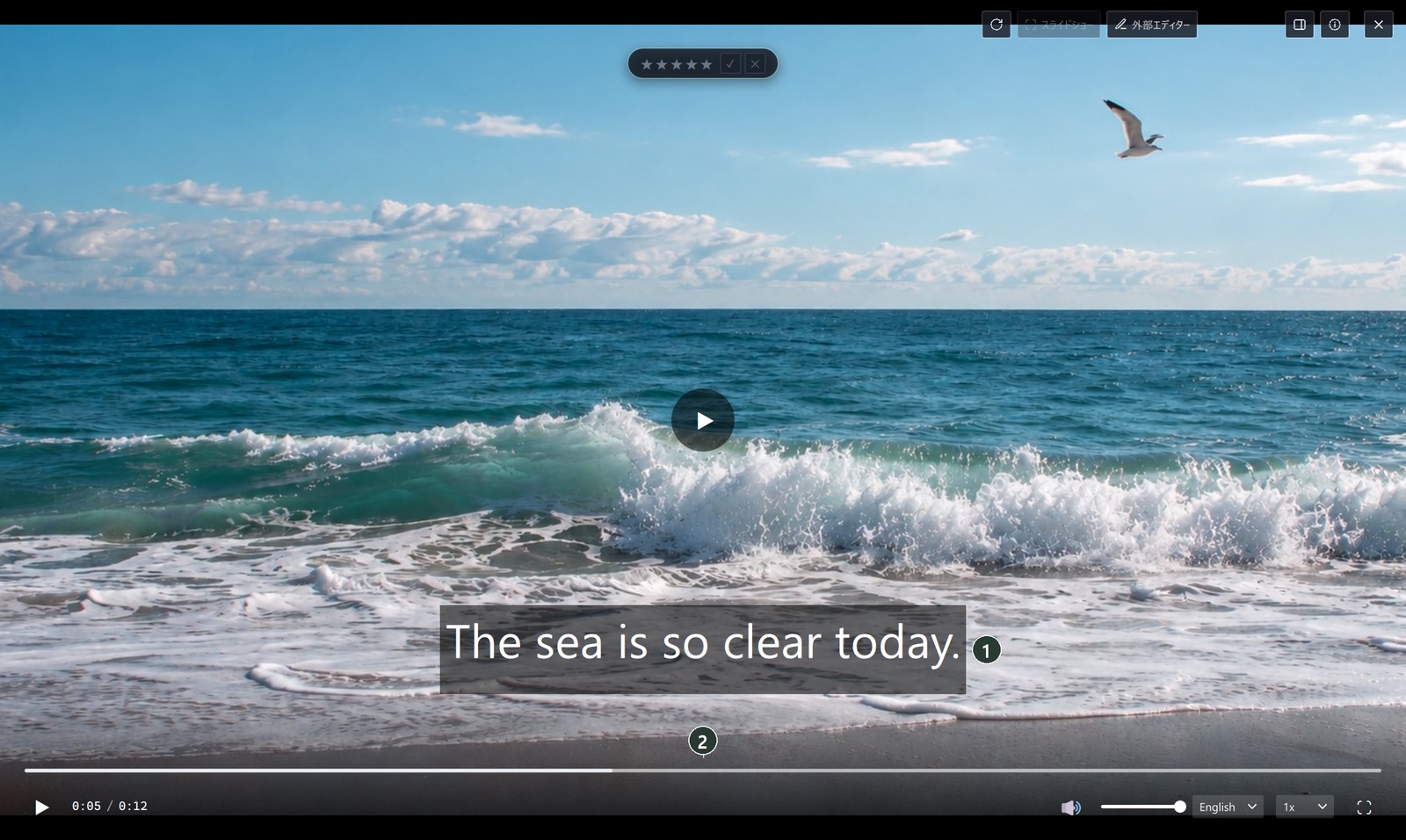
- ① 字幕 — 同じ名前の字幕ファイルがあると、下側に表示されます(下の「字幕」)。
- ② シークバー — クリックするとその位置へ、ドラッグすると動きに合わせてプレビューします。アクセントカラー = 再生済みの区間。
- 動画をクリックすると再生 · 一時停止、ダブルクリックすると全画面。
- 2.6秒間動きがないと、操作バーとマウスカーソルが隠れ、マウスを動かすとまた表示されます。
操作バー

- ① 再生 · 一時停止(スペース)。
- ② 現在の時間 / 全体の長さ。
- ③ 消音 · 消音解除(M)· ④ 音量(5%単位、0で消音)。
- ⑤ 字幕の選択(字幕ファイルがあるときだけ)· ⑥ 再生速度 0.5x 〜 2x。
- ⑦ 全画面(F)— 終了するには Esc。
音量 · 消音 · 選んだ字幕の言語は、次の動画でも保たれます。再生速度は動画ごとに 1x から始まります。
編集する
拡大表示の右上の 編集 をクリックすると、動画編集画面が開きます。前後のトリミング、色 · LUT、BGM · フェード、画面の比率の変更、場面のキャプチャを行い、MP4 で書き出します。元の動画は変更されません → 動画編集。

動画編集は Windows 版で使えます。ほかの環境では、この位置に 外部エディター が表示されます。
字幕
動画と同じフォルダーに同じ名前の字幕ファイルを置くと、自動でオンになります。
- 例:
旅行.mp4の隣に旅行.ja.srt·旅行.en.srt。 - 形式:
.smi·.srt·.vtt·.ass·.ssa。文字コードは UTF-8 · EUC-KR を自動で判別して読み込みます。 - 名前の末尾の言語の表示(
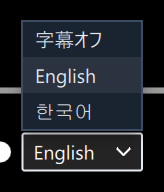
.ko·.en·.ja…)を読み取り、メニューに 한국어 · English · 日本語 などと表示します。
⑤ をクリックすると、字幕の言語を選んだり、字幕オフ にしたりできます。
横倒しの動画をまっすぐにする
- 拡大表示の右上にある ① 回転ボタンをクリックします。クリックするたびに、画面上でだけ90°ずつ回転します(プレビュー)。

- 正しい向きになったら、② 適用 をクリックします。適用中… が終わるとファイルに反映され、サムネイルも変わります。

ギャラリーでは、動画をクリックしてから、詳細情報の 90° → 適用 でも操作できます。
| 形式 | 反映のしかた |
|---|---|
mp4 · mov · m4v · 3gp | 映像はそのままにして向きの情報だけを変更 — 速く、画質もそのまま |
wmv | 回転した映像で保存し直す — 時間がかかることがあり、画質が少し変わることがある |
| その他 | 外部エディター で回転させてください |
次の動画へ移る · スキップ間隔
- 動画を見ているとき、← · → は 10秒スキップです。前 · 次のファイルへは Shift+← · Shift+→ · PgUp · PgDn、画面の両端の ‹ · ›、フィルムストリップで移ります。
- スキップする時間は、設定 → 拡大表示 → 動画のスキップ間隔(秒)(1 〜 300、既定は10)で変更します。
ショートカット
| キー | 機能 |
|---|---|
| スペース | 再生 · 一時停止 |
| ← · → | 後ろへ · 前へスキップ(既定は10秒) |
| Shift+← · Shift+→ · PgUp · PgDn | 前 · 次のファイル |
| M | 消音 · 消音解除 |
| F · 動画をダブルクリック | 全画面のオン · オフ |
| Esc | 全画面なら全画面だけを終了、そうでなければ拡大表示を閉じる |
| 1 〜 5 · 0 · P · X · U | 評価 · フラグ(写真と同じ) |
知っておくこと
動画を見ている間は、写真の検出が一時的に休みます(「一時休止(動画再生中)」)。外付けドライブの動画が途切れないようにするためです。
写真の90°回転は元のファイルを変更しませんが、動画の 適用 は動画ファイルそのものを変更します。元のファイルを残したい場合は、先にコピーしておいてください(特に wmv)。
前後のトリミング · 色補正 · BGM は 動画編集 で行います(Windows 版)。複数の動画をつなげるには、外部エディター でほかのアプリを開いて行ってください。
動画では F は全画面のキーです(写真ではフォーカス位置)。
字幕ファイルは、動画と名前が同じである必要があります。旅行_字幕.srt のように違う場合は、旅行.srt または 旅行.ja.srt に変更してください。
よくある質問
「この動画は再生できません。」と表示されます。
ファイルが壊れているか、このPCでデコードできない形式の可能性があります。外部エディター でほかのプレーヤーで開いてみてください。
動画のサムネイルが黒く表示されます。
設定 → 動画サムネイルを作り直す → 動画のみ再生成 をクリックしてください(設定)。
字幕が文字化けします。
メモ帳などで UTF-8 で保存し直してみてください。
字幕メニューに SRT のような形式名だけが表示されます。
映画.ja.srt のように名前の末尾に言語を付けると、日本語 と表示されます。
音が出ません。
操作バーのスピーカー · 音量を確認し、M を押してみてください。
回転ボタンが表示されません。
mp4 · mov · m4v · 3gp · wmv でのみ表示されます。