Marcos · portadas de revista · marcas de agua
Rodea una foto editada con un marco que incluye los datos de la cámara o decórala como una portada de revista. La decoración elegida se guarda en esa foto y aparece tal cual en las miniaturas · la vista ampliada · los archivos exportados. Aquí también se explica la marca de agua para añadir tu logo o tu nombre. El archivo original no cambia.
En esta página
Cuándo usarloDónde encontrarloLa pantalla de marcos de un vistazoMarcoPortada de revistaDónde se guarda y dónde se veMarca de aguaPaso a pasoResultadoConviene saberPreguntas frecuentesTemas relacionadosCuándo usarlo
- Cuando quieres añadir con limpieza bajo una foto para redes sociales datos de la toma como cámara · objetivo · diafragma · obturador — Barra de datos de Marco.
- Cuando tienes que publicar una foto horizontal en proporción 1:1 · 4:5 · 9:16 pero no quieres recortarla — la proporción del marco (se ajusta con márgenes).
- Cuando quieres escribir una línea de texto en el margen inferior, como en una foto instantánea — Instantánea.
- Cuando quieres decorar un retrato como una portada de revista, con un gran titular — Portada de revista.
- Cuando quieres añadir tu logo o tu nombre a cada foto que exportas — Marca de agua.
Dónde encontrarlo

Los marcos · portadas se eligen en la pantalla de marcos. Puedes abrirla desde tres sitios.
- Marco en la barra superior del editor (entre Restablecer todo y Showcase).
- Marco en las herramientas de arriba a la derecha de la vista ampliada. Si la foto ya está decorada, el botón aparece activado.
- El botón Marco de la fila Marco en la ventana de exportar.
La marca de agua se configura con Marca de agua en la barra superior del editor (después de Automático).
A los vídeos no se les puede poner marco · portada.
La pantalla de marcos de un vistazo

| N.º | Nombre | Qué hace |
|---|---|---|
| ① | Ninguno · Marco · Portada de revista | Elige el tipo de decoración. Con Ninguno, la foto queda sin decorar. |
| ② | Elegir estilo | Muestra los diseños preparados como imágenes dibujadas con la foto actual. Al pulsar una, cambia a ese estilo. |
| ③ | Vista previa grande | Es el mismo aspecto que al exportar. Mientras cambias algo aparece un momento Dibujando…. |
| ④ | Tamaño de salida | Es el tamaño del archivo resultante con la decoración añadida (p. ej., tamaño de salida 2048 × 2560). |
| ⑤ | Ajustes detallados | Aparecen los ajustes del tipo elegido (tablas de abajo). |
| ⑥ | Cancelar · Listo | Al pulsar Listo se guarda en esta foto. Con Cancelar no cambia nada. |
Si la abriste desde la vista ampliada, arriba tienes Editar foto, que te lleva directamente al editor de esa foto.
Marco
Elige uno de los 6 estilos preparados — Barra blanca · Barra negra · Crema clásica · Galería · Instantánea · Borde negro — y después ajústalo con detalle más abajo.

| N.º | Nombre | Opciones | Qué hace |
|---|---|---|---|
| ① | Estilo | Barra de datos · Galería · Instantánea · Solo borde | Barra de datos pone los datos de la toma en una barra bajo la foto; Galería, un marco con márgenes amplios; Instantánea, la forma de una foto instantánea con el margen inferior ancho; Solo borde, un borde fino alrededor. |
| ② | Proporción | Original · 1:1 · 4:5 · 9:16 | Es la proporción ancho : alto del resultado. La foto no se recorta; se ajusta con márgenes. |
| ③ | Color del margen | Blanco · Crema · Negro · Carbón · Color de la foto | Es el color de los márgenes y de la barra. Color de la foto pinta con un color tomado de la foto. |
| ④ | Fuente · Color del texto | Fuente: Estándar · Estrecha · Clásica / Color del texto: Auto · Negro · Blanco · Gris · Dorado | Es la forma y el color del texto del marco. Auto elige un color fácil de leer según el color del margen. |
| ⑤ | Añadir el logo de photoKam | Logo + texto · Solo logo / Color del logo | Si lo activas, se añade el logo de photoKam en el margen. |
| ⑥ | Datos que se añaden — de la información de la foto (EXIF) | Cámara · Objetivo · Focal · Apertura · Obturador · Fecha | Lee de los datos de la toma de la foto los elementos marcados y los añade. Los datos que la foto no tiene se dejan en blanco. |
| ⑦ | Texto | Campo de texto · Poner mi marca de agua en el marco | En Instantánea es el texto que va bajo la foto (p. ej., Otoño, junto al río); en los demás estilos, la firma (p. ej., © Tu nombre). Si activas la casilla de abajo, tu marca de agua se coloca en el lugar de la firma (más abajo, «Marca de agua»). |
Portada de revista
Elige uno de los 10 estilos de portada — Moda · Blanco y negro · Retro · Minimalista · Urbano · Belleza · Estilo de vida · Cine · Pop · Viaje. La fila de estilos se desplaza hacia los lados.
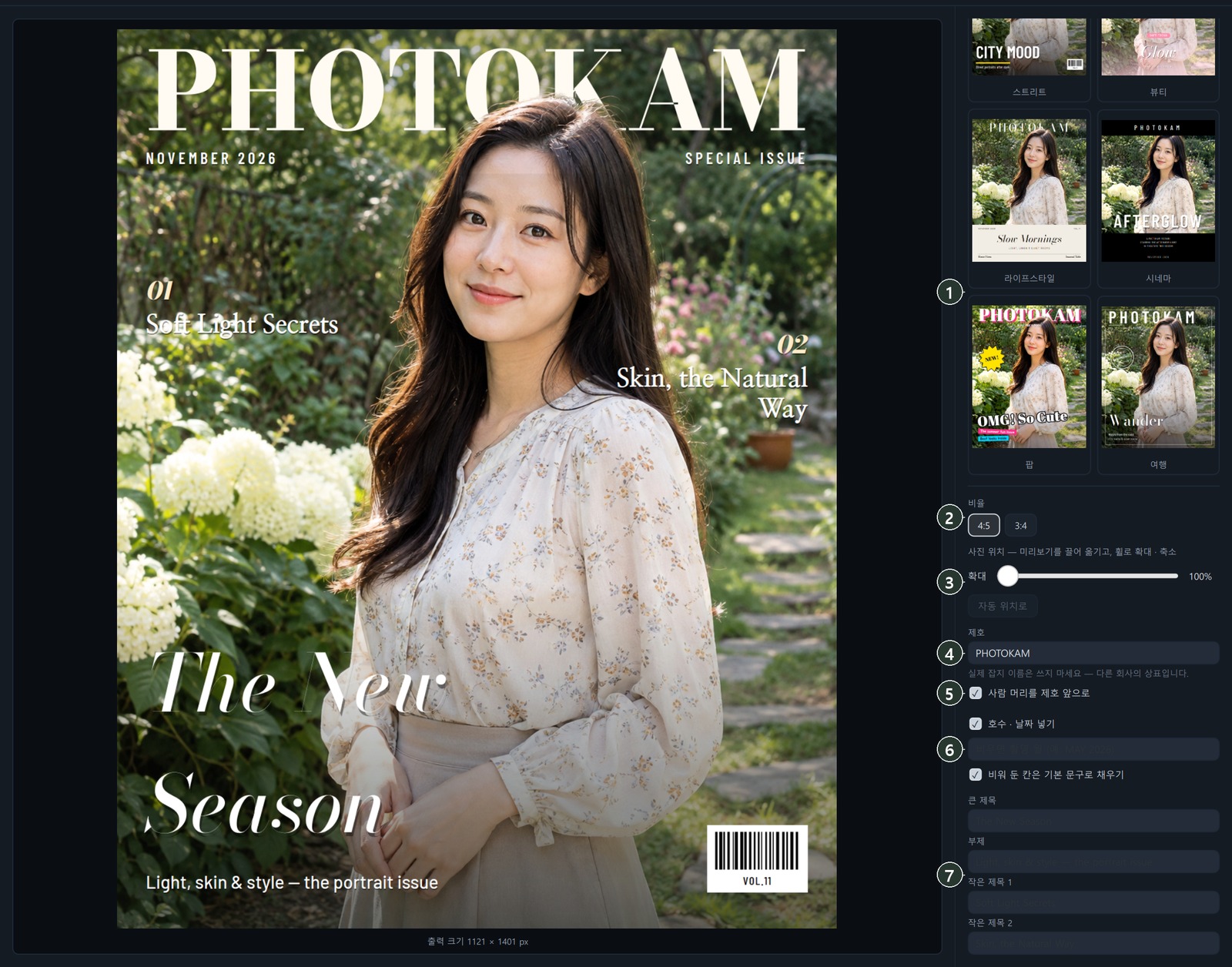
| N.º | Nombre | Opciones | Qué hace |
|---|---|---|---|
| ① | Estilo de portada | 10 estilos | Cambian a la vez la posición y la fuente de la cabecera · los títulos y el carácter del color de la foto. |
| ② | Proporción | 4:5 · 3:4 | Es la proporción ancho : alto de la portada. |
| ③ | Posición de la foto · Zoom | Arrastrar en la vista previa · rueda · control deslizante (100 ~ 300%) · Posición automática | Arrastra la foto en la vista previa para moverla y amplíala con la rueda o con el control. El texto se queda en su sitio y solo se mueve la foto. Posición automática la devuelve a la posición inicial. |
| ④ | Cabecera | Campo de texto (predeterminado PHOTOKAM) | Es el nombre grande de la parte de arriba de la portada. No escribas el nombre de una revista real: es una marca de otra empresa. |
| ⑤ | Poner la cabeza delante de la cabecera | Activado · desactivado | Coloca la cabeza de la persona de la foto delante, de modo que tape un poco las letras de la cabecera. En Retro la cabecera va delante. |
| ⑥ | Mostrar número | Activado · desactivado · campo de texto | Si lo dejas vacío, se pone el mes de la toma (p. ej., MAY 2026). |
| ⑦ | Titular · Subtítulo · Línea 1 · Línea 2 | Campos de texto | Es el texto de la portada. Si activas Rellenar campos vacíos con texto de ejemplo, los campos vacíos se rellenan con un texto de ejemplo acorde con el estilo. |
Dónde se guarda y dónde se ve
- Al pulsar Listo, la decoración se guarda como un valor de edición de esa foto. El archivo original no cambia.
- Las miniaturas de la galería y la vista ampliada también muestran la foto decorada (en la cuadrícula se reduce para que no se corte).
- El editor muestra solo la foto para que sea más fácil editarla, y arriba a la izquierda aparece la indicación Marco · portada. Al pulsarla se abre la pantalla de marcos.
- Exportar incluye tal cual la decoración de la foto. Para quitarla solo esta vez, activa Exportar sin marco ni portada en la ventana de exportar.
- Si eliges el grupo Marco · portada en la ventana Copiar ajustes · Pegar, puedes poner la misma decoración en otras fotos (Recorrido por el editor).
Marca de agua
Añade tu logo o un texto a las fotos que exportas. Al pulsar Marca de agua en la barra superior del editor se abre el panel de ajustes a la derecha. Cuando la marca de agua elegida está lista para añadirse al exportar, el botón muestra un punto verde.

| N.º | Nombre | Qué hace |
|---|---|---|
| ① | MARCAS DE AGUA GUARDADAS | Es la lista de las marcas de agua que has creado. Al pulsar una, la eliges. Gestiónalas con Duplicar · Eliminar. |
| ② | Nueva marca de agua — Logo · Texto | Crea una marca de agua nueva con una imagen de logo o con texto. Para el logo, elige un archivo PNG · SVG o arrástralo al panel. Un PNG o SVG con fondo transparente queda más limpio. |
| ③ | Texto de la marca de agua · Fuente · Negrita · Cursiva · Color del logo · Color del texto · Espaciado | Define el contenido y la forma del texto y el color del logo (Original · Blanco · Negro · Propio). |
| ④ | Efecto | Ninguno · Sombra · Sombra suave · Resplandor · Contorno — hacen que se vea bien incluso sobre fondos claros o recargados. |
| ⑤ | Posición · Tamaño · Opacidad · Margen | Arrastra la marca de agua sobre la foto para moverla y arrastra la esquina inferior derecha para cambiar su tamaño. También puedes fijarlo con los controles deslizantes. |
| ⑥ | Vista previa en la foto · Añadir al exportar | Decide si se ve como vista previa en el editor y si se añade al exportar. |
- En la fila Marca de agua de la ventana de exportar eliges la marca de agua que se añadirá esta vez, o Ninguna. Al pulsar Ajustes… se abre este panel.
- Si activas Poner mi marca de agua en el marco en el marco, se coloca en el lugar de la firma del margen del marco en vez de sobre la foto.
- En la versión gratuita, la marca de agua solo se puede ver como vista previa y no se añade a las fotos exportadas. En la versión completa se añade al exportar.
Paso a paso
Una foto 4:5 para redes sociales con los datos de la toma
- Pulsa Marco en la barra superior del editor
Se abre la pantalla de marcos.
- Elige Marco y pulsa Barra blanca en los estilos.
- Elige 4:5 en la proporción
La foto no se recorta; se amplían los márgenes.
- Elige los datos que se añaden
Marca Cámara · Objetivo · Apertura · Obturador.
- Pulsa Listo
Se guarda en esta foto y el marco también se ve en la miniatura y en la vista ampliada.
- Crea el archivo con Exportar
Se guarda tal cual, con el marco.
Convertir un retrato en una portada de revista
- En la vista ampliada, pulsa Marco y elige Portada de revista.
- Elige un estilo de portada
p. ej., Moda.
- Coloca la foto
Arrastra la vista previa para que la cara no se solape con el título y amplía con la rueda.
- Escribe el texto
Escribe Titular y Subtítulo; si dejas vacío el resto, se pone el texto de ejemplo.
- Activa Poner la cabeza delante de la cabecera
La cabeza tapa un poco la cabecera y parece una portada real.
- Pulsa Listo.
Resultado

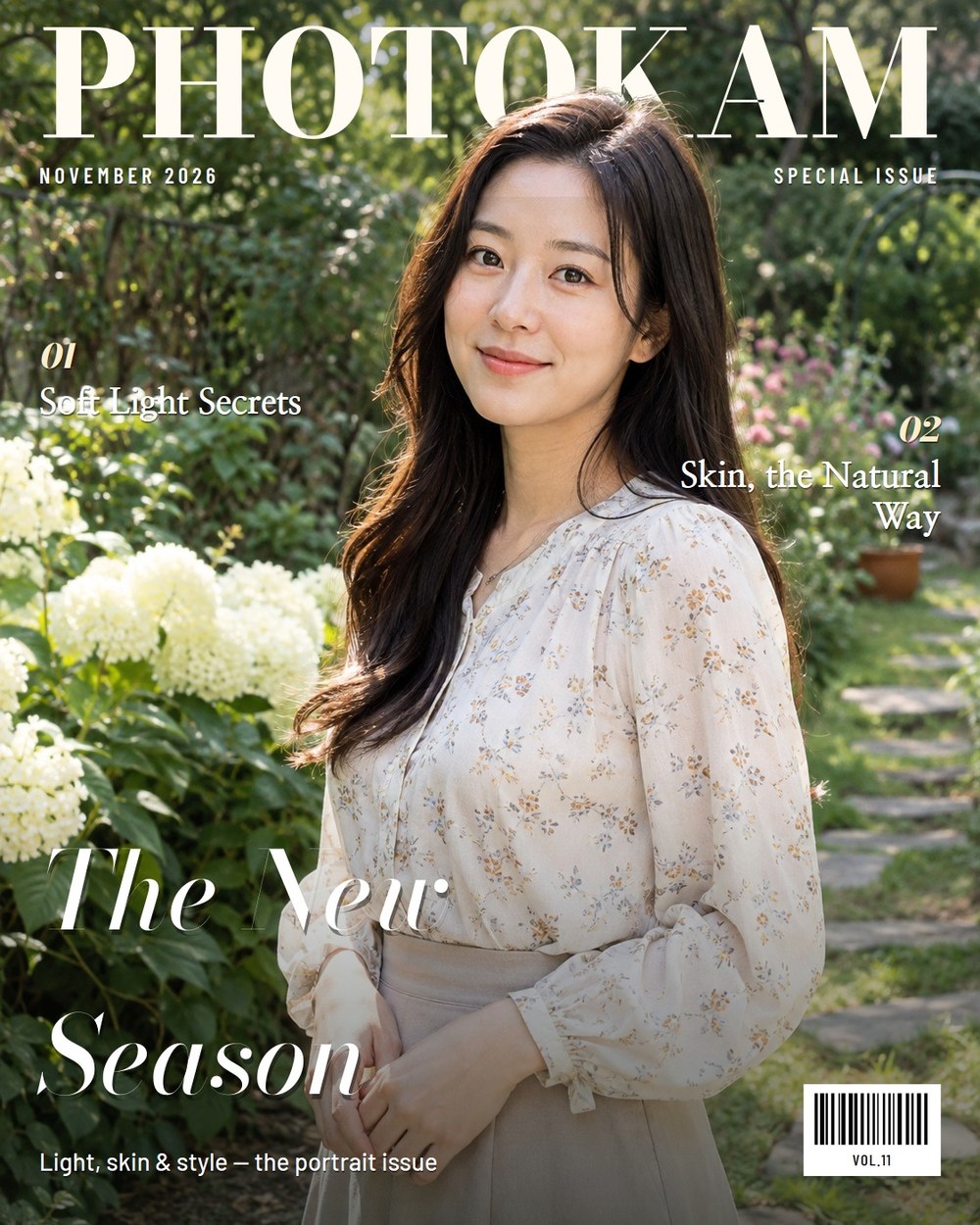
En una foto decorada, el archivo resultante crece según la decoración (p. ej., un marco 4:5 añade márgenes y la foto queda más alta). Para quitar la decoración, elige Ninguno en la pantalla de marcos y pulsa Listo.
Conviene saber
Al volver a abrir la pantalla de marcos aparece tal cual la decoración guardada en esa foto. Cuando vuelves a abrir la misma foto, la vista previa sale más rápido.
La portada queda mejor con fotos verticales en las que la persona sale grande. En fotos sin personas, Poner la cabeza delante de la cabecera no tiene efecto.
En la versión gratuita, en las fotos editadas la marca diagonal tenue cubre también el marco · la portada. Las fotos sin editar se exportan sin la marca (Versión gratuita · versión completa).
Si escribes el nombre de una revista real en la Cabecera de la portada, estarás usando una marca de otra empresa. Usa el PHOTOKAM predeterminado o tu propio nombre.
Preguntas frecuentes
En el editor no se ve el marco.
Para que sea más fácil editar, el editor muestra solo la foto. Con la indicación Marco · portada de arriba a la izquierda sabes que la foto está decorada, y en las miniaturas · la vista ampliada · los archivos exportados aparece la decoración.
Quiero exportar una sola vez sin marco.
Activa Exportar sin marco ni portada en la ventana de exportar y guarda. La decoración guardada en la foto se mantiene.
¿Puedo poner el mismo marco a varias fotos?
Decora una, haz Copiar ajustes y, al hacer Pegar en las otras fotos, elige el grupo Marco · portada.
Los datos de la toma salen vacíos.
Si el archivo de la foto no tiene esos datos, no se pueden añadir. Pasa a menudo con archivos a los que se les han borrado los datos de la toma, como las fotos recibidas por mensajería.