Rahmen · Magazin-Cover · Wasserzeichen
Setzen Sie bearbeitete Fotos in einen Rahmen mit Kameradaten oder gestalten Sie sie wie ein Magazin-Cover. Die gewählte Gestaltung wird mit dem Foto gespeichert und erscheint unverändert in Vorschaubildern, in der Großansicht und in exportierten Dateien. Auch das Wasserzeichen mit Ihrem Logo oder Namen wird hier erklärt. Die Originaldatei bleibt unverändert.
Auf dieser Seite
Wann verwendenWo zu findenDie Rahmen-Ansicht auf einen BlickRahmenMagazin-CoverWo gespeichert und wo sichtbarWasserzeichenSchritt für SchrittErgebnisGut zu wissenHäufige FragenVerwandte ThemenWann verwenden
- Wenn Sie unter einem Foto für soziale Netzwerke sauber Aufnahmedaten wie Kamera · Objektiv · Blende · Verschlusszeit zeigen möchten — Infoleiste unter Rahmen.
- Wenn Sie ein Querformatfoto im Verhältnis 1:1 · 4:5 · 9:16 hochladen müssen, es aber nicht zuschneiden möchten — das Seitenverhältnis des Rahmens (mit Rand aufgefüllt).
- Wenn Sie wie bei einem Sofortbild eine Zeile Text in den unteren Rand schreiben möchten — Sofortbild.
- Wenn Sie ein Porträt wie ein Magazin-Cover mit großer Schlagzeile gestalten möchten — Magazin-Cover.
- Wenn jedes exportierte Foto Ihr Logo oder Ihren Namen tragen soll — Wasserzeichen.
Wo zu finden

Rahmen · Cover wählen Sie in der Rahmen-Ansicht. Sie können sie an drei Stellen öffnen.
- Rahmen in der oberen Leiste der Bearbeitungsansicht (zwischen Alles zurücksetzen und Showcase).
- Rahmen bei den Werkzeugen oben rechts in der Großansicht. Bei bereits gestalteten Fotos ist die Schaltfläche aktiviert.
- Die Schaltfläche Rahmen in der Zeile Rahmen des Fensters Export.
Das Wasserzeichen richten Sie über Wasserzeichen in der oberen Leiste der Bearbeitungsansicht ein (nach Automatisch).
Videos können keinen Rahmen und kein Cover erhalten.
Die Rahmen-Ansicht auf einen Blick

| Nr. | Name | Funktion |
|---|---|---|
| ① | Keiner · Rahmen · Magazin-Cover | Wählt die Art der Gestaltung. Bei Keiner bleibt das Foto ungestaltet. |
| ② | Stil wählen | Zeigt die vorbereiteten Stile als Bilder, die aus dem aktuellen Foto gezeichnet werden. Ein Klick wechselt zu diesem Stil. |
| ③ | Große Vorschau | Genau so, wie es exportiert wird. Während Änderungen erscheint kurz Wird gezeichnet…. |
| ④ | Ausgabegröße | Die Größe der Ergebnisdatei einschließlich Gestaltung (z. B. Ausgabegröße 2048 × 2560). |
| ⑤ | Detaileinstellungen | Hier erscheinen die Einstellungen für die gewählte Art (siehe Tabellen unten). |
| ⑥ | Abbrechen · Fertig | Mit Fertig wird die Gestaltung mit diesem Foto gespeichert. Abbrechen ändert nichts. |
Haben Sie die Ansicht aus der Großansicht geöffnet, gibt es oben Foto bearbeiten, mit dem Sie direkt zur Bearbeitungsansicht dieses Fotos wechseln.
Rahmen
Wählen Sie einen der 6 vorbereiteten Stile — Weiße Leiste · Schwarze Leiste · Creme klassisch · Galerie · Sofortbild · Schwarzer Rand — und passen Sie ihn darunter im Detail an.

| Nr. | Name | Optionen | Funktion |
|---|---|---|---|
| ① | Stil | Infoleiste · Galerie · Sofortbild · Nur Rand | Die Infoleiste zeigt die Aufnahmedaten in einer Leiste unter dem Foto, Galerie setzt das Foto in einen Bilderrahmen mit breitem Rand, Sofortbild ergibt die Form eines Sofortbilds mit breitem unterem Rand, und Nur Rand legt einen schmalen Rand um das Foto. |
| ② | Seitenverhältnis | Original · 1:1 · 4:5 · 9:16 | Das Verhältnis Breite : Höhe des Ergebnisses. Das Foto wird nicht beschnitten, sondern mit Rand aufgefüllt. |
| ③ | Randfarbe | Weiß · Creme · Schwarz · Anthrazit · Fotofarbe | Die Farbe von Rand und Leiste. Fotofarbe verwendet eine aus dem Foto gewählte Farbe. |
| ④ | Schrift · Textfarbe | Schrift: Standard · Schmal · Klassisch / Textfarbe: Auto · Schwarz · Weiß · Grau · Gold | Form und Farbe der Schrift im Rahmen. Auto wählt passend zur Randfarbe eine gut lesbare Farbe. |
| ⑤ | photoKam-Logo hinzufügen | Logo + Name · Nur Logo / Logofarbe | Wenn eingeschaltet, wird das photoKam-Logo in den Rand gesetzt. |
| ⑥ | Angaben — aus den EXIF-Daten des Fotos | Kamera · Objektiv · Brennweite · Blende · Verschlusszeit · Datum | Die angekreuzten Angaben werden aus den Aufnahmedaten des Fotos gelesen und eingefügt. Fehlt eine Angabe im Foto, bleibt sie leer. |
| ⑦ | Text | Eingabefeld · Mein Wasserzeichen in den Rahmen setzen | Bei Sofortbild ist es die Bildunterschrift (z. B. Herbst am Fluss), bei den übrigen Stilen die Signatur (z. B. © Ihr Name). Wenn Sie das Kontrollkästchen darunter einschalten, wird Ihr Wasserzeichen an die Stelle der Signatur gesetzt (siehe unten „Wasserzeichen“). |
Magazin-Cover
Wählen Sie einen der 10 Cover-Stile — Mode · Schwarzweiß · Retro · Minimal · Street · Beauty · Lifestyle · Kino · Pop · Reise. Die Stilreihe blättern Sie seitwärts.
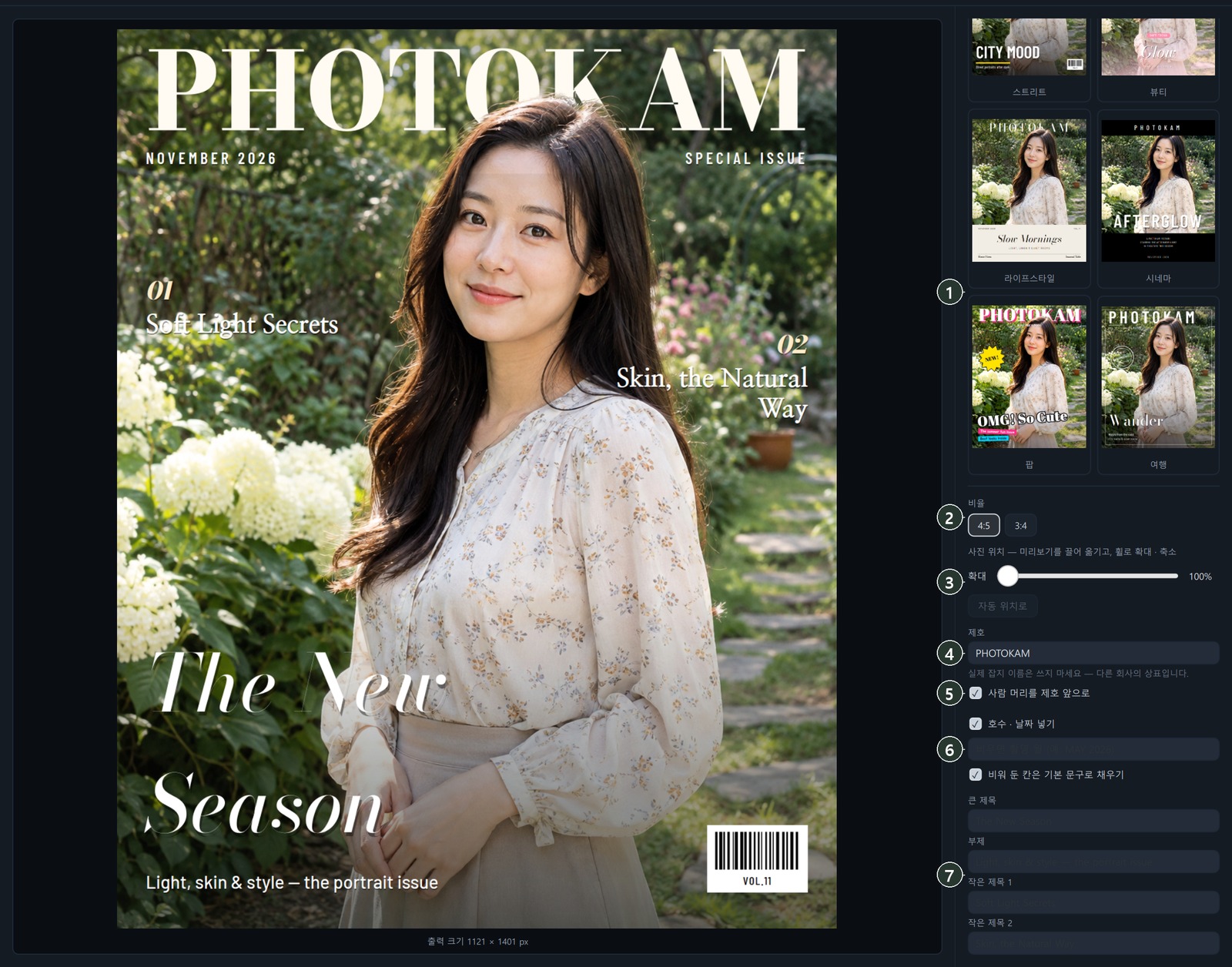
| Nr. | Name | Optionen | Funktion |
|---|---|---|---|
| ① | Cover-Stil | 10 Stile | Position und Schrift von Titelschriftzug · Schlagzeilen sowie die Farbwirkung des Fotos ändern sich gemeinsam. |
| ② | Seitenverhältnis | 4:5 · 3:4 | Das Verhältnis Breite : Höhe des Covers. |
| ③ | Bildposition · Zoom | Vorschau ziehen · Mausrad · Regler (100 ~ 300 %) · Automatische Position | Ziehen Sie das Foto in der Vorschau, um es zu verschieben, und vergrößern Sie mit Mausrad oder Regler. Der Text bleibt an seinem Platz, nur das Foto bewegt sich. Automatische Position stellt die Ausgangsposition wieder her. |
| ④ | Titelschriftzug | Eingabefeld (Standard PHOTOKAM) | Der große Name ganz oben auf dem Cover. Verwenden Sie keine echten Magazinnamen — sie sind Marken anderer Unternehmen. |
| ⑤ | Kopf vor den Schriftzug stellen | ein · aus | Stellt den Kopf der Person im Foto vor den Titelschriftzug, sodass er die Buchstaben leicht verdeckt. Bei Retro bleibt der Schriftzug vorne. |
| ⑥ | Ausgabezeile zeigen | ein · aus · Eingabefeld | Bleibt das Feld leer, wird der Aufnahmemonat eingefügt (z. B. MAY 2026). |
| ⑦ | Schlagzeile · Unterzeile · Coverzeile 1 · Coverzeile 2 | Eingabefelder | Die Texte auf dem Cover. Ist Leere Felder mit Beispieltext füllen eingeschaltet, erhalten leere Felder einen zum Stil passenden Standardtext. |
Wo gespeichert und wo sichtbar
- Mit Fertig wird die Gestaltung als Bearbeitungswert dieses Fotos gespeichert. Die Originaldatei bleibt unverändert.
- Auch die Vorschaubilder der Galerie und die Großansicht zeigen das gestaltete Foto (im Raster verkleinert, damit nichts abgeschnitten wird).
- Die Bearbeitungsansicht zeigt zum leichteren Bearbeiten nur das Foto, und oben links erscheint die Markierung Rahmen · Cover. Ein Klick auf diese Markierung öffnet die Rahmen-Ansicht.
- Der Export übernimmt die Gestaltung des Fotos unverändert. Um sie nur dieses Mal wegzulassen, schalten Sie im Exportfenster Ohne Rahmen oder Cover exportieren ein.
- Wenn Sie im Fenster von Bearbeitung kopieren · Einfügen die Gruppe Rahmen · Cover wählen, können Sie dieselbe Gestaltung auch auf andere Fotos übertragen (Bearbeitungsansicht im Überblick).
Wasserzeichen
Fügt exportierten Fotos Ihr Logo oder einen Text hinzu. Ein Klick auf Wasserzeichen in der oberen Leiste der Bearbeitungsansicht öffnet rechts den Einstellungsbereich. Wird das gewählte Wasserzeichen beim Export eingefügt, zeigt die Schaltfläche einen grünen Punkt.

| Nr. | Name | Funktion |
|---|---|---|
| ① | GESPEICHERTE WASSERZEICHEN | Die Liste Ihrer erstellten Wasserzeichen. Ein Klick wählt dieses Wasserzeichen. Mit Duplizieren · Löschen verwalten Sie sie. |
| ② | Neu — Logo · Text | Erstellt ein neues Wasserzeichen aus einem Logobild oder Text. Für ein Logo wählen Sie eine PNG- · SVG-Datei oder ziehen sie in den Bereich. PNG oder SVG mit transparentem Hintergrund wirken am saubersten. |
| ③ | Wasserzeichentext · Schrift · Fett · Kursiv · Logofarbe · Textfarbe · Laufweite | Legt Inhalt und Form des Textes sowie die Logofarbe (Original · Weiß · Schwarz · Eigene) fest. |
| ④ | Effekt | Keiner · Schatten · Weich · Leuchten · Kontur — damit das Wasserzeichen auch auf hellem oder unruhigem Hintergrund gut sichtbar ist. |
| ⑤ | Position · Größe · Deckkraft · Rand | Ziehen Sie das Wasserzeichen auf dem Foto, um es zu verschieben, und die untere rechte Ecke, um die Größe zu ändern. Auch mit den Reglern einstellbar. |
| ⑥ | Vorschau auf Foto · Beim Export einfügen | Legt fest, ob das Wasserzeichen in der Bearbeitungsansicht als Vorschau erscheint und ob es beim Export eingefügt wird. |
- In der Zeile Wasserzeichen des Fensters Export wählen Sie das Wasserzeichen, das dieses Mal eingefügt wird, oder Keines. Ein Klick auf Einstellungen… öffnet diesen Bereich.
- Wenn Sie beim Rahmen Mein Wasserzeichen in den Rahmen setzen einschalten, wird es nicht auf das Foto, sondern an die Stelle der Signatur im Rahmen gesetzt.
- In der kostenlosen Version ist das Wasserzeichen nur in der Vorschau sichtbar und wird nicht in exportierte Fotos eingefügt. In der Vollversion wird es beim Export mit eingefügt.
Schritt für Schritt
Ein 4:5-Foto mit Aufnahmedaten für soziale Netzwerke
- Auf Rahmen in der oberen Leiste der Bearbeitungsansicht klicken
Die Rahmen-Ansicht öffnet sich.
- Rahmen wählen und beim Stil auf Weiße Leiste klicken.
- Beim Seitenverhältnis 4:5 wählen
Das Foto wird nicht beschnitten, stattdessen wird der Rand größer.
- Die Angaben wählen
Kreuzen Sie Kamera · Objektiv · Blende · Verschlusszeit an.
- Auf Fertig klicken
Die Gestaltung wird mit diesem Foto gespeichert, und der Rahmen erscheint auch in Vorschaubild und Großansicht.
- Mit Exportieren eine Datei erstellen
Sie wird genau mit diesem Rahmen gespeichert.
Ein Porträt als Magazin-Cover
- In der Großansicht auf Rahmen klicken und Magazin-Cover wählen.
- Einen Cover-Stil wählen
z. B. Mode.
- Die Bildposition anpassen
Ziehen Sie die Vorschau so, dass das Gesicht nicht von den Schlagzeilen überdeckt wird, und vergrößern Sie mit dem Mausrad.
- Texte eingeben
Schreiben Sie Schlagzeile und Unterzeile; lassen Sie die übrigen Felder leer, wird Standardtext eingefügt.
- Kopf vor den Schriftzug stellen einschalten
Der Kopf verdeckt den Titelschriftzug leicht, wie bei einem echten Cover.
- Auf Fertig klicken.
Ergebnis

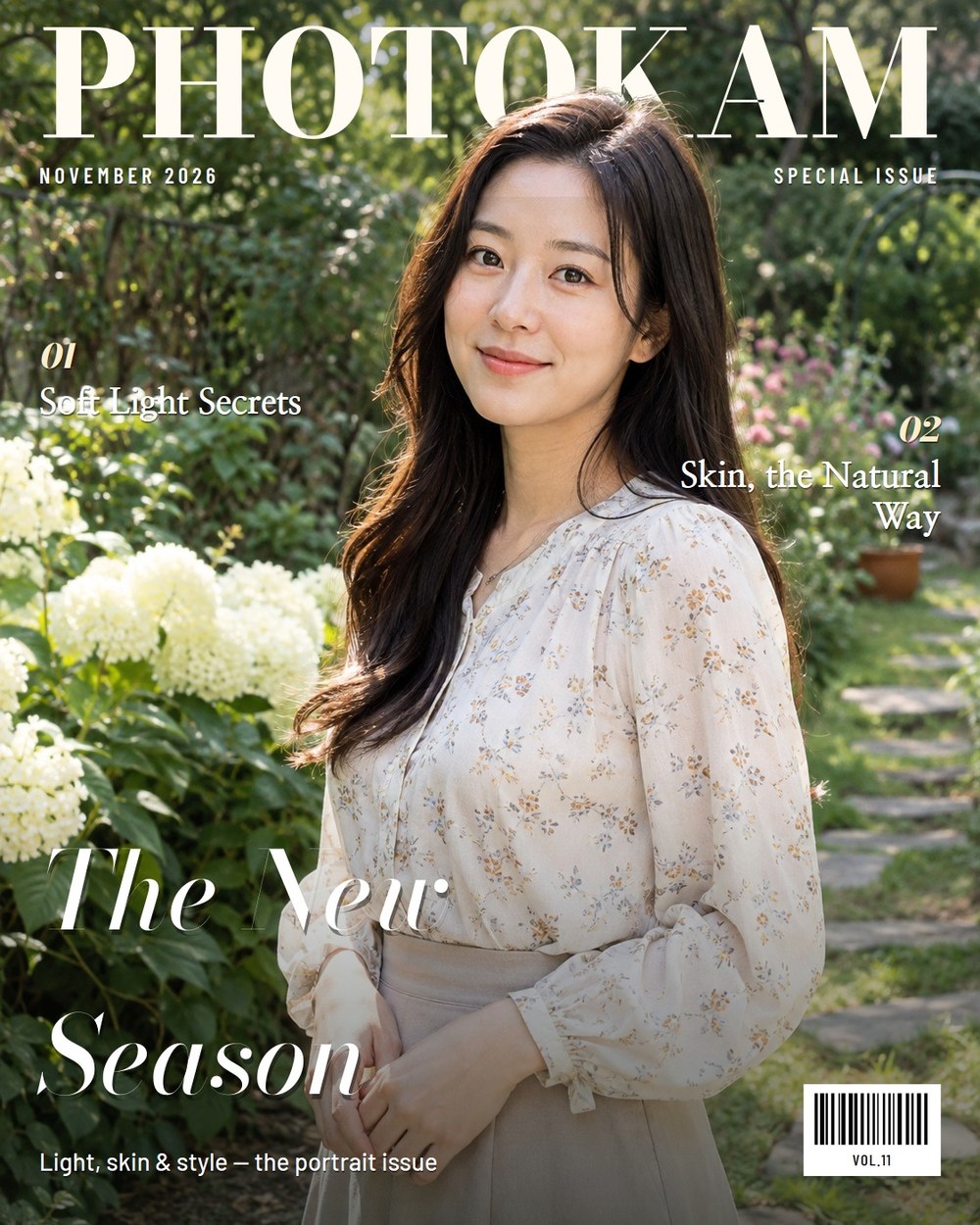
Bei gestalteten Fotos wächst die Ergebnisdatei um die Gestaltung (z. B. wird ein 4:5-Rahmen durch den zusätzlichen Rand höher). Um die Gestaltung zu entfernen, wählen Sie in der Rahmen-Ansicht Keiner und klicken auf Fertig.
Gut zu wissen
Wenn Sie die Rahmen-Ansicht erneut öffnen, erscheint die im Foto gespeicherte Gestaltung unverändert. Öffnen Sie dasselbe Foto erneut, erscheint die Vorschau schneller.
Cover wirken am besten bei Hochformatfotos, auf denen eine Person groß zu sehen ist. Bei Fotos ohne Person hat Kopf vor den Schriftzug stellen keine Wirkung.
In der kostenlosen Version legt sich bei bearbeiteten Fotos ein dezentes diagonales Muster auch über Rahmen · Cover. Unbearbeitete Fotos werden ohne Muster exportiert (Kostenlose Version · Vollversion).
Wenn Sie beim Titelschriftzug eines Covers einen echten Magazinnamen verwenden, nutzen Sie die Marke eines anderen Unternehmens. Verwenden Sie den Standard PHOTOKAM oder Ihren eigenen Namen.
Häufige Fragen
In der Bearbeitungsansicht ist der Rahmen nicht zu sehen.
Zum leichteren Bearbeiten zeigt die Bearbeitungsansicht nur das Foto. An der Markierung Rahmen · Cover oben links erkennen Sie, dass das Foto gestaltet ist; Vorschaubilder · Großansicht · exportierte Dateien zeigen die Gestaltung.
Ich möchte einmal ohne Rahmen exportieren.
Schalten Sie im Exportfenster Ohne Rahmen oder Cover exportieren ein und speichern Sie. Die im Foto gespeicherte Gestaltung bleibt erhalten.
Kann ich mehreren Fotos denselben Rahmen geben?
Gestalten Sie ein Foto, klicken Sie auf Bearbeitung kopieren, und wählen Sie beim Einfügen in andere Fotos die Gruppe Rahmen · Cover.
Die Aufnahmedaten sind leer.
Fehlen diese Angaben in der Fotodatei, können sie nicht eingefügt werden. Das kommt häufig bei Dateien vor, deren Aufnahmedaten entfernt wurden, etwa bei per Messenger empfangenen Fotos.