フレーム · 雑誌の表紙 · 透かし
補正した写真にカメラ情報の入ったフレームを付けたり、写真を雑誌の表紙のように飾ったりします。選んだ装飾はその写真に保存され、サムネイル · 拡大表示 · 書き出したファイルにそのまま表示されます。自分のロゴや名前を入れる透かしも、ここで一緒に扱います。元のファイルは変更されません。
こんなときに
- SNS に投稿する写真の下に、カメラ · レンズ · 絞り · シャッターなどの撮影情報をすっきり入れたいとき — フレーム の 情報バー。
- 横位置の写真を 1:1 · 4:5 · 9:16 の比率で投稿したいが、写真は切り取りたくないとき — フレームの比率(余白で合わせます)。
- インスタント写真のように、下の余白に1行の文字を書きたいとき — インスタント。
- 人物写真を大きな見出しと一緒に雑誌の表紙のように飾りたいとき — 雑誌の表紙。
- 書き出す写真ごとに自分のロゴや名前を入れたいとき — 透かし。
メニューの場所

フレーム画面のひと目でわかる構成

| 番号 | 名前 | 役割 |
|---|---|---|
| ① | なし · フレーム · 雑誌の表紙 | 装飾の種類を選びます。なし なら装飾のない写真です。 |
| ② | スタイルを選ぶ | あらかじめ用意したデザインを、いまの写真で描いた画像で表示します。クリックするとそのスタイルに変わります。 |
| ③ | 大きなプレビュー | 書き出すときと同じ見た目です。変更している間、少しの間 描画中… が表示されます。 |
| ④ | 出力サイズ | 装飾を加えた結果のファイルのサイズです(例: 出力サイズ 2048 × 2560)。 |
| ⑤ | 詳細設定 | 選んだ種類に合わせた設定が表示されます(下の表)。 |
| ⑥ | キャンセル · 完了 | 完了 をクリックすると、この写真に保存されます。キャンセル すると変更されません。 |
拡大表示から開いた場合は、上部に 編集へ があり、その写真の編集画面にすぐ移れます。
フレーム
用意された6つのスタイル — ホワイトバー · ブラックバー · クリームクラシック · ギャラリー · インスタント · ブラック枠 — から1つを選び、その下で細かく変更します。

| 番号 | 名前 | 選択肢 | 役割 |
|---|---|---|---|
| ① | スタイル | 情報バー · ギャラリー · インスタント · 枠のみ | 情報バーは写真の下のバーに撮影情報を、ギャラリーは広い余白の額縁を、インスタントは下が広いインスタント写真の形を、枠のみは細い枠を付けます。 |
| ② | 比率 | 元の比率 · 1:1 · 4:5 · 9:16 | 結果の横 : 縦の比率です。写真は切り取らず、余白で合わせます。 |
| ③ | 余白の色 | 白 · クリーム · 黒 · チャコール · 写真の色 | 余白とバーの色です。写真の色 は写真から選んだ色で塗ります。 |
| ④ | フォント · 文字色 | フォント: 標準 · コンデンス · クラシック / 文字色: 自動 · 黒 · 白 · グレー · ゴールド | フレームに書く文字の形と色です。自動 は余白の色に合わせて読みやすい色を選びます。 |
| ⑤ | photoKamロゴを入れる | ロゴ+文字 · ロゴのみ / ロゴの色 | オンにすると、余白に photoKam のロゴを入れます。 |
| ⑥ | 入れる情報 — 写真のEXIFから | カメラ · レンズ · 焦点距離 · 絞り · シャッター · 日付 | チェックした項目を写真の撮影情報から読み取って入れます。写真にない情報は空欄にします。 |
| ⑦ | 文字 | 入力欄 · 自分の透かしを余白の署名欄に | インスタントでは写真の下に書く文字(例: 秋、川辺で)、それ以外のスタイルでは署名(例: © あなたの名前)です。下のチェックをオンにすると、署名欄に自分の透かしを入れます(下の「透かし」)。 |
雑誌の表紙
10種類の表紙スタイル — ファッション · モノクロ · レトロ · ミニマル · ストリート · ビューティー · ライフスタイル · シネマ · ポップ · トラベル — から1つを選びます。スタイルの列は横にスクロールして見ます。
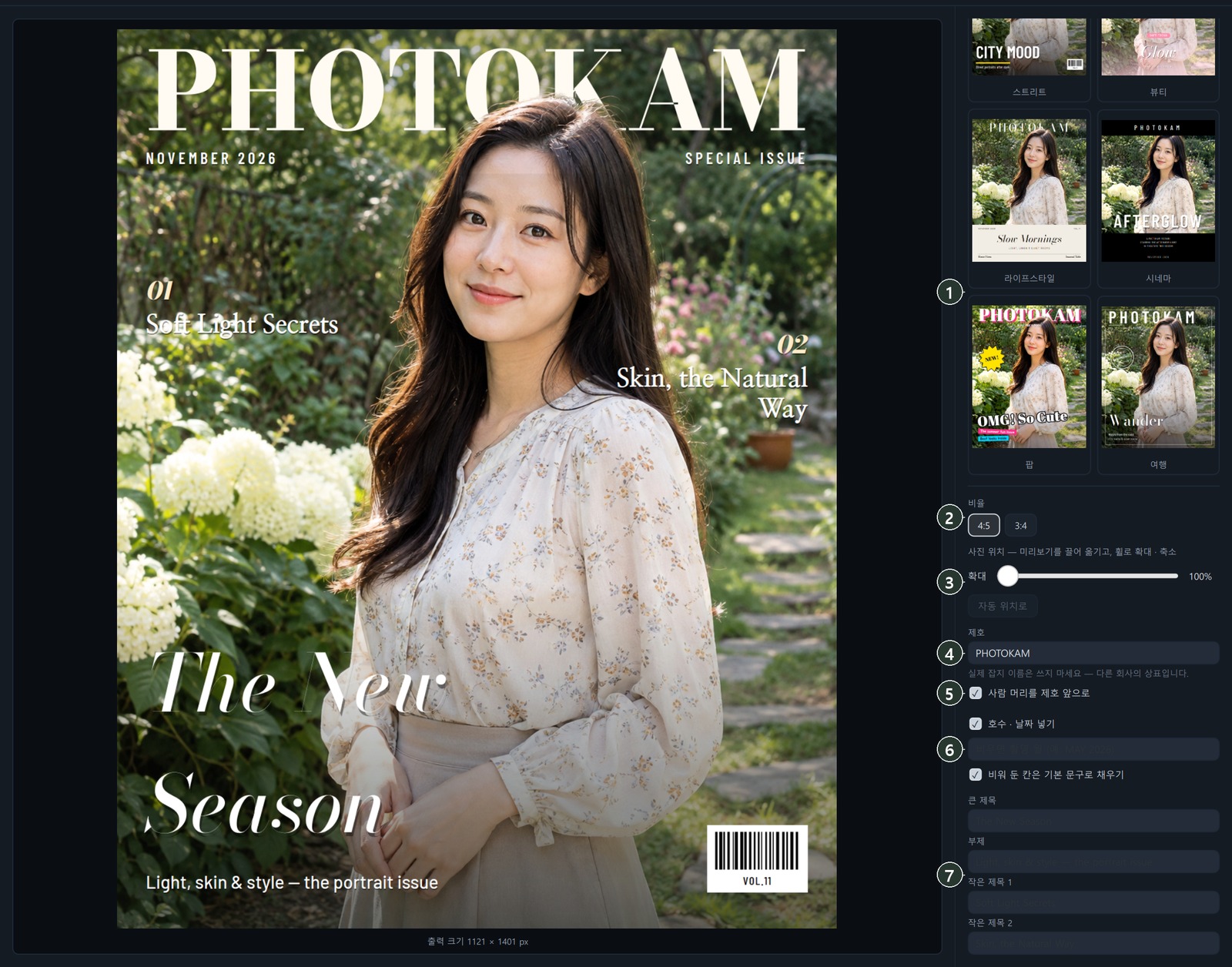
| 番号 | 名前 | 選択肢 | 役割 |
|---|---|---|---|
| ① | 表紙スタイル | 10種類 | 誌名 · 見出しの位置とフォント、写真の色の印象が一緒に変わります。 |
| ② | 比率 | 4:5 · 3:4 | 表紙の横 : 縦の比率です。 |
| ③ | 写真の位置 · 拡大 | プレビューをドラッグ · ホイール · スライダー(100〜300%) · 自動の位置に戻す | プレビューで写真をドラッグして動かし、ホイールかスライダーで拡大します。文字はその場に残り、写真だけが動きます。自動の位置に戻す は最初の位置に戻します。 |
| ④ | 誌名 | 入力欄(既定 PHOTOKAM) | 表紙のいちばん上の大きな名前です。実在する雑誌名は使わないでください — 他社の商標です。 |
| ⑤ | 人物の頭を誌名の前に | オン · オフ | 写真の人物の頭が誌名の文字を少し隠すように、前に置きます。レトロ では誌名が前に来ます。 |
| ⑥ | 号数・日付を入れる | オン · オフ · 入力欄 | 空欄なら撮影した月を入れます(例: MAY 2026)。 |
| ⑦ | 大見出し · サブタイトル · 小見出し 1 · 小見出し 2 | 入力欄 | 表紙に書く文字です。空欄は見本の文言で埋める をオンにしておくと、空欄にスタイルに合った見本の文言が入ります。 |
保存される場所と表示される場所
- 完了 をクリックすると、装飾はその写真の編集値として保存されます。元のファイルはそのままです。
- ギャラリーのサムネイルと拡大表示にも、装飾した見た目が表示されます(グリッドでは切れないように縮小して表示します)。
- 編集画面では補正しやすいように写真だけを表示し、左上に フレーム・表紙 の表示が付きます。この表示をクリックすると、フレーム画面が開きます。
- 書き出し では、その写真の装飾がそのまま入ります。今回だけ外すには、書き出しウィンドウの フレーム・表紙なしで書き出す をオンにします。
- 補正をコピー · 貼り付け のウィンドウで フレーム・表紙 のグループを選ぶと、ほかの写真にも同じ装飾を貼り付けられます(編集画面の概要)。
透かし
書き出す写真に自分のロゴや文字を入れます。編集画面の上部バーの 透かし をクリックすると、右側に設定パネルが開きます。選んだ透かしが書き出し時に入る状態のときは、ボタンに緑の点が表示されます。

| 番号 | 名前 | 役割 |
|---|---|---|
| ① | 保存した透かし | 作っておいた透かしの一覧です。クリックすると、その透かしを選びます。複製 · 削除 で管理します。 |
| ② | 新しい透かし — ロゴ · テキスト | ロゴ画像またはテキストで新しい透かしを作ります。ロゴは PNG · SVG ファイルを選ぶか、パネルにドラッグ&ドロップします。背景が透明な PNG や SVG だときれいです。 |
| ③ | 透かしのテキスト · フォント · 太字 · 斜体 · ロゴの色 · テキストの色 · 字間 | テキストの内容と形、ロゴの色(元の色 · 白 · 黒 · 指定色)を決めます。 |
| ④ | 効果 | なし · 影 · ぼかし影 · 光彩 · 縁取り — 明るい背景や複雑な背景でも見やすくします。 |
| ⑤ | 位置 · サイズ · 不透明度 · 余白 | 写真上の透かしをドラッグして動かし、右下の角をドラッグしてサイズを変えます。スライダーでも決められます。 |
| ⑥ | 写真上でプレビュー · 書き出し時に入れる | 編集画面でプレビューするか、書き出し時に入れるかを決めます。 |
- 書き出し ウィンドウの 透かし の行で、今回入れる透かしを選ぶか、なし を選びます。設定… をクリックすると、このパネルが開きます。
- フレームの 自分の透かしを余白の署名欄に をオンにすると、写真の上ではなく、フレームの余白の署名欄に入れます。
- 無料版では透かしをプレビューでのみ確認でき、書き出した写真には入りません。正規版では書き出し時に一緒に入ります。
手順
撮影情報の入った SNS 用の 4:5 写真
- 編集画面の上部バーの フレーム をクリックします
フレーム画面が開きます。
- フレーム を選び、スタイルで ホワイトバー をクリックします。
- 比率で 4:5 を選びます
写真は切り取られず、余白が広がります。
- 入れる情報を選びます
カメラ · レンズ · 絞り · シャッター にチェックを入れます。
- 完了 をクリックします
この写真に保存され、サムネイルと拡大表示にもフレームが表示されます。
- 書き出し でファイルを作ります
フレームを付けた見た目のまま保存されます。
人物写真を雑誌の表紙に
- 拡大表示で フレーム をクリックし、雑誌の表紙 を選びます。
- 表紙スタイルを選びます
例: ファッション。
- 写真の位置を合わせます
プレビューをドラッグして顔が見出しと重ならないように動かし、ホイールで拡大します。
- 文字を入れます
大見出し と サブタイトル を書き、残りを空欄にしておくと見本の文言が入ります。
- 人物の頭を誌名の前に をオンにします
頭が誌名を少し隠し、本物の表紙のように見えます。
- 完了 をクリックします。
結果

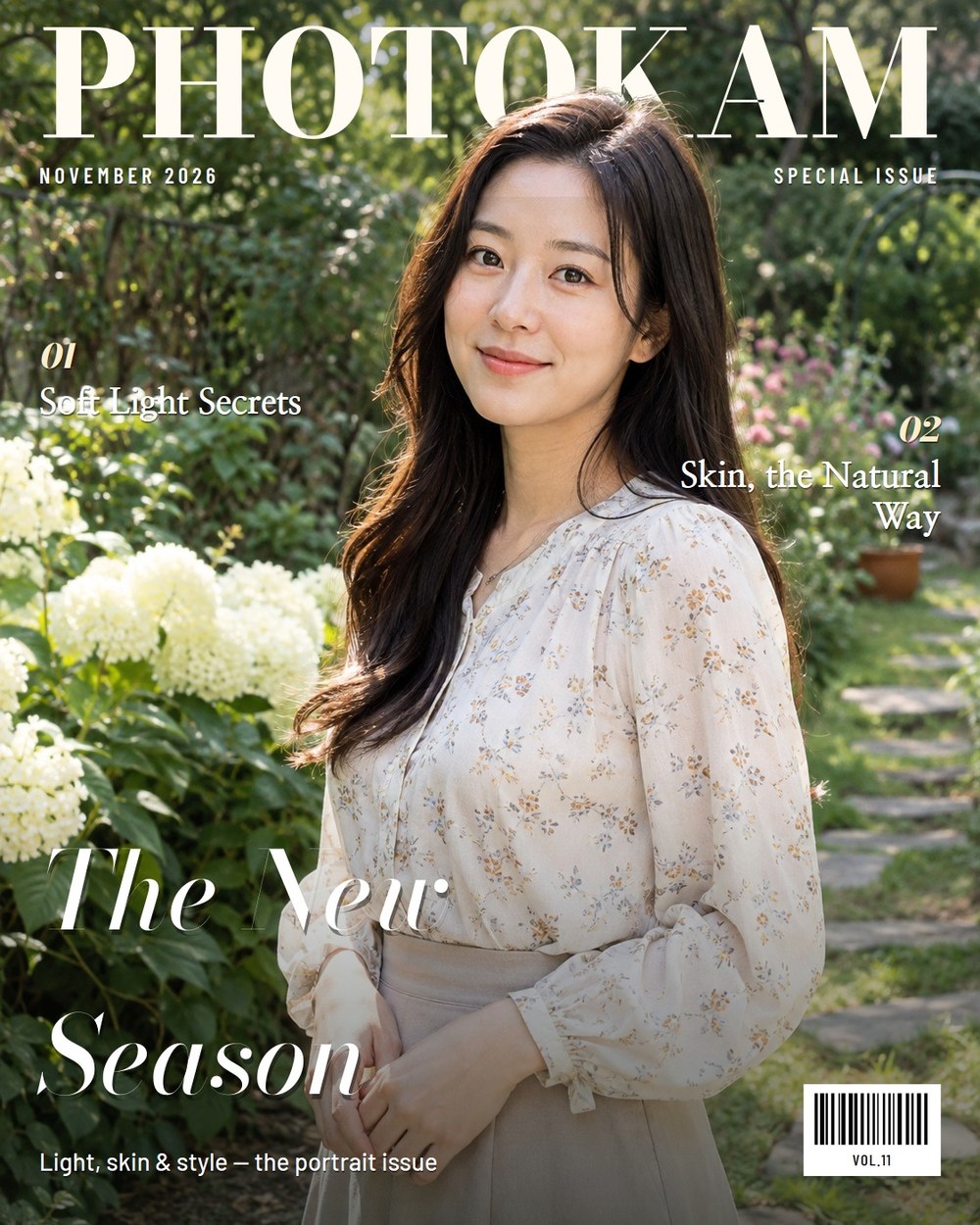
装飾した写真は、結果のファイルのサイズが装飾の分だけ大きくなります(例: 4:5 のフレームは余白が加わって縦に長くなります)。装飾を消すには、フレーム画面で なし を選んで 完了 をクリックします。
知っておくこと
フレーム画面を開き直すと、その写真に保存された装飾がそのまま表示されます。同じ写真を開き直すときは、プレビューがより速く表示されます。
表紙は、人物が大きく写った縦位置の写真にいちばんよく合います。人物が写っていない写真では、人物の頭を誌名の前に は効果がありません。
無料版では、補正した写真に薄い斜めの模様がフレームや表紙まで覆って入ります。補正していない写真は模様なしで書き出します(無料版・正規版)。
表紙の 誌名 に実在する雑誌名を書くと、他社の商標を使うことになります。既定の PHOTOKAM か、自分の名前を使ってください。
よくある質問
編集画面ではフレームが表示されません。
補正しやすいように、編集画面では写真だけを表示します。左上の フレーム・表紙 の表示で装飾した写真かどうかがわかり、サムネイル · 拡大表示 · 書き出したファイルには装飾が表示されます。
一度だけフレームなしで書き出したいです。
書き出しウィンドウの フレーム・表紙なしで書き出す をオンにして保存してください。写真に保存された装飾はそのまま残ります。
複数の写真に同じフレームを入れられますか?
1枚を装飾してから 補正をコピー し、ほかの写真に 貼り付け するときに フレーム・表紙 のグループを選んでください。
撮影情報が空欄になります。
写真のファイルにその情報がなければ入れられません。メッセンジャーで受け取った写真のように、撮影情報が消されたファイルでよく起こります。