Bearbeitungsansicht im Überblick
In dieser Ansicht korrigieren Sie Helligkeit · Farbe · Struktur eines Fotos. Die Originaldatei wird nicht verändert; nur die Bearbeitungswerte werden separat gespeichert, und eine Ergebnisdatei erstellen Sie neu mit Exportieren. Diese Seite erklärt den Aufbau der Ansicht und die Funktionen, die für alle Bereiche gelten (Automatisch · Rückgängig · Vergleich · Versionen · Bearbeitung kopieren und einfügen · Bildleiste).
Auf dieser Seite
Video ansehenWann verwendenSo öffnen Sie sieDie Ansicht auf einen Blick① Obere Leiste② Ansicht-Schaltflächen · ④ RückgängigAutomatisch⑤ Der Tab Anpassen im rechten BereichBearbeitung kopieren · einfügenVersionen — Bearbeitungen unter einem Namen speichernAbbrechen und schließenSchritt für Schritt — der GrundablaufTastenkürzelGut zu wissenHäufige FragenVerwandte ThemenWann verwenden
- Wenn Sie ein Foto mit einem Klick ansprechend (Automatisch) abstimmen und nur bestimmte Stellen weiter verfeinern möchten.
- Wenn Sie das Ergebnis neben dem Zustand vor der Bearbeitung vergleichen möchten.
- Wenn Sie die Korrektur eines Fotos auf mehrere Fotos auf einmal anwenden möchten.
So öffnen Sie sie
- Klicken Sie in der Großansicht oben rechts auf Bearbeiten (bei bereits bearbeiteten Fotos Bearbeitet).
- Bearbeitbare Formate: JPG · PNG · RAW (CR2 · CR3 · ARW · NEF · DNG usw.). Andere Formate werden im externen Editor geöffnet.
Die Ansicht auf einen Blick
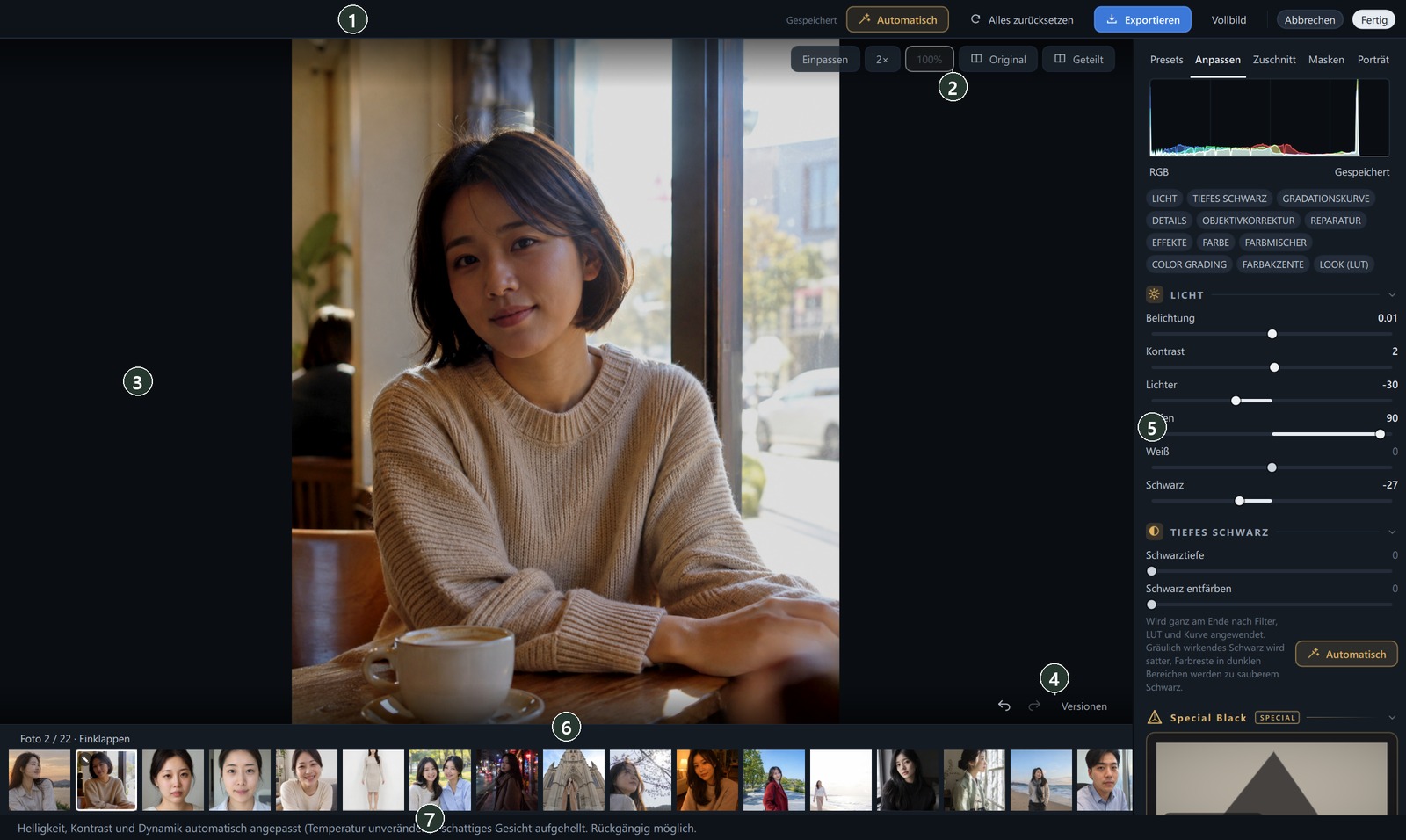
| Nr. | Name | Aufgabe |
|---|---|---|
| ① | Obere Leiste | Automatisch · JPG-Stil · Wasserzeichen · Alles zurücksetzen · Rahmen · Showcase · Exportieren · Vollbild · Abbrechen · Fertig |
| ② | Ansicht-Schaltflächen | Einpassen · 2× · 100% · Original · Geteilt |
| ③ | Foto | Das Ergebnis ist sofort sichtbar. Mit dem Mausrad vergrößern, vergrößert durch Ziehen verschieben. In eingepasster Größe nach links oder rechts ziehen wechselt zum vorherigen · nächsten Foto |
| ④ | Rückgängig · Versionen | Rückgängig · Wiederholen · Bearbeitungsversionen |
| ⑤ | Rechter Bereich | Tabs Presets · Anpassen · Zuschnitt · Masken · Porträt |
| ⑥ | Bildleiste | Zu anderen Fotos derselben Liste wechseln · mehrere auswählen und die Bearbeitung einfügen |
| ⑦ | Statuszeile | Ergebnis der letzten Aktion (von Automatisch geänderte Werte · Einfügen · Export abgeschlossen usw.) |
① Obere Leiste

- ① Speicherstatus — Speichern ausstehend… → Speichern… → Gespeichert. Wenn Sie einen Wert ändern, wird kurz darauf automatisch gespeichert (eine Speichern-Schaltfläche gibt es nicht).
- ② Automatisch — Stellt Helligkeit · Kontrast · Farbe automatisch ein (siehe unten „Automatisch“).
- ③ JPG-Stil — Nur bei RAW-Fotos sichtbar. Stimmt Helligkeit · Farbe · Glätte so ab, dass das Foto wie das von der Kamera erzeugte JPG aussieht (Profil · Kamerakalibrierung).
- ④ Wasserzeichen — Legt Ihr Logo oder Ihren Text fest, der beim Export eingefügt wird (Rahmen · Magazin-Cover · Wasserzeichen).
- ⑤ Alles zurücksetzen — Entfernt alle Bearbeitungen einschließlich Zuschnitt (mit Rückgängig widerrufbar).
- ⑥ Rahmen — Fügt einen Rahmen mit Kameradaten oder ein Magazin-Cover hinzu (Rahmen · Magazin-Cover · Wasserzeichen).
- ⑦ Showcase — Teilt das bearbeitete Foto in der photoKam-Showcase-Galerie (Im Showcase teilen).
- ⑧ Exportieren — Erstellt eine neue Datei mit dem bearbeiteten Aussehen (Export).
- ⑨ Vollbild (F11).
- ⑩ Abbrechen — Verwirft die Änderungen dieser Sitzung und schließt (siehe unten „Abbrechen und schließen“).
- ⑪ Fertig — Speichert und kehrt zur Großansicht zurück (Esc).
② Ansicht-Schaltflächen · ④ Rückgängig

- ① Einpassen — Zeigt das ganze Foto · ② 2× — Doppelte eingepasste Größe (zentriert auf die Mitte des gerade sichtbaren Ausschnitts).
- ③ 100% — Ein Fotopixel = ein Bildschirmpixel. Schärfe · Rauschen sehen nur in diesem Maßstab genau so aus wie in der exportierten Datei.
- ④ Original — Zeigt, solange eingeschaltet, das gesamte Original vor dem Zuschnitt (\, auf deutschen Tastaturen AltGr+ß).
- ⑤ Geteilt — Ziehen Sie die Mittellinie, um links vorher · rechts nachher zu vergleichen (Y).
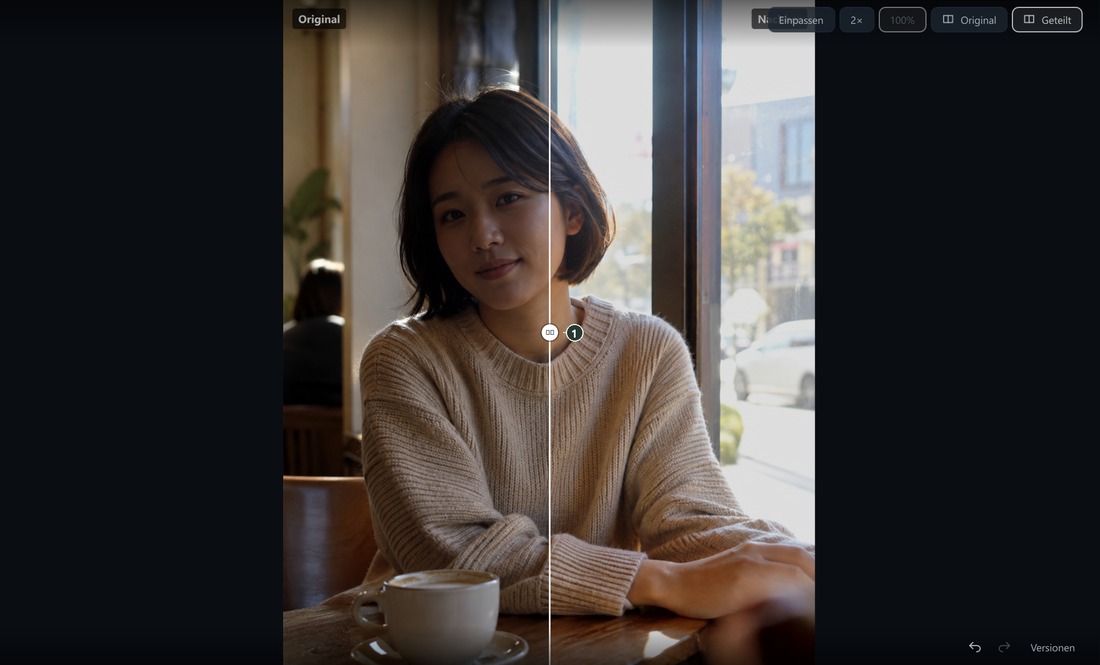
- Mit dem Mausrad vergrößern Sie bis auf 1600 % der Originalpixel. Über 300 % werden die Pixel unverwischt so dargestellt, wie sie sind.
- Ziehen Sie das Foto in eingepasster Größe nach links oder rechts, wechseln Sie zum vorherigen · nächsten Foto. Die Bildleiste unten folgt dem aktuellen Foto.
Unten rechts am Foto befinden sich die Schaltflächen für Rückgängig.
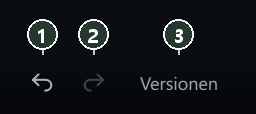
- ① Rückgängig (Strg+Z) · ② Wiederholen (Strg+Umschalt+Z) · ③ Versionen (siehe unten „Versionen“).
- Änderungen während eines Ziehvorgangs werden zu einem Rückgängig-Schritt zusammengefasst. Pro Foto können Sie bis zu 100 Schritte zurückgehen; wenn Sie das Foto erneut öffnen, beginnt der Verlauf neu.
Automatisch
Ein Klick auf Automatisch in der oberen Leiste analysiert das Foto und stellt Belichtung · Kontrast · Lichter/Tiefen · Weiß/Schwarz · Dynamik ein. Dunkel aufgenommene Fotos werden kräftiger aufgehellt. Sind Personen zu sehen, werden schattige Gesichter aufgehellt, ohne dass die Haut zu rot wird. Die Farbtemperatur bleibt unverändert.
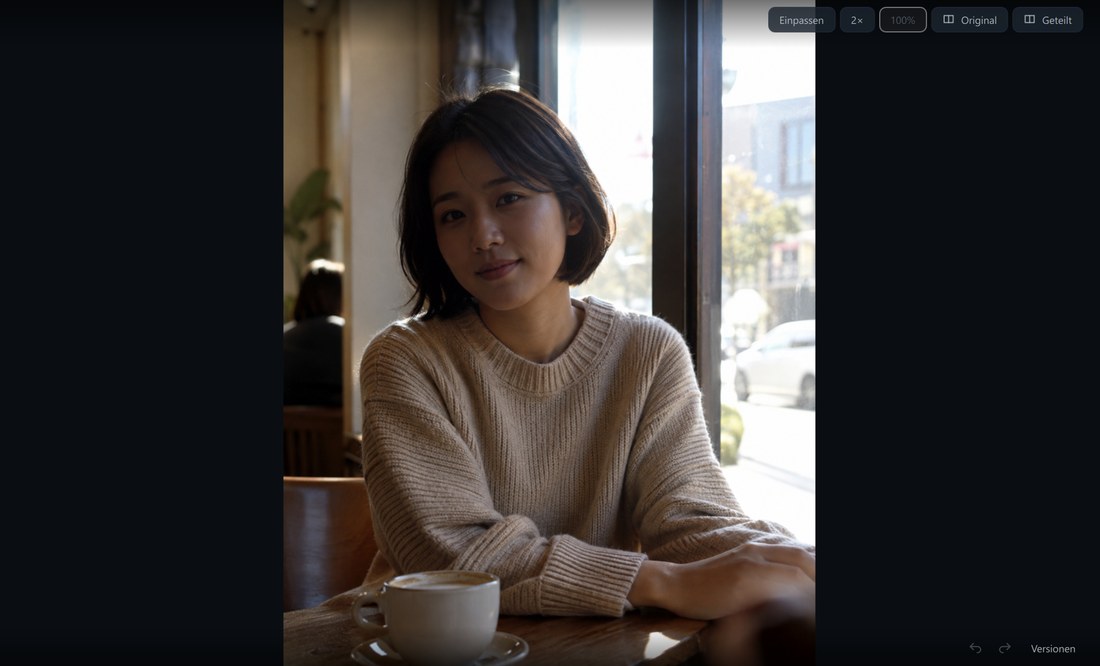
 VorherNachher
Was geändert wurde, sehen Sie unten in der Statuszeile.

- Gefällt Ihnen das Ergebnis nicht, drücken Sie einmal Strg+Z oder klicken Sie erneut auf Automatisch – dann sind Sie wieder beim Zustand davor.
- Automatisch addiert nicht zu den aktuellen Werten, sondern analysiert das Original und legt die Werte neu fest. Nach einem Preset ändert Automatisch die Helligkeits- und Kontrastwerte des Presets, während Farbarbeiten wie Farbtemperatur · Kurve · Grading · LUT erhalten bleiben.
- Bewusst dunkel aufgenommene Stimmungsfotos werden absichtlich weniger aufgehellt. Um die Farben abzustimmen, verwenden Sie Auto-Farbe unter Farbe.
⑤ Der Tab Anpassen im rechten Bereich
Ganz oben steht das Histogramm, darunter Chips als Abkürzungen zu den Bereichen (Klick springt zum Bereich), und dann folgen die Bereiche nacheinander. Ein Klick auf den Titel eines Bereichs klappt ihn zu und auf.
| Bereich | Erklärungsseite |
|---|---|
| Profil (RAW-Fotos) · Kamerakalibrierung | Profil · Kamerakalibrierung |
| Licht | Licht |
| Tiefes Schwarz · Special Black | Tiefes Schwarz · Special Black |
| Gradationskurve | Gradationskurve |
| Details | Details |
| Objektivkorrektur | Objektivkorrektur |
| Reparatur · Effekte | Reparatur · Effekte |
| Farbe · Farbmischer · Color Grading · Farbakzente · Look (LUT) | Farbe |
Umgang mit Schiebereglern (gilt für alle Bereiche)
- Ziehen Sie den Regler oder klicken Sie auf den Schieberegler. Auch durch Ziehen des Namens nach links oder rechts ändert sich der Wert (mit gedrückter Umschalt zehnmal feiner).
- Ein Doppelklick setzt auf den Standardwert (meist 0) zurück.
- Ein Klick auf das Zahlenfeld erlaubt die direkte Eingabe einer neuen Zahl (Enter übernehmen · Esc abbrechen).
- Werte ungleich 0 erscheinen fett, und der Schieberegler ist farbig gefüllt, sodass sie sofort auffallen.
Ganz unten im Bereich finden Sie die folgenden Schaltflächen.
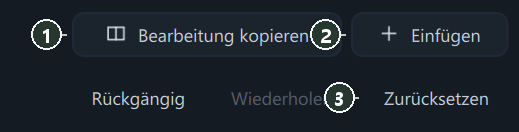
- ① Bearbeitung kopieren (Strg+Umschalt+C) · ② Einfügen (Strg+Umschalt+V) — Siehe unten „Bearbeitung kopieren · einfügen“.
- ③ Zurücksetzen — Entfernt alles außer Zuschnitt · Drehung · Perspektive · Objektivkorrektur. Um auch den Zuschnitt zu entfernen, verwenden Sie Alles zurücksetzen in der oberen Leiste.
Bearbeitung kopieren · einfügen
Einzeln
- Klicken Sie beim fertig bearbeiteten Foto auf ① Bearbeitung kopieren.
- Klicken Sie in der Bildleiste auf ein anderes Foto und dann auf ② Einfügen.
- Wählen Sie im Fenster die zu übernehmenden Gruppen und klicken Sie auf Einfügen (dasselbe Fenster wie im Bild unten).
Auf mehrere Fotos auf einmal
- Klicken Sie beim Ausgangsfoto auf Bearbeitung kopieren.
- Wählen Sie in der Bildleiste unten mit Strg+Klick die Fotos aus, in die eingefügt werden soll (✓-Markierung). Über der Bildleiste erscheinen „N ausgewählt“ und In Auswahl einfügen.

- Ein Klick auf In Auswahl einfügen öffnet das Fenster. Wählen Sie die zu übernehmenden Gruppen und klicken Sie auf Einfügen.
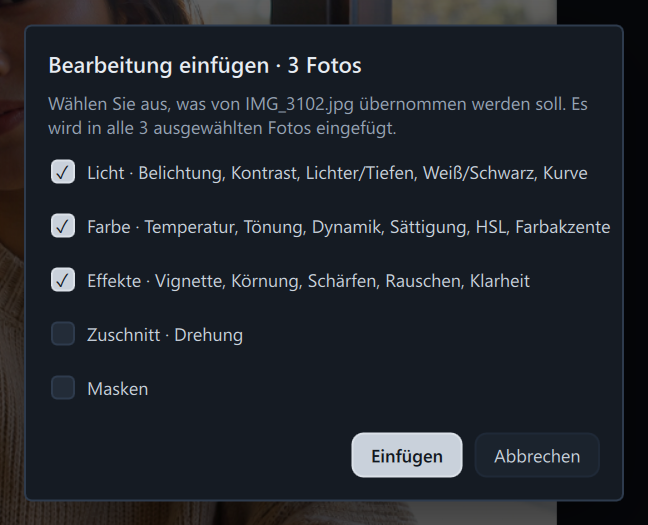
- Licht · Farbe · Effekte sind von Anfang an angekreuzt. Zuschnitt · Drehung · Masken sind ausgeschaltet, weil sie bei anderem Seitenverhältnis an falscher Stelle landen können.
- Zur Gruppe Farbe gehören auch RAW-Profil und Kamerakalibrierung. Wenn Sie Rahmen · Cover wählen, wird auch die Gestaltung übertragen (Rahmen · Magazin-Cover · Wasserzeichen).
- Objektivkorrektur · Perspektive · Reparatur · Porträtretusche · LUT werden nicht übertragen, da sie für jedes Foto eigens festgelegt werden.
- Das Einfügen in mehrere Fotos lässt sich nicht rückgängig machen. Um es zurückzunehmen, öffnen Sie das jeweilige Foto und klicken Sie auf Zurücksetzen.
Versionen — Bearbeitungen unter einem Namen speichern
- Ein Klick auf ③ Versionen öffnet rechts Bearbeitungsversionen.
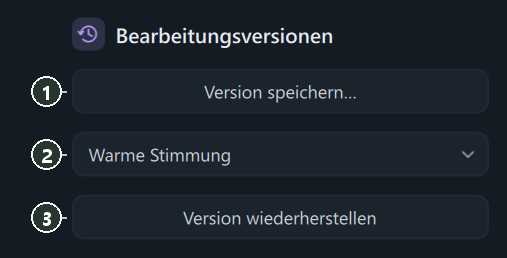
- ① Version speichern… → Namen eingeben und Speichern.

- Probieren Sie verschiedene Änderungen aus.
- Um zurückzukehren, wählen Sie unter ② eine Version und klicken auf ③ Version wiederherstellen. Auch das Wiederherstellen lässt sich mit Strg+Z rückgängig machen.
- Um zu den Bearbeitungsbereichen zurückzukehren, klicken Sie oben im rechten Bereich auf den Tab Anpassen.
Abbrechen und schließen
Wenn Sie in der oberen Leiste auf Abbrechen klicken und es Änderungen gibt, erscheint das folgende Fenster. Verwerfen & schließen verwirft die Änderungen seit dem Öffnen, Weiter bearbeiten kehrt zurück. Gespeicherte Versionen und exportierte Dateien bleiben erhalten.
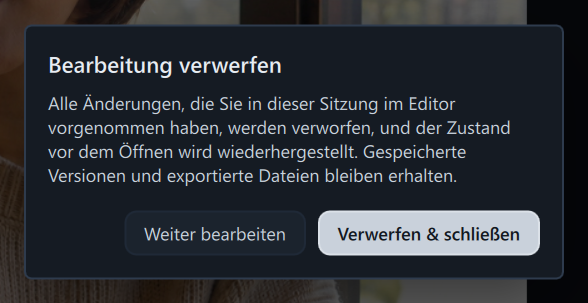
Abbrechen gilt nur für das aktuell angezeigte Foto. Andere Fotos, die Sie über die Bildleiste bearbeitet haben, wurden beim Wechseln bereits gespeichert.
Schritt für Schritt — der Grundablauf
- Klicken Sie in der Großansicht auf Bearbeiten.
- Klicken Sie in der oberen Leiste auf Automatisch.
- Verfeinern Sie nur, was Ihnen nicht gefällt, vom Bereich Licht an abwärts.
- Vergleichen Sie mit Y (geteilt) oder \ (Original).
- Klicken Sie auf Fertig. Auch das Vorschaubild in der Galerie zeigt dann die Bearbeitung.
- Brauchen Sie eine Datei, klicken Sie auf Exportieren (Export).
Tastenkürzel
| Taste | Funktion |
|---|---|
| Strg+Z · Strg+Umschalt+Z | Rückgängig · Wiederholen |
| Strg+Umschalt+C · Strg+Umschalt+V | Bearbeitung kopieren · einfügen |
| Strg+→ · Strg+← (oder Bild↓ · Bild↑) | Nächstes · vorheriges Foto |
| Y · \ | Geteilt · Original |
| F11 | Vollbild |
| Esc | Schaltet aktive Werkzeuge nacheinander aus, sonst Fertig |
| Mausrad | Vergrößern · verkleinern, zentriert auf die Mausposition |
| In eingepasster Größe nach links oder rechts ziehen | Vorheriges · nächstes Foto |
Drücken Sie unter macOS statt Strg die Taste ⌘ (Command).
Gut zu wissen
Das Original bleibt unverändert. Ergebnisdateien entstehen nur über Exportieren.
Auch 90° drehen in Galerie · Großansicht ist ein Bearbeitungswert; Sie sehen es in der Bearbeitungsansicht und können es im Tab Zuschnitt erneut ändern (Zuschneiden · Drehen).
Solange das Neuzeichnen etwas dauert, erscheinen unten links am Foto ein hellgrüner Fortschrittsbalken und Wird angewendet…. Dasselbe erscheint an dieser Stelle, während bei vergrößerter Ansicht die Originalauflösung gelesen wird.
Funktionen mit einem funkelnden AI-Zeichen am Bereichstitel oder Abkürzungs-Chip (Auto-Auswahl in Masken, Tab Porträt, KI-Entrauschen) erkennen Personen · Körperpartien im Foto.
In der kostenlosen Version erscheint bei bearbeiteten Fotos ein dezentes Wasserzeichen auf dem Foto in der Bearbeitungsansicht und in exportierten Fotos (die Bilder in diesem Handbuch zeigen die Vollversion). Unbearbeitete Fotos werden ohne Wasserzeichen exportiert (Kostenlose Version · Vollversion).
Häufige Fragen
Es gibt keine Speichern-Schaltfläche.
Wenn Sie einen Wert ändern, wird kurz darauf automatisch gespeichert. Prüfen Sie es an Gespeichert in der oberen Leiste.
Was ist der Unterschied zwischen Fertig und Abbrechen?
Fertig speichert und schließt, Abbrechen verwirft die Änderungen dieser Sitzung und schließt.
Die Tastenkürzel funktionieren nicht.
Steht der Cursor in einem Zahlenfeld, funktionieren keine Tastenkürzel. Klicken Sie einmal auf das Foto oder schließen Sie die Eingabe mit Enter ab.
Wie bearbeite ich TIFF · HEIC?
Diese Ansicht unterstützt nur JPG · PNG · RAW. Andere Formate werden im externen Editor aus den Einstellungen geöffnet.