編集画面の概要
写真の明るさ · 色 · 質感を補正する画面です。元のファイルは変更せず、編集値だけを別に保存し、結果のファイルは 書き出し で新しく作ります。 このページでは、画面構成とすべてのパネルに共通の機能(自動 · 元に戻す · 比較 · バージョン · 補正のコピーと貼り付け · 写真の列)を説明します。
このページの内容
動画で見るこんなときに開き方ひと目でわかる画面① 上部バー② 表示ボタン · ④ 元に戻す自動⑤ 右パネルの 編集 タブ補正のコピー · 貼り付けバージョン — 編集に名前を付けて保存キャンセルして閉じる手順 — 基本の流れショートカット知っておくことよくある質問関連項目こんなときに
- 写真を一度にきれいに(自動)整えてから、必要な所だけをさらに仕上げるとき。
- 補正した結果を補正前と並べて比較するとき。
- 1枚に合わせた補正を、複数の写真にまとめて適用するとき。
開き方
- 拡大表示 で、右上の 編集(すでに編集した写真は 編集済み)をクリックします。
- 編集できる形式: JPG · PNG · RAW(CR2 · CR3 · ARW · NEF · DNG など)。それ以外の形式は外部エディターで開きます。
ひと目でわかる画面
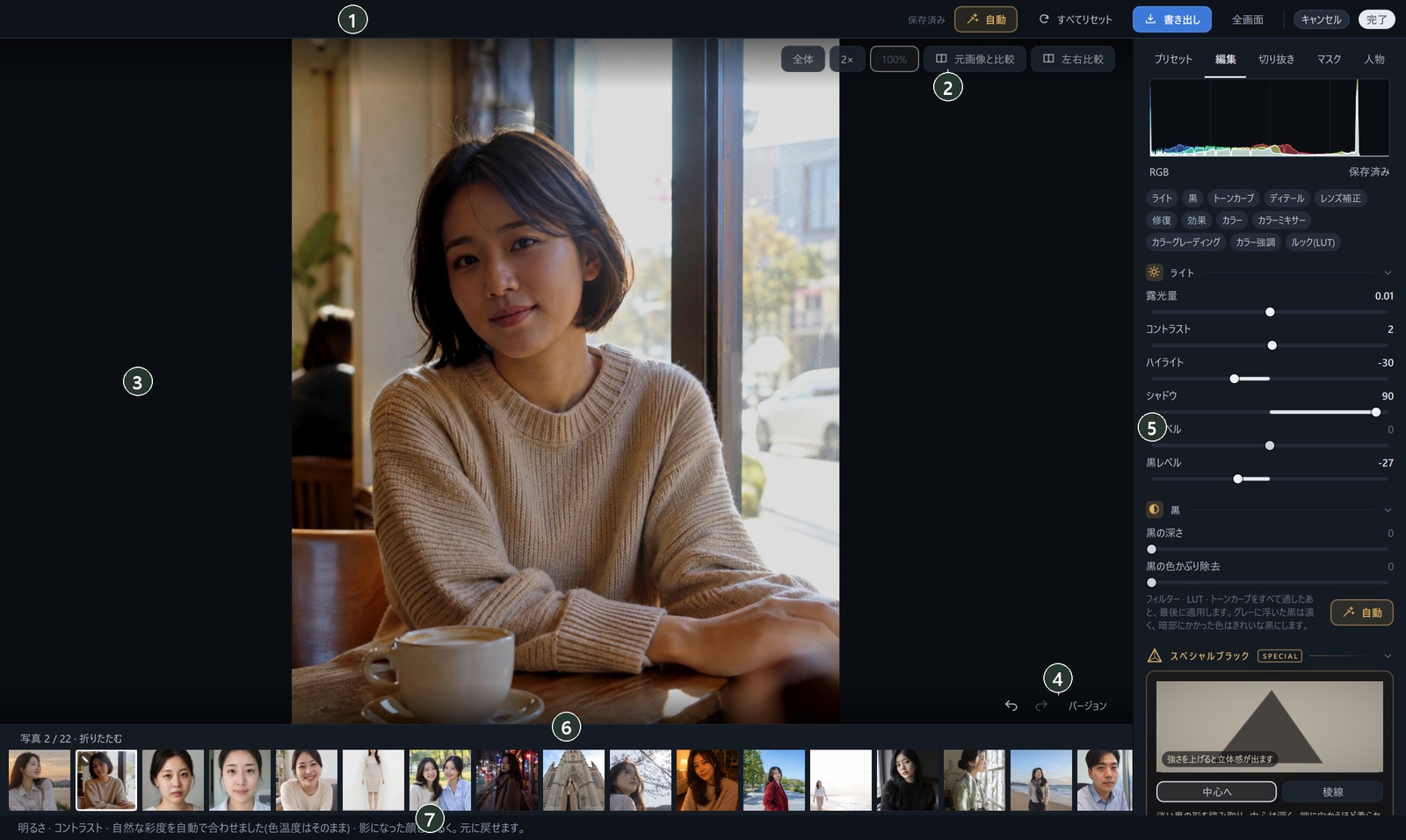
| 番号 | 名前 | 役割 |
|---|---|---|
| ① | 上部バー | 自動 · JPGスタイル · 透かし · すべてリセット · フレーム · Showcase · 書き出し · 全画面 · キャンセル · 完了 |
| ② | 表示ボタン | 全体 · 2× · 100% · 元画像と比較 · 左右比較 |
| ③ | 写真 | 編集結果がすぐに表示されます。ホイールで拡大、拡大後はドラッグで移動。全体表示のサイズで左右にドラッグすると前 · 次の写真 |
| ④ | 元に戻す · バージョン | 元に戻す · やり直し · 編集バージョン |
| ⑤ | 右パネル | プリセット · 編集 · 切り抜き · マスク · 人物 タブ |
| ⑥ | 写真の列 | 同じ一覧のほかの写真へ移動 · 複数枚を選んで補正を貼り付け |
| ⑦ | ステータス行 | 直前に行った操作の結果(自動が変更した値 · 貼り付け · 書き出し完了など) |
① 上部バー

- ① 保存の状態 — 保存待ち… → 保存中… → 保存済み。値を変えると、少しあとに自動で保存されます(保存ボタンは別にありません)。
- ② 自動 — 明るさ · コントラスト · 色を自動で整えます(下の「自動」)。
- ③ JPGスタイル — RAW 写真でだけ表示されます。カメラが作った JPG のように見えるよう、明るさ · 色 · なめらかさを合わせます(プロファイル · カメラキャリブレーション)。
- ④ 透かし — 書き出し時に入れる自分のロゴや文字を決めます(フレーム · 雑誌の表紙 · 透かし)。
- ⑤ すべてリセット — 切り抜きも含めて、すべての編集を消します(元に戻すで戻せます)。
- ⑥ フレーム — カメラ情報のフレームや雑誌の表紙を付けます(フレーム · 雑誌の表紙 · 透かし)。
- ⑦ Showcase — 補正した写真を photoKam Showcase のギャラリーに投稿します(Showcase に投稿)。
- ⑧ 書き出し — 編集した見た目で新しいファイルを作ります(書き出し)。
- ⑨ 全画面(F11)。
- ⑩ キャンセル — 今回変更した内容を破棄して閉じます(下の「キャンセルして閉じる」)。
- ⑪ 完了 — 保存して拡大表示に戻ります(Esc)。
② 表示ボタン · ④ 元に戻す

- ① 全体 — 写真全体が見えるように · ② 2× — 全体表示の2倍(いま見ている位置の中央を基準に)。
- ③ 100% — 写真の1ピクセル = 画面の1ピクセル。シャープ · ノイズは、この倍率で見ると書き出したファイルと同じに見えます。
- ④ 元画像と比較 — オンの間、切り抜く前の元画像全体を表示します(\、日本語キーボードでは ¥ キー)。
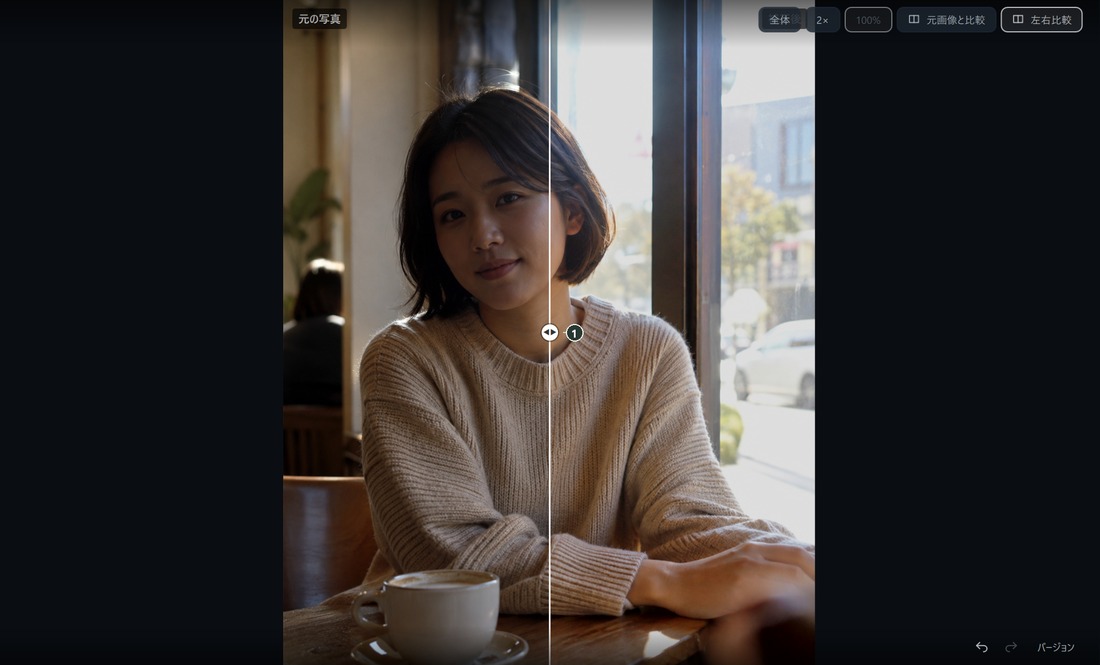
- ⑤ 左右比較 — 中央の線をドラッグして、左の補正前 · 右の補正後を比較します(Y)。
- マウスホイールでは、元の画素の 1600% まで拡大できます。300% を超えると、画素をぼかさずにそのまま表示します。
- 全体表示のサイズで写真を左右にドラッグすると、前 · 次の写真に移ります。下の写真の列も、いまの写真に合わせて移動します。
写真の右下には、元に戻すボタンがあります。

- ① 元に戻す(Ctrl+Z)· ② やり直し(Ctrl+Shift+Z)· ③ バージョン(下の「バージョン」)。
- 1回のドラッグの間に変わった値は、元に戻す1回分にまとめられます。1枚の写真で100回まで戻せ、写真を開き直すと履歴は新しく始まります。
自動
上部バーの 自動 を1回クリックすると、写真を解析して露光量 · コントラスト · ハイライト/シャドウ · 白レベル/黒レベル · 自然な彩度を整えます。暗く写った写真は、より思い切って明るくします。人物が写っていれば、影になった顔を明るくし、肌が赤くなりすぎないようにします。色温度はそのままにします。
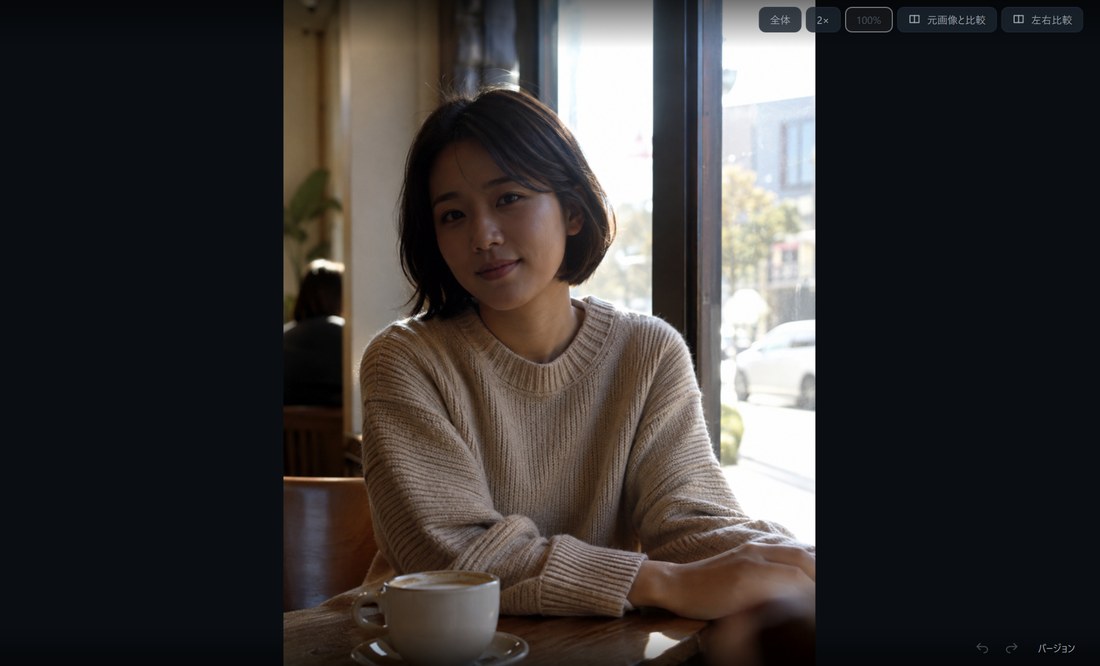
 前後
何を変更したかは、下のステータス行に表示されます。

- 気に入らなければ、Ctrl+Z を1回押すか、自動 をもう一度クリックすると、自動の前に戻ります。
- 自動は今の値に足すのではなく、元の写真を解析して値を新しく決めます。プリセットのあとに自動をクリックすると、プリセットの明るさ · コントラストの値は変わり、色温度 · トーンカーブ · グレーディング · LUT のような色の調整は残ります。
- 暗めに撮った雰囲気のある写真は、わざと明るくしすぎないようにします。色を合わせるには、カラー の 自動色補正 を使ってください。
⑤ 右パネルの 編集 タブ
いちばん上にヒストグラム、その下にパネルへのショートカットのチップ(クリックするとそのパネルへ)があり、パネルが順に並んでいます。パネルのタイトルをクリックすると、折りたたんだり開いたりできます。
| パネル | 説明ページ |
|---|---|
| プロファイル(RAW 写真) · カメラキャリブレーション | プロファイル · カメラキャリブレーション |
| ライト | ライト |
| 黒 · スペシャルブラック | 黒 · スペシャルブラック |
| トーンカーブ | トーンカーブ |
| ディテール | ディテール |
| レンズ補正 | レンズ補正 |
| 修復 · 効果 | 修復・効果 |
| カラー · カラーミキサー · カラーグレーディング · カラー強調 · ルック(LUT) | カラー |
スライダーの操作(すべてのパネル共通)
- つまみをドラッグするか、スライダーをクリックします。名前を左右にドラッグしても値が変わります(Shift を押すと10倍細かく)。
- ダブルクリックすると既定値(ほとんどは0)に戻ります。
- 数値欄をクリックすると、すぐに新しい数値を入力できます(Enter で適用 · Esc でキャンセル)。
- 0以外の値は、数字が太字になり、スライダーに色が付くので、ひと目でわかります。
パネルのいちばん下には、次のボタンがあります。
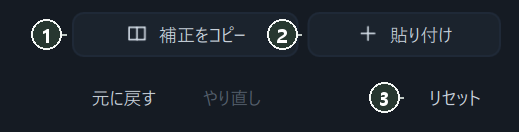
- ① 補正をコピー(Ctrl+Shift+C)· ② 貼り付け(Ctrl+Shift+V)— 下の「補正のコピー · 貼り付け」。
- ③ リセット — 切り抜き · 回転 · 遠近補正 · レンズ補正は残して、それ以外を消します。切り抜きまで消すには、上部バーの すべてリセット。
補正のコピー · 貼り付け
1枚ずつ
- 補正を終えた写真で ① 補正をコピー。
- 写真の列でほかの写真をクリックして、② 貼り付け。
- ウィンドウで貼り付ける項目のグループを選び、貼り付け をクリックします(下の画像と同じウィンドウ)。
複数の写真にまとめて
- 基準の写真で 補正をコピー をクリックします。
- 下の写真の列で、Ctrl+クリックで貼り付ける写真を選びます(✓ の表示)。写真の列の上に「N 枚選択」と 選択した写真に補正を貼り付け が表示されます。

- 選択した写真に補正を貼り付け をクリックすると、ウィンドウが開きます。貼り付ける項目のグループを選び、貼り付け をクリックします。
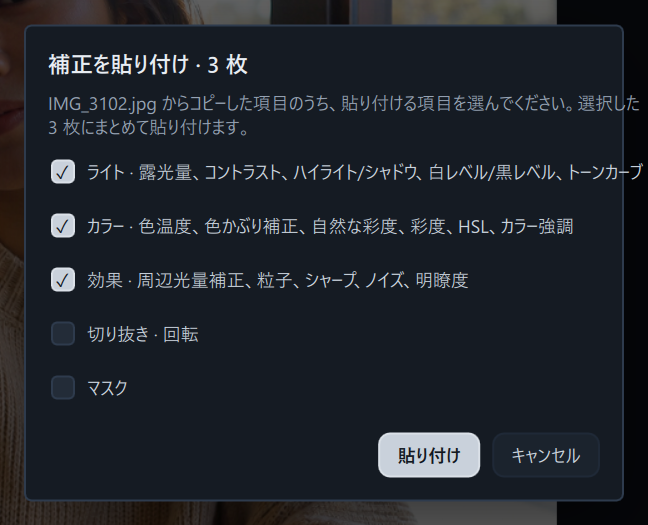
- ライト · カラー · 効果は、最初からチェックが入っています。切り抜き · 回転 · マスクは、写真の縦横比が違うと見当違いの位置に適用されることがあるため、オフになっています。
- カラーのグループには、RAW のプロファイルとカメラキャリブレーションも含まれます。フレーム・表紙 を選ぶと、装飾も一緒に貼り付けられます(フレーム · 雑誌の表紙 · 透かし)。
- レンズ補正 · 遠近補正 · 修復 · 人物補正 · LUT は、写真ごとに決める値なので、貼り付けの対象になりません。
- 複数の写真への貼り付けは、元に戻せません。元に戻すには、その写真を開いて リセット してください。
バージョン — 編集に名前を付けて保存
- ③ バージョン をクリックすると、右側に 編集バージョン が開きます。
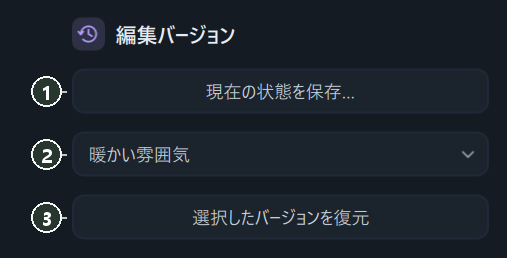
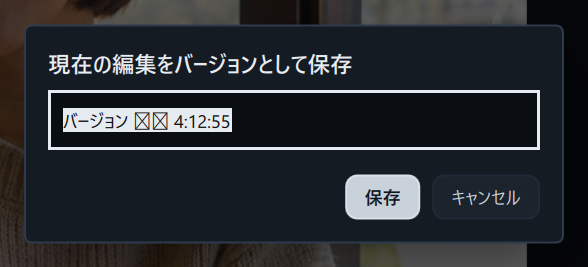
- ① 現在の状態を保存… → 名前を入力して 保存。
- いろいろと変更してみます。
- 戻りたくなったら、② でバージョンを選んで ③ 選択したバージョンを復元。復元も Ctrl+Z で元に戻せます。
- 編集パネルに戻るには、右パネルの上の 編集 タブをクリックします。
キャンセルして閉じる
上部バーの キャンセル をクリックすると、変更した内容があるときに下のウィンドウが表示されます。破棄して閉じる は今回開いてから変更した内容を破棄し、編集を続ける は編集に戻ります。保存したバージョンと書き出したファイルは、そのまま残ります。
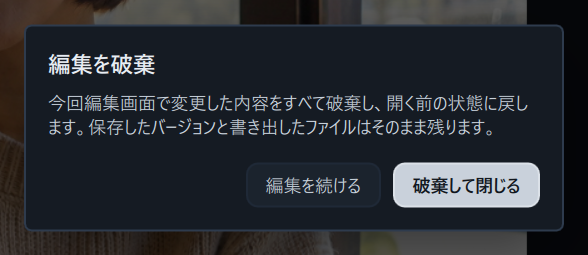
キャンセル は、いま表示している写真にだけ適用されます。写真の列で行き来しながら編集したほかの写真は、切り替えたときにすでに保存されています。
手順 — 基本の流れ
ショートカット
| キー | 機能 |
|---|---|
| Ctrl+Z · Ctrl+Shift+Z | 元に戻す · やり直し |
| Ctrl+Shift+C · Ctrl+Shift+V | 補正をコピー · 貼り付け |
| Ctrl+→ · Ctrl+←(または PgDn · PgUp) | 次 · 前の写真 |
| Y · \ | 左右比較 · 元画像と比較 |
| F11 | 全画面 |
| Esc | オンになっているツールを1つずつオフにし、なければ完了 |
| マウスホイール | マウスポインターの位置を中心に拡大 · 縮小 |
| 全体表示のサイズで左右にドラッグ | 前 · 次の写真 |
macOS では Ctrl の代わりに ⌘(Command)を押してください。
知っておくこと
元のファイルはそのままです。結果のファイルは 書き出し でのみ作られます。
ギャラリー · 拡大表示の 90° 回転 も編集値なので、編集画面でもそのまま表示され、切り抜き タブで変更し直せます(切り抜き · 回転)。
描き直しに時間がかかっている間は、写真の左下に黄緑色の進行状況バーと 適用中… が表示されます。拡大した状態で元の解像度を読み込んでいる間も、同じ位置に表示されます。
パネルのタイトルやショートカットのチップに、きらめく AI の表示が付いた機能(マスクの自動選択、人物タブ、AIノイズ除去)は、写真の中の人物や部位を認識する機能です。
無料版では、補正した写真の編集画面の写真の上と、書き出した写真に薄い透かしが入ります(このガイドの画像は正規版の画面です)。補正していない写真は透かしなしで書き出します(無料版・正規版)。
よくある質問
保存ボタンがありません。
値を変えると、少しあとに自動で保存されます。上部バーの 保存済み で確認してください。
完了 と キャンセル は何が違いますか?
完了は保存して閉じ、キャンセルは今回変更した内容を破棄して閉じます。
ショートカットが効きません。
数値欄にカーソルがあると、ショートカットは使えません。写真を1回クリックするか、Enter で入力を確定してください。
TIFF · HEIC はどうやって編集しますか?
この画面で編集できるのは JPG · PNG · RAW だけです。それ以外の形式は、設定 で指定した外部エディターで開きます。